dr_osado
Usuario (Argentina)
Windows 8 nos ofrece la posibilidad de tener en la pantalla de inicio todas las novedades de las aplicaciones que mas utilizamos. Echando un rapido vistazo vamos a saber si tenemos nuevos mensajes de correo electronico, el tiempo que va a hacer, si hay actualizaciones para las aplicaciones que hemos instalado, o ver las noticias mas destacadas de la prensa. En cuestion de minutos podemos configurar el menu inicio a nuestro gusto gracias a la libertad que ofrece esta vistosa interfaz. Iniciar sesion sin password Al iniciar Windows 8, lo primero que veremos es la pantalla de inicio de sesion donde debemos identificarnos mediante un nombre de usuario y una contrasena. Para los que estan seguros de que su equipo esta a salvo de accesos no autorizados y prefieren un inicio de sesion mas rapido, vamos a mostrar en unos sencillos pasos como saltarse este proceso. Lo primero que tenemos que hacer es pulsar a la vez la tecla Windows y la R para abrir el menu Ejecutar. Introducimos el comando netplwiz y tras pulsar en Aceptar accederemos al gestor de Cuentas de usuario. Ya solo nos queda desmarcar la casilla Los usuarios deben escribir su nombre y contrasena para usar el equipo, la cual se encuentra en la parte superior de la ventana del gestor de Cuentas de usuario. Pulsamos en Aceptar y la proxima vez que reiniciemos la sesion o el equipo, accederemos directamente al menu Inicio. Aqui les dejo un tutorial para configurar nuestro Sistema Operativo para que no nos pida mas el password. Recuerda: tambien, que con esta modificacion de nuestro inicio, la computadora queda expuesta para que cualquier persona pueda ver nuestros contenidos, asique si por alguna razon deseas revertir los cambios, deberias hacer el mismo proceso a la inversa, saludos amigos! link: http://www.youtube.com/watch?v=BD0jLLZ6am8
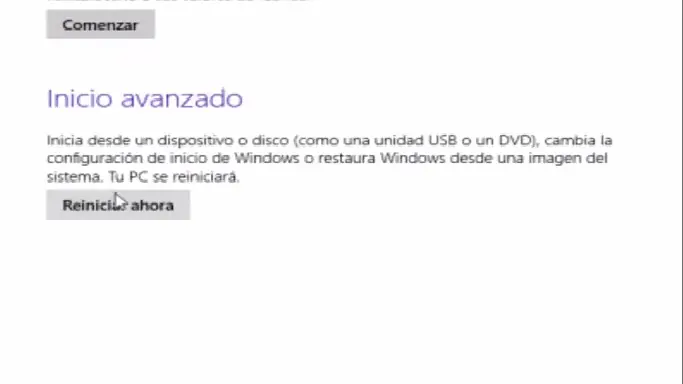
Si en Windows 8 Pro el modo escritorio funciona correctamente pero en el menu metro no puedes abrir las apps porque las abres y se cierran solas, la tienda abre pero dice que no se ha podido conectar, le das a reintentar y se conecta, descarga las aplicaciones pero al la hora de instalar te da un error con el codigo 0x80070005. Primeramente acuerdense siempre de crear un punto de restauracion, para poder deshacer cambios si algo saliera mal. (dicho esto) Entonces, lo que sucede es, que debes Restablecer el almacen de componentes de Windows porque esta danado, y eso se hace con los siguientes pasos: Estando en la nueva interfaz de Windows presiona la combinacin de teclas Windows + C para activar la barra de botones de acceso, all haz clic en Configuracion y luego haz clic en Cambiar configuracion de PC. Haz clic en la opcion Actualizar y Recuperar y luego en Recuperacion. Despues haz clic en la opcion Reiniciar ahora, deja que las opciones de inicio carguen. Haz clic en la opcion Solucionar problemas. Haz clic en la opcion Opciones avanzadas y luego haz clic en el boton Configuracion de Inicio Presiona la tecla F5 para habilitar el modo seguro. Cuando se inicie sesion en modo seguro, si inicia directamente en el escritorio presiona la tecla Windows para activar la nueva interfaz de Windows. En la nueva interfaz de Windows digita powershell, alli se abriran varias opciones, haz clic derecho sobre la opcion Windows Power Shell, se activaran las opciones en la parte inferior de la pantalla, all selecciona la opcion Ejecutar como administrador. En la ventana de Power Shell digita Dism.exe /Online /Cleanup-Image /RestoreHealth. Permite que la herramienta se ejecute, si esta herramienta saca algun error dirgete nuevamente a la nueva interfaz de Windows y digita cmd. Haz clic derecho sobre la opcion Simbolo del sistema, en la parte inferior de la pantalla haz clic sobre la opcion Ejecutar como administrador. En la linea de comandos digita sfc/scannow y presiona enter. Cuando este comando termine de ejecutarse reinicia el computador e inicia sesion normalmente. Verifica que el problema se haya solucionado. Bueno y eso sera todo, recuerden que hay que tener paciencia porque cada proceso tarda entre 20 y 30 minutos dependiendo del equipo y los daños a restaurar. Les dejo como siempre un video para aclarar un poco el procedimiento, ya que es bastante largo en si.
Windows 8, coloca, digamos que, casi por defecto un acceso directo en el Menu Inicio, cada vez que instalamos una App de la Tienda o una Aplicación de Terceros. Todos los programas que se instalan desde la tienda de Microsoft tienen un lugar en la interfaz Metro del equipo. Algunos, incluso permiten la opción de hacer los ladrillos más grandes (o más pequeños) y de activar o desactivar los efectos de “live tile” que muestra algunas imágenes en movimiento dentro del ladrillo. Para acceder a estas opciones basta con apretar sobre el botón derecho en el ladrillo y luego escoger entre las opciones disponibles. Para cambiar el tamaño se elegimos entre "más grande o “más pequeño" Los programas se pueden desinstalar y todos se pueden desanclar de la interfaz principal. Si has quitado algún programa importante de la interfaz o quieres introducir algún programa del escritorio que no esté presente, en primer lugar aprieta sobre el botón derecho fuera de los ladrillos. Abajo aparecerá una barra con la opción de ver todas las apps. Pero en Windows 8.1 está posibilidad de usar el boton derecho no se encuentra, y tampoco Windows te coloca el acceso directo al finalizar la instalación de la aplicación... esto quiere decir que, al intalar una aplicación de tercero o de la Tienda; no van a estar a nuestra disposición sus respectivos accesos directos en el Menu Inicio de la Interfaz Metro y muy probablemente tampoco en el escritorio Clásico. Para poder tener nuestros accesos directos de lo que instalamos en nuestro sistema, tenemos que dirijirnos a una pequeña "Flecha" en la parte inferior izquierda del Menu Inicio, que nos llevará a donde están Todas las Aplicaciones y una vez que encontramos la app que buscamos, entonces si, crear nuestro acceso directo. De todos modos recuerden que las aplicaciones instaladas pueden siempre ser buscadas desde la lupa de Windows en la Barra de Inicio llendo con el mouse a la derecha de la pantalla. Dicho esto les dejo un Video Tutorial de mi autoría de cómo crear los accesos directos en Windows 8 y 8.1

El Reproductor de Windows Media Player de Microsoft, puede reproducir cierta cantidad de archivos. "No" reproduce todo a lo que le damos Play. Es por esto que muchos de nosotros decidimos probar e instalar diferentes reproductores de Audio y Video, según cuales nos van llenando ese enorme hueco que nos deja el Media Player. Parece ser que el problema de audio y video es por falta de los codecs respectivos.Para peor de males, Microsoft no dice nada que dé una solución a este faltante, sito textual de la pagina oficial http://support.microsoft.com/kb/316992/es ..."los tipos de archivo multimedia que admite el Reproductor de Windows Media de Microsoft. Si surgen problemas al reproducir un tipo de archivo admitido desde otro origen"... ..."es posible que el problema se deba al origen desde el que intenta reproducir. Si los problemas persisten "... ..."visite el siguiente sitio web de Microsoft para obtener información adicional para solucionar el problema: http://support.microsoft.com/ph/7763/es "... El Reproductor al darle play al archivo solo nos muestra una ventana sin sentido que nos da opción solo de cerrar. Es por eso que para que no esten instalando un programa detras de otro, llenando la pc de basura que relentiza nuestra maquina solo para poder reproducir nuestros videos, pelis, mp3s, etc. Les traigo un pequeno paquetes de codecs: Los K-Lite Codec Packs son una serie de codecs y utilidades ideados para que una vez instalados no se tenga ningun problema al reproducir videos, sonidos o incluso DVD. Pueden descargar la ultima version de free-codecs: http://www.free-codecs.com/k_lite_codec_pack_download.htm Bueno aca les dejo un tutorial por si se les complica, espero haber sido de ayuda! link: http://www.youtube.com/watch?v=658_hyeyEEg