Snap.do es un secuestrador de navegadores
Snap.do es un secuestrador de navegadores que nos condiciona nuestra navegación por internet. Los síntomas más comunes de este tipo de virus son:
Redirección obligada a webs relacionadas con el malware.
Barra de herramientas de Snap.do instalada en el navegador.
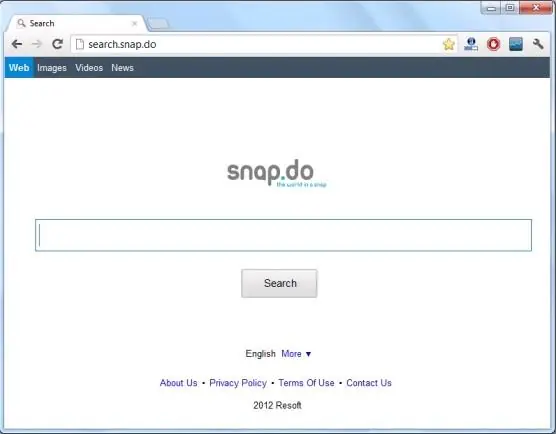
Snap.do nos debería ser de utilidad para nuestra navegación por internet, pero la realidad es que es todo lo contrario por sus constantes redirecciones a webs sospechosas e indeseables. Su detección es muy sencilla de reconocer ya que veremos la barra Snap.do entre nuestras barras de herramientas, y constantemente lleguemos redirigidos a la página Snap.do. Su apariencia es de una página web totalmente lícita, pero al usarla para realizar búsquedas nos llevará a webs infectadas con malware.
Snap.do no supone por si mismo un grabe peligro para nosotros, pero es el enlace a la posiblidad de que nos descarguemos e instalemos software más peligroso. Puede conectarse a internet por el mismo y descargarnos archivos sin permiso del usuario. Puede tomar el control de cualquier navegador: Internet Explorer, Firefox, Google Chrome..
Si detectamos la presencia de Snap.do, debemos de eliminarlo de nuestro ordenador ya que puede provocarnos infecciones peligrosas.
Para eliminarlo deberemos proceder a su desinstalación manual y luego analizar nuestro sistema con nuestro antivirus o antimalware actualizado. Es necesario que tengamos actualizado también nuestro sistema operativo para eliminar nuestras posibles vulnerabilidades hacia todo tipo de infecciones.
¿Cómo podemos eliminar Snap.do?
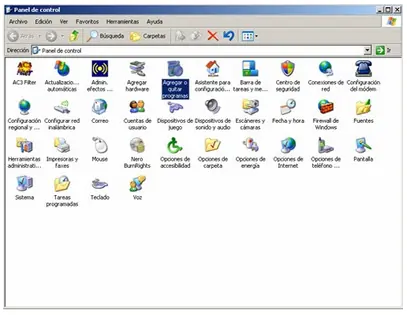
Desinstalaremos manualmente de la lista de programas la aplicación Snap.do. Nos dirigiremos al Panel de Control / Agregar Quitar programas y buscaremos el programa. cuando lo encontremos, seleccionamos la opción Desinstalar y seguimos el proceso hasta el final.
Eliminaremos del navegador la extensión Snap.do. Dependiendo del navegador que tengamos deberemos seguir distintos pasos:
Mozilla Firefox: Vamos al menú de Herramientas / Complementos / Extensiones luego seleccionaremos la opción de Eliminar Snap.do. Después vamos a cambiar nuestra página de inicio predeterminada por la que queramos.
Internet Explorer: Vamos al menú de Herramientas / Administrar complementos luego seleccionaremos Barras de herramientas y extensiones y la eliminaremos Snap.do y Snap.doEngine. Después vamos a cambiar nuestra página de inicio predeterminada por la que queramos.
Google Chrome: Vamos al menú de Herramientas / Extensiones luego eliminaremos Snap.do. Después vamos a cambiar nuestra página de inicio predeterminada por la que queramos.
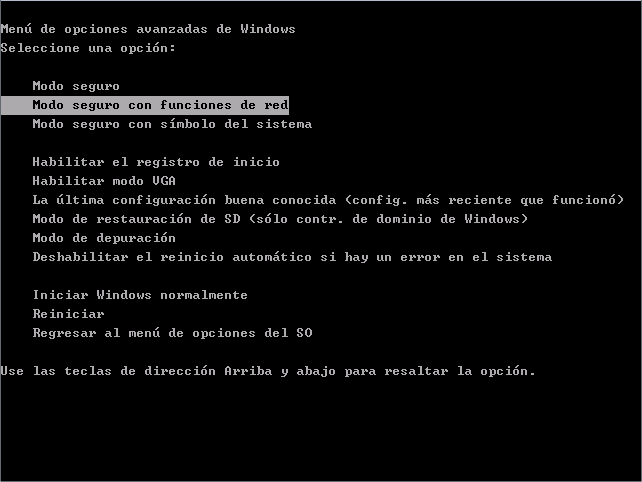
Reiniciamos el ordenador y vamos pulsando la tecla F8 hasta que nos aparezca un menú donde podamos escoger la opción Modo seguro con funciones de red. En el caso de Windows 8, podemos seguir los pasos del artículo Iniciar Windows 8 en Modo Seguro con funciones de red. Iniciar Windows 8 en Modo Seguro con funciones de red
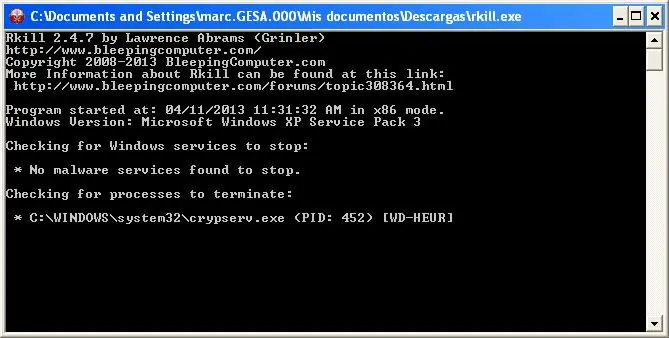
Descargamos RKill y lo guardaremos en el escritorio. Lo podemos descargar desde mi sección AntiMalware Aqui Esta utilidad nos va a servir para parar distintos procesos malwares que no nos dejan ejecutar programas antivirus para reparar nuestro sistema. Deberemos cerrar todos los programas abiertos renombramos el archivo descargado por el de iExplore.exe (si no lo hemos bajado ya con este nombre) para que no interfiera en el proceso de limpieza. no debemos reiniciar el sistema después de usar RKill ya que se volverían a ejecutar todos los procesos maliciosos.
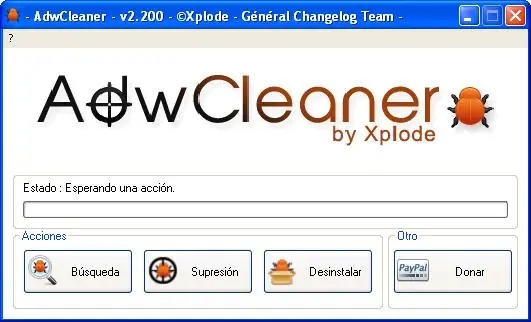
Adwcleaner lo podéis Encontrar desde mi sección de Antispyware
y lo guardamos en el escritorio ejecutamos el programa como Administrador Clicamos en el botón Supresión seguimos las instrucciones del programa.
Anti-Malware (analiza el sistema para eliminar malware). Lo podéis descargar desde mi sección de Antimalware
Instalaremos el programa y lo actualizaremos Realizaremos un análisis completo Cuando haya terminado, seguiremos con el asistente y eliminaremos los malwares detectados.
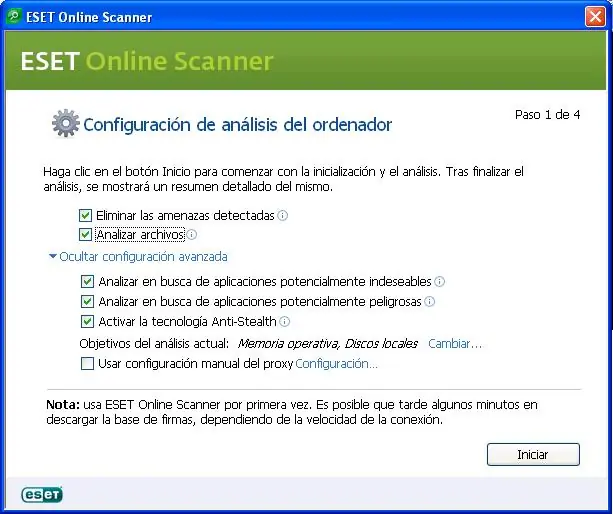
Realiza un análisis completo con Eset Nod32 online Version Descargable e Instalable: Lo podéis descargar desde mi sección de Antivirus Online
con el nombre Esetsmartinstaller_esn marcaremos la opción Eliminar las amenazas detectadas y analizar archivos realizamos clic en Configuración adicional y marcamos las casillas: Analizar en busca de aplicaciones potencialmente indeseables, Analizar en busca de aplicaciones potencialmente peligrosas y Activar la tecnolgía Anti-Stealth. Clicamos Iniciar para que empiece a descargar la base firmas de virus y posteriormente empiece a analizar tu sistema.
Usaremos CCleaner (limpiador de archivos), para limpiar el ordenador de los archivos no necesarios y pongamos orden en el registro de Windows. Lo podéis descargar desde mi sección Lo podéis descargar desde mi sección de Optimizar PC Aqui
Realizaremos un análisis del sistema para eliminar todos aquellos archivos que no sean necesarios y finalmente repararemos el registro.

Te recuerdo que luego de pasarle Ccleaner a tu Ordenador Sigas estos pasos dependiendo de tu navegador infectado
Eliminar search.snap.do de Internet Explorer,gl
Para abrir Internet Explorer, haga clic en el ícono de "herramientas" (Herramientas para usuarios de Windows XP) en la parte superior (a la derecha), a continuación, haga clic de nuevo en "Opciones de Internet".
En el cuadro de diálogo Opciones de Internet, haga clic en la ficha Opciones avanzadas y, a continuación, haga clic en el botón Reset.
En la sección Restablecer configuración de Internet Explorer, seleccione la casilla "Eliminar configuración personal", a continuación, haga clic en Restablecer.
Cuando Internet Explorer termine de restablecer, haga clic en Cerrar en el cuadro de diálogo de confirmación y, a continuación, haga clic en Aceptar.
Cierre y abra Internet Explorer.
Eliminar search.snap.do de Mozilla Firefox,gl
En la parte superior de la ventana de Firefox, haz clic en el botón "Firefox", ir a la sub-menú "Ayuda" (en Windows XP, haga clic en el menú Ayuda en la parte superior de la ventana de Firefox), y seleccione "Información para solucionar problemas".
Haga clic en el botón "Restablecer Firefox" en la esquina superior derecha de la página de "Información para solucionar problemas".
Para continuar, haga clic en "Cambiar Firefox" en la ventana de confirmación que se abre.
Firefox will close and be reset. Firefox se cierra y se restablezca. When it's done, a window will list the information that was imported.
Cuando esté hecho, una ventana aparecerá una lista de la información que se importó. Click "Finish" Haga clic en "Finalizar"
Eliminar search.snap.do de Google Chrome,gl
Quite las extensiones de Google Chrome search.snap.do. Haga clic en el botón del menú de Chrome en la barra de herramientas del navegador, seleccione "Herramientas" y luego haga clic en "Extensiones".
En la pestaña "Extensiones", quitar (haciendo clic en la Papelera de reciclaje) la "Herramienta Proxy Toolbar PortaldoSites, Yontoo, BrowserProtect" y cualesquiera otras extensiones desconocidas de Google Chrome.
Establecer motor de búsqueda predeterminado de Google Chrome search.snap.do Google. Haga clic en el botón del menú de Chrome, a continuación, seleccione "Configuración" y haga clic en "Administrar motores de búsqueda" en la sección de búsqueda.
En el diálogo de los motores de búsqueda que aparece, seleccione "Google" y haga clic en el botón "Establecer como predeterminado" que aparece en la primera fila.
Buscar search.snap.do en la lista de motores de búsqueda, y haga clic en el botón X que aparece al final de la fila.
Cambiar página principal de Google Chrome desde search.snap.do a su default.Click el botón de menú Chrome.
Cambiar página principal de Google Chrome desde search.snap.do a su default.Click el botón de menú Chrome,
a continuación, seleccione Configuración y haga clic en "Uno la página Nueva pestaña" en la sección "El Arranque".
Eso Fue Todo Amigos Hasta El Proximo Tuto
Snap.do es un secuestrador de navegadores que nos condiciona nuestra navegación por internet. Los síntomas más comunes de este tipo de virus son:
Redirección obligada a webs relacionadas con el malware.
Barra de herramientas de Snap.do instalada en el navegador.
Snap.do nos debería ser de utilidad para nuestra navegación por internet, pero la realidad es que es todo lo contrario por sus constantes redirecciones a webs sospechosas e indeseables. Su detección es muy sencilla de reconocer ya que veremos la barra Snap.do entre nuestras barras de herramientas, y constantemente lleguemos redirigidos a la página Snap.do. Su apariencia es de una página web totalmente lícita, pero al usarla para realizar búsquedas nos llevará a webs infectadas con malware.
Snap.do no supone por si mismo un grabe peligro para nosotros, pero es el enlace a la posiblidad de que nos descarguemos e instalemos software más peligroso. Puede conectarse a internet por el mismo y descargarnos archivos sin permiso del usuario. Puede tomar el control de cualquier navegador: Internet Explorer, Firefox, Google Chrome..
Si detectamos la presencia de Snap.do, debemos de eliminarlo de nuestro ordenador ya que puede provocarnos infecciones peligrosas.
Para eliminarlo deberemos proceder a su desinstalación manual y luego analizar nuestro sistema con nuestro antivirus o antimalware actualizado. Es necesario que tengamos actualizado también nuestro sistema operativo para eliminar nuestras posibles vulnerabilidades hacia todo tipo de infecciones.
¿Cómo podemos eliminar Snap.do?
Desinstalaremos manualmente de la lista de programas la aplicación Snap.do. Nos dirigiremos al Panel de Control / Agregar Quitar programas y buscaremos el programa. cuando lo encontremos, seleccionamos la opción Desinstalar y seguimos el proceso hasta el final.
Eliminaremos del navegador la extensión Snap.do. Dependiendo del navegador que tengamos deberemos seguir distintos pasos:
Mozilla Firefox: Vamos al menú de Herramientas / Complementos / Extensiones luego seleccionaremos la opción de Eliminar Snap.do. Después vamos a cambiar nuestra página de inicio predeterminada por la que queramos.
Internet Explorer: Vamos al menú de Herramientas / Administrar complementos luego seleccionaremos Barras de herramientas y extensiones y la eliminaremos Snap.do y Snap.doEngine. Después vamos a cambiar nuestra página de inicio predeterminada por la que queramos.
Google Chrome: Vamos al menú de Herramientas / Extensiones luego eliminaremos Snap.do. Después vamos a cambiar nuestra página de inicio predeterminada por la que queramos.
Reiniciamos el ordenador y vamos pulsando la tecla F8 hasta que nos aparezca un menú donde podamos escoger la opción Modo seguro con funciones de red. En el caso de Windows 8, podemos seguir los pasos del artículo Iniciar Windows 8 en Modo Seguro con funciones de red. Iniciar Windows 8 en Modo Seguro con funciones de red
Descargamos RKill y lo guardaremos en el escritorio. Lo podemos descargar desde mi sección AntiMalware Aqui Esta utilidad nos va a servir para parar distintos procesos malwares que no nos dejan ejecutar programas antivirus para reparar nuestro sistema. Deberemos cerrar todos los programas abiertos renombramos el archivo descargado por el de iExplore.exe (si no lo hemos bajado ya con este nombre) para que no interfiera en el proceso de limpieza. no debemos reiniciar el sistema después de usar RKill ya que se volverían a ejecutar todos los procesos maliciosos.
Adwcleaner lo podéis Encontrar desde mi sección de Antispyware
y lo guardamos en el escritorio ejecutamos el programa como Administrador Clicamos en el botón Supresión seguimos las instrucciones del programa.
Anti-Malware (analiza el sistema para eliminar malware). Lo podéis descargar desde mi sección de Antimalware
Instalaremos el programa y lo actualizaremos Realizaremos un análisis completo Cuando haya terminado, seguiremos con el asistente y eliminaremos los malwares detectados.
Realiza un análisis completo con Eset Nod32 online Version Descargable e Instalable: Lo podéis descargar desde mi sección de Antivirus Online
con el nombre Esetsmartinstaller_esn marcaremos la opción Eliminar las amenazas detectadas y analizar archivos realizamos clic en Configuración adicional y marcamos las casillas: Analizar en busca de aplicaciones potencialmente indeseables, Analizar en busca de aplicaciones potencialmente peligrosas y Activar la tecnolgía Anti-Stealth. Clicamos Iniciar para que empiece a descargar la base firmas de virus y posteriormente empiece a analizar tu sistema.
Usaremos CCleaner (limpiador de archivos), para limpiar el ordenador de los archivos no necesarios y pongamos orden en el registro de Windows. Lo podéis descargar desde mi sección Lo podéis descargar desde mi sección de Optimizar PC Aqui
Realizaremos un análisis del sistema para eliminar todos aquellos archivos que no sean necesarios y finalmente repararemos el registro.
Te recuerdo que luego de pasarle Ccleaner a tu Ordenador Sigas estos pasos dependiendo de tu navegador infectado
Eliminar search.snap.do de Internet Explorer,gl
Para abrir Internet Explorer, haga clic en el ícono de "herramientas" (Herramientas para usuarios de Windows XP) en la parte superior (a la derecha), a continuación, haga clic de nuevo en "Opciones de Internet".
En el cuadro de diálogo Opciones de Internet, haga clic en la ficha Opciones avanzadas y, a continuación, haga clic en el botón Reset.
En la sección Restablecer configuración de Internet Explorer, seleccione la casilla "Eliminar configuración personal", a continuación, haga clic en Restablecer.
Cuando Internet Explorer termine de restablecer, haga clic en Cerrar en el cuadro de diálogo de confirmación y, a continuación, haga clic en Aceptar.
Cierre y abra Internet Explorer.
Eliminar search.snap.do de Mozilla Firefox,gl
En la parte superior de la ventana de Firefox, haz clic en el botón "Firefox", ir a la sub-menú "Ayuda" (en Windows XP, haga clic en el menú Ayuda en la parte superior de la ventana de Firefox), y seleccione "Información para solucionar problemas".
Haga clic en el botón "Restablecer Firefox" en la esquina superior derecha de la página de "Información para solucionar problemas".
Para continuar, haga clic en "Cambiar Firefox" en la ventana de confirmación que se abre.
Firefox will close and be reset. Firefox se cierra y se restablezca. When it's done, a window will list the information that was imported.
Cuando esté hecho, una ventana aparecerá una lista de la información que se importó. Click "Finish" Haga clic en "Finalizar"
Eliminar search.snap.do de Google Chrome,gl
Quite las extensiones de Google Chrome search.snap.do. Haga clic en el botón del menú de Chrome en la barra de herramientas del navegador, seleccione "Herramientas" y luego haga clic en "Extensiones".
En la pestaña "Extensiones", quitar (haciendo clic en la Papelera de reciclaje) la "Herramienta Proxy Toolbar PortaldoSites, Yontoo, BrowserProtect" y cualesquiera otras extensiones desconocidas de Google Chrome.
Establecer motor de búsqueda predeterminado de Google Chrome search.snap.do Google. Haga clic en el botón del menú de Chrome, a continuación, seleccione "Configuración" y haga clic en "Administrar motores de búsqueda" en la sección de búsqueda.
En el diálogo de los motores de búsqueda que aparece, seleccione "Google" y haga clic en el botón "Establecer como predeterminado" que aparece en la primera fila.
Buscar search.snap.do en la lista de motores de búsqueda, y haga clic en el botón X que aparece al final de la fila.
Cambiar página principal de Google Chrome desde search.snap.do a su default.Click el botón de menú Chrome.
Cambiar página principal de Google Chrome desde search.snap.do a su default.Click el botón de menú Chrome,
a continuación, seleccione Configuración y haga clic en "Uno la página Nueva pestaña" en la sección "El Arranque".
Eso Fue Todo Amigos Hasta El Proximo Tuto