antivirusSmart32
Usuario (España)
Hoy les voy a explicar como eliminar el texto que dice “Con la tecnología de Blogger” de su blog de blogger, muchos me han preguntado como hacerlo pues la verdad es tan fácil de realizarlo, lo único que necesitan hacer es seguir los pasos que les voy a explicar. A continuación: ¿Cómo eliminar el texto que dice con la tecnología de Blogger de mi blog de Blogger? 1 Abrimos Blogger 2 Nos dirigimos a “Plantilla” 3 Luego presionamos donde dice “Editar HTML” Ahora se te abrirá el editor HTML de tu plantilla, se mostrara igual como la imagen que esta a continuación En este punto deberás presionar la tecla “Control” de tu teclado seguido de la tecla “F” para que aparezca el buscador integrado en la parte superior derecha de tu editor, debes esperar unos segundos hasta que se muestre, aquí es donde tendrás que insertar el código para buscarlo e insertar los códigos correspondientes en el editor, a continuación mire la imagen la cual te mostrara tal y cual deberá aparecerte el buscador en tu editor HTML de tu plantilla y así puedas colocar el código en el buscador al momento que yo diga busca este código. Busca este codigo Attribution1 4 Una vez que ya hayas encontrado el código solo tienes que cambiar la parte que dice 'true', cámbialo por esta palabra false, y luego da un clic en "Guardar plantilla" Por ejemplo, asi es como debe de quedarte: <b:widget id='Attribution1' locked='false' title='' type='Attribution'/> 5 Ahora dirígete a “Diseño” y busca el widget que dice “Reconocimiento”, Dale un clic donde dice “editar” y se expandirá una pantalla como esta: Lo único que necesitas hacer es dar un clic donde dice “eliminar” y listo ya esta eliminado el atributo que decía “con la tecnología de blogger”. Espero que te haya sido de mucha ayuda, cualquier pregunta no dudes en hacérmelo saber. Saludos.
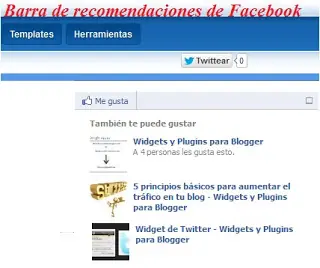
Como agregar la barra de recomendaciones de Facebook a Blogger El día de hoy voy compartir recomnendations bar de Facebook, que traducido al español significa barra de recomendaciones de Facebook. Con esta nueva innovación de Facebook, podemos tener más tráfico en nuestro blog, ustedes se preguntara como! pues cada vez que alguien le da me gusta de Facebook en cualquier artículo de su blog, este inmediatamente pasa por la App de Facebook y lo convierte en artículos recomendados, los cuales aparecen en su página web como una pantalla emergente. Con esto usted puede incrementar todos los días más tráfico en su blog. Yo lo publique en mi blog y de verdad que te genera más y más tráfico. La instalación de la barra de recomendaciones de Facebook es muy fácil, lo único que necesita hacer usted es estar atento a mi tutorial, y vera que funciona. Vamos a trabajar 1.- Abra la pagina de usuario de Facebook 2.- Para hacerle más fácil su instalación siga este link para que ingrese a la aplicación de Facebook directamente. Link principal para acceder a la barra de recomendaciones de Facebook http://developers.facebook.com/docs/reference/plugins/recommendationsbar/ Esta es la pagina que se mostrara cuando estés en la aplicación de Facebook 3.- Luego con el mouse baja hasta que encuentres esto Donde dice “Url of the article” no cambies nada déjalo tal como esta. Solo necesitaras poner toda la dirección de tu blog donde dice “Domain” tal como está en la foto, luego dale un clic en “Get Code” 4.- Luego te va aparecer un cuadro como esto Primero no cambies nada, ahora lo que necesitas hacer es dar un clic donde dice “create a new app” 5.- Cuando ya hayas dado un clic donde dice “create a new app”, se te va a desplegar el siguiente cuadro. En este cuadro vas a poner un nombre que identifique tu blog, así como yo le puse para mi blog. No cambies nada mas, solo dale un clic donde dice continuar y se te va a desplegar otro cuadro como este: Llena el campo que está en blanco de abajo donde dice “Texto que se muestra en la imagen”, así como yo lo llene, lógicamente a ti te va aparecer otro tipo de control de seguridad, pueden ser números o letras, luego le das “Aceptar”. Cuando ya le hayas dado un clic en “Aceptar” es posible que te muestre otro cuadro como este, en el cual tienes que seguir las siguientes instrucciones: Este cuadro te está indicando que tu cuenta debe ser verificada antes de ser aprobado. Ahora lo único que necesitas hacer es dar un clic en el texto que está marcado en azul y dice así “teléfono celular”, al hacer un clic ahí se te va a desplegar otro cuadro como este: Este cuadro te va a pedir que confirmes tu contraseña, una vez que ya lo hayas puesto le das un clic en “Continuar”. 6.- Luego se te va aparecer otro cuadro como este y tendrás que hacer lo siguiente: Donde dice “Código de país” es de donde es usted, eso no lo cambie. Yo soy de Ecuador y por eso me sale ese código, ahora si tu eres de otro país lógicamente te va aparecer el país que perteneces. Bueno, solo inserta tu número telefónico donde dice “Numero de teléfono”, ingresa tu teléfono móvil actual, y tenlo encendido ya que te va a llegar un mensaje automático de confirmación de la cuenta. Dale un clic donde dice “Confirmar”, y se te va a desplegar un cuadro como este: Ingresa el código de Facebook que llego a tu número telefónico e insértalo donde dice “código”. Y dale un clic donde dice “Confirmar”. Una vez hecho todos estos pasos de configuración del APP, lo dejamos ahí y no movemos nada, sigue las instrucciones siguientes. 7.- Abre este link que te dejo aquí https://developers.facebook.com/apps/ , cuando se abre este link te va aparecer el siguiente cuadro: Ahora solo copia el código a partir de donde dice “App ID;” 256095977843225 y guárdalo en tu blog de notas o Word. 8.- Cuando ya hayas copiado el código en tu blog de notas o en Word, vuelve a la página de Facebook y con el mouse dirígete hacia abajo para ver si está bien configurado, en el cual debe aparecerte un cuadro como este: Verifica que este tal como me aparece a mí en la pantalla de Facebook, si esta tal como se muestra en la foto, es porque está bien configurado. Ahora vienen los pasos más sencillos que he podido conseguir para que lo configures en tu blog de blogger. 9.- Ve a blogger abre “Plantilla” 10.- Primero has una copia de seguridad de tu plantilla 11.- Luego da un clic donde dice “Editar HTML” Ahora se te abrirá el editor HTML de tu plantilla, se mostrara igual como la imagen que esta a continuación En este punto deberás presionar la tecla “Control” de tu teclado seguido de la tecla “F” para que aparezca el buscador integrado en la parte superior derecha de tu editor, debes esperar unos segundos hasta que se muestre, aquí es donde tendrás que insertar el código para buscarlo e insertar los códigos correspondientes en el editor, a continuación mire la imagen la cual te mostrara tal y cual deberá aparecerte el buscador en tu editor HTML de tu plantilla y así puedas colocar el código en el buscador al momento que yo diga busca este código. Busca este código: <html Y te mostrara un texto marcado de color verde así, mira la foto: 12.- Borra todo lo que está marcado de color verde y pega este código en la parte queborraste. <html xmlns:fb='http://ogp.me/ns/fb#' 13.- Luego busca este código con el buscador que pusiste anteriormente para buscar el código anterior. <body> 14.- Debajo del código <body> pega el siguiente código. <div id='fb-root'/> <script> //Facebook Bar Recomendaciones by www.ayudadeblogger.com //<![CDATA[ (function(d, s, id) { var js, fjs = d.getElementsByTagName(s)[0]; if (d.getElementById(id)) return; js = d.createElement(s); js.id = id; js.src = "//connect.facebook.net/es_LA/all.js#xfbml=1&appId=***************"; fjs.parentNode.insertBefore(js, fjs); }(document, 'script', 'facebook-jssdk')); //]]> </script> Ahora, los asteriscos que están marcados de color amarillo cámbialo por el Id que copiaste anteriormente, por ejemplo este es mi Id 256095977843225 y el tuyo sería completamente diferente. Mira la foto así es como te quedaría: 15.- Ahora da un clic en “Guardar plantilla” 16.- Dirígete a diseño 17.- Abre “Añadir un Gadget” Al dar un clic en “Añadir un Gadget” se te va a desplegar una pantalla como esta: Dale un clic donde dice “HTML/Javescript”, y se te va a desplegar otro cuadro como este: Dentro de este cuadro vas a pegar el siguiente código realizando un solo cambio <fb:recommendations-bar href="https://developers.facebook.com/docs/reference/plugins/recommendationsbar/" site="http://www.ayudadeblogger.com/"></fb:recommendations-bar> Al copiar el código te va aparecer así como esta en la foto. Ahora solo te resta cambiar donde dice http://www.ayudadeblogger.com/ por la dirección URL de tu blog. 18.- Da un clic en "Guardar" y listo a disfrutar de tu nuevo widget de Facebook. Espero haber sido tan explicativo posible. Cualquier pregunta no dude en hacérmelo saber y de inmediato le responderé. Saludos a todos los usuarios de la red Blogger. Si quieres recibir mis tutoriales de calidad en tu bandeja de entrada, lo único que necesitas hacer es suscribirte es completamente gratis.
Como incrementar el tráfico web en mi blog ¿Quieres más tráfico a tu blog?¿Usted está luchando para captar la atención de más lectores? ¿Le suena familiar? ¿Usted escribe una increíble pieza de contenido y no tiene tráfico web su blog? Te aseguraste de elaborar un título grandioso que llame la atención del usuario. Usted comparte el enlace en Twitter, Facebook, y en Google+.Después de esperar en la anticipación sin aliento por su cantidad de acciones se disparan.Excepto que no lo hace. No tenga miedo, en este artículo encontrarásnuevas ideas para generar trafico web y obtener más ingresos gracias a las visitas. Promociona tu artículo en una variedad "más amplia" de plataformas Todo el mundo está utilizando Twitter, Facebook, Google+ y LinkedIn para promover su contenido. Es tentador centrarse sólo en estas cuatro redes, ya que tienen la popularidad y la comunidad de los números de su lado. Sin embargo, se obtiene una ventaja competitiva cuando compartes tu contenido en redes conocidas más pequeños o menos. Estos sitios suelen tener, audiencias enfocadas totalmente activas y ofrecen una menor competencia por la atención, por lo que su contenido se destaca. Estos son algunos ejemplos de redes más pequeñas: Quora.com Sitio web de ruegos y preguntas, fundada por dos ex empleados de Facebook. Lo que hace que Quora sea único y en el cual se crea todo el contenido, editado y organizado por la comunidad de usuarios. La base de usuarios tiende a ser más empresarial y académico totalmente orientado. Tumblr.com Un sitio de microblogging, que recientemente fue noticia cuando Yahoo! lo adquirió. Su base de usuarios tiende a ser más jóvenes y más "hip", por lo que es la plataforma perfecta para compartir más, y es un contenido de nicho basada en tendencias. Empireavenue.com Es una parte de la red social, la parte social, herramienta de marketing en medios, Empire Avenue, se la utiliza para permitir a los usuarios transmitir contenido a través de todas las otras redes sociales. Los miembros principales de EAV son pequeñas empresas, profesionales de los medios sociales y blogueros. Coge el interés del espectador con diferentes tipos de medios de comunicación Compartir un enlace a su cargo no es suficiente para garantizar que se lea. Es necesario dar a los usuarios una razón de peso para hacer clic en su enlace. Utilice uno o más de estos fuera de su página, utilice métodos creativos para promover sus mensajes con imágenes, audio y video. Utiliza Dubbler y promuévelo con un breve Audio de Introducción Disponible para iPhone y Android, Dubbler ofrece una manera sencilla de grabar hasta 60 segundos de audio en su teléfono, y luego compartirlo con otros miembros de la comunidad Dubbler. La aplicación incluye filtros de voz y le permite añadir una imagen de portada. Despertar el interés en la entrada del blog y grabar un mensaje de audio que se comunica su entusiasmo y pasión sobre el contenido de una manera que el texto o las imágenes estáticas no pueden hablar por si mismas es tu mejor opción. Agregar una imagen, introduzca su blog URL en la descripción y usted tiene un audio ready-made que se puede compartir con la comunidad Dubbler, así como Facebook y Twitter. Crear un video corto utilizando Vine Vine es una aplicación para iPhone que te permite crear 6 segundos cortos de vídeo en bucle. Un video de su blog es una gran manera de dar a los espectadores, cerca de 6 segundos para demostrar el contenido de su post. Vine tiene una comunidad activa y creciente para compartir. Además, también se pueden compartir a Twitter y Facebook. Hay otra ventaja de utilizar Vine. Tweets con videos vid son cuatro veces más propensos a ser compartidos, según una investigación de Rebelde. Crear un SlideShare general de su mensaje SlideShare es más que una simple plataforma de intercambio de contenidos. Con cerca de 51,6 millones de visitantes mensuales, SlideShare es una comunidad próspera con cinco veces más tráfico de los dueños de negocios que Facebook, Twitter o LinkedIn. Se ha demostrado que las oportunidades de promoción cruzada entre SlideShare y su blog tiene un gran alcance con todos los usuarios de la red global. Fija a tu artículo a la Junta del Grupo Pinterest La ventaja de fijar a un tablero contribuyente se incrementa la exposición. Al anclar a un tablero de colaborador, sus compañeros de contribuyentes ven el pin y también lo hacen sus seguidores. Cuantos más miembros y seguidores de un tablero de grupo tiene, más gente va a ver a tu pin. Estos son algunos consejos para fijar su puesto a Pinterest: Elija una imagen interesante de la entrada del blog a la clavija Asegúrese de que el título de su blog se puede ver en la imagen que usted elija Añadir palabras clave a la descripción Utilizar hashtags, si son relevantes Si mencionas a alguien en su blog, usted puede mencionarlos en Pinterest, también Pinterest añadirá la URL de su blog Instagram una imagen de tu anuncio Instagram tiene una alimentación constante de actualización de las imágenes que lo ven más de 100 millones de usuarios mensuales. Compartir su imagen principal del blog, superpuesto con el título de la entrada, es una gran manera de atraer tráfico orgánico a su blog. Puede aprovechar el enorme volumen de tráfico que tiene Instagram utilizando la misma imagen de su blog que usted compartió con Pinterest. Instagram es también muy fácil de utilizar sobre todo con su hashtag! Aquí encontraras una manera fácil de publicar su foto para la comunidad de Instagram y más allá: Guarda tu imagen blog para Dropbox Acceda a Dropbox desde su dispositivo móvil Cargar la imagen a Instagram Añada los hashtags relevantes y la URL de tu blog en el epígrafe, con Bitly para acortar y hacer un seguimiento pequeño del mundo Asegúrese de que cualquier usuario lo mencione Recuerde que debe compartir su imagen Instagram a Tumblr, Facebook, Flickr, Twitter y Foursquare Sea creativo en cuando a la publicación de mensajes de su blog Hay muchas otras maneras creativas de promocionar tu blog. No tenga miedo de probar algo nuevo! El hecho de que nadie más está haciendo eso no quiere decir que no es una buena idea. Algunas tácticas resonarán con sus lectores. Algunos no lo harán. Y eso está bien. Lo importante es seguir innovando. Saludos
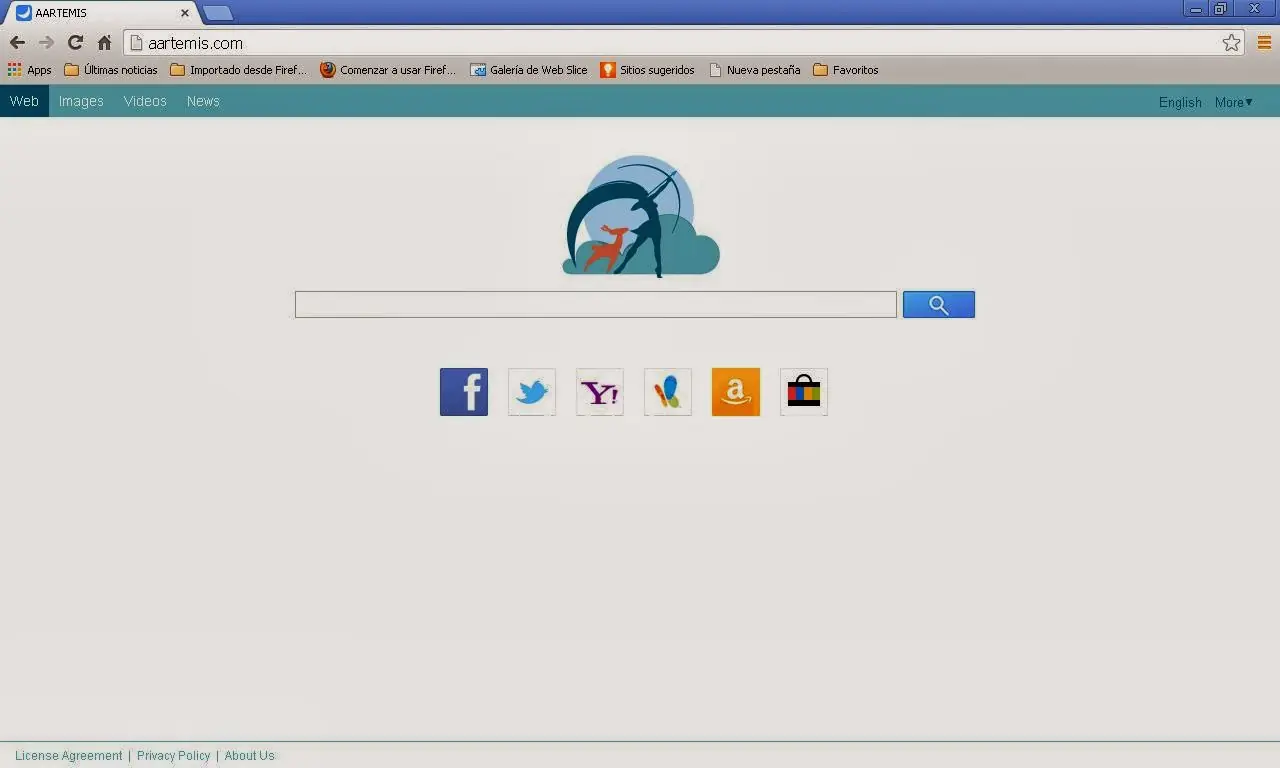
Hola Amig@s si este secuestrador del Navegador te esta dando problemas para eliminarlo te ayudare solo sigue estos pasos correctamente primero Aartemis.com es un secuestrador del navegador que nos va a modificar la configuración de los principales navegadores de Windows (Internet Explorer, Mozilla Firefox o Google Chrome). Aartemis.com no está considerado técnicamente como un virus, pero tiene muchas características maliciosas como capacidades de rootkit, va a secuestrarnos el navegador y va a espiar las preferencias del usuario afectado poniendo nuestra privacidad en entredicho. ¿Cómo podemos infectarnos con Aartemis.com? Un método muy habitual con el que podemos acabar instalando Aartemis.com es por la descarga de software gratuito en Internet (freeware o shareware), donde este buscador venga como un software opcional a instalar. También hay distintos sitios web como Softonic o Brothersoft que también promueven este tipo de buscadores en sus descargas, así que si hemos descargado algún programa de estos sitios web u otros parecidos, podemos acabar instalando Aartemis.com. Debemos estar atentos a la instalación de este tipo de software ya que si no revisamos los pasos del proceso de instalación podemos acabar instalando este software potencialmente no deseado o PUP en el equipo. También es habitual que llegue a nosotros por ser usuarios de programas P2P de compartición de archivos, o por recibir emails de remitente desconocido o emails spam con archivos o enlaces maliciosos. Una vez instalado va a cambiarnos la configuración del navegador, nos cambiará la página de inicio por Aartemis.com y el motor de búsqueda predeterminado por search.yahoo.com. Va a espiar nuestros movimientos y nuestros hábitos de navegación para mostrarnos enlaces y anuncios promovidos por sus autores, pero que están modificados para atraer nuestra atención. El motivo es ganar dinero gracias a la publicidad mostrada y mejorar el posicionamiento web gracias a técnicas maliciosas. Puede redirigirnos a sitios web maliciosos donde podemos infectarnos con otros virus. Va a robarnos todo tipo de datos privados y puede robarnos hasta nuestras credenciales (bancarias o de cualquier otro tipo). Si detectamos la presencia de Aartemis.com es un síntoma de que estemos afectados por distintas infecciones con virus. El hecho de desinstalar manualmente este programa no va a eliminar las infecciones con virus que tengamos. Es aconsejable que realicemos un análisis completo del sistema y así eliminar las amenazas detectadas. ¿Cómo podemos eliminar Aartemis.com? Descargamos Adwcleaner lo podéis Buscamos desde mi sección de Anti-Spyware Aqui y lo guardamos en el escritorio ejecutamos el programa como Administrador Clicamos en el botón Scan cuando termine pulsaremos Clean para eliminar los problemas detectados seguimos las instrucciones del programa. JunkWare, (Lo podéis descargar desde mi sección de Anti-Spyware Aqui Una vez descargado lo ejecutaremos en modo administrador y nos pedirá pulsar una tecla para continuar después va a checkear nuestro ordenador en busca de infecciones reiniciaremos si nos lo pide. Debemos revisar manualmente los accesos directos a los navegadores ya que a menudo este tipo de infecciones modifica sus rutas. Deberemos seleccionar el acceso directo del navegador que queramos (Internet Explorer, Mozilla Firefox o Google Chrome) y pulsaremos el botón derecho del ratón e iremos a las propiedades borraremos manualmente el texto que aparezca después del nombre del exe del navegador, por ejemplo después de "..Chrome.exe'" un ejemplo podría ser Aartemis.com/?..... esto debería ser eliminado. Anti-Malware *** (analiza el sistema para eliminar malware) . Nos va a permitir detectar cualquier tipo de malware peligroso que tengamos en el equipo. Lo podéis descargar desde mi sección de AntiMalware Aqui Instalaremos el programa y lo actualizaremos Realizaremos un análisis completo Cuando haya terminado, seguiremos con el asistente y eliminaremos los malwares detectados . Realiza un análisis completo con Eset Nod32 online Version Descargable e Instalable: En mi sección Antivirus ONLINE podemos descargarla con el nombre Esetsmartinstaller_esn marcaremos la opción Eliminar las amenazas detectadas y analizar archivos realizamos clic en Configuración adicional y marcamos las casillas: Analizar en busca de aplicaciones potencialmente indeseables, Analizar en busca de aplicaciones potencialmente peligrosas y Activar la tecnolgía Anti-Stealth. Clicamos Iniciar para que empiece a descargar la base firmas de virus y posteriormente empiece a analizar tu sistema. Usaremos CCleaner (limpiador de archivos), para limpiar el ordenador de los archivos no necesarios y pongamos orden en el registro de Windows. Lo podéis descargar desde mi sección Limpiar Cookies Aqui . Realizaremos un análisis del sistema para eliminar todos aquellos archivos que no sean necesarios
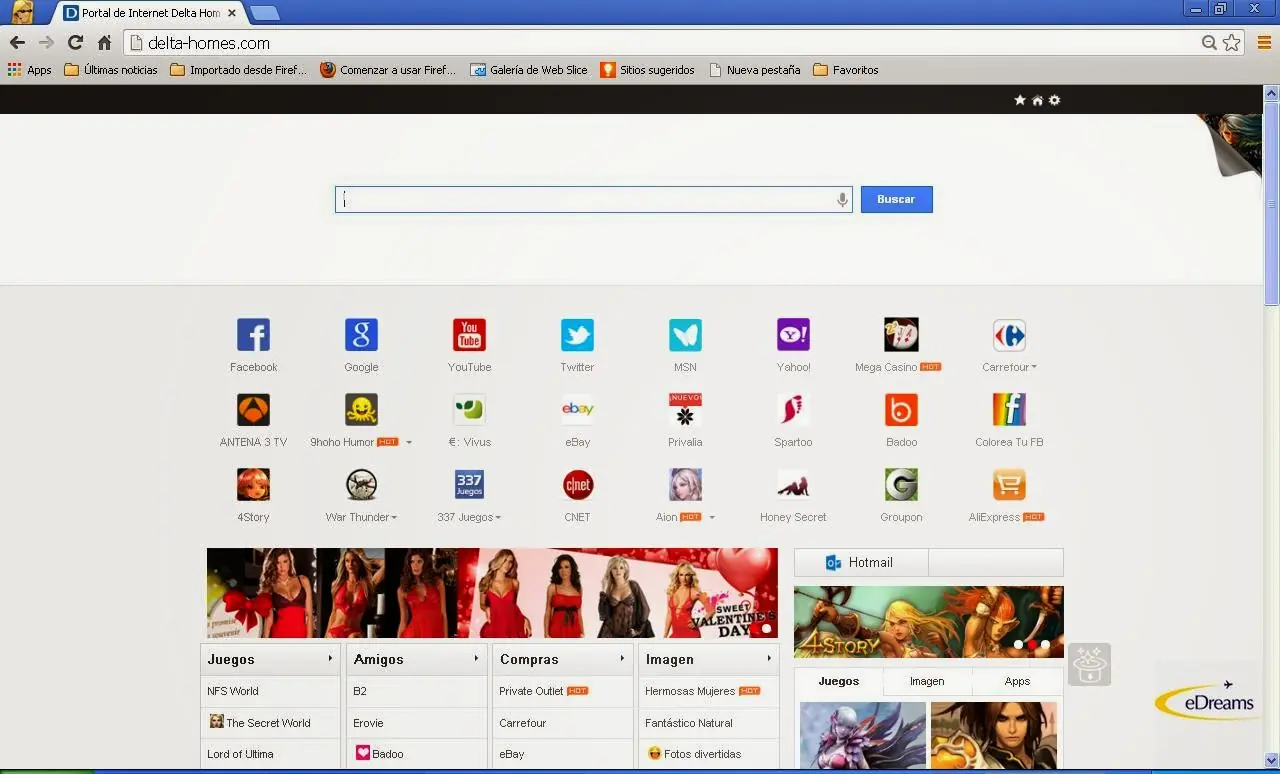
Delta-homes.com es un secuestrador del navegador que nos va a modificar la configuración de los principales navegadores de Windows (Internet Explorer, Mozilla Firefox o Google Chrome).Delta-homes.com no está considerado técnicamente como un virus, pero tiene muchas características maliciosas como capacidades de rootkit, va a secuestrarnos el navegador y va a espiar las preferencias del usuario afectado que van a poner en peligro nuestra privacidad. ¿Cómo podemos infectarnos con Delta-homes.com? Un método muy habitual con el que podemos acabar instalando Delta-homes.com es por la descarga de software gratuito en Internet (freeware o shareware), donde este programa venga como un software opcional a instalar. También hay distintos sitios web como Softonic oBrothersoft que también promueven este tipo de programas en sus descargas, así que si hemos descargado algún programa de estos sitios web u otros parecidos, podemos acabar instalandoDelta-homes.com. Debemos estar atentos al proceso de instalación de este tipo de software ya que si no revisamos cada uno de los pasos durante la instalación podemos acabar instalando este software potencialmente no deseado o PUP en el equipo. También es habitual que llegue a nosotros por ser usuarios de programas P2P de compartición de archivos, o por recibir emails de remitente desconocido o emails spam con archivos o enlaces maliciosos. O al navegar por sitios web maliciosos o sitios web comprometidos. Una vez instalado va a cambiarnos la configuración del navegador, nos cambiará la página de inicio por Delta-homes.com y el motor de búsqueda predeterminado porairzip.inspsearch.com. Va a espiar nuestros movimientos y nuestros hábitos de navegación para mostrarnos enlaces y anuncios promovidos por sus autores, y que están modificados para atraer nuestra atención. El motivo es ganar dinero gracias a la publicidad mostrada y mejorar el posicionamiento web gracias a técnicas maliciosas. Puede redirigirnos a sitios web maliciosos donde podemos infectarnos con otros virus. Puede robarnos todo tipo de datos privados y hasta puede robarnos nuestras credenciales (bancarias o de cualquier otro tipo). Si detectamos la presencia de Delta-homes.com puede ser un síntoma de que estemos afectados por distintas infecciones de virus. El hecho de desinstalar manualmente este programa no va a eliminar estas infecciones. Es aconsejable que realicemos un análisis completo del sistema y así eliminar las amenazas detectadas. ¿Cómo podemos eliminar Delta-homes.com? Descargamos Adwcleaner (lo podéis descargar desde mi sección de AntiSpyware) y lo guardamos en el escritorio > ejecutamos el programa como Administrador > Clicamos en el botón Scan > cuando termine pulsaremos Clean para eliminar los problemas detectados JunkWare, (Lo podéis descargar desde mi sección de AntiSpyware) Una vez descargado lo ejecutaremos en modo administrador > y nos pedirá pulsar una tecla para continuar > después va a checkear nuestro ordenador en busca de infecciones > reiniciaremos si nos lo pide.Debemos revisar manualmente los accesos directos a los navegadores ya que a menudo este tipo de infecciones modifica sus rutas. Deberemos seleccionar el acceso directo del navegador que queramos (Internet Explorer, Mozilla Firefox o Google Chrome) y pulsaremos el botón derecho del ratón e iremos a las propiedades > borraremos manualmente el texto que aparezca después del nombre del exe del navegador, por ejemplo después de "..chrome.exe'", sin borrar las comillas!! > podría ser delta-homes.com/?..... > esto debería ser eliminado.*** Anti-Malware (analiza el sistema para eliminar malware) . Nos va a permitir detectar cualquier tipo de malware peligroso que tengamos en el equipo. Lo podéis descargar desde mi sección de AntiMalware. Instalaremos el programa y lo actualizaremos > Realizaremos un análisis completo > Cuando haya terminado, seguiremos con el asistente y eliminaremos los malwares detectados. Realiza un análisis completo con Eset Nod32 online -> Versión Descargable e Instalable: En mi sección Antivirus OnLine podemos descargarla con el nombre Esetsmartinstaller_esn > marcaremos la opción Eliminar las amenazas detectadas y analizar archivos > realizamos clic en Configuración adicional y marcamos las casillas: Analizar en busca de aplicaciones potencialmente indeseables, Analizar en busca de aplicaciones potencialmente peligrosas y Activar la tecnolgía Anti-Stealth. > Clicamos Iniciar para que empiece a descargar la base firmas de virus y posteriormente empiece a analizar tu sistema. Usaremos CCleaner (limpiador de archivos), para limpiar el ordenador de los archivos no necesarios y pongamos orden en el registro de Windows. Lo podéis descargar desde mi sección Herramientas. Realizaremos un análisis del sistema para eliminar todos aquellos archivos que no sean necesarios y finalmente repararemos el registro.
Start.MySearch.Dial.com es un virus de tipo adware considerado como un secuestrador del navegador (browser hijacker) que afectará a los principales navegadores de Windows (Internet Explorer, Mozilla Firefox o Google Chrome). ¿Cómo podemos infectarnos con Start.MySearch.Dial.com? El método más habitual de infección por este tipo de adware es mediante la descarga de software libre en Internet. Este tipo de software trae incluidas ciertas opciones (programas o útiles, muchas veces considerados como virus) que si no estamos atentos durante el proceso de instalación acabaremos instalando sin saberlo. Siempre debemos dudar de cualquier software que vayamos a instalar que venga de una fuente que no sea totalmente fiable. Otro método puede ser al utilizar programas de compartición de archivos P2P (peer to peer), mediante la descarga de archivos por FTP, .. o cuando navegamos por sitios web donde promocionen este tipo de adware y nos convenzan de que es totalmente legítimo, o mediante emails spam donde también lo promuevan. Una vez instalado en nuestro ordenador va a modificarnos la configuración del PC, va a modificarnos la página de inicio y el motor de búsqueda predeterminado por el de Start.MySearch.Dial.com. Va a rastrear nuestros movimientos en Internet para redirigirnos y mostrarnos publicidades que nos puedan ser interesantes, pero que solo buscan el beneficio a sus autores. Puede redirigirnos a sitios web maliciosos o no deseados en los que podemos infectarnos con otros virus peligrosos y donde pueden robarnos datos privados o credenciales. ¿Cómo podemos eliminar Start.MySearch.Dial.com? Desinstalaremos manualmente de la lista de programas la aplicaciónMySearchDial. Nos dirigiremos al Panel de Control / Agregar Quitar programasy buscaremos el programa. > cuando lo encontremos, seleccionamos la opción Desinstalar y seguimos el proceso hasta el final. Eliminaremos del navegador las extensiónes que detectemos deMySearchDial. Dependiendo del navegador que tengamos deberemos seguir distintos pasos:Mozilla Firefox: Vamos al menú de Herramientas / Complementos / Extensiones > luego seleccionaremos la opción de Eliminar MySearchDial. También modificaremos la página de inicio predeterminada por la que queramos.Internet Explorer: Vamos al menú de Herramientas / Administrar complementos > luego seleccionaremos Barras de herramientas y extensiones y la eliminaremosMySearchDial. También modificaremos la página de inicio predeterminada por la que queramos.Google Chrome: Vamos al menú de Herramientas / Extensiones > luego eliminaremosMySearchDial. También modificaremos la página de inicio predeterminada por la que queramos. Reiniciamos el ordenador y vamos pulsando la tecla F8 hasta que nos aparezca un menú donde podamos escoger la opción Modo seguro con funciones de red *** Anti-Malware (analiza el sistema para eliminar malware) . Es posible que al estar infectados con Start.MySearchDial.com, haya dado pié a que nos hayamos infectado con algún otro tipo de malware. Si es así lo detectaremos y eliminaremos con este programa. Lo podéis descargar desde mi sección de AntiMalware. Instalaremos el programa y lo actualizaremos > Realizaremos un análisis completo > Cuando haya terminado, seguiremos con el asistente y eliminaremos los malware detectados. Descargamos Adwcleaner (lo podéis descargar desde mi sección de AntiSpyware) y lo guardamos en el escritorio > ejecutamos el programa como Administrador > Clicamos en el botón Supresión > seguimos las instrucciones del programa. AT-Destroyer, (Lo podéis descargar desde mi sección de AntiSpyware) Una vez descargado lo ejecutaremos en modo administrador > aparecerá el disclaimer del programa y le diremos Si > Luego le diremos Buscar y Destruir > si hay infección aparecerán líneas ROJAS y sino serán VERDES. Realiza un análisis completo con Eset Nod32 online -> Versión Descargable E Instalable: En mi sección Antivirus OnLine podemos descargarla con el nombre Esetsmartinstaller_esn> marcaremos la opción Eliminar las amenazas detectadas y analizar archivos > realizamos clic en Configuración adicional y marcamos las casillas: Analizar en busca de aplicaciones potencialmente indeseables, Analizar en busca de aplicaciones potencialmente peligrosas y Activar la tecnolgía Anti-Stealth. > Clicamos Iniciar para que empiece a descargar la base firmas de virus y posteriormente empiece a analizar tu sistema. Usaremos CCleaner (limpiador de archivos), para limpiar el ordenador de los archivos no necesarios y pongamos orden en el registro de Windows. Lo podéis descargar desde mi sección Herramientas. Realizaremos un análisis del sistema para eliminar todos aquellos archivos que no sean necesarios y finalmente repararemos el registro.
Es importante para cada blogger saber como enviar un SiteMap a Google, generar un SiteMap de tu blog de blogger es muy fácil de realizarlo. Si tu blog es nuevo y tienes 20 publicaciones o si tu blog es antiguo y tienes publicado más de 100 post es momento de enviar un SiteMap a Google. Google necesita un SiteMap de tu blog o pagina web para poder indexar tus publicaciones y así puedas llegar a estar en los primeros lugares de Google. La generación de un SiteMap es un simple código el cual hará que indexes tus publicaciones a las Herramientas para Webmaster de Google. Ayudadeblogger.com te ayudara con una guía completa de cómo hacerlo. Este tutorial de cómo enviar un SiteMap a Google es muy substancial y en la cual no debes perder la oportunidad de hacerlo. No te olvides de visitar como crear un Sitemap en mi blog de blogger Crear un Sitemap automático para mi blog de blogger Bueno vamos a seguir este tutorial de cómo enviar un SiteMap a Google 1 Ir a blogger 2 Abre tu blog y mira cuantas entradas has publicado y sigue las siguientes instrucciones Si el número de tus publicaciones es menos de 500, tendrás que copiar el siguiente código e insertarlo en las Herramientas para Webmaster de Google, atom.xml?redirect=false&start-index=1&max-results=500 A continuación te explico paso a paso Primer Paso Abre la página de las Herramientas para Webmaster de Google https://www.google.com/webmasters/tools/home?hl=es Segundo Paso Una vez que hayas abierto la pagina web de las Herramientas para Webmaster de Google, te mostrara una pantalla como la que te voy a mostrar a continuación Tercer Paso Da un clic en el nombre del blog que estés interesado en enviar tu primer SiteMap Cuarto Paso Se te abrirá una nueva ventana como la siguiente Quinto Paso Una vez ahí, tienes que dar un clic en el icono de la derecha que dice “Sitemaps” Sexto Paso Se te abrirá una nueva venta, como la siguiente Octavo Paso Da un clic en la pestaña marcada de color rojo que tiene como nombre “AÑADIR O PROBAR SITEMAP” y se abrirá una ventana pequeña, mira la imagen a continuación Noveno Paso Inserta el código en la pestaña atom.xml?redirect=false&start-index=1&max-results=500 Luego le das un clic en “Enviar sitemap” Luego te saldrá un mensaje diciendo “Sitemap enviado” y le das un clic en Actualizar la pagina Eso es todo, fácil verdad, esto hará que Google pueda indexar todo el contenido de tu blog o pagina web. 3 Si su blog o pagina web tiene mas de 500 publicaciones y menos de 1000, tienes que realizar los mismos pasos a partir del Octavo Paso insertando dos veces los siguientes códigos generadores de Sitemap Ingresa el primero atom.xml?redirect=false&start-index=1&max-results=500 Luego ingresas este otro código atom.xml?redirect=false&start-index=501&max-results=500 4 Y si tu blog o pagina web tiene mas de 1000 publicaciones y menos de 1500 post, tienes que realizar los mismos pasos a partir del Octavo Paso Ingresa el primer código atom.xml?redirect=false&start-index=1&max-results=500 Ingresa el segundo código atom.xml?redirect=false&start-index=501&max-results=500 Y por ultimo ingresa el último código atom.xml?redirect=false&start-index=1001&max-results=500 Eso es todo, espero que lo hayan logrado y enviado los SiteMaps a Google, recuerda suscribirte a mis nuevas actualizaciones. ¿Necesitas ayuda? Cualquier pregunta no duden en hacérmelo saber y de inmediato les responderé Saludos
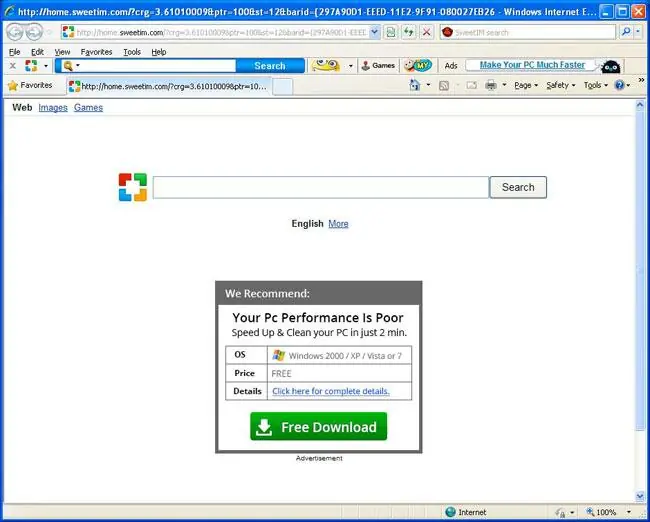
Bueno amig@s atentos para los que aun no saben nada de este Problematico Entre comillas "virus" y para los que quieran eliminar SweetPacks Toolbar y SweetIM Toolbar es unos secuestradores del navegador que va a agregarnos su barra de herramientas en forma de extensión del navegador add-on y nos va a modificar la configuración de los principales navegadores de Windows (Internet Explorer, Mozilla Firefox o Google Chrome). Estos toolbars no están considerados técnicamente como un virus, pero tienen muchas características maliciosas como capacidades de rootkit para ocultar procesos maliciosos, va a secuestrarnos el navegador y va a espiar las preferencias del usuario afectado. ¿Cómo podemos infectarnos con SweetPacks Toolbar y SweetIM Toolbar? La manera más habitual en la que podemos acabar instalando SweetPacks Toolbar y SweetIM Toolbar es por la descarga de software gratuito en Internet, donde estas barras de herramientas vengan como un software opcional a instalar. Hay distintos sitios web como Softonic o Brothersoft que también promueven este tipo de programas en sus descargas, así que si hemos descargado algún programa de estos sitios web u otros parecidos, podemos acabar instalando SweetPacks Toolbar y/o SweetIM Toolbar. Debemos estar atentos a la instalación de este tipo de software ya que si no revisamos los pasos del proceso de instalación podemos acabar instalando este software potencialmente no deseado o PUP en el equipo. La instalación de SweetPacks Toolbar y/o SweetIM Toolbar va a traer incluido el secuestrador del navegador search.conduit.com. También es habitual que al ser usuarios de programas P2P donde se comparten archivos, acabamos con un archivo con el PUP. O mediante la recepción de emails de remitentes desconocidos o emails spam, donde haya enlaces al programa o archivos adjuntos. Una vez instalado va a cambiarnos la configuración del navegador, nos cambiará la página de inicio y el motor de búsqueda predeterminado por home.sweetim.com. Va a provocar que se nos empiecen a mostrar anuncios y enlaces promovidos en nuestros resultados de búsqueda. Va a espiar nuestros movimientos y preferencias en Internet para que estos anuncios nos parezcan más creíbles pero estos solo buscan ganar dinero con la publicidad mostrada y mejorar también el posicionamiento web. Puede redirigirnos a sitios web maliciosos donde podemos infectarnos con otros virus. Va a robarnos todo tipo de datos privados y puede robarnos hasta nuestras credenciales (bancarias o de cualquier otro tipo). Si detectamos la presencia de SweetPacks Toolbar y/o SweetIM Toolbar o de home.sweetim.com es un síntoma de posibles infecciones con virus. El hecho de desinstalar manualmente estos programas no va a desinfectarnos de las infecciones con virus que tengamos. Es aconsejable que realicemos un análisis completo del sistema y eliminar las amenazas detectadas. ¿Cómo podemos eliminar SweetPacks Toolbar y/o SweetIM Toolbar? Reiniciamos el ordenador y vamos pulsando la tecla F8 hasta que nos aparezca un menú donde podamos escoger la opción Modo seguro con funciones de red. En el caso de Windows 8, podemos seguir los pasos del artículo Iniciar Windows 8 en Modo Seguro con funciones de red. Iniciar Windows 8 en Modo Seguro con funciones de red Descargamos RKill y lo guardaremos en el escritorio. Lo podemos descargar desde mi sección AntiMalware. Esta utilidad nos va a servir para parar distintos procesos malwares que no nos dejan ejecutar programas antivirus para reparar nuestro sistema. Deberemos cerrar todos los programas abiertos renombramos el archivo descargado por el de iExplore.exe (si no lo hemos bajado ya con este nombre) para que no interfiera en el proceso de limpieza. no debemos reiniciar el sistema después de usar RKill ya que se volverían a ejecutar todos los procesos maliciosos. Descargar Aqui Rkill Adwcleaner lo podéis Encontrar desde mi sección de Antispyware y lo guardamos en el escritorio ejecutamos el programa como Administrador Clicamos en el botón Supresión seguimos las instrucciones del programa. Anti-Malware (analiza el sistema para eliminar malware). Lo podéis descargar desde mi sección de Antimalware Instalaremos el programa y lo actualizaremos Realizaremos un análisis completo Cuando haya terminado, seguiremos con el asistente y eliminaremos los malwares detectados. Realiza un análisis completo con Eset Nod32 online -> Version Descargable e Instalable: En mi sección Antivirus Online Gratis Aqui podemos descargarla con el nombre Esetsmartinstaller_esn marcaremos la opción Eliminar las amenazas detectadas y analizar archivos realizamos clic en Configuración adicional y marcamos las casillas: Analizar en busca de aplicaciones potencialmente indeseables, Analizar en busca de aplicaciones potencialmente peligrosas y Activar la tecnolgía Anti-Stealth. Clicamos Iniciar para que empiece a descargar la base firmas de virus y posteriormente empiece a analizar tu sistema. Usaremos CCleaner lo podeis buscar en mi seccion Optimizar PC Aqui (limpiador de archivos), para limpiar el ordenador de los archivos no necesarios y pongamos orden en el registro de Windows. Tambien hay un tutorial de como usar Ccleaner. Realizaremos un análisis del sistema para eliminar todos aquellos archivos que no sean necesarios y finalmente repararemos el registro. Bueno eso fue todo espero te sirva mi aporte cualquier duda avisame intentare ayudarte Tambien ten en cuenta cada ves que descarges cualquier programa gratis de internet fijaros de lo que pone recomendado suele instalar estos molesto "Virus" saludos y hasta el proximo Tutorial
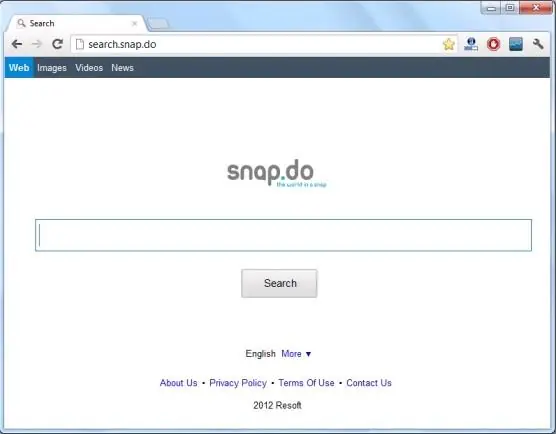
Snap.do es un secuestrador de navegadores Snap.do es un secuestrador de navegadores que nos condiciona nuestra navegación por internet. Los síntomas más comunes de este tipo de virus son: Redirección obligada a webs relacionadas con el malware. Barra de herramientas de Snap.do instalada en el navegador. Snap.do nos debería ser de utilidad para nuestra navegación por internet, pero la realidad es que es todo lo contrario por sus constantes redirecciones a webs sospechosas e indeseables. Su detección es muy sencilla de reconocer ya que veremos la barra Snap.do entre nuestras barras de herramientas, y constantemente lleguemos redirigidos a la página Snap.do. Su apariencia es de una página web totalmente lícita, pero al usarla para realizar búsquedas nos llevará a webs infectadas con malware. Snap.do no supone por si mismo un grabe peligro para nosotros, pero es el enlace a la posiblidad de que nos descarguemos e instalemos software más peligroso. Puede conectarse a internet por el mismo y descargarnos archivos sin permiso del usuario. Puede tomar el control de cualquier navegador: Internet Explorer, Firefox, Google Chrome.. Si detectamos la presencia de Snap.do, debemos de eliminarlo de nuestro ordenador ya que puede provocarnos infecciones peligrosas. Para eliminarlo deberemos proceder a su desinstalación manual y luego analizar nuestro sistema con nuestro antivirus o antimalware actualizado. Es necesario que tengamos actualizado también nuestro sistema operativo para eliminar nuestras posibles vulnerabilidades hacia todo tipo de infecciones. ¿Cómo podemos eliminar Snap.do? Desinstalaremos manualmente de la lista de programas la aplicación Snap.do. Nos dirigiremos al Panel de Control / Agregar Quitar programas y buscaremos el programa. cuando lo encontremos, seleccionamos la opción Desinstalar y seguimos el proceso hasta el final. Eliminaremos del navegador la extensión Snap.do. Dependiendo del navegador que tengamos deberemos seguir distintos pasos: Mozilla Firefox: Vamos al menú de Herramientas / Complementos / Extensiones luego seleccionaremos la opción de Eliminar Snap.do. Después vamos a cambiar nuestra página de inicio predeterminada por la que queramos. Internet Explorer: Vamos al menú de Herramientas / Administrar complementos luego seleccionaremos Barras de herramientas y extensiones y la eliminaremos Snap.do y Snap.doEngine. Después vamos a cambiar nuestra página de inicio predeterminada por la que queramos. Google Chrome: Vamos al menú de Herramientas / Extensiones luego eliminaremos Snap.do. Después vamos a cambiar nuestra página de inicio predeterminada por la que queramos. Reiniciamos el ordenador y vamos pulsando la tecla F8 hasta que nos aparezca un menú donde podamos escoger la opción Modo seguro con funciones de red. En el caso de Windows 8, podemos seguir los pasos del artículo Iniciar Windows 8 en Modo Seguro con funciones de red. Iniciar Windows 8 en Modo Seguro con funciones de red Descargamos RKill y lo guardaremos en el escritorio. Lo podemos descargar desde mi sección AntiMalware Aqui Esta utilidad nos va a servir para parar distintos procesos malwares que no nos dejan ejecutar programas antivirus para reparar nuestro sistema. Deberemos cerrar todos los programas abiertos renombramos el archivo descargado por el de iExplore.exe (si no lo hemos bajado ya con este nombre) para que no interfiera en el proceso de limpieza. no debemos reiniciar el sistema después de usar RKill ya que se volverían a ejecutar todos los procesos maliciosos. Adwcleaner lo podéis Encontrar desde mi sección de Antispyware y lo guardamos en el escritorio ejecutamos el programa como Administrador Clicamos en el botón Supresión seguimos las instrucciones del programa. Anti-Malware (analiza el sistema para eliminar malware). Lo podéis descargar desde mi sección de Antimalware Instalaremos el programa y lo actualizaremos Realizaremos un análisis completo Cuando haya terminado, seguiremos con el asistente y eliminaremos los malwares detectados. Realiza un análisis completo con Eset Nod32 online Version Descargable e Instalable: Lo podéis descargar desde mi sección de Antivirus Online con el nombre Esetsmartinstaller_esn marcaremos la opción Eliminar las amenazas detectadas y analizar archivos realizamos clic en Configuración adicional y marcamos las casillas: Analizar en busca de aplicaciones potencialmente indeseables, Analizar en busca de aplicaciones potencialmente peligrosas y Activar la tecnolgía Anti-Stealth. Clicamos Iniciar para que empiece a descargar la base firmas de virus y posteriormente empiece a analizar tu sistema. Usaremos CCleaner (limpiador de archivos), para limpiar el ordenador de los archivos no necesarios y pongamos orden en el registro de Windows. Lo podéis descargar desde mi sección Lo podéis descargar desde mi sección de Optimizar PC Aqui Realizaremos un análisis del sistema para eliminar todos aquellos archivos que no sean necesarios y finalmente repararemos el registro. Te recuerdo que luego de pasarle Ccleaner a tu Ordenador Sigas estos pasos dependiendo de tu navegador infectado Eliminar search.snap.do de Internet Explorer,gl Para abrir Internet Explorer, haga clic en el ícono de "herramientas" (Herramientas para usuarios de Windows XP) en la parte superior (a la derecha), a continuación, haga clic de nuevo en "Opciones de Internet". En el cuadro de diálogo Opciones de Internet, haga clic en la ficha Opciones avanzadas y, a continuación, haga clic en el botón Reset. En la sección Restablecer configuración de Internet Explorer, seleccione la casilla "Eliminar configuración personal", a continuación, haga clic en Restablecer. Cuando Internet Explorer termine de restablecer, haga clic en Cerrar en el cuadro de diálogo de confirmación y, a continuación, haga clic en Aceptar. Cierre y abra Internet Explorer. Eliminar search.snap.do de Mozilla Firefox,gl En la parte superior de la ventana de Firefox, haz clic en el botón "Firefox", ir a la sub-menú "Ayuda" (en Windows XP, haga clic en el menú Ayuda en la parte superior de la ventana de Firefox), y seleccione "Información para solucionar problemas". Haga clic en el botón "Restablecer Firefox" en la esquina superior derecha de la página de "Información para solucionar problemas". Para continuar, haga clic en "Cambiar Firefox" en la ventana de confirmación que se abre. Firefox will close and be reset. Firefox se cierra y se restablezca. When it's done, a window will list the information that was imported. Cuando esté hecho, una ventana aparecerá una lista de la información que se importó. Click "Finish" Haga clic en "Finalizar" Eliminar search.snap.do de Google Chrome,gl Quite las extensiones de Google Chrome search.snap.do. Haga clic en el botón del menú de Chrome en la barra de herramientas del navegador, seleccione "Herramientas" y luego haga clic en "Extensiones". En la pestaña "Extensiones", quitar (haciendo clic en la Papelera de reciclaje) la "Herramienta Proxy Toolbar PortaldoSites, Yontoo, BrowserProtect" y cualesquiera otras extensiones desconocidas de Google Chrome. Establecer motor de búsqueda predeterminado de Google Chrome search.snap.do Google. Haga clic en el botón del menú de Chrome, a continuación, seleccione "Configuración" y haga clic en "Administrar motores de búsqueda" en la sección de búsqueda. En el diálogo de los motores de búsqueda que aparece, seleccione "Google" y haga clic en el botón "Establecer como predeterminado" que aparece en la primera fila. Buscar search.snap.do en la lista de motores de búsqueda, y haga clic en el botón X que aparece al final de la fila. Cambiar página principal de Google Chrome desde search.snap.do a su default.Click el botón de menú Chrome. Cambiar página principal de Google Chrome desde search.snap.do a su default.Click el botón de menú Chrome, a continuación, seleccione Configuración y haga clic en "Uno la página Nueva pestaña" en la sección "El Arranque". Eso Fue Todo Amigos Hasta El Proximo Tuto
Searchult.com es un programa malintencionado, de tipo secuestrador de navegadores, ya que si vemos anuncios, publicidades, ventanas Pop-ups, barras toolbars, que ralentizar nuestro ordenador, y hace imposible nuestra navegación, es un síntoma claro que estamos infectados, ya que Searchult.com va a cambiar su pagina de inicio y buscador predeterminado de su ordenador, los navegadores populares como son Google Chrome, Mozilla Firefox, Internet Explorer, sin nuestro permiso para espiar la privacidad del usuario, poniendo en peligro su privacidad, Searchult.com puede parecer útil sin embargo, tenga en cuenta que esta caracterizado como un programa potencialmente no deseado PUP o adware y necesita desinstalar quitar de su ordenador . Cómo acabamos infectados por Searchult.com Podemos acabar instalando Searchult.com, es por la descarga de software gratuito en Internet freeware o shareware, donde este programa venga como un software opcional a instalar. También hay distintos sitios web como Softonic o Brothersoft que también promueven este tipo de programas en sus descargas, así que si hemos descargado algún programa de estos sitios web u otros parecidos o de origen dudoso, podemos acabar instalando. También al ser usuarios de programas P2P donde normalmente los usuarios comparten sus archivos, por programas malicioso o pirateados o crack . Los emails spam o emails con remitente desconocido con enlaces maliciosos a sitios web infectados o archivos adjuntos. Si instala Searchult.com vamos a estar de acuerdo para consentir mostrar dichos anuncios de terceros, y dar acceso a recoger y utilizar nuestra información personal, como la historial OnLine, correo electrónico , incluso de otros datos privados, con el única intención de ganar dinero por el pago por clic, a costa de generar tráfico web, y de promover ventas de productos o servicios en sitios web de origen dudoso, en mantenimiento seguro no vemos ninguna razón por la qué usted quiera usar este proveedor que llenara su navegador de publicidad haciendo nuestra navegación incomoda, se recomienda quitar eliminar lo antes posible desde tu PC. Cómo Desinstalar quitar definitivamente Searchult.com Eliminar Virus Searchult.com De nuestro Ordenador 1.- Cierre todos los programas vaya a su escritorio 2.- Haga clic en el botón Inicio de Windows 3.- Luego Haga clic en el Panel de control del menú. 4.- Cuando se abra el panel de control, verá una pantalla similar a la que veras a continuación elegimos desinstalar programas. Eliminamos Searchult.com también vamos a revisar todos aquellos programas que hemos instalado recientemente y eliminaremos aquellos que sean no deseados o desconocidos. Algunos ejemplos pueden ser: Delta-homes.com Taplika Search Buzzdock Zym.tollbahsuburban.com Dounty istartsurf Star.qone8 system speedup siteranker malwarelion antimalware lasaoren EasySpeedCheck ads brown bark Findamo Astromenda Atajitos Appsteinsten Default-Search.net Zym.tollbahsuburban Dounty Browser shop GoSave Ads Desinstalar Con Revo Uninstaller Si no puedes desinstalar con el panel de control podemos usar revo para desinstalar Searchult.com Podemos descargar su versión grautita una vez que ejecutamos Revo Uninstaller nos mostrará los iconos y nombres de todos los programas que tengamos instalados en nuestra PC. Una vez realizada esta operación el programa examinará nuestro sistema antes de desinstalar cualquier aplicación en búsqueda de cualquier problema, y a continuación, desinstalar. Sus principales características de Revo Uninstaller son la posibilidad de eliminar cualquier instalación que no haya llegado a terminar, o se encuentre estropeada, además de muchas otras herramientas de limpieza extras que nos vendrán muy bien a la hora de tener nuestro pc en correcto estado funcionamiento. Descargar Revo Uninstaller Debes restablecer tu navegador Cómo Restablecer Google Chrome Ver vídeo aquí Cómo Restablecer Internet explorer Ver vídeo aquí Cómo Restablecer Mozilla Firefox Ver vídeo aquí Eliminar Con Adwcleaner Descargar Adwcleaner lo pueden encontrar desde mi sección categoría Anti-spyware gratis mira aquí su tutorial de uso y instalación Descargado AdwCleaner y lo guardamos en el escritorio ejecutamos el programa como Administrador Clic en el boton Scan o escanear para poder buscar cualquier archivo detectado como malicioso luego en el boton Clean tambien desde el mismo panel podemos desinstalarlo dándole a Uninstall Adwcleaner Anti-Spyware Con este programa podemos eliminar adware, las molestas barras de herramientas, eliminar publicidad anuncios y programas peligrosos no deseados (PUP) y secuestradores de navegador. El programa funciona a través de un sistema de escaneo a petición del usuario, y borrará los elementos no deseados en el caso de ser detectados. Esta herramienta es muy sencilla y facil de usar, y la recomiendo, ademas lo mejor de todo es que es gratuita. Analizar el equipo Con Anti-Malware Descargar Anti-Malware (analiza el sistema para eliminar malware). Lo pueden descargar desde mi sección categoríaAnti-malware gratis iniciamos el programa como administrador y realizamos un análisis completo si quiere tener una idea mire aquí tutorial de instalación y uso. Unos de los Mejores Anti-malwares Esta es una de las mejores herramientas gratuitas para la detección de malware. Es una aplicación sencilla y fácil de usar, que nos permite estar protegidos de las posibles infecciones de virus, gusanos, troyanos, rootkits, dialers, spywares y malwares, que constantemente evolucionan y son más difíciles de detectar y eliminar. Lo único que no incluye es la protección en tiempo real. Analizar con JunkWare Descargar JunkWare, Lo pueden descargar desde la sección categoría Anti-Spyware gratis Al ejecutar mostrara una ventana informativa donde deberemos pulsar una tecla para empezar con el análisis. Luego va a empezar a analizar nuestro ordenador en busca de infecciones. Al cabo de un momento va a pedirnos reiniciar nuestro ordenador y pulsaremos Y para hacerlo. Tener paciencia con este análisis ya que puede tardar unos minutos pero es eficaz te mostrara los resultados del analisis. Opcional Análisis de ESET NOD32 Online Realiza un análisis completo con Eset Nod32 online Versión descargable e instalable lo pueden descargar Gratis desde mi sección categoría Antivirus Online Yo recomiendo usar el análisis ESET online tarda pero siempre termina encontrando alguna amenaza Mire aquí un Vídeo Tutorial de como Instalar y Usar Eset Online Limpiar las Cookies CCleaner Usaremos CCleaner (limpiador de archivos), para limpiar el ordenador de los archivos no necesarios y pongamos orden en el registro de Windows. Lo pueden descargar desde mi sección Categoría Ccleaner Gratis Si quiere ver como utilizar Ccleaner Mire aquí un video Tutorial Sobre Como usar Ccleaner Este es el programa más popular para el mantenimiento y optimización del sistema desarrolladopor Piriform. Sus funciones son las de eliminar los archivos que ya no son utilizados por el sistema y que producen un bajo rendimiento. Puede eliminar todo el rastro de las actividades en línea como por ejemplo el historial de internet. CCleaner es uno de los mejores, escanea rápidamente y completamente el sistema, encontrando muchos tipos de datos innecesarios (archivos temporales, registros, cookies, etc..) Puede realizar un scan del registro de Windows en busca de errores, comprobando todo este tipo de cosas: Descargado Ccleaner primero abrimos la herramienta Ccleaner, Una ves abierto darle a analizar Al terminar podrán ver todos los archivos temporales e innecesarios de nuestro sistema, para borrarlos le damos click a “Ejecutar el limpiador” Que Podemos Limpiar Con Ccleaner 1.- Archivos temporales de Google Chrome 2.- Archivos temporales de Mozilla Firefox 3.- Archivos temporales de Opera 4.- Archivos temporales de Internet Explorer 5.- Archivos temporales de Safari Windows – Papelera de reciclaje, Documentos recientes, 6.- Archivos temporales y Archivos de registro. ¿Te dio Resultado la Guia de eliminación? Nos interesa saber si te dio resultado la Guía de eliminación Gratuita, si usted cree que continua teniendo problemas con Searchult.com No dudes en dejar tu comentario con tu problema en particular. Pero debemos seguir los pasos hasta el final para que puedas eliminarlo completamente