BIENVENIDOS! A mi nuevo post...


Tutorial Gimp - Texto metálico brillante 3D
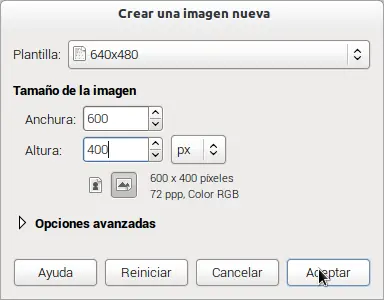
 Lo primero que haremos es crear un nuevo documento de tamaño : 600 x 400
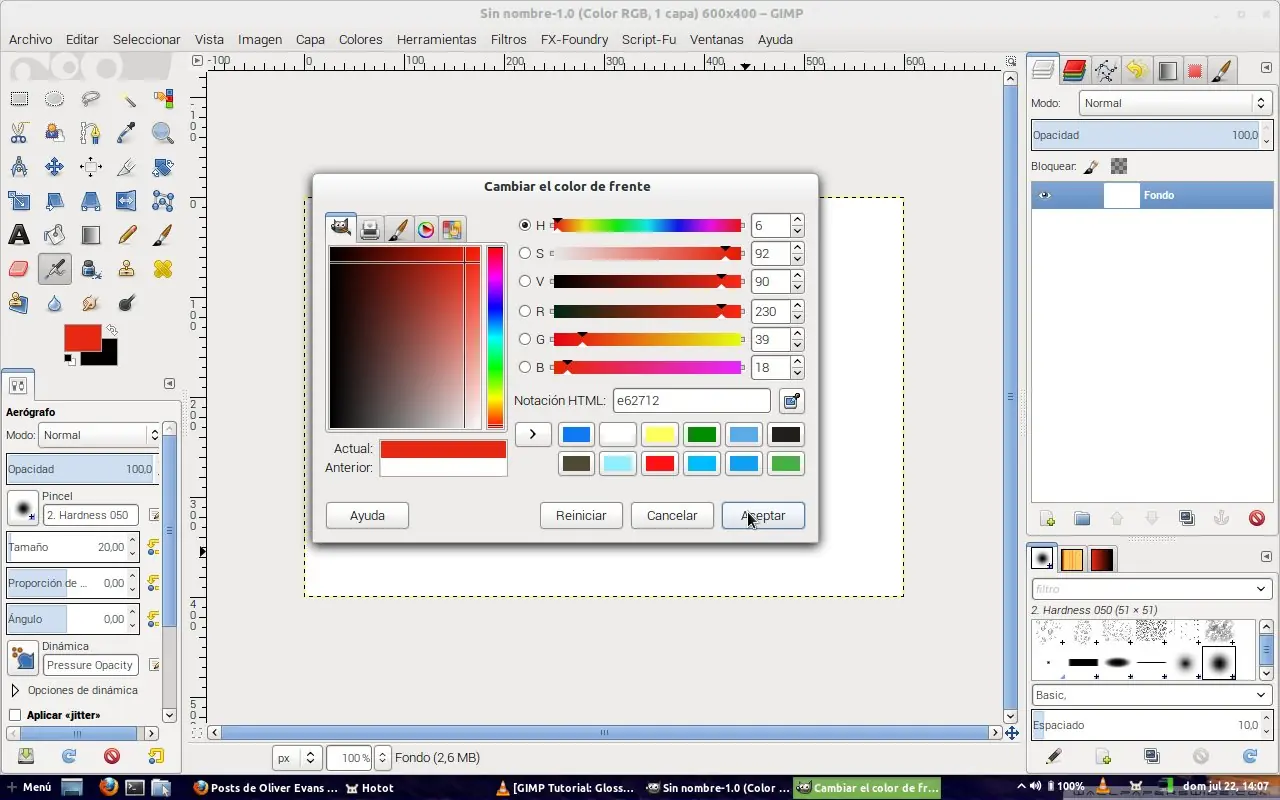
 Ahora vamos a aplicar un degrado a nuestra nueva capa , los colores serán : el color de fondo negro y el de frente un rojo e62712, y en la forma de degradado sera Radial
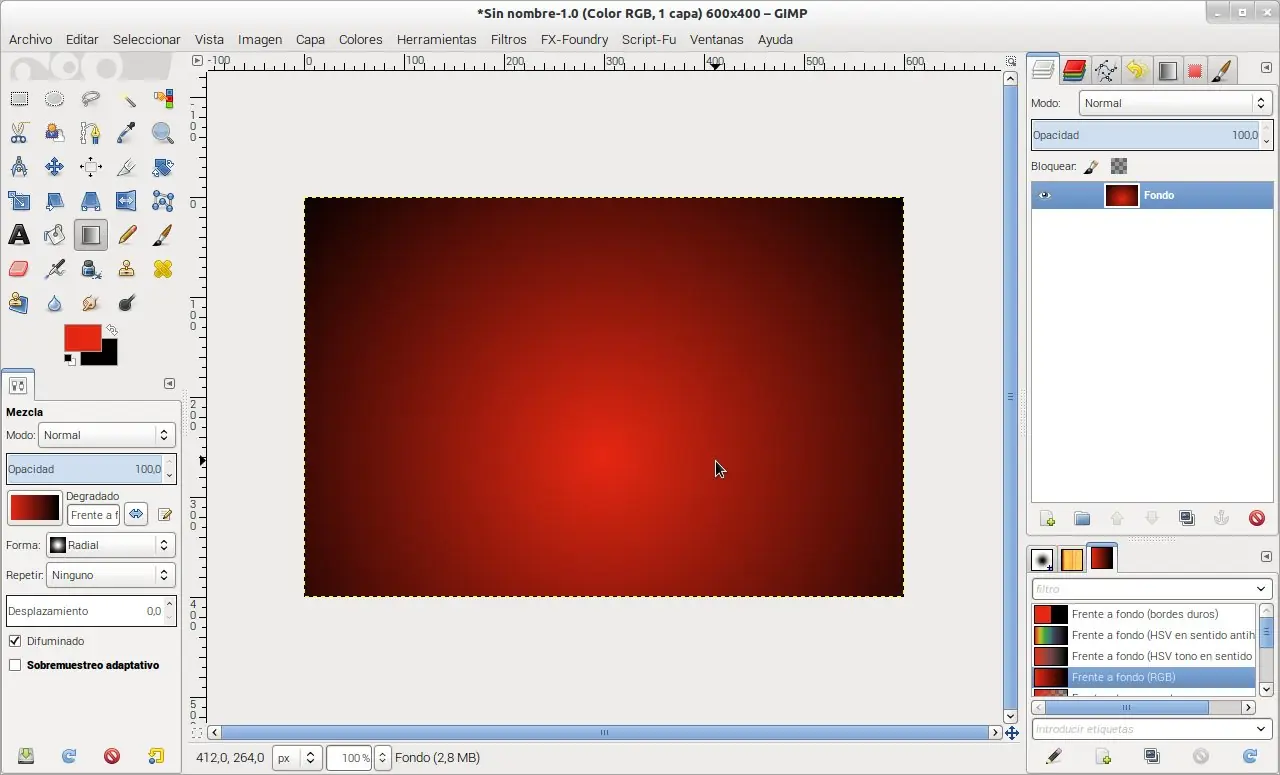
 El resultado del degradado seria como el de captura de abajo
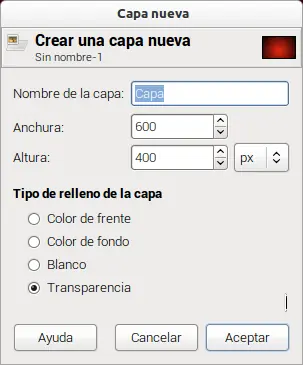
 Ahora vamos a crear una nueva capa en transparencia
 Ahora con la herramienta de relleno vamos a aplicar un Relleno con patrón , el patrón que utilizaremos lo van a descargar de
Aqui
Ahora con la herramienta de relleno vamos a aplicar un Relleno con patrón , el patrón que utilizaremos lo van a descargar de
Aqui
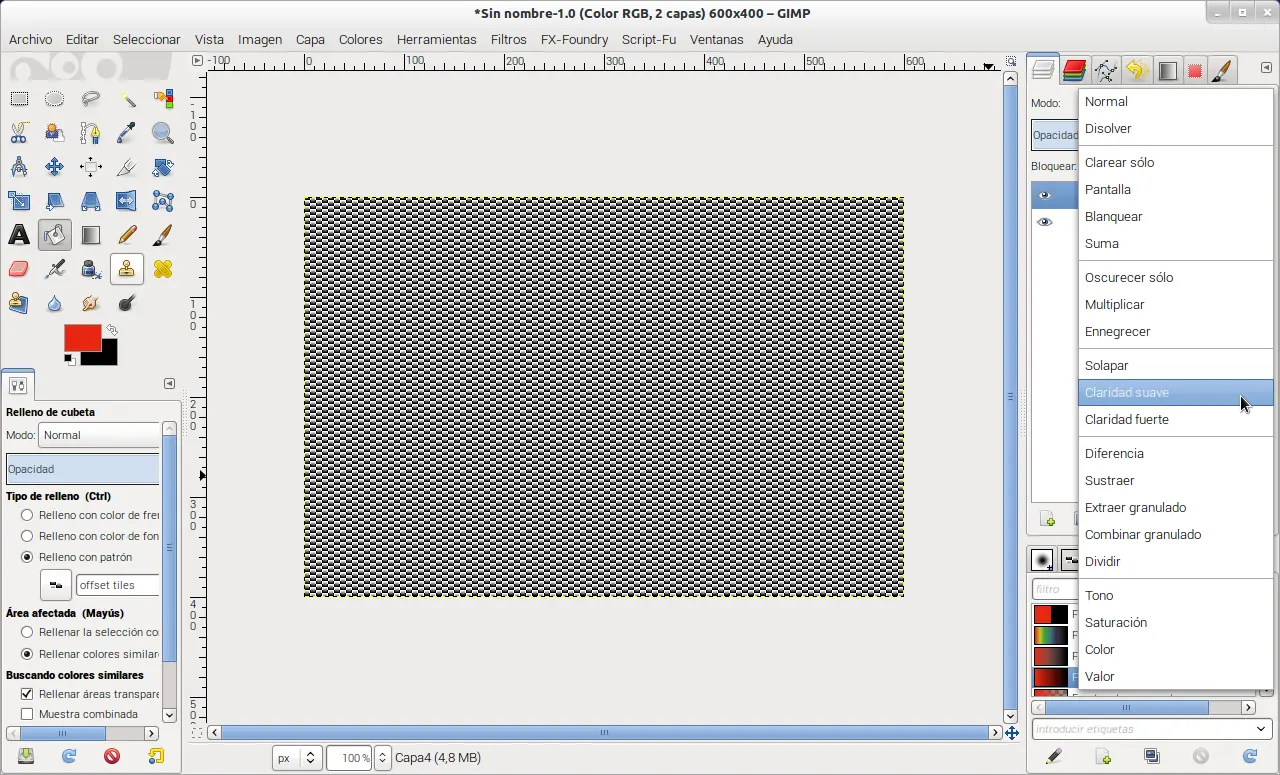
Para instalarlo en Linux solo copian el .pat en la carpeta patterns que se encuentra en la carpeta de GIMP en la carpeta personal , después de aplicar el patrón cambiamos el modo a claridad suave
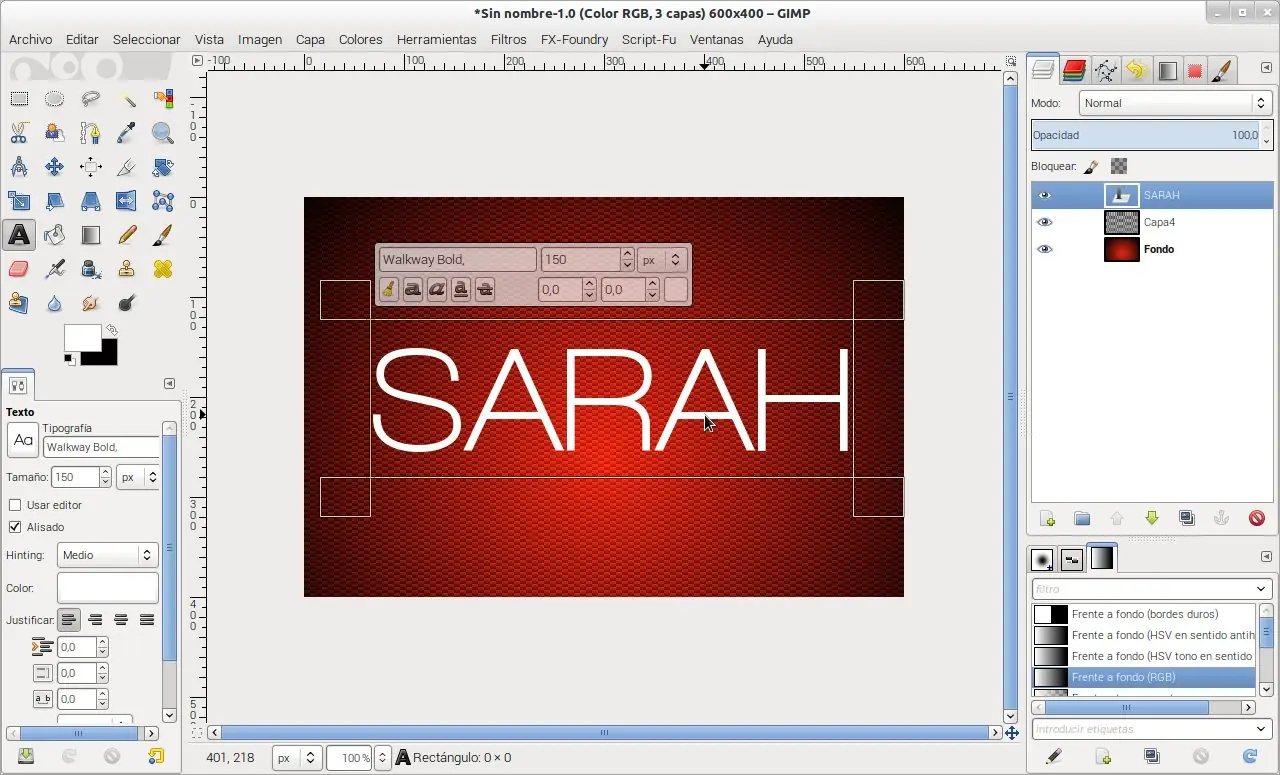
 Ahora vamos a crear un nuevo texto , el tamaño sera de aproximadamente 150 y la fuente sera la Walkway Bold , la tienen que descargar de
Aqui
, y la copian en la carpeta Fonst de gimp en Linux
Ahora vamos a crear un nuevo texto , el tamaño sera de aproximadamente 150 y la fuente sera la Walkway Bold , la tienen que descargar de
Aqui
, y la copian en la carpeta Fonst de gimp en Linux
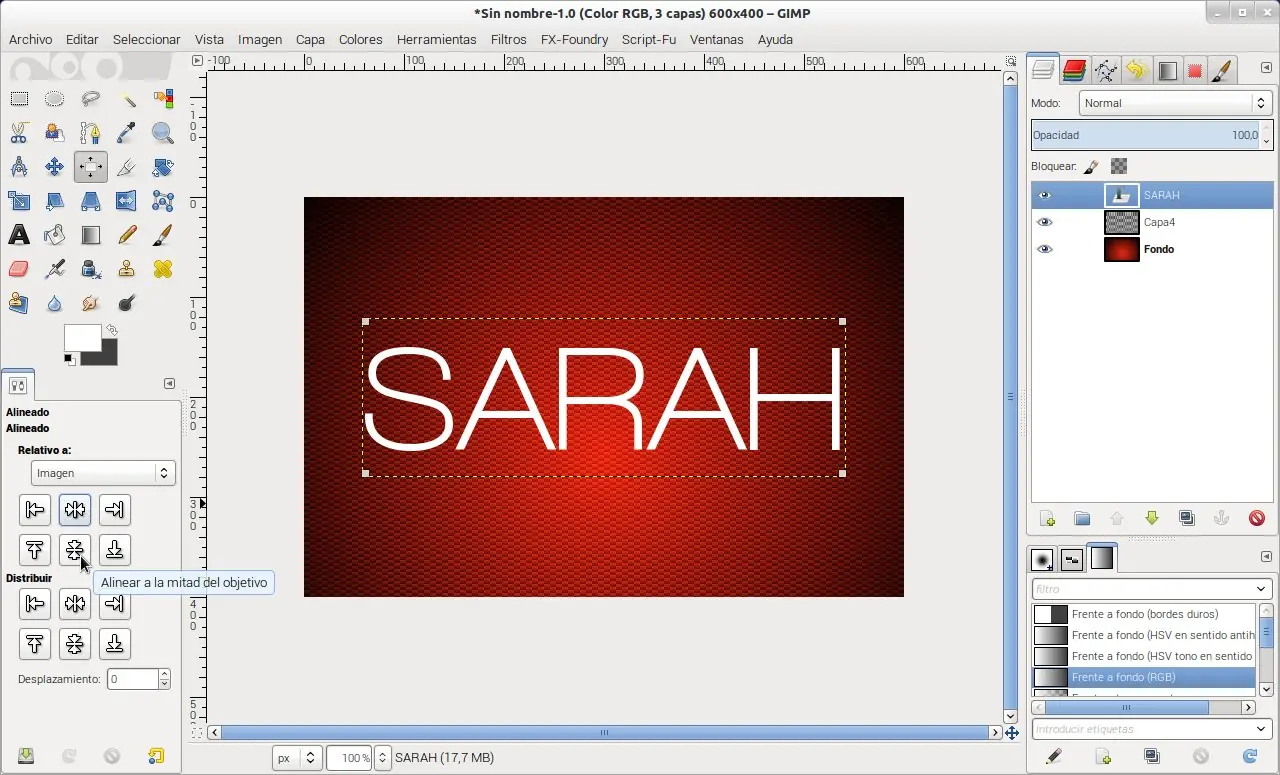
 Ahora con la herramienta de alineación , vamos a alinear nuestro texto a la mitad y al centro como muestro en la captura
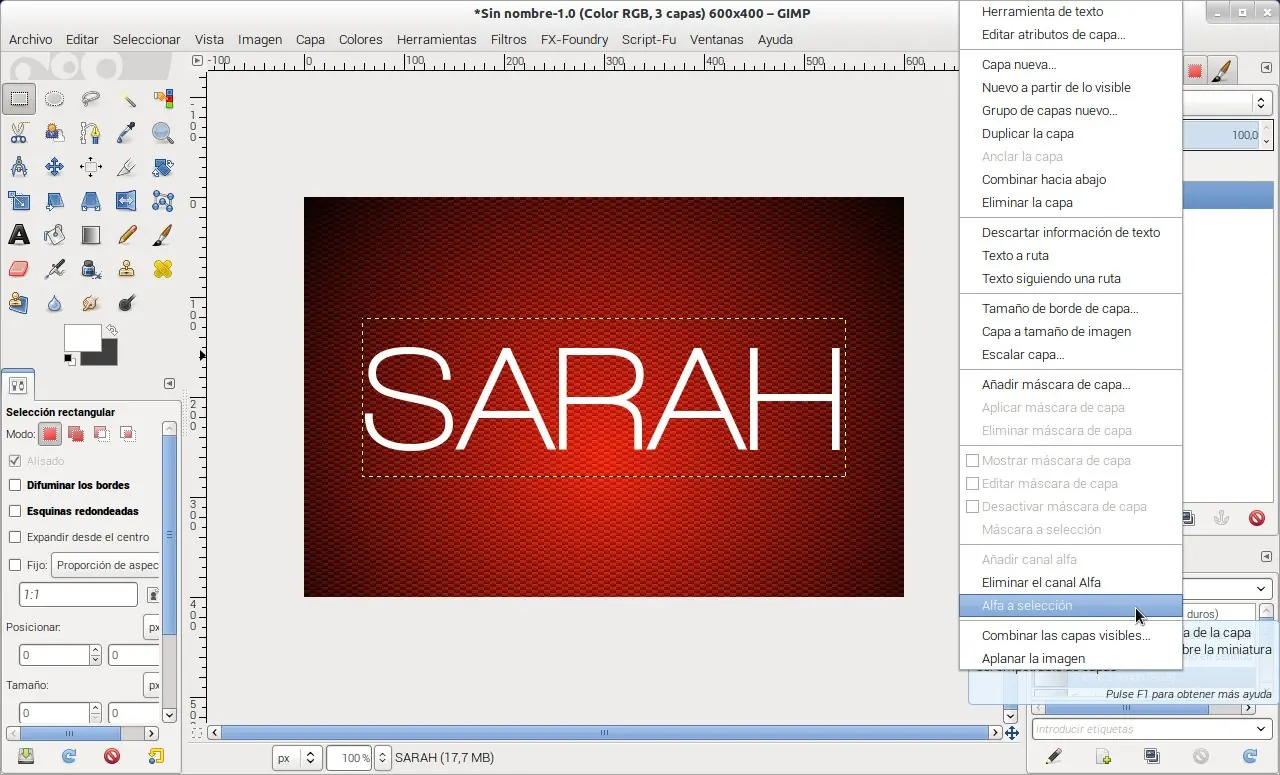
 Vamos a hacer doble clic sobre nuestra capa de texto y vamos a seleccionar : Alfa a selección
 Ahora vamos al menú de Gimp : Seleccionar > Agrandar [Grow ] ... y ponemos agrandar a 10
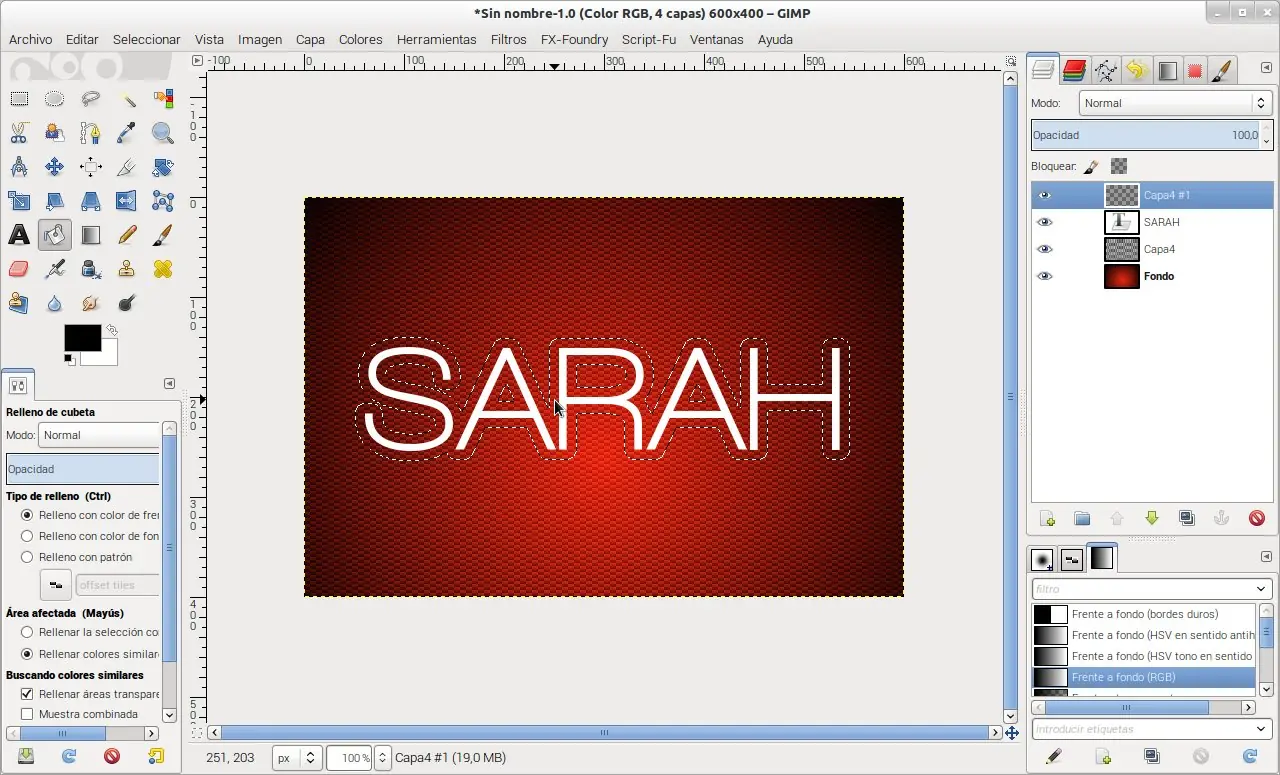
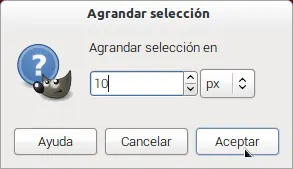 Nos quedara como en la captura de abajo lo hecho anteriormente , ahora con la herramienta de relleno , vamos a rellenar nuestra selección con color negro
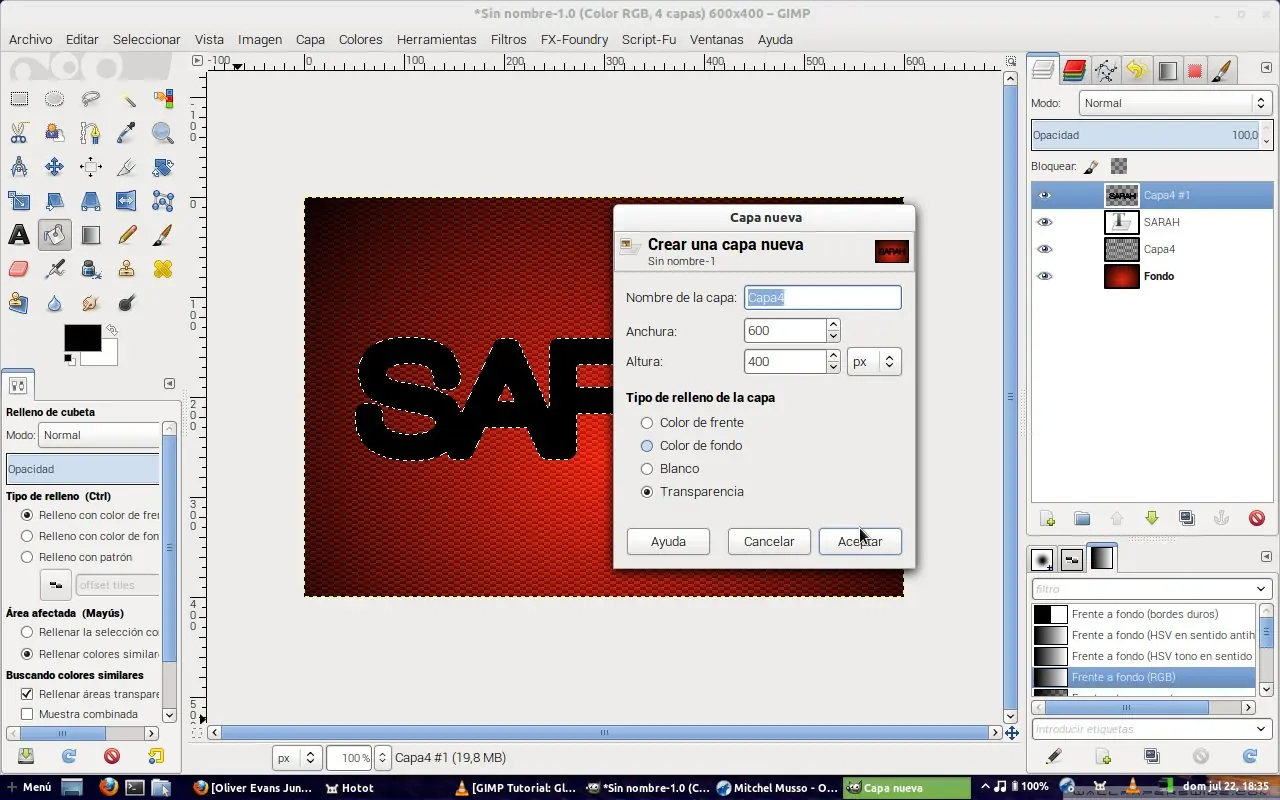
 Vamos a crear una nueva capa en transparencia
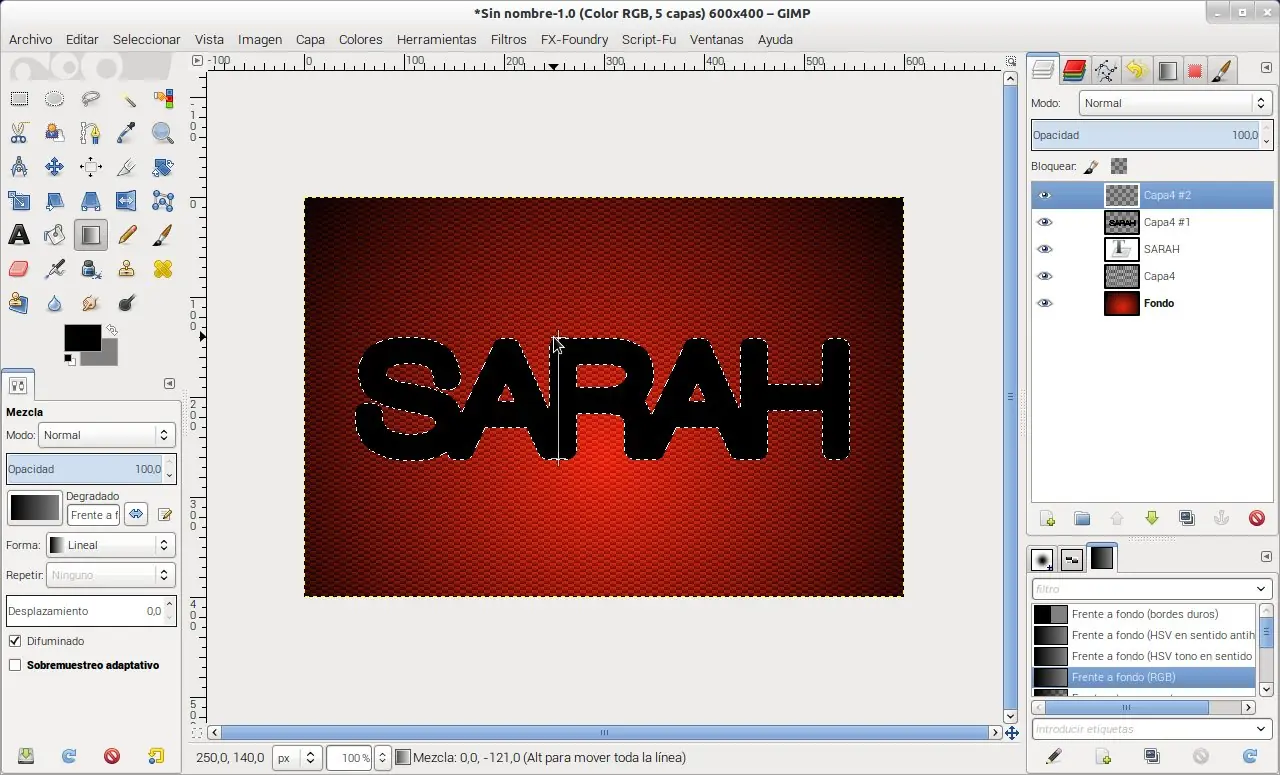
 Vamos a aplicar un degradado a nuestro texto , los colores para nuestro degradado serán : El color de frente en negro y un color gris 808080 para el fondo , en la forma del degradado sera Lineal y aplicamos el degradado como muestro en la captura
 Volvemos a seleccionar la capa de nuestro texto y clic derecho y seleccionamos : Alfa a selección
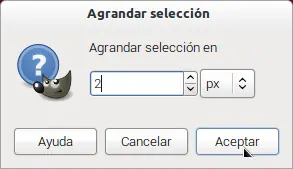
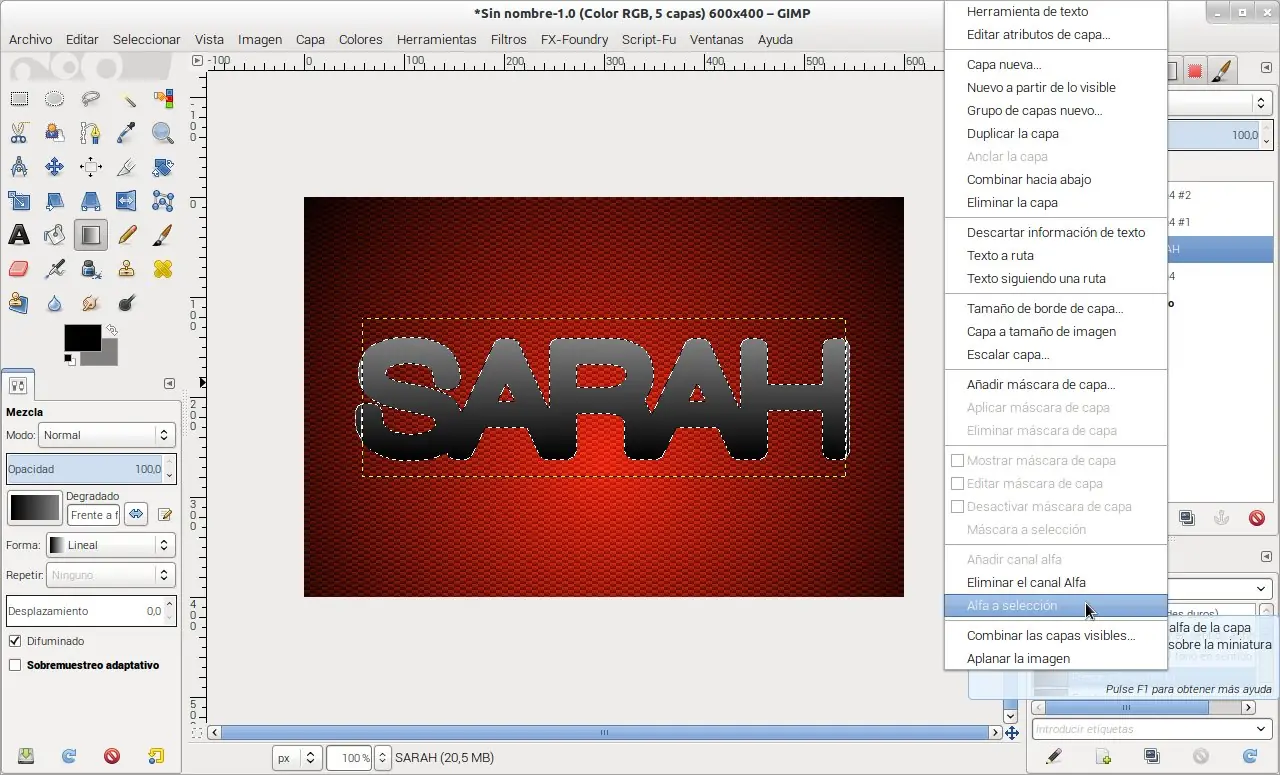 Y ahora vamos al menú de gimp : Seleccionar > Agrandar [Grow ] ... y a agrandamos a 2 ... y presionamos CTRL + X
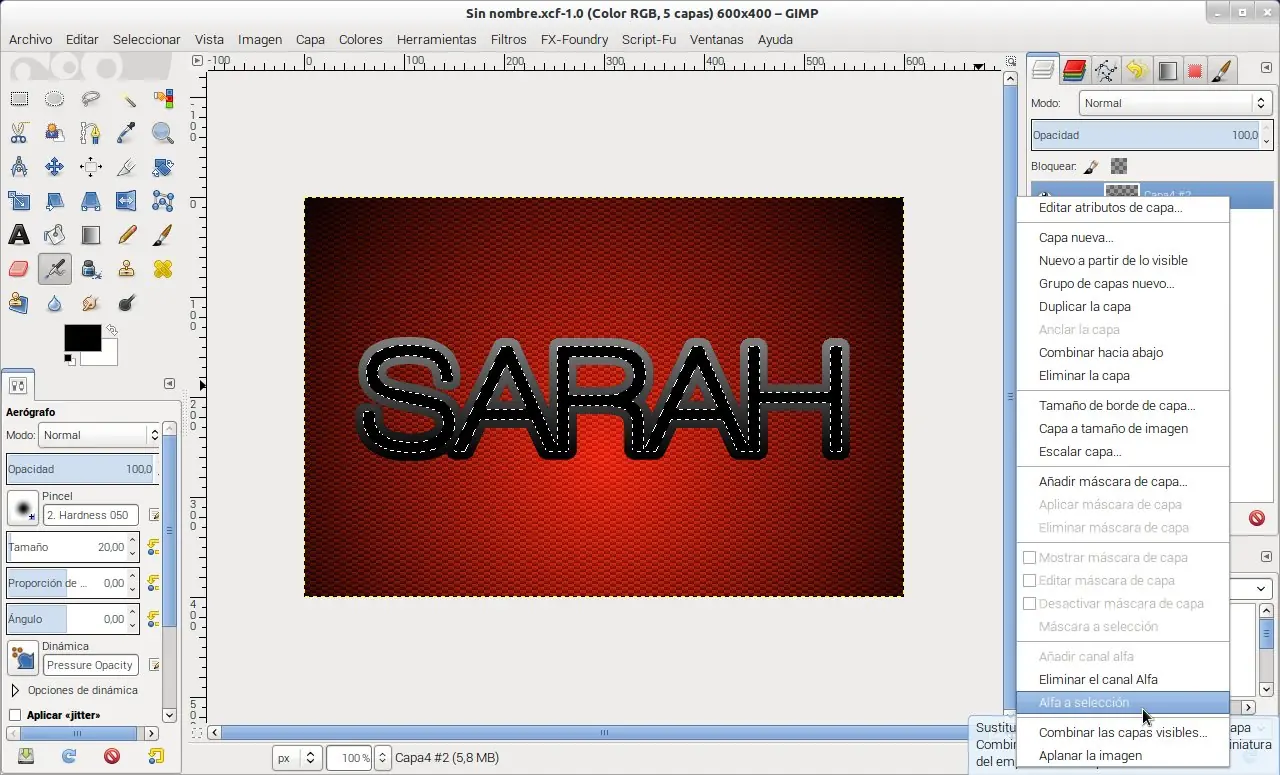
 Volvemos a nuestra primera capa vamos a hacer clic derecho y seleccionamos : Alfa a selección
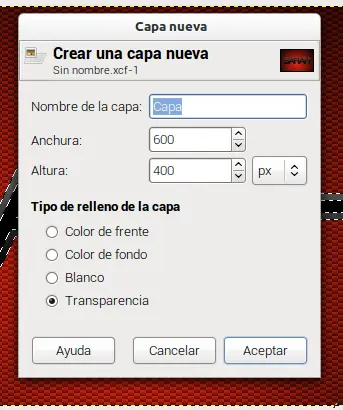
 Vamos a crear una nueva capa
 Vamos a trabajar en la capa nueva creada , le vamos a aplicar un degradado , lo colores serán : el color de frente sera Blanco y el de fondo un gris 404040
Y aplicamos el degradado de arriba hacia abajo sobre nuestro texto
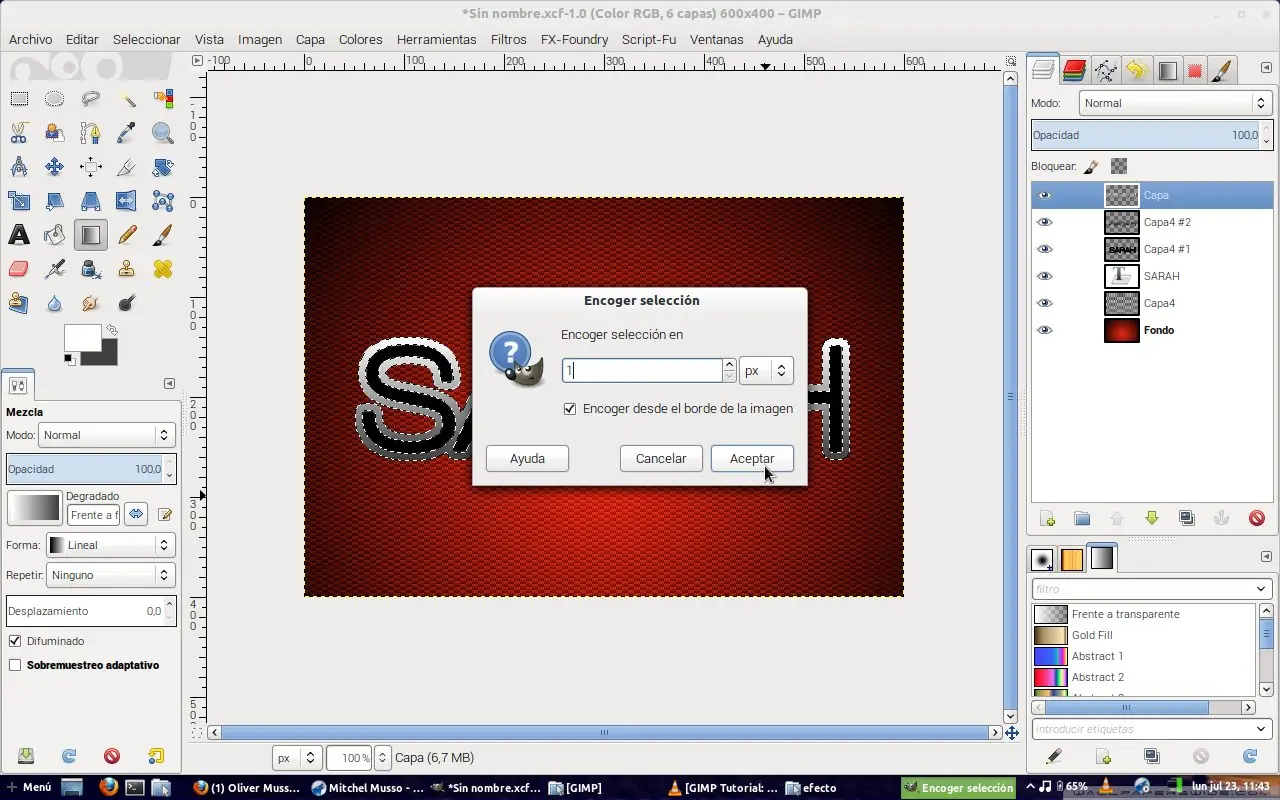
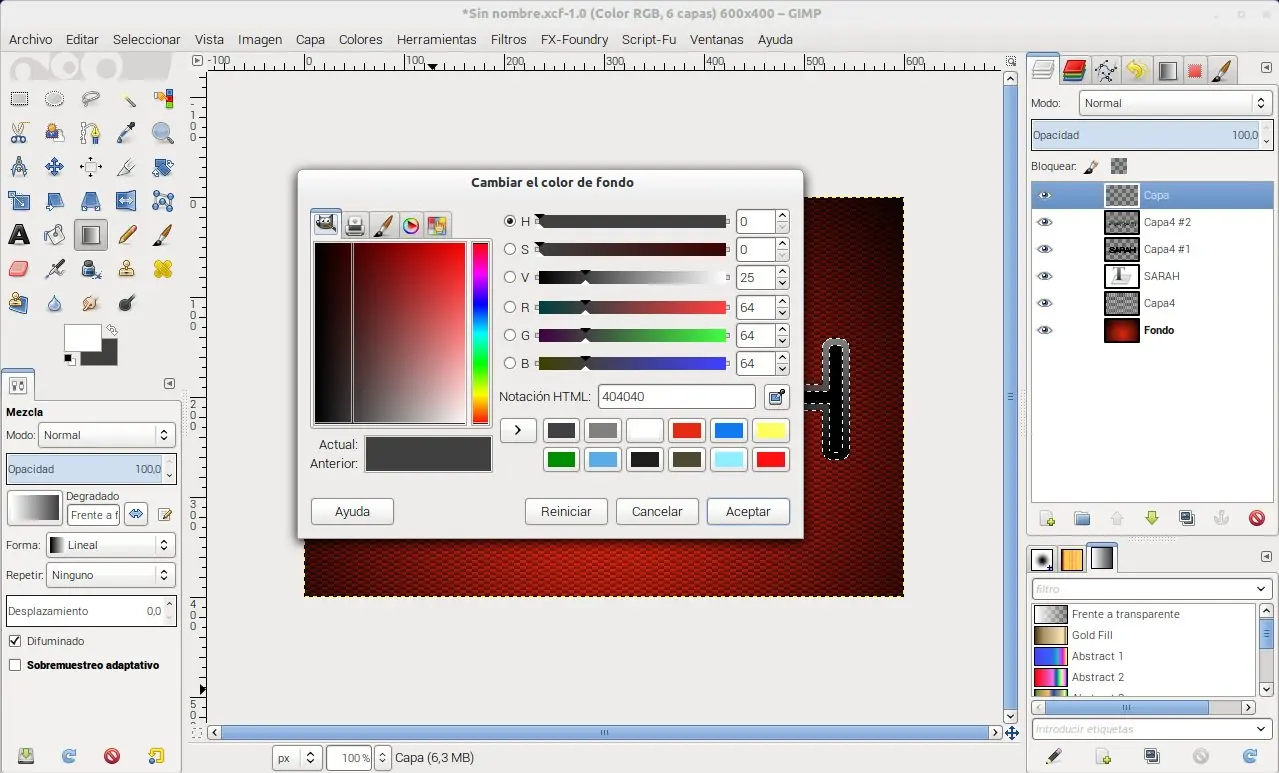 Volvemos a ir al menú de Gimp : Seleccionar > Encoger [Shrink ] ... y encogemos a 1
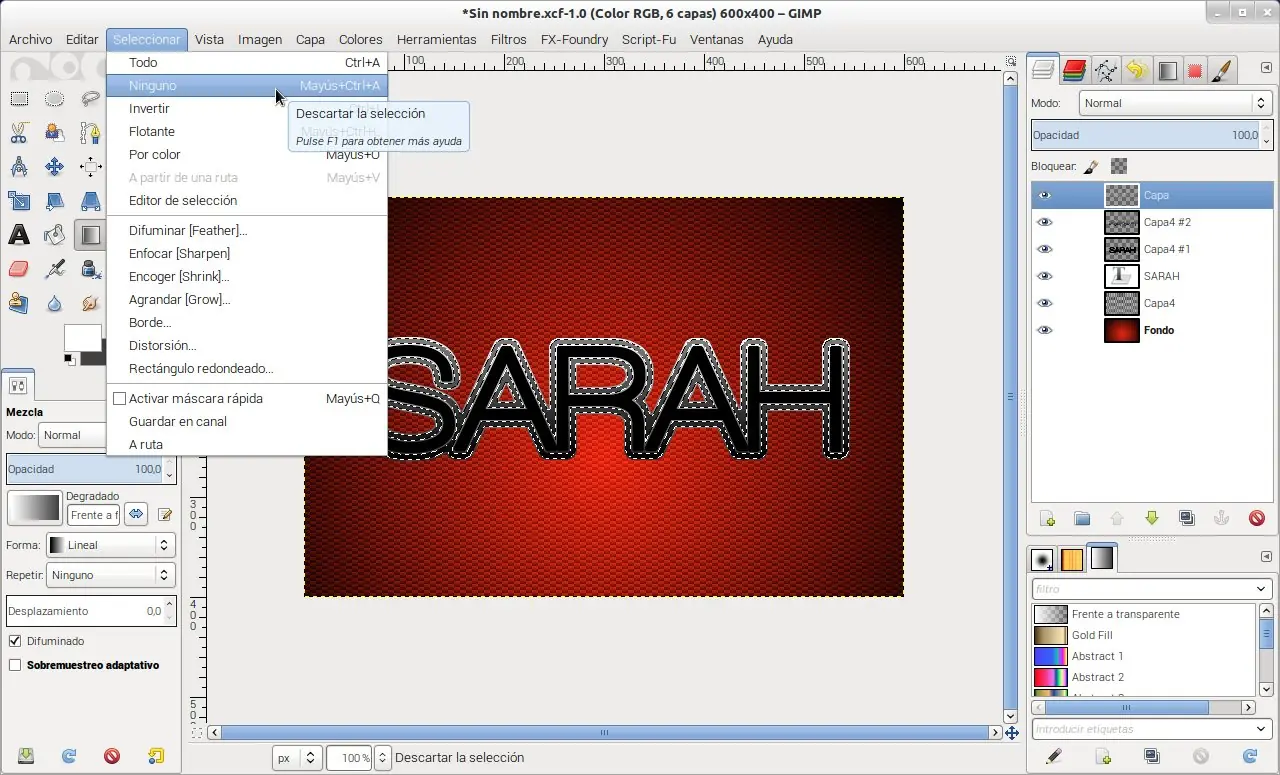
 Volvemos a ir al menú de Gimp : Seleccionar > Ninguno
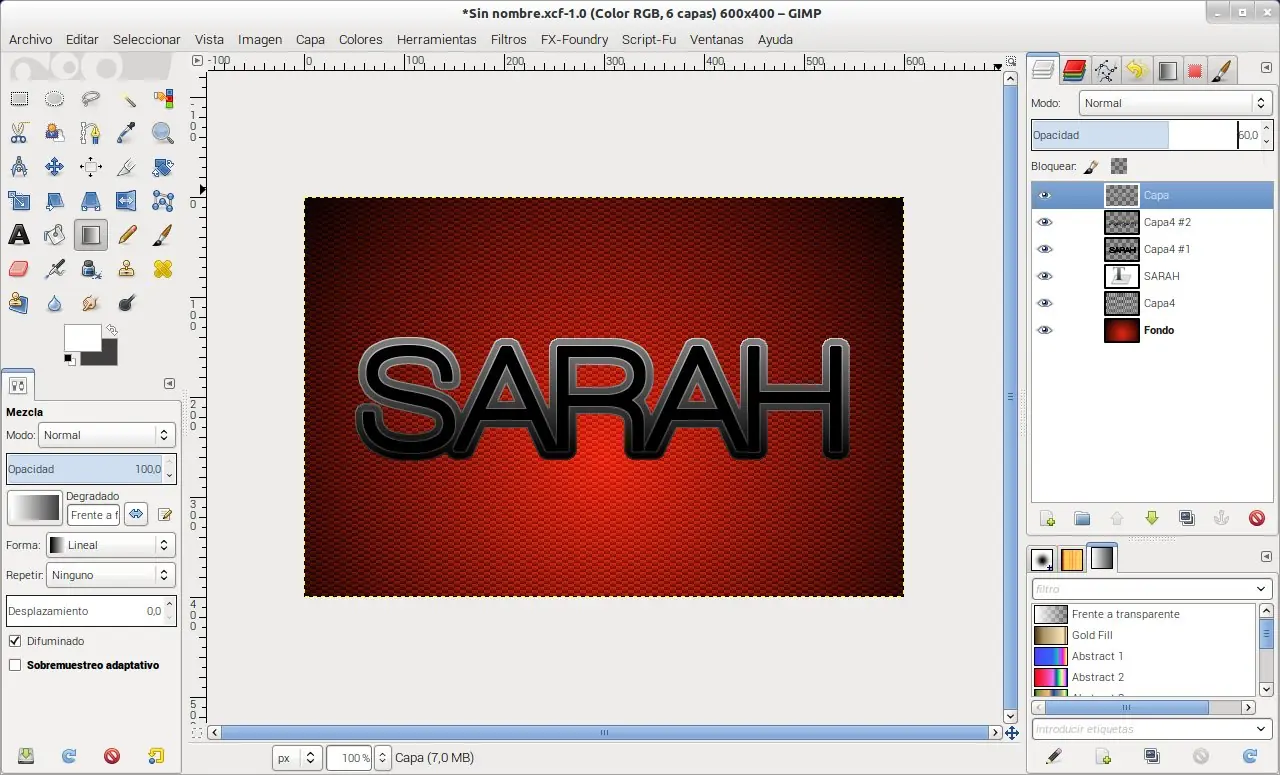
 Y le bajamos la opacidad a 60 % a la capa con la que estamos trabajando que es la 1
 Ahora vamos a seleccionar la capa de texto negro , que esta arriba de la capa principal de nuestro texto principal y esta la vamos a duplicar dos veces , como muestro en la captura
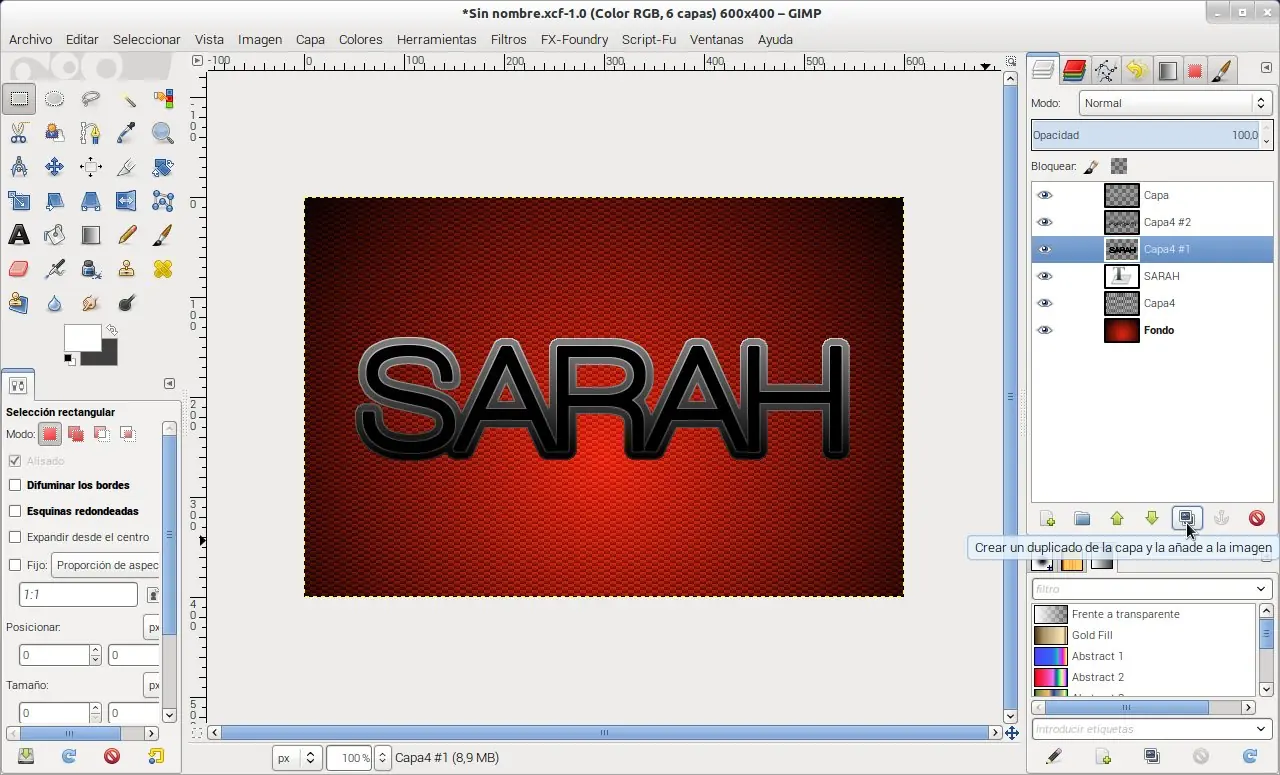 Despues vamos a bloquear las dos primeras capas duplicadas de 3 dando clic cerca del ojito como muestro en la captura
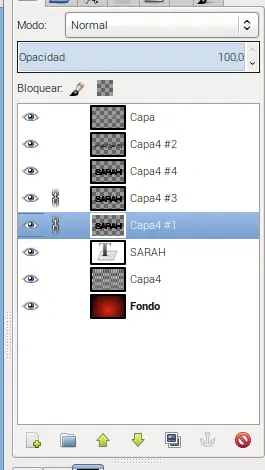 Despues seleccionamos la primera capa que bloquemos y ahora con la herramienta de mover moveremos la capa ligeramente hacia abajo como muestro en la captura
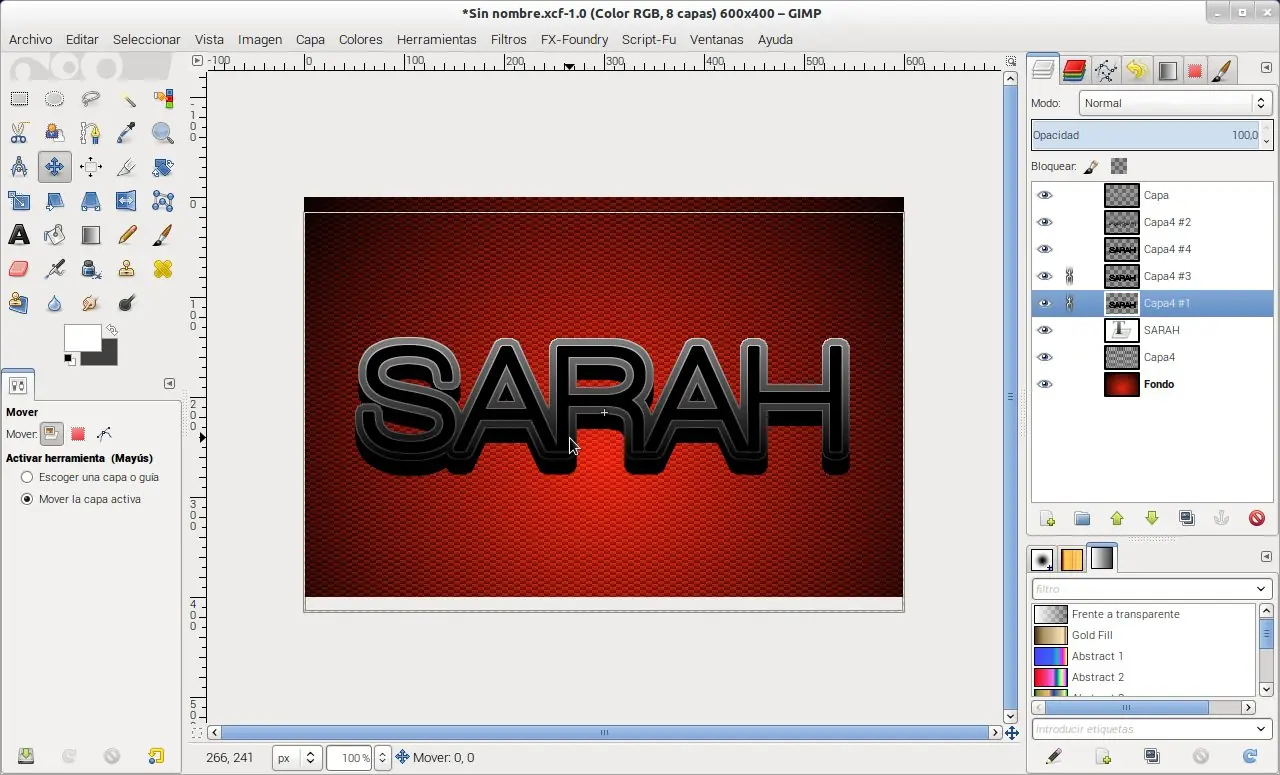 Y desbloqueamos las dos capas bloqueadas anteriormente dando clic cerca del ojito
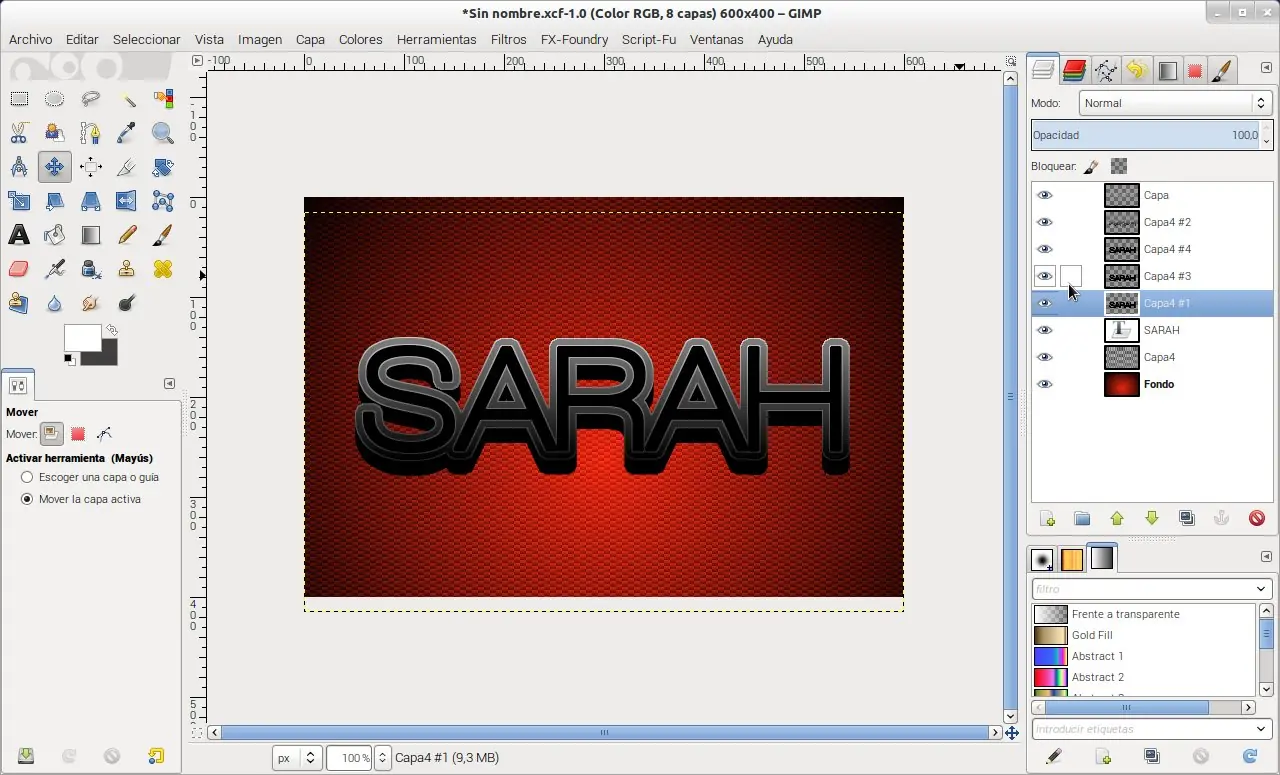 Ahora vamos a aplicarle un desenfoque Gaussiano a nuestra capa de texto negro que esta arriba del texto original, vamos a : Filtros Desenfoque [Blur ] > Desenfoque Gaussiano ... y ponemos 10
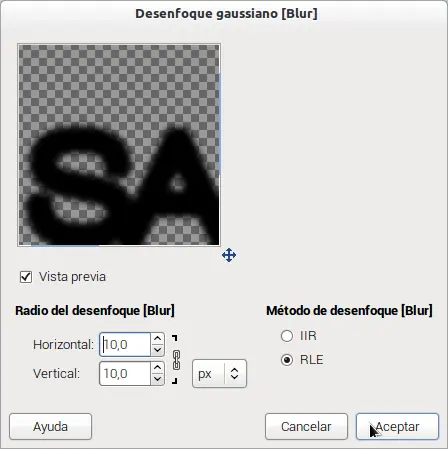 Y a esa misma capa le bajamos la opacidad a 80
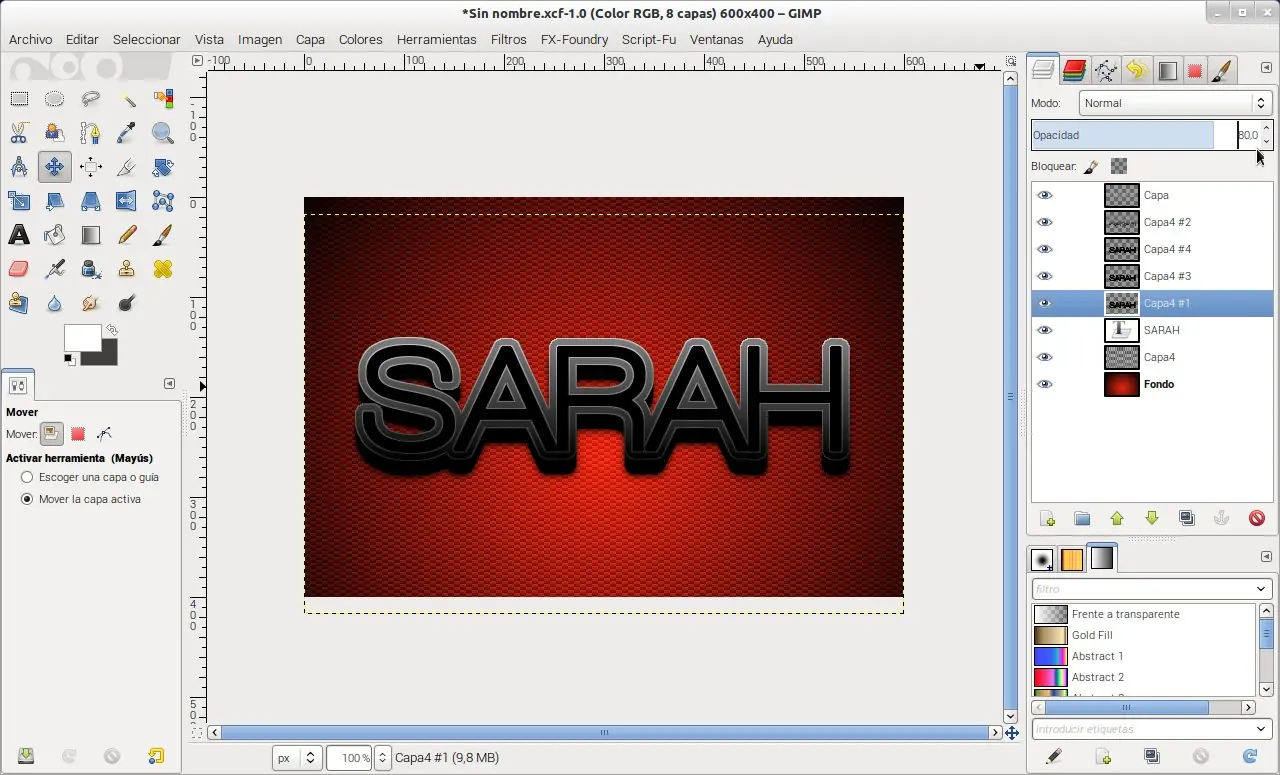 Ahora seleccionamos nuestra capa de texto original y la movemos 3 capas arriba
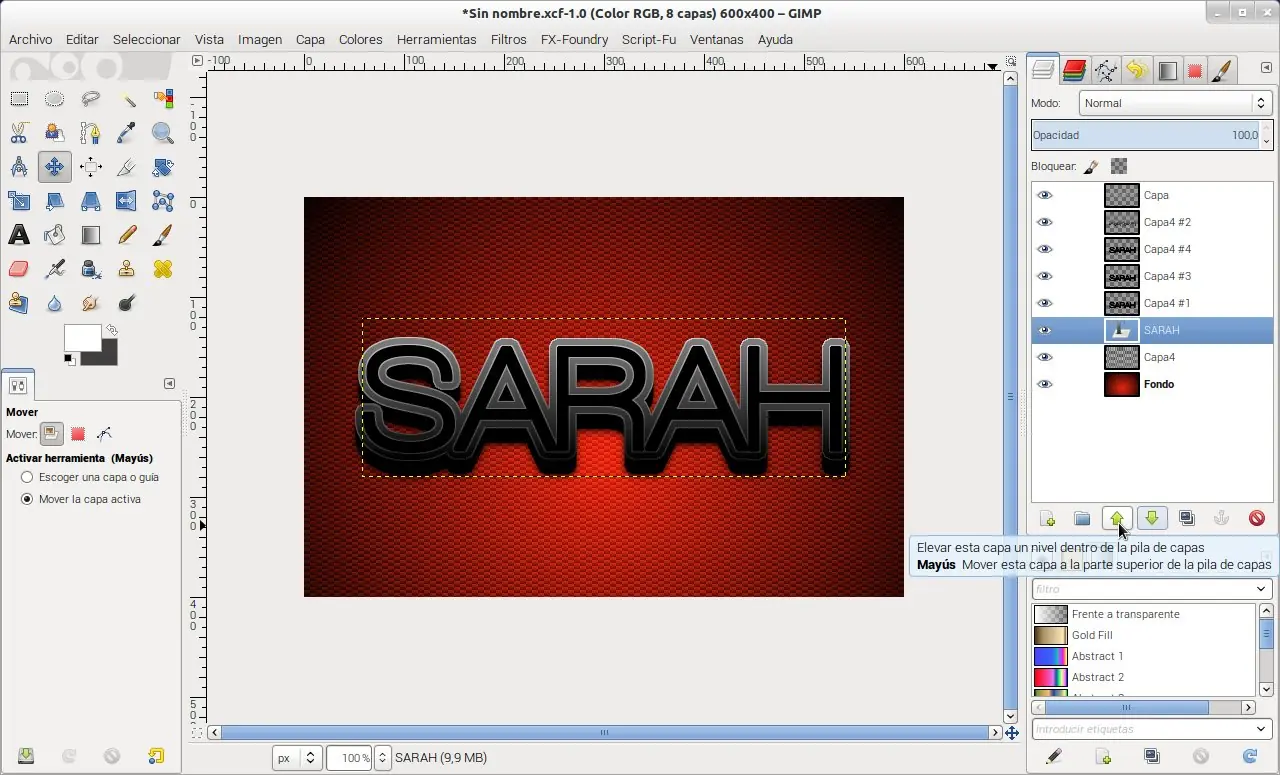 Vamos a crear una nueva capa
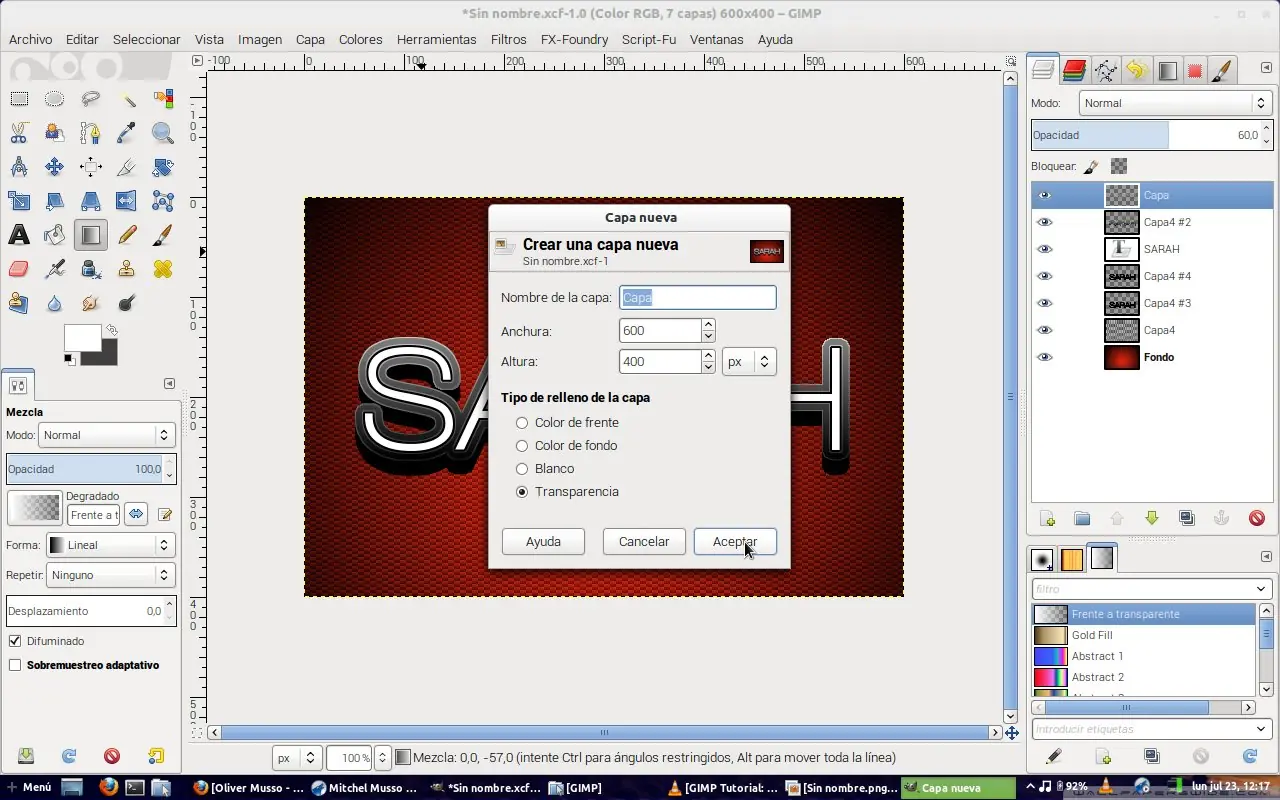 Ahora seleccionamos la capa que este arriba de nuestro texto original , clic derecho sobre esa capa y seleccionamos : Alfa a selección
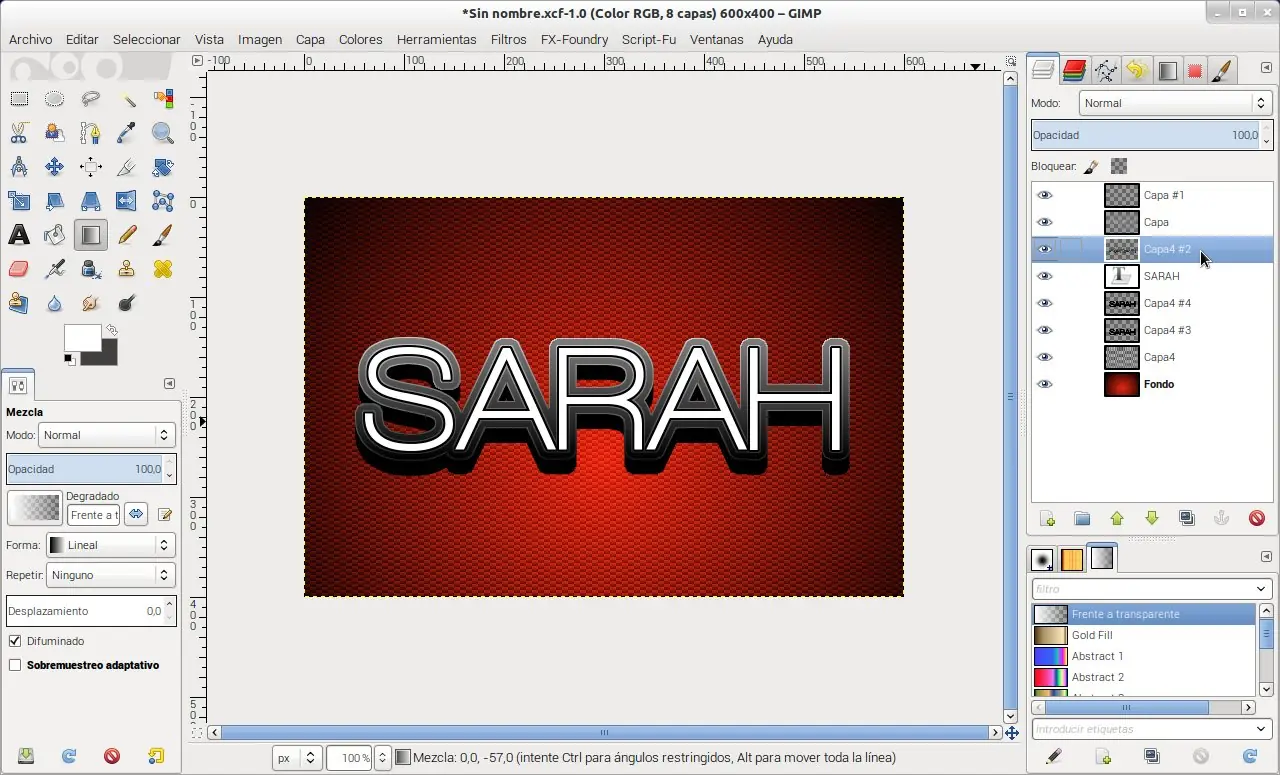 Y ahora con la herramienta de selección de rectángulos y en modo Intersectar con la selección actual , vamos a seleccionar parte de nuestro texto , seria la mitad como muestro en la captura
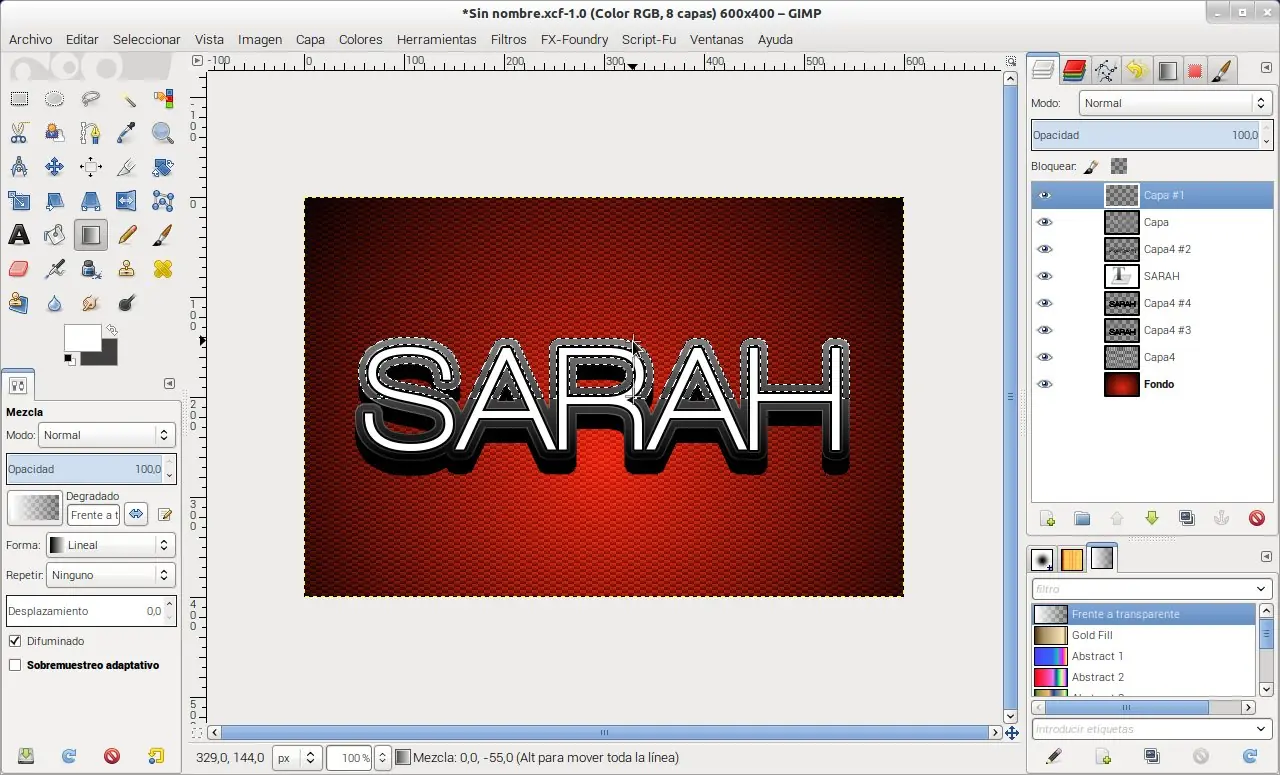
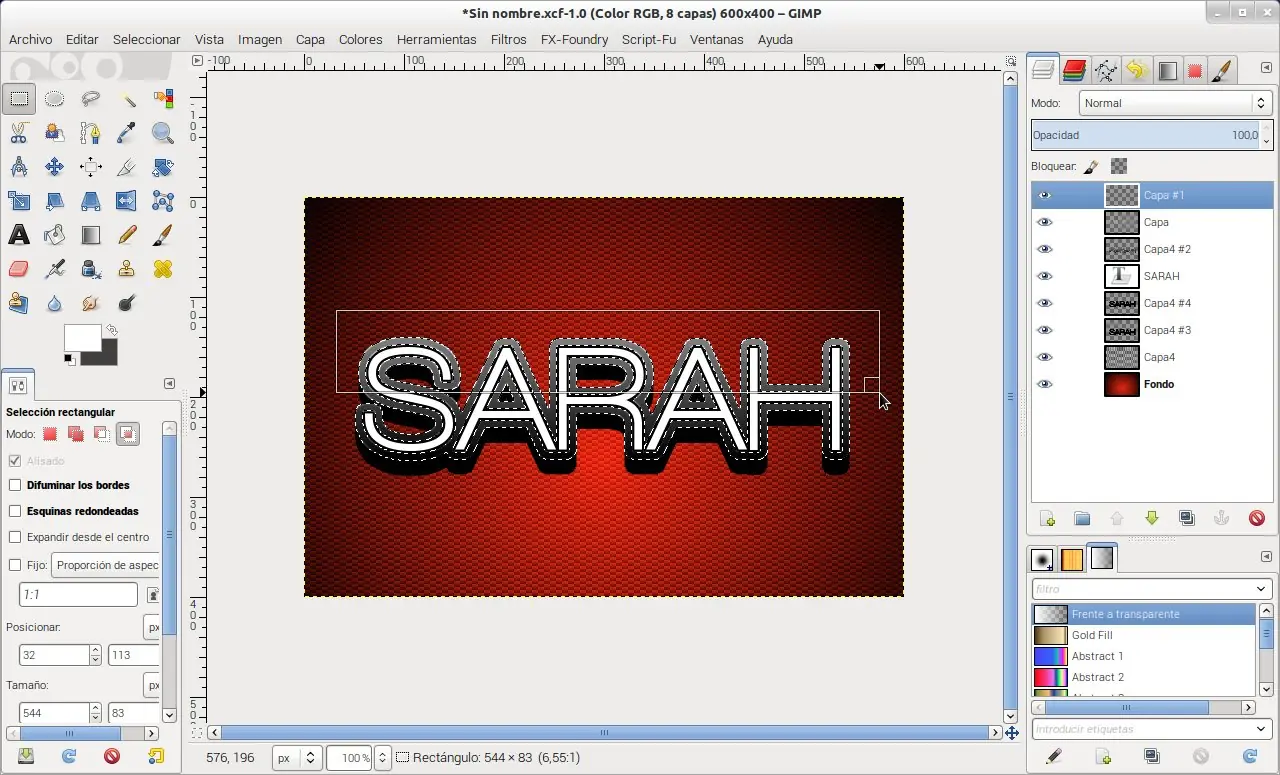 Y por ultimo vamos a aplicar un degradado a la nuestra selección , los colores del degradado serán : el color de frente sera blanco y el de fondo un gris 404040 , y aplicamos el degradado sobre nuestra selección y de abajo a arriba como se muestra en la selección
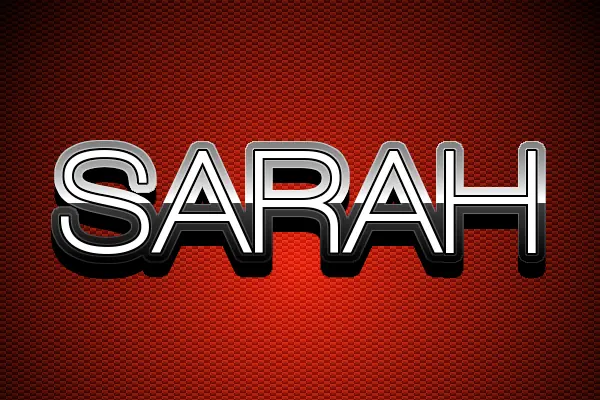
 RESULTADO FINAL
Unite a la nueva comunidad mía y de @francocalafiore de Diseño Gráfico:
Bueno hasta aquí llego el tuto...
No olvides de comentar y Recomendar el Tuto.