Hola! Hace pocos días se liberó la actualización nueva de la suite LibreOffice, el fork de OpenOffice de Oracle y todavía no se encuentra en sus PPA oficiales pero sí los instaladores .deb para su descarga e instalación manual.
Cómo instalar la nueva versión:
Antes de instalar, se debe eliminar los paquetes de previas versiones con el siguiente comando en la terminal:
dijo:sudo apt-get remove libreoffice*.*
sudo apt-get remove libobasis*.*
Procederemos a descargar los paquetes necesarios, estos son comprimidos que contienen los instaladores de los componentes de LibreOffice.
Entra en el siguiente enlace http://www.libreoffice.org/download/?type=deb-x86&lang=es&version=3.6.0 y verás la siguiente pantalla:
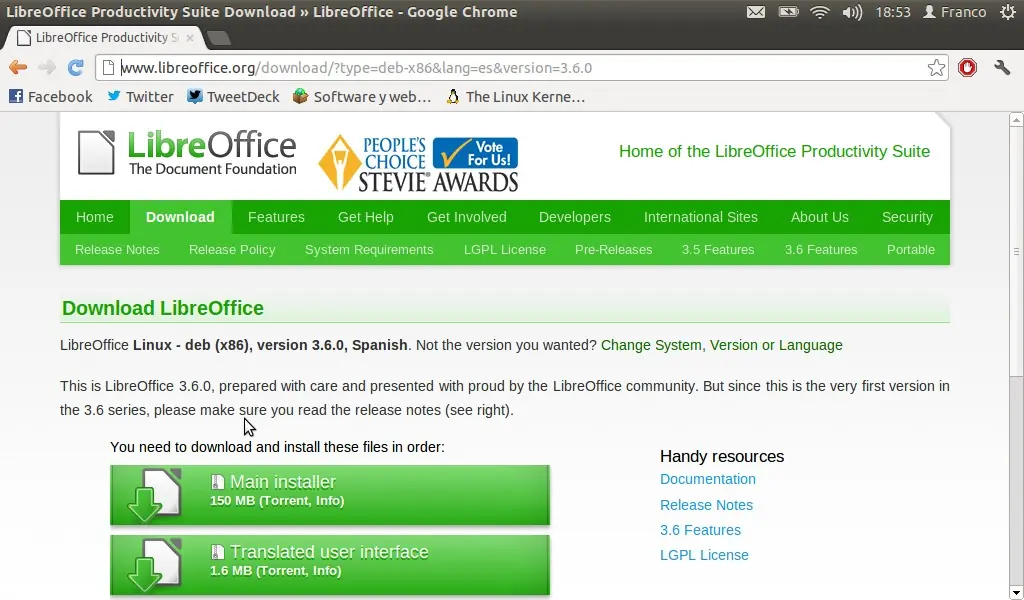
Cómo se ve arriba, descarga el primer archivo haciendo clic en "Main installer" y descargará el comprimido. Luego descarga la traducción a español haciendo clic en "Translated user interface".
Ve a la carpeta donde esta descargado los archivos, y abre "LibO_3.6.0_Linux_x86_install-deb_en-US.tar.gz" y se iniciará el gestor de archivos.
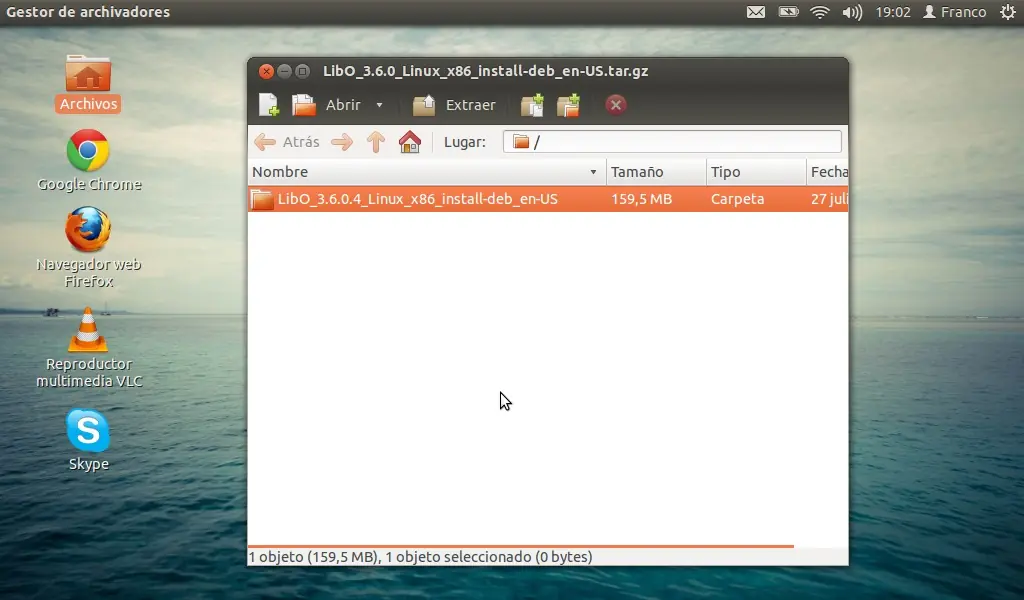
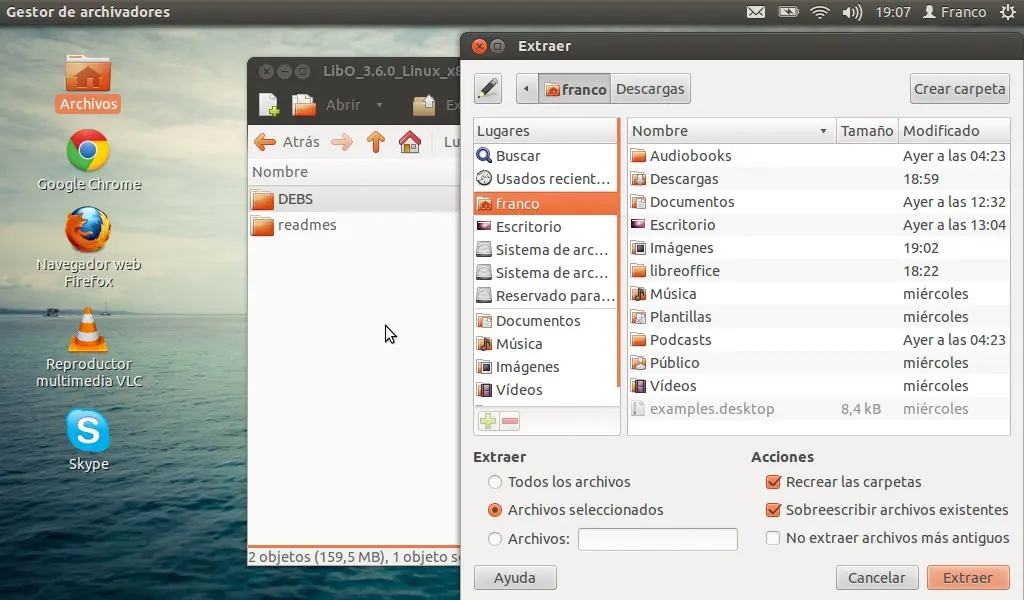
Entra a la carpeta "LibO_3.6.0_Linux_x86_install-deb_en-US", y luego descomprime la carpeta "DEBS" en la Carpeta Personal y renombrala a "libreoffice" (puedes ponerle otro nombre si quieres), donde tendremos un acceso más fácil a su instalación más adelante. En la imagen se ve como se tiene que hacer:
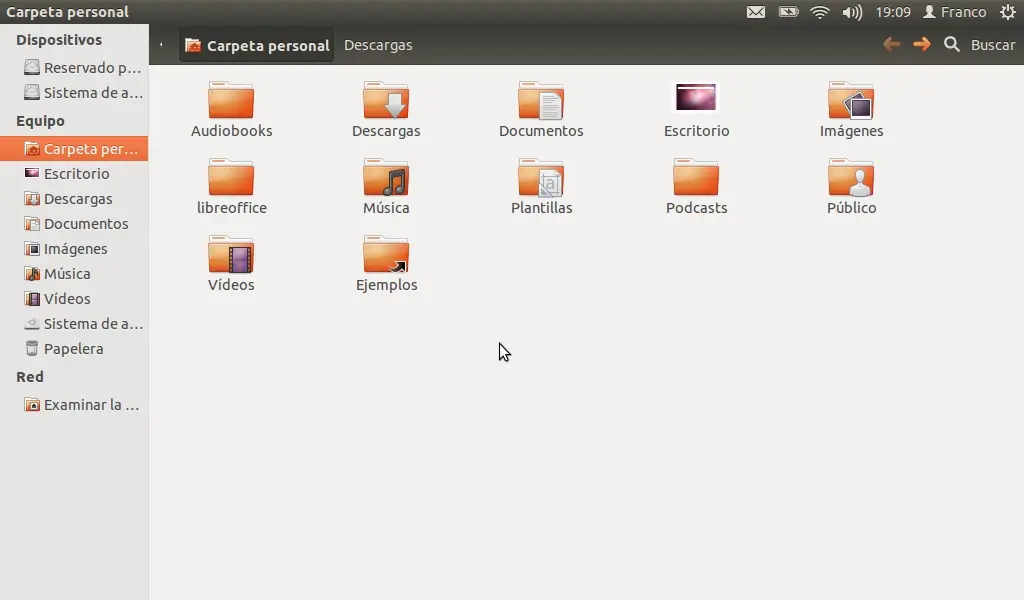
Luego de descomprimir en tu carpeta personal debe aparecer la carpeta descomprimida, en mi caso descomprimí la carpeta DEBS y la renombré a "libreoffice":
Descomprimiremos la traducción también, el segundo archivo descargado previamente llamado "LibO_3.6.0_Linux_x86_langpack-deb_es.tar.gz", como en el anterior proceso, accedemos al archivo, luego a su carpeta "LibO_3.6.0_Linux_x86_langpack-deb_es" y descomprimimos la carpeta "DEBS" en la carpeta personal y lo renombraremos a "ES".
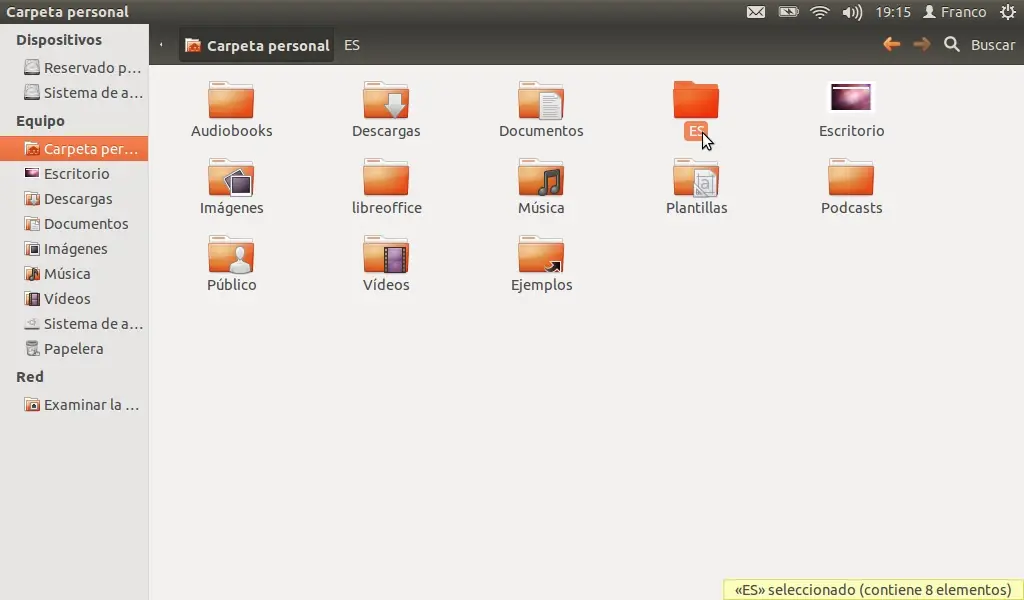
Luego de tener todo descomprimido, accederemos a la terminal:
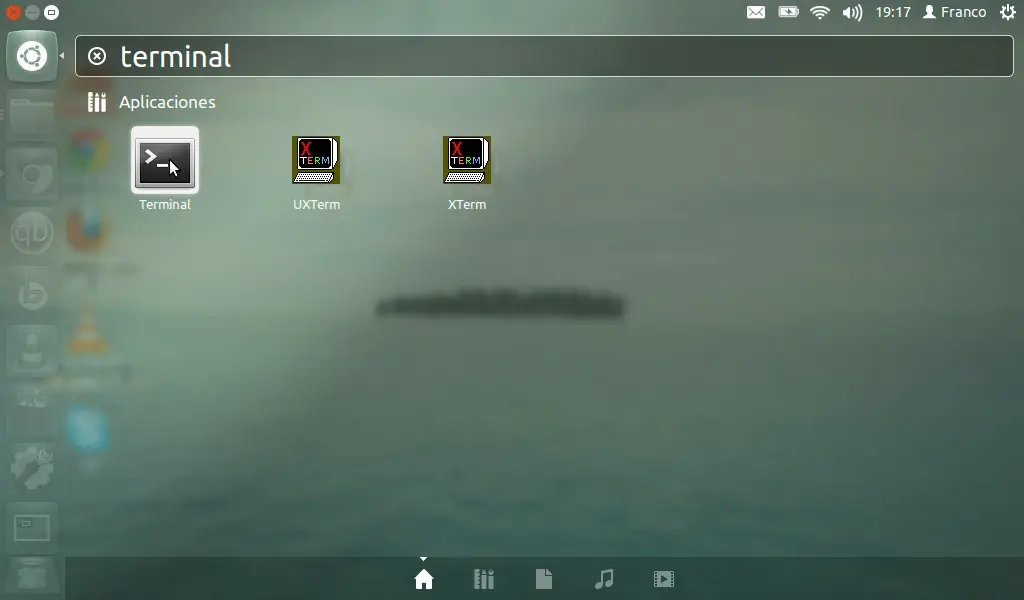
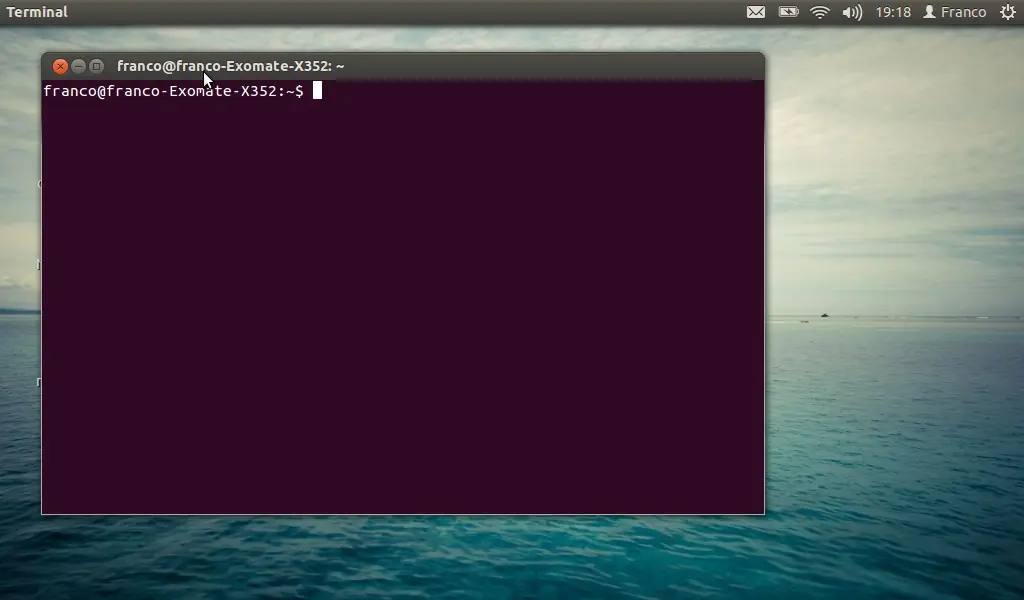
Bien hecho, escribiremos en la terminal "cd libreoffice" (recuerden descomprimirlo en su carpeta personal, si lo hizo en otro lugar, dirijase con el comando cd a donde lo instaló)
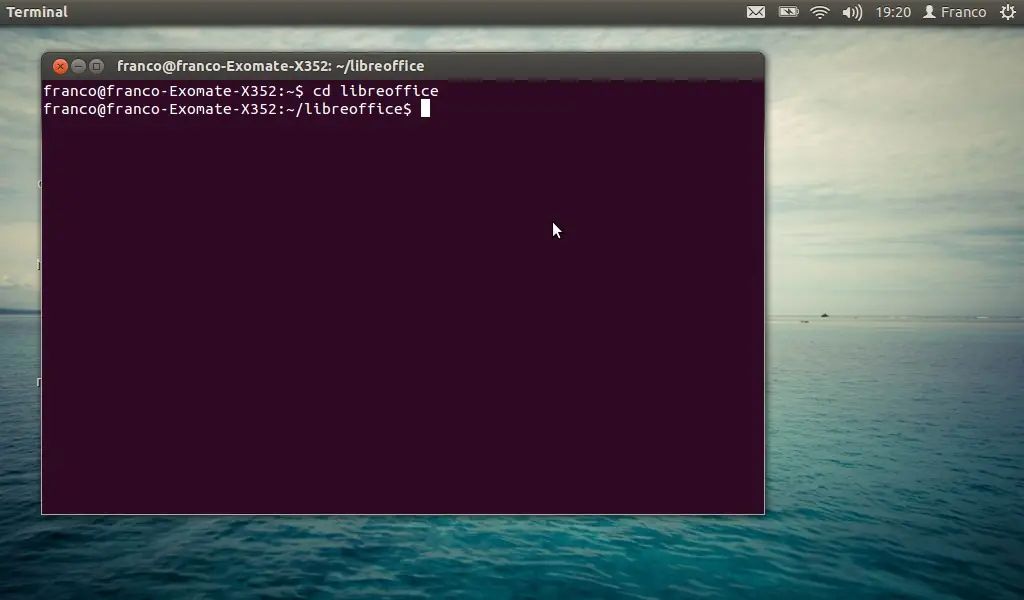
Escribe "sudo dpkg -i *.deb", pon tu contraseña y comenzará la instalación de los paquetes principales.
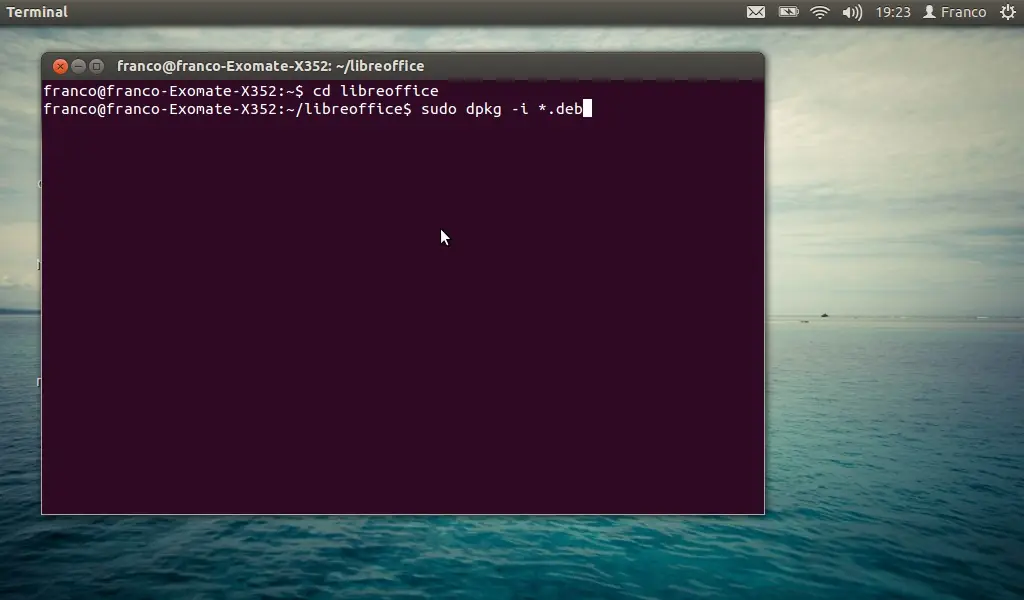
Cuando finalice la instalación escribe "cd desktop-integration" y también utilizaremos "sudo dpkg -i *.deb" (esto instalará la creación de accesos directos y también la integración con Unity)
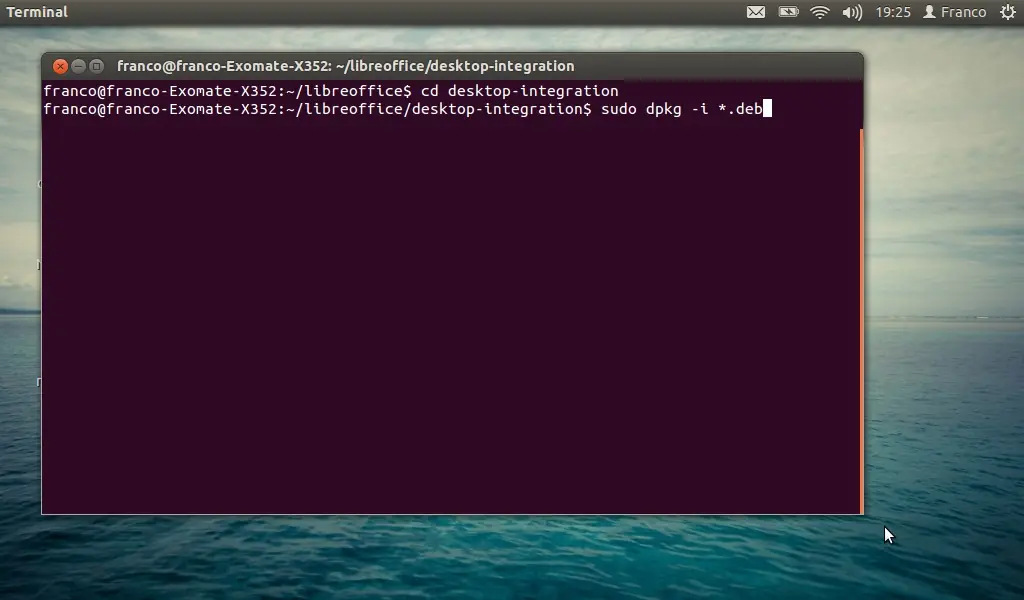
Ya al terminar, escribiremos "cd" en la terminal y luego escribiremos "cd ES":
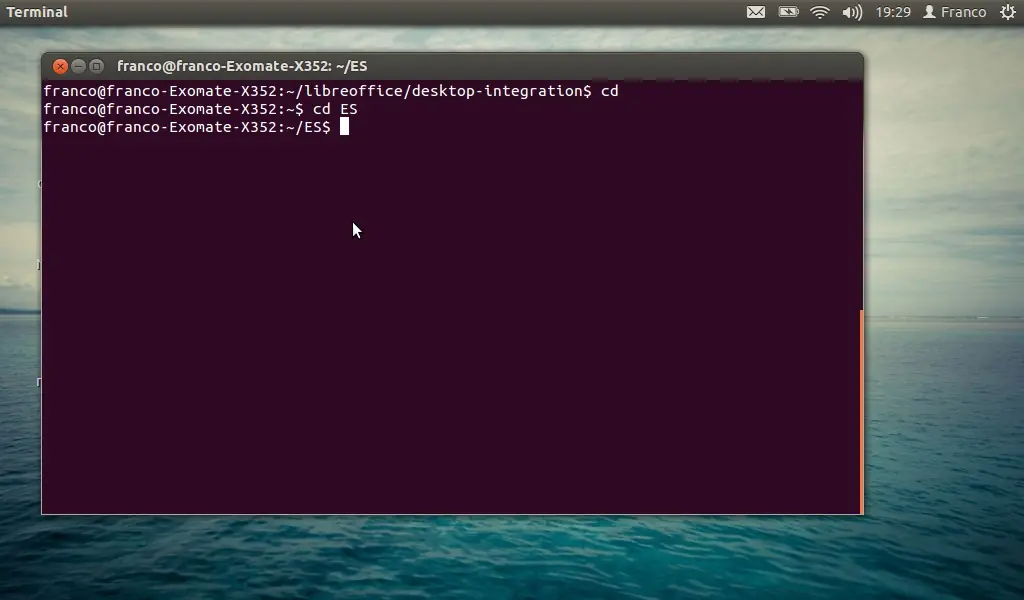
Como hicimos con los dos anteriores, se escribirá "sudo dpkg -i *.deb" e instalará los paquetes.
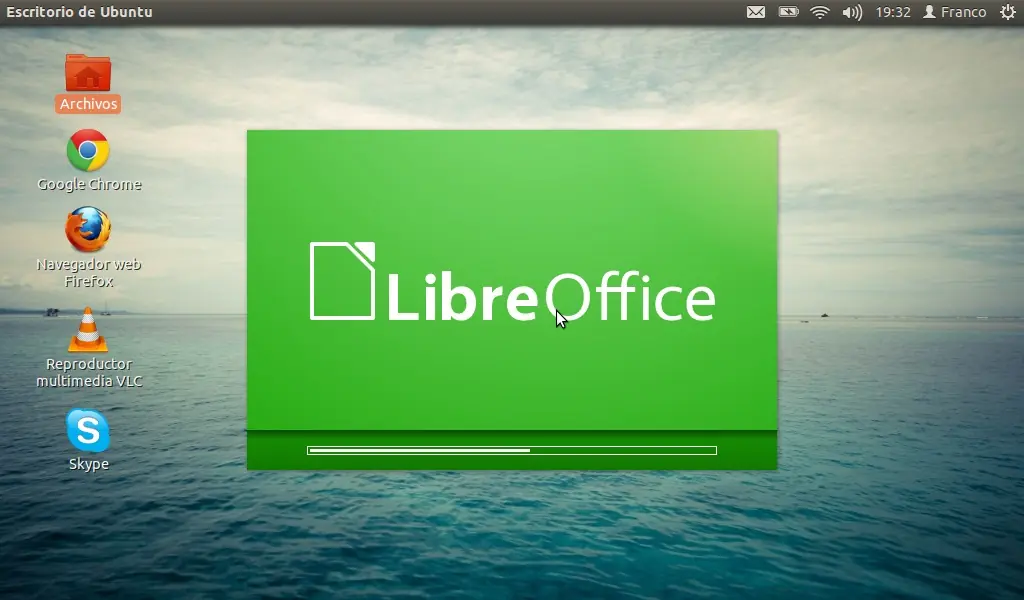
Con esto ya estamos! Tenemos LibreOffice 3.6 instalado y funcionando:
También estan los RPM para usuarios de Fedora/Mandriva/Mageia, entre otros.