franco227
Usuario (Argentina)
Hola, vengo a explicar porque a Windows Vista lo califican como porquería, inservible, inútil, que te consume los recursos de la computadora y te la hace lenta. En varios portales (incluyendo posts acá en este sitio) he visto uno que no me gusto, y esta seria una respuesta a ello, en el post decía: “Miles de estupideses,si,estupideses inecesarias. -Necesitas ver una barra al costado diciendote cosas inutiles todo el dia? -Para que sirve una señal del clima si te la vas a pasar en tu computadora,ademas consume mucha internet -De que te sirve ver la previsualicacion de la ventana que te clava la maquina,solo tendrias que apretar click y abrir la ventana -el reloj gigante es una caca gigante de lo tanto que consume de energia -Windows xp te avisa al haber poca bateria con una alarma y listo,windows vista tiene una estupida barra que muestra la pilita. -Aparte esta lleno de errores idiotas porque nunca llegas con los requerimientos que necesita 20GB de memoria y 40GB recomendados,aparte para un equipo de juego necesitas 4GB de memoria ram,una placa de 512MB de video y mayor de 6200 series porque ya no te es compatible ningun juego con los requisitos anteriores a la placa,ademas un procesador 3.1GZ pa poder que vista funque bien. -y ese jodido win flip,como lo odio porque es un desastre,y manejarlo... “ Al verlo me pareció estúpido porque hablar mal tanto de este sistema operativo. Hay cosas innegables, como que hay maquinas viejas que tiene mas de los requerimientos necesarios de Windows Vista y sin embargo funciona en pésimo estado. Yo probe Windows Vista en un equipo que no es exactamente alta potencia pero funcionaba muy bien, me respondia a los programas, no se cuelga y no tuve ningún problema con algún dispositivo. El único defecto que le llegue a encontrar es que tarda un poco mas que XP en arrancar determinados programas (antivirus, office...) Ahora voy a enumerar cada defecto que se señalo mas arriba: “Necesitas ver una barra al costado diciendote cosas inutiles todo el dia?” Para mi si, Windows Sidebar es muy bueno, me hace acordar a Dock de Mac pero mas limpio, y si queres que este la barra o no, es tu decisión. “Para que sirve una señal del clima si te la vas a pasar en tu computadora,ademas consume mucha internet” Me gustaría recordar que hay gente que tiene computadoras portátiles y existe wi fi y te podes conectar hasta en una plaza… “De que te sirve ver la previsualicacion de la ventana que te clava la maquina,solo tendrias que apretar click y abrir la ventana” Te deja ver el estado de la ventana y además podes desactivarlo si queres. “el reloj gigante es una caca gigante de lo tanto que consume de energía” Lo lei y me rei un poco, pero el reloj y el sidebar son como “addons”, si queres, podes sacarlo si no te gusta. “Aparte esta lleno de errores idiotas porque nunca llegas con los requerimientos que necesita 20GB de memoria y 40GB recomendados,aparte para un equipo de juego necesitas 4GB de memoria ram,una placa de 512MB de video y mayor de 6200 series porque ya no te es compatible ningun juego con los requisitos anteriores a la placa,ademas un procesador 3.1GZ pa poder que vista funque bien” No necesariamente, yo probe Vista en una maquina de 1,5 Ghz de procesador, con 1 gb de ram (parte de esa memoria estaba dedicada a la placa de video onboard) y anduvo de 10. “y ese jodido win flip,como lo odio porque es un desastre,y manejarlo... “ Manejar “win flip” (en realidad es Flip 3D) es muy fácil manejarlo, una vez que sabes las combinaciones de teclas o mouse, te olvidas de los problemas. Ademas si exploran un poco por Internet, verán que Windows Vista, es más seguro que Windows XP, cosa que no me había dado cuenta. He visto en varios portales de Internet algo llamado Proyecto Mojave o Mojave Experiment: A mi me parece exagerado lo que andan diciendo por Internet acerca de este sistema operativo. Es bastante típico que no funcione de forma eficiente en equipos actuales ya que es un sistema operativo reciente y es normal que pida mas que XP, salido cuando nuestras maquinas tenían apenas 256 de ram. En este proyecto han seleccionado 140 usuarios que tiene otro sistema operativo, ya sea de Linux, Mac OS y XP. A estos usuarios se les presento dos sistemas operativos: Windows Vista y otro que iba a ser supuestamente la nueva versión de Windows: Mojave. En realidad Mojave era en realidad un oculto Windows Vista asi no se enteraban los usuarios. Los resultados fueron: Windows Vista tuvo un resultado de 4,4 puntos mientras que Mojave tuvo 8,5 . El 94% consideraban que Mojave era mejor que Vista y ninguno piensa que Vista fuera mejor en nada que Mojave. Esto habla claramente de que Vista tiene una mala imagen que le persigue y que ciega en muchos casos los ojos a los usuarios. En lo personal, Windows Vista es un excelente sistema operativo, yo lo uso ya hace 2 años y no me ha dado ninguna falla, he configurado varias cosas y desactivado servicios, pero paso lo mismo con XP o Linux (Ubuntu). Prueben Windows Vista primero sin los prejuicios y verán de lo que se estaban perdiendo, y se le gusto Vista, les encantara 7.
¡Hola! Hoy me ha llegado uno de los nuevos routers de Telefónica qué solicité, llamado HomeStation o Modem ZXHN H108N con características como: * 4 interfaces Ethernet 10/100 Base T * WiFi N para mejor velocidad y alcance de la conexión * DLNA para acceder a contenidos multimedia de la red doméstica y algo más de lo que vamos a tratar hoy: * Conexión 3G mediante modem usb El modem no aporta nada nuevo a lo que son los routers actuales, pero tratandose de Telefónica es uno de los primeros routers que posee configuraciones avanzadas con respecto a los routers comunes/Wi Fi. Enseñaré a configurar la conectividad 3G del router. Pero antes que nada, ¿para qué necesito el 3G si con la conexión ADSL me basta? Y pueden ocurrir problemas en el servicio que impidan el funcionamiento correcto de Internet o impidan totalmente el acceso a ella. Recuerdo que un amigo perdió el tono en su línea, por ende, se quedó sin acceso a Internet. La suerte es que mi amigo, había contratado el servicio de Speedy y le entregaron el HomeStation, teniendo el modem 3G y conectando el modem 3G al HomeStation dando Internet hasta que restablecieran la línea telefónica. La ventaja del HomeStation es que al usar la conexión 3G podes compartirla mediante la red Wi-Fi de tu casa, negocio, etc. Los requerimientos para tal uso son: * Tener un modem 3G (ya sea Claro, Movistar, Personal) * Un SIM en el modem 3G. Es recomendable que tenga un abono de datos, pero ahora las empresas están ofreciendo paquetes de Internet prepago desde 1$ a 4$ pesos por día (con límites). * Obviamente, el HomeStation. El HomeStation es este: He visto modelos sin antena doble cuyo funcionamiento es el mismo. Empezamos: Detras del router están los cables que conectan al mismo, que serían el de teléfono y el de Ethernet con algunos puertos más. Ubique el USB: No conectes nada aún. Tenemos que configurar el router para que al conectarse el modem 3G pueda registrarse en la red. Abre tu navegador preferido (en mi caso, Google Chrome) y escribe en la barra de direcciones 192.168.1.1. Debe aparecerte algo así: Haz clicn en "Configuración avanzada". Te va a derivar a otra página donde te pedirá un usuario (ya seleccionado) y su contraseña que es de forma predeterminada 1234 (recomiendo cambiarla). Haz clic en login para entrar a las configuraciones avanzadas: La primera página luego de iniciar sesión estará enteramente en inglés. Veremos unas pestañas que dicen Setup, Advanced, Managment, Status y Help. Nosotros haremos clic en "Advanced" mostrando una página así: A tu izquierda, haz clic en "3G Wan Configuration" y vamos a editar su configuración insertando los datos necesarios para la conexión, recuerda no conectar el Modem 3G en ningún momento porque no te permitirá realizar las configuraciones necesarias, haz clic en "Edit": La pantalla de configuracion 3G consiste en insertar los datos necesarios para que la conexión sea efectiva, veremos esto: Configuraremos los únicos apartados necesarios, que son "account", "password", "Dial_Number", "APN", "Initialization Delay time" y "Mode Switch Delay time". Ahora editaremos las configuraciones en función del modem que se utilizará: Para Claro account: ctigprs password: ctigprs999 Dial_Number: *99# APN: internet.ctimovil.com.ar o si no funciona usaremos gprs.claro.com.ar Initialization Delay time: 30 Mode Switch Delay time: 30 Para Movistar account: internet password: internet Dial_Number: *99# APN: internet.gprs.unifon.com.ar Initialization Delay time: 30 Mode Switch Delay time: 30 Para Personal account: gprs password: adgj Dial_Number: *99# APN: gprs.personal.com.ar Initialization Delay time: 30 Mode Switch Delay time: 30 Con esto ya tenemos una parte configurada. Ahora pasamos a la siguiente, los DNS, sin ellos no se puede conectar a las páginas web. Hay 2 maneras de hacerlo. La primera es mediante las configuraciones del router y la segunda es mediante las configuraciones de Internet de Windows. ¿Por qué ofrezco dos alternativas? Ambas son de igual de efectivas, pero tuve un problema con un router específico que no me dejaba guardar los DNS en la configuración del modem y lo solucioné poniendolos en las opciones de Windows. Mediante las configuraciones avanzadas del router Empecemos, en la pestaña "Advanced" veremos en uno de los menú a la izquierda que dice "DNS", hacemos clic en el y se abrirá una página mostrando este contenido: Buscamos "Wan Connection" y seleccionamos la conexión "pppo3g" a configurar. Luego seleccionaremos "Use the following DNS server addresses" y escribiremos en los siguientes campos, esto: En "Primary DNS server" escribiremos 8.8.8.8 y en "Secondary DNS server" escribiremos 8.8.4.4 Le dan clic a Apply y conectan el modem 3G. Si está todo bien en unos segundos tendremos la conexión ya lista para navegar. Mediante las configuraciones de Internet de Windows Vayan al Panel de Control y hagan clic en "Centro de configuraciones y recursos compartidos". Vayan para "Cambiar configuración del adaptador". Verán esta pantalla: Seleccionan la conexión con la cual está conectada al router (o Wi Fi también), con el botón derecho hacen clic y luego entran a "Propiedades". En las propiedades buscamos "Protocolo de Internet versión 4 (TCP/IPv4)", hacemos doble clic en el o lo seleccionamos y hacemos clic en sus propiedades: Cuando aparezcan las propiedad del protocolo, selecionaremos "Usar las siguientes direcciones de servidor DNS" y en Servidor DNS preferido pondremos: 8.8.8.8 luego en Servidor DNS alternativo: 8.8.4.4 Aceptamos todo y conectamos el modem 3G, si ya está conectado espera unos segundos e intenta de nuevo, la conexión ya debería navegar sin problemas. Los DNS elegidos son los de Google que son muy efectivos, rápidos y estables ya que los que utilizan las empresas de Argentina suelen ser malos. Espero que les haya gustado el tutorial y si realmente les sirven ¡comenten y compartan! Saludos.
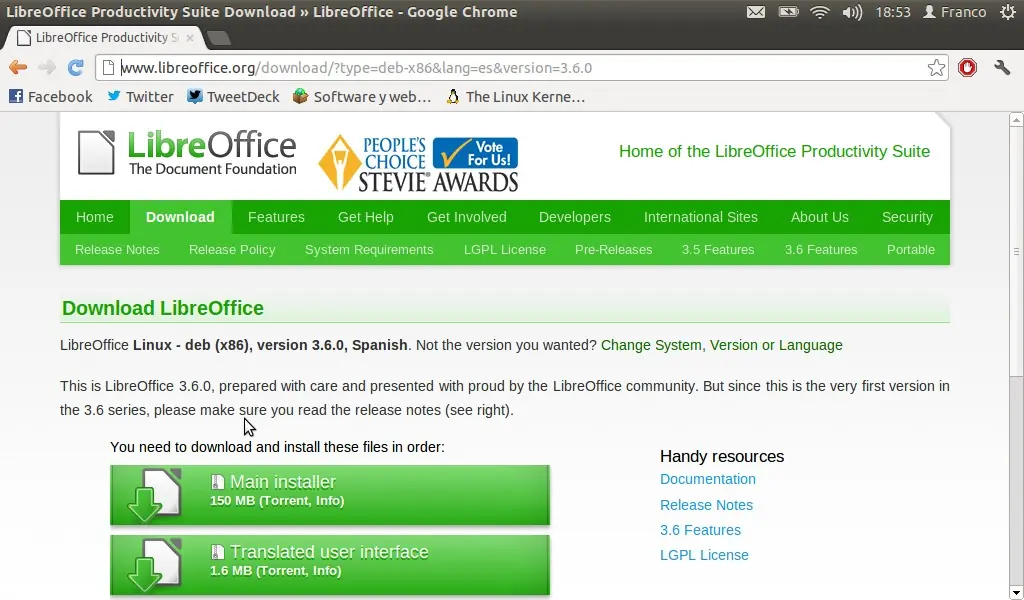
Hola! Hace pocos días se liberó la actualización nueva de la suite LibreOffice, el fork de OpenOffice de Oracle y todavía no se encuentra en sus PPA oficiales pero sí los instaladores .deb para su descarga e instalación manual. Cómo instalar la nueva versión: Antes de instalar, se debe eliminar los paquetes de previas versiones con el siguiente comando en la terminal: dijo:sudo apt-get remove libreoffice*.* sudo apt-get remove libobasis*.* Procederemos a descargar los paquetes necesarios, estos son comprimidos que contienen los instaladores de los componentes de LibreOffice. Entra en el siguiente enlace http://www.libreoffice.org/download/?type=deb-x86&lang=es&version=3.6.0 y verás la siguiente pantalla: Cómo se ve arriba, descarga el primer archivo haciendo clic en "Main installer" y descargará el comprimido. Luego descarga la traducción a español haciendo clic en "Translated user interface". Ve a la carpeta donde esta descargado los archivos, y abre "LibO_3.6.0_Linux_x86_install-deb_en-US.tar.gz" y se iniciará el gestor de archivos. Entra a la carpeta "LibO_3.6.0_Linux_x86_install-deb_en-US", y luego descomprime la carpeta "DEBS" en la Carpeta Personal y renombrala a "libreoffice" (puedes ponerle otro nombre si quieres), donde tendremos un acceso más fácil a su instalación más adelante. En la imagen se ve como se tiene que hacer: Luego de descomprimir en tu carpeta personal debe aparecer la carpeta descomprimida, en mi caso descomprimí la carpeta DEBS y la renombré a "libreoffice": Descomprimiremos la traducción también, el segundo archivo descargado previamente llamado "LibO_3.6.0_Linux_x86_langpack-deb_es.tar.gz", como en el anterior proceso, accedemos al archivo, luego a su carpeta "LibO_3.6.0_Linux_x86_langpack-deb_es" y descomprimimos la carpeta "DEBS" en la carpeta personal y lo renombraremos a "ES". Luego de tener todo descomprimido, accederemos a la terminal: Bien hecho, escribiremos en la terminal "cd libreoffice" (recuerden descomprimirlo en su carpeta personal, si lo hizo en otro lugar, dirijase con el comando cd a donde lo instaló) Escribe "sudo dpkg -i *.deb", pon tu contraseña y comenzará la instalación de los paquetes principales. Cuando finalice la instalación escribe "cd desktop-integration" y también utilizaremos "sudo dpkg -i *.deb" (esto instalará la creación de accesos directos y también la integración con Unity) Ya al terminar, escribiremos "cd" en la terminal y luego escribiremos "cd ES": Como hicimos con los dos anteriores, se escribirá "sudo dpkg -i *.deb" e instalará los paquetes. Con esto ya estamos! Tenemos LibreOffice 3.6 instalado y funcionando: También estan los RPM para usuarios de Fedora/Mandriva/Mageia, entre otros.
Hola! Suelo hacer Live USB para probar distintas distribuciones y generalmente los armaba usando herramientas en Windows, luego empecé a utilizar más Ubuntu como S.O diario, pero mi curiosidad no cambió y sigo probando distros, el problema era encontrar una herrarmienta de creación de Live USB 100% efectiva. Estaba Unetbootin pero me dio problemas con Chakra, Mageia, Fedora y otras distros más al iniciar. Con la ayuda de Google, descubrí esta maravillosa herramienta que no tiene nada que envidiarle a las herramientas de creacion LiveUSB en Windows: LiveUSB Install. LiveUSB Install es una aplicación bastante completa para la creación de LiveUSB en Linux (disponible para usuarios de Windows también) con opciones para instalar desde imágenes ISO, IMG o la posibilidad de que el programa te lo descargue automáticamente. Para distribuciones Debian y derivadas puede crear un archivo persistente para guardar archivos cada vez que ejecutes el Live USB. Acá tenes un -gran- listado de distribuciones y derivadas con sus respectivas versiones con las que LiveUSB Install puede trabajar, entre las más conocidas y novedades del momento: http://live.learnfree.eu/support Requerimientos para funcionamiento óptimo: Distribución actualizada preferentemente Python 2.6 o versiones mayores python-glade2 syslinux wget p7zip-full unrar python-libtorrent hal parted Enlace de descarga (posee versiones deb para Ubuntu, para Windows y código fuente): http://live.learnfree.eu/download Cómo crear un LiveUSB con LiveUSB Install: Antes que nada, utilizo Ubuntu como S.O para probar la aplicacion así que puede variar el método de instalación y ejecución del programa Luego de instalar el programa, lo ejecutaremos, en Ubuntu se crea automáticamente un launcher para su ejecución: Ejecutamos la aplicación, pedirá acceso root e iniciará la interfaz del programa: Seleccionas la imagen ISO (ISO Image): Y luego elijes la distribución. Si no está listada la distribución comprueba si no está basada en otra distro, yo utilicé Tuquito 6 Beta como prueba, no está listado, pero como es una distro basada en Ubuntu 12.04 seleccioné como tal eso. Si queres crear el archivo persistente para usar el SO desde el pendrive y guardar archivos selecciona "Persistent documents and settings" y elije la capacidad que deseas (y menor a la capacidad total del pendrive). Nota: el programa detecta automáticamente el pendrive, en caso de no ser detectado, prueba con el botón "Refresh removable disk list" o formatea tu pendrive a FAT para que sea detectado. Además, recuerda utilizar un pendrive que no utilices o en su defecto haz un copia de seguridad de su contenido. Luego haces clic en "Aceptar": Comenzará a copiar la ISO, crear el cargador de arranque y crear el archivo persistente: Luego de finalizar, haces clic en Aceptar... Terminado todo! Tienen su pendrive con una distro fresca a utilizarse -y si les gustó- a instalarse. Espero que les haya servido el tutorial y cualquier duda comenten. No olvides visitar mi blog "Usemos Ubuntu". Verás información actualizada, aplicaciones y HOWTOs. Entra!