
Tras el cierre de Megaupload los servicios de P2P como eMule, Ares, BitTorrent, E-Donkey, uTorrent y muchos más han vuelto a ser usados por los usuarios, ya que el cierre de Megaupload no solo afecto a ese mismo si no que muchos servidores de archivos se (acojonaron tanto) que decidieron ocultar sus enlaces por si acaso.
La aplicación más usada entre estos programas P2P es sin duda uTorrent ya que ocupa muy pocos recursos y funciona perfecto, la pregunta esta en ¿como lo instalamos en Ubuntu?
Pues e logrado una manera de hacerlo funcionar perfectamente siguiendo estos pasos:
1- Instalamos un paquete indispensable para el uso de uTorrent escribiendo esto en una Terminal
dijo:sudo apt-get install libssl0.9.8: i386
2- Nos situamos en el directorio de Documentos:
dijo:cd Documentos
3- Una vez en Documentos descargamos uTorrent:
dijo:wget http://download.utorrent.com/linux/utorrent-server-3.0-25053.tar.gz
4- Movemos el archivo descargado al directorio /opt.
dijo:sudo cp utorrent-server-3.0-25053.tar.gz /opt/
5- Nos situamos en el directorio y descomprimimos el archivo:
dijo:cd /opt/
sudo tar -xvf utorrent-server-3.0-25053.tar.gz
sudo rm -rf utorrent-server-3.0-25053.tar.gz
6- Le damos los permisos necesarios:
dijo:sudo chmod 777 -R utorrent-server-v3_0/
sudo ln -s /opt/utorrent-server-v3_0/utserver /usr/bin/utserver
7- Ejecutamos el programa:
dijo:utserver -settingspath /opt/utorrent-server-v3_0/
Para visualizar el programa tenemos que abrir el navegador y introducir esta dirección:
dijo:http://localhost:8080/gui/
Al entrar en la dirección os pedirá un usuario y contraseña tenéis que poner admin en usuario y en contraseña dejarlo en blanco y a continuación aceptar, se abrirá la interfaz de uTorrent.
Crear acceso directo en el menú
Para no tener que ir poniendo el comandó ejecutable del programa vamos a hacer un acceso directo e el menú siguiendo estos pasos:
1- Abrimos Menú Principal
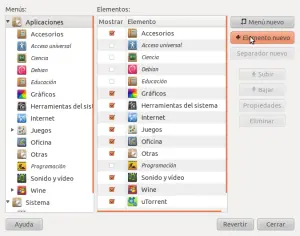
2- Seleccionamos Elemento Nuevo:
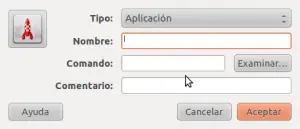
3- En el Nombre introducimos uTorrent
4- En comandó: utserver -settingspath /opt/utorrent-server-v3_0/ &
5- Haciendo esto también se tiene que usar el navegador para abrir e uTorrent.
Y el logo poner el que os guste más, saludos y espero haber servido de ayuda.
Fuente |
Podeis seguirme en Facebook
Y en Twitter