joanllm
Usuario (España)
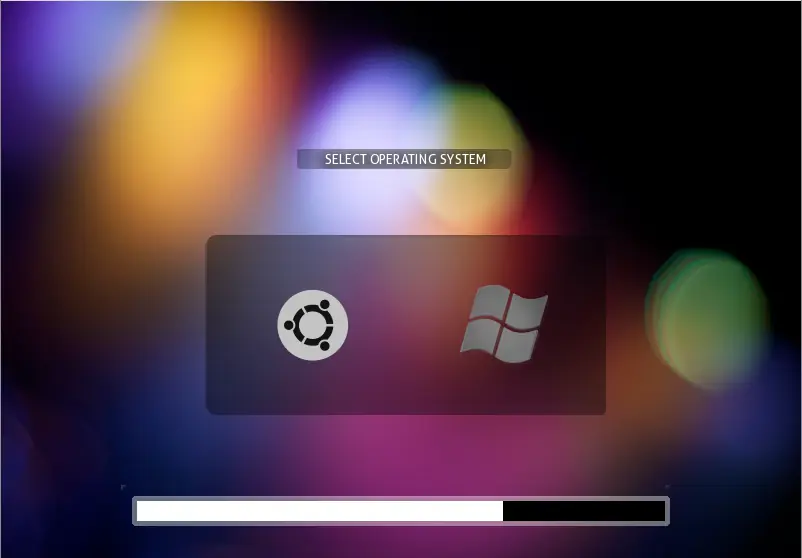
Hoy os are un post donde pondré varios temas para el BURG de inicios de sistemas operativos, e estado buscando mucho y os pondré todos los que he encontrado y como instalarlos.Primero de todo debemos tener instalado BURG, si no lo tenéis instalado, aqui lo explico.Si ya lo tenéis instalado seguimos: Tema Faenza Tema Dark Shine Tema Minimal Tema El Castillo Tema Radiance Esto es todo lo que he encontrado asta ahora, si encuentro más ya los iré subiendo, el configurador de Grub ya viene con 7 o 8 temas que podéis escoger, pero a mi no me convencieron del todo a si que opte por buscar más haber que encontraba i esto es todo lo que encontré.Ahora os enseñare como los podéis instalar:Descomprimimos el archivo descargado, y ejecutamos Nautilus con permisos de administrador: sudo nautilusAhora nos dirigimos a la siguiente dirección: /boot/burg/themes/Aqui copiamos la carpeta del tema seleccionado una vez copiada actualizamos el burg: sudo update-burgPara terminar debemos aplicar el tema elegido: sudo burg-emu -DSe abriría la ventana de configuración del GRUB i pulsamos "T" para seleccionar el tema:Reiniciamos i ya estará, aquí opciones para configurar lo:t – abrir el gestor de temasf – nos agrupa la entradas igualesr - cambiar la resolucionn – brincar al siuiente item con la misma clasew – brincar al siguiente item de windowsu – birncar al siguiente item de ubuntue – editar le modo de inicio del item seleccionadoc – abrir una ventana de terminal2 – abrir 2 ventanas de terminalh – mostrar ayuda (solo en el tema sora)i – mostrar el la ventana “sobre” (solo en el tema soraq – regresar al viejo menu del grubF5/ctrl-x – terminar de editarF6 – cambiar de ventana en el modo de doble terminaF7 – poner en lista lo items agurpados (de la misma clase)F8 – cambiar entre modo grafico y modo textoF9 - apagarF10 - reiniciarESC – cerrar en presente menu o cuadro de dialogoEspero haber servido de ayuda.Fuente | http://ubuntualways.wordpress.com/2011/09/20/descarga-de-themas-para-burg-en-ubuntu-11-04/
El número uno de los navegadores web a sacado esta séptima versión del navegador, y ha sido especialmente esperada por todos los linuxeros por un motivo muy específico: la mejora de su rendimiento en nuestra plataforma. Y parece que así ha sido.Hay mejoras en la gestión de memoria RAM, que se habría reducido en un 30% gracias al uso de MemShrink, también su tiempo de ejecución. Y aunque estas mejoras abarcan a todos los sistemas en los que Firefox está disponible, parece que en GNU/Linux brillan especialmente, poniendo el rendimiento del navegador casi a la par que en Windows.Para actualizar a esta versión debemos desde el terminal realizar unos sincellos pasos:sudo add-apt-repository ppa:mozillateam/firefox-stablesudo apt-get update && sudo apt-get upgradesudo apt-get install firefox-locale-es Ya teneis Firefox 7 instalado!! Si la queréis instalar mediante el paquete de descarga aquí lo explico:Primero descargamos el archivo: Descargar Firefox 7 32-bit Descargar Firefox 7 64-bit Situamos la descarga en el escritorio.Ahora escribir lo siguiente en la terminal: sudo cp /home/usuario/Escritorio/firefox-7.0.tar.bz2 /opt/Recuerden que el “usuario” va el nombre que ustedes hayan elegido. Ese código hará que copiemos el paquete desde el escritorio y hacia el directorio /opt/. Luego, desde la consola, nos posicionaremos en dicho directorio haciendo: cd /opt/Ahora resta descomprimir el paquete tar.bz2 dentro del directorio con el siguiente código: sudo tar -jvxf firefox-7.0.tar.bz2Una vez descomprimido, vamos a borrar el archivo original porque ya no lo necesitamos. Para ello, siguiendo con la consola, escribimos: sudo rm firefox-7.0.tar.bz2El último paso será hacer funcionar el enlace que tenemos en el menú para que nos lleve a Firefox 7 y no a la versión vieja del navegador. Para ello nos volvemos a posicionar en otro directorio haciendo: cd /usr/local/binEn mi caso es : cd /usr/binPara quien no le funcione con "cd /usr/local/bin". sudo ln -s /opt/firefox/firefox Con estos pasos tendrás firefox 7 cuando se reinicie.Aunque ya sabéis que lo mejor es esperar a que vuestra distribución actualice el paquete, lo que no debería tardar mucho sabiendo que este Firefox 7, además de sus nuevas características y mejoras, es la actualización de seguridad correspondiente al último Firefox 6.0.2.Parece mentira cómo lo está llevando Firefox, pero su nuevo ciclo de lanzamientos lo ha devuelto a la cresta de la ola, y no solo por el impacto mediático/publicitario que supone. ¡Se nota el trabajo bien hecho!Fuente |
Por lo visto han sacado una nueva versión RC de este sistema operativo, que hoy en día es el numero uno en las listas de distribuciones mas usadas, pero lo raro es que aún no están los enlaces de las descargas en la pagina oficial, pero se puede descargar ( no oficial) desde aquí:Linux Mint 32 bitsLinux Mint 64 bitsPodéis seguirme en Facebook aquí.Resto del post: http://ubuntualways.wordpress.com/2011/11/25/linux-mint-12-lisa-disponible-no-oficialmente-para-descargar/
Wifiway es una distribución GNU/Linux pensada y diseñada para la auditoría de seguridad de las redes WiFi, Bluetooth y RFID. Se publican imágenes iso con funcionalidades de LiveCD y LiveUSBIncluye una larga lista de herramientas de seguridad y auditoría inalámbrica listas para ser utilizadas, especializadas en la auditoría Wireless, además de añadir una serie de útiles lanzadores.Aunque está influida por inicio de varios desarrollos, algunos muy populares como es el caso de WiFiSlax, se debe destacar que Wifiway no está basada en otras distribuciones sino que se realizó usando Linux From Scratch. Además los autores que trabajan actualmente en el desarrollo de esta distribución GNU/Linux son los mismos que desarrollaron WiFiSlax.Novedades:Reconstruido modulo nvidia por conflicto con intel 3945Actualizado hashcat a version 007Actualizado aircrack-ng a version 1.1 revisión 2022Añadido cheat max_loop=255 en las opciones de arranqueAñadido reaver 1.4Añadido salvar sesión reaverAñadido walshSolventados los problemas de booteoModificado script lilo y alguno mas apuntando a initrd.xz y no a initrd.gz que ya no se usa.Eliminadas algunas paginas guardadas en firefoxCambiado script make_iso por el del equipo de desarrolloCambiado dir2xzm por tener una versión viejaEliminado sonido de bienvenidaDescarga:OficialPodéis seguirme en Facebook aquí.Y en TwitterFuente | http://ubuntualways.wordpress.com/2012/01/13/liberado-wifiway-3-4/
Las propuestas de Xubuntu, Kubuntu y Edbuntu a convertirse en versiones LTS fueron aprobadas por el Consejo Técnico de Ubuntu , durante una reunión el 9 de enero.Esta decisión proporciona 3 años de soporte técnico a actualizaciones de seguridad y actualizaciones importantes en la distribución de Xubuntu 12.04.En cambio en las distribuciones Kubuntu y Edbuntu , de acuerdo con Ubuntu 12.04 LTS, les ofrecerán cinco años de soporte en las versiones 12.04.Podéis seguirme en Facebook aquí.Y en TwitterFuente | http://ubuntualways.wordpress.com/2012/01/10/xubuntu-kubuntu-y-edbuntu-se-suman-al-apoyo-de-long-term-suppor-lts/
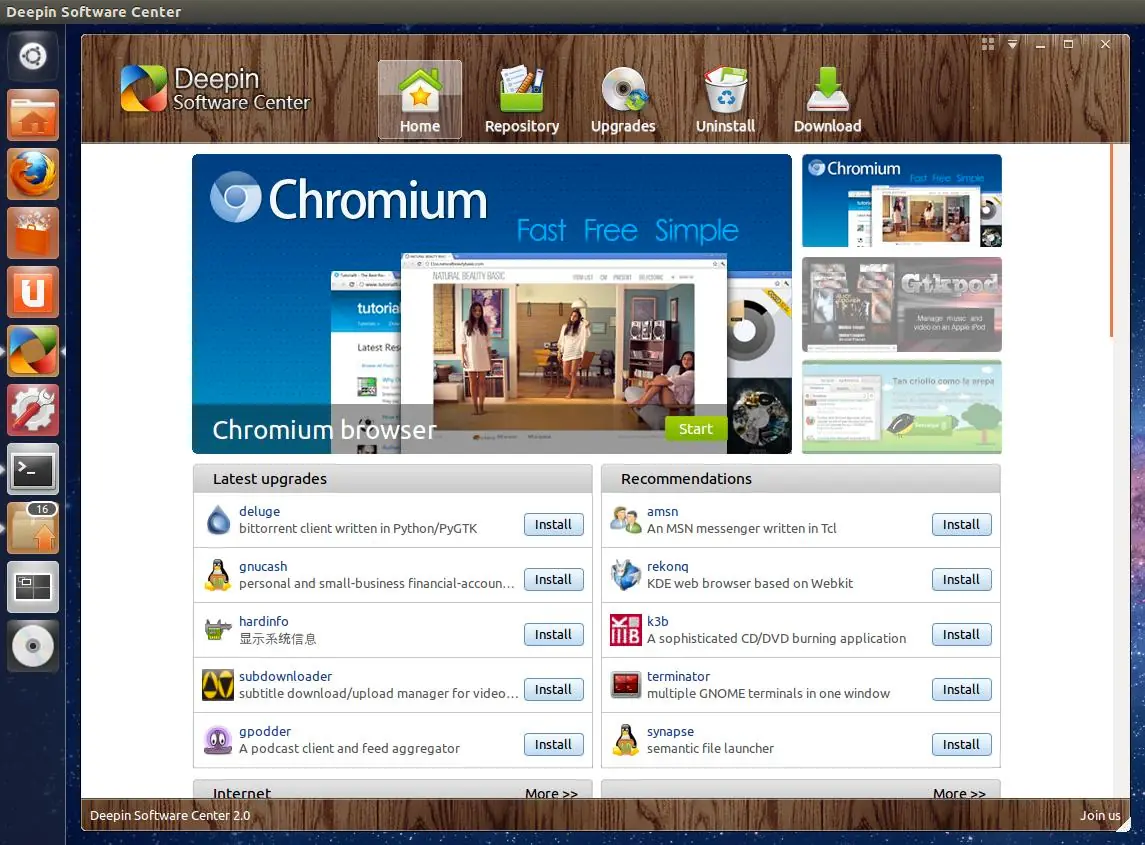
Deepin Software Center es un sencillo programa parecido al de Centro de Software de Ubuntu que permite instalar una gran variedad de aplicaciones con extensión .deb , que por otra parte en el Centro de Software de Ubuntu no las tienen disponibles o no lo están oficialmente. El programa es de un diseño limpio, sencillo y de bajo uso de recursos.Hasta ahora los usuarios de Ubuntu que querían utilizar la aplicación tenia de hacerlo desde el código fuente para evitar conflictos con el Centro de Software de Ubuntu , pero ahora ese problema a sido resuelto y se instala de la siguiente manera:Descargamos el archivo: Deepin Software Center.deb Una vez descargado el archivo solo lo tenemos que abrirlo con el Centro de Software de Ubuntu o instalarlo des de la terminal con estos pasos:Nos situamos en el directorio de el archivo descargado:dijo: sudo su cd DescargasUna vez aquí, solo tenemos que escribir esto en la terminal para empezar la instalación:dijo:sudo dpkg -i deepin- software -center_2.0.5_all.debYa tenemos Deepin Software Center instalado en Ubuntu , saludos. Podéis seguirme en Facebook aquí. Y en Twitter Fuente |
Canonical anuncia que ya podemos descargar y probar Ubuntu 12.04 Precise Pangolin que será la nueva LTS (Long Term Support) de Ubuntu. Siendo de 5 años el soporte de actualizaciones para esta versión.A continuacion algunas novedades que se an mostrado en esta version:Ubuntu 12.04 contará con el kernel Linux 3.2, Firefox y Thunderbird 9. También existirán ausencias. Banshee, Tomboy y gBrainy no estarán en la instalación por defecto.Aunque falta mucho tiempo para que llege el gran dia, todavía son muchas las posibilidades que Mark Shuttleworth comentaba en su blog personal.“Queda mucho camino por recorrer hasta el próximo 26 de abril de 2012, cuando Ubuntu 12.04 alcance su versión final.”Podéis seguirme en Facebook aquí.Descargas:Ubuntu 12.04 32 bitsUbuntu 12.04 64 bitsFuente | http://ubuntualways.wordpress.com/2011/12/05/ubuntu-12-04-alpha-1-disponible/
Tras el cierre de Megaupload los servicios de P2P como eMule, Ares, BitTorrent, E-Donkey, uTorrent y muchos más han vuelto a ser usados por los usuarios, ya que el cierre de Megaupload no solo afecto a ese mismo si no que muchos servidores de archivos se (acojonaron tanto) que decidieron ocultar sus enlaces por si acaso. La aplicación más usada entre estos programas P2P es sin duda uTorrent ya que ocupa muy pocos recursos y funciona perfecto, la pregunta esta en ¿como lo instalamos en Ubuntu? Pues e logrado una manera de hacerlo funcionar perfectamente siguiendo estos pasos: 1- Instalamos un paquete indispensable para el uso de uTorrent escribiendo esto en una Terminal dijo:sudo apt-get install libssl0.9.8: i386 2- Nos situamos en el directorio de Documentos: dijo:cd Documentos 3- Una vez en Documentos descargamos uTorrent: dijo:wget http://download.utorrent.com/linux/utorrent-server-3.0-25053.tar.gz 4- Movemos el archivo descargado al directorio /opt. dijo:sudo cp utorrent-server-3.0-25053.tar.gz /opt/ 5- Nos situamos en el directorio y descomprimimos el archivo: dijo:cd /opt/ sudo tar -xvf utorrent-server-3.0-25053.tar.gz sudo rm -rf utorrent-server-3.0-25053.tar.gz 6- Le damos los permisos necesarios: dijo: sudo chmod 777 -R utorrent-server-v3_0/ sudo ln -s /opt/utorrent-server-v3_0/utserver /usr/bin/utserver 7- Ejecutamos el programa: dijo:utserver -settingspath /opt/utorrent-server-v3_0/ Para visualizar el programa tenemos que abrir el navegador y introducir esta dirección: dijo: http://localhost:8080/gui/ Al entrar en la dirección os pedirá un usuario y contraseña tenéis que poner admin en usuario y en contraseña dejarlo en blanco y a continuación aceptar, se abrirá la interfaz de uTorrent. Crear acceso directo en el menú Para no tener que ir poniendo el comandó ejecutable del programa vamos a hacer un acceso directo e el menú siguiendo estos pasos: 1- Abrimos Menú Principal 2- Seleccionamos Elemento Nuevo: 3- En el Nombre introducimos uTorrent 4- En comandó: utserver -settingspath /opt/utorrent-server-v3_0/ & 5- Haciendo esto también se tiene que usar el navegador para abrir e uTorrent. Y el logo poner el que os guste más, saludos y espero haber servido de ayuda. Fuente | http://ubuntualways.wordpress.com/2012/02/18/como-instalar-utorrent-en-ubuntu/ Podeis seguirme en Facebook Y en Twitter

Supongo que todos conoceis el famoso instalador de programas y aplicaciones Play On Linux, pues quien no lo sepa ahora lo explico:Play On Linux sirve para instalar juegos, aplicaciones y programas que, son de Windows y que en linux no están oficialmente disponibles para poder instalarlos, la instalación no es nada complicada, solo tenéis que descargar el paquete de la pagina web, i abrirlo con el centro de software de Ubuntu o, instalarlo des de la Terminal:Descarga : PlayOnLinux_4.0.12.deb Lo descargamos para Ubuntu.Ahora en la Terminal nos situamos en la carpeta donde se ha descargado el paquete .deb:sudo cd DescargasAhora lo instalamos:sudo dpkg -i PlayOnLinux_4.0.12.debCuando termine ya tendremos Play On Linux instalado, ahora are un tutorial para enseñaros como usarlo:Abrimos Play on Linux, nos pedirá actualizarse i cuando termine se abrirá esta ventana:Si queremos instalar algún programa pulsamos sobre el botón de instalar, por ejemplo yo he escogido Internet Explorer, “no por que me guste, es solo para haceros una demostración de como instalar programas en Play On Linux”.Cuando tengamos el programa que queramos instalar, seleccionamos la opción instalar:Continuamos con la instalación nos pedirá el idioma que queremos instalar:Instalando…. por favor espere Cuando termine la instalación te pedirá si quieres reiniciar, tu le dices que más tarde.Lanzamos la aplicación instalada y comprobamos que todo funcione correctamente, bueno espero haber servido de ayuda saludos!Internet Explorer 7 Ubuntu 11.04Fuente | http://ubuntualways.wordpress.com/
Linux Live USB Creator "LiLi" nos permite instalar nuestra distribución GNU/Linux deseada en un dispositivo USB, permitiendo poder llevar nuestra distribución GNU/Linux allá donde queramos o incluso nos puede servir para sacarnos de un apuro debido a fallos de hardware pudiendo recuperar el sistema, o simplemente para poder llevar a donde quieras tu distribución favorita.Pagina Oficial:LinuxLive USBFuente | Ubuntu Always