Hola a todos!!!
Este post está dedicado a quienes desean configurar su cuenta de Gmail para enviar y recibir correos de este servidor mediante programas de gestión de correo (como Outlook Express, Microsoft Outlook, Mozilla Thunderbird, etc.)
Hasta hace poco, se podía lograr enviar y recibir correos de Gmail con estos gestores de correo configurando ciertos parámetros.
Pero hoy en día, además de esa configuración, es necesario una serie de pasos previos.
Seguramente, después de configurar tu Gmail en, digamos Microsoft Outlook, te aparece una ventana como ésta:
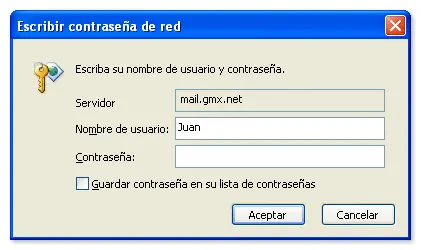
Entonces vamos con los paso a paso para configurar correctamente Gmail y poder enviar y recibir correos utilizando el gestor de correo deseado.
Paso 1: Lo que ya se sabía.
a) Ingresá a tu cuenta de Gmail desde una computadora utilizando cualquier navegador estámdar (Internet Explorer, Mozilla Firefox, Google Chrome, Opera o Safari)
b) En la parte superior derecha del correo se muestra tu dirección de Gmail. Debajo de ella hacer clic en ese ícono con forma de rueda de engranaje y clic en "Configuración".
c) En la ventana de configuración, observar que hay varias opciones en la parte superior con sus títulos en azul. Hacemos clic en la opción "Reenvío y correo POP/IMAP".
d) Verificar en donde dice "Descarga de correo POP". El estado de esta opción debe ser "Habilitar POP para todos los mensajes de correo" o "Habilitar POP para todos los mensajes que se reciban a partir de ahora". La diferencia entre estas opciones es que en el caso de la primera, tu gestor de correo descargará todos los mensajes que estén en tu bandeja de entrada (inclusive los que ya fueron abiertos). Mientras que en el segundo caso, sólo descargará los mensajes que recibas desde el momento en el que habilites POP.
Sólo aclarar que si tenés habilitado POP, no es necesario que toques más nada allí. En este caso, simplemente haz clic en "Cancelar" para volver a la bandeja de entrada de Gmail,
e) Clic en "Guardar cambios"
Paso 2: Otros parámetros a configurar en tu cuenta de Gmail.
a) Entrá en esta dirección:
b) Si te solicita que introduzcas tu contraseña como si iniciaras sesión, hacelo.
c) Clic en "Habilitar". Automáticamente se habilitará esta opción. No hace falta guardar cambios ni nada. Con sólo hacer clic en "Habilitar" es suficiente.
d) Gmail te enviará mails a tu propia cuenta de Gmail y a tu mail de recuperación para notificarte que se habilitó el acceso a aplicaciones menos seguras. Desestima estos mensajes.
Paso 3: Configurar tu correo Gmail en tu gestor de correo.
Ahora ya podés configurar tu correo Gmail en tu gestor de correo.
Los pasos y datos de configuración dependen de cada gestor en particular.
NOTA
Si hasta ahora hiciste los pasos 1 y 3 y te faltó el paso 2, sólo tenés que hacer lo descripto en el paso 2 y si todo lo demás está correctamente configurado tanto en Gmail como en tu gestor de correo, deberías poder enviar y recibir correos sin problemas con tu gestor de correo.
Si te pareció útil esta información, agradecería dejes puntos y comentarios.
Éxito y muchas felicidades!!!!
Este post está dedicado a quienes desean configurar su cuenta de Gmail para enviar y recibir correos de este servidor mediante programas de gestión de correo (como Outlook Express, Microsoft Outlook, Mozilla Thunderbird, etc.)
Hasta hace poco, se podía lograr enviar y recibir correos de Gmail con estos gestores de correo configurando ciertos parámetros.
Pero hoy en día, además de esa configuración, es necesario una serie de pasos previos.
Seguramente, después de configurar tu Gmail en, digamos Microsoft Outlook, te aparece una ventana como ésta:
Entonces vamos con los paso a paso para configurar correctamente Gmail y poder enviar y recibir correos utilizando el gestor de correo deseado.
Paso 1: Lo que ya se sabía.
a) Ingresá a tu cuenta de Gmail desde una computadora utilizando cualquier navegador estámdar (Internet Explorer, Mozilla Firefox, Google Chrome, Opera o Safari)
b) En la parte superior derecha del correo se muestra tu dirección de Gmail. Debajo de ella hacer clic en ese ícono con forma de rueda de engranaje y clic en "Configuración".
c) En la ventana de configuración, observar que hay varias opciones en la parte superior con sus títulos en azul. Hacemos clic en la opción "Reenvío y correo POP/IMAP".
d) Verificar en donde dice "Descarga de correo POP". El estado de esta opción debe ser "Habilitar POP para todos los mensajes de correo" o "Habilitar POP para todos los mensajes que se reciban a partir de ahora". La diferencia entre estas opciones es que en el caso de la primera, tu gestor de correo descargará todos los mensajes que estén en tu bandeja de entrada (inclusive los que ya fueron abiertos). Mientras que en el segundo caso, sólo descargará los mensajes que recibas desde el momento en el que habilites POP.
Sólo aclarar que si tenés habilitado POP, no es necesario que toques más nada allí. En este caso, simplemente haz clic en "Cancelar" para volver a la bandeja de entrada de Gmail,
e) Clic en "Guardar cambios"
Paso 2: Otros parámetros a configurar en tu cuenta de Gmail.
a) Entrá en esta dirección:
b) Si te solicita que introduzcas tu contraseña como si iniciaras sesión, hacelo.
c) Clic en "Habilitar". Automáticamente se habilitará esta opción. No hace falta guardar cambios ni nada. Con sólo hacer clic en "Habilitar" es suficiente.
d) Gmail te enviará mails a tu propia cuenta de Gmail y a tu mail de recuperación para notificarte que se habilitó el acceso a aplicaciones menos seguras. Desestima estos mensajes.
Paso 3: Configurar tu correo Gmail en tu gestor de correo.
Ahora ya podés configurar tu correo Gmail en tu gestor de correo.
Los pasos y datos de configuración dependen de cada gestor en particular.
NOTA
Si hasta ahora hiciste los pasos 1 y 3 y te faltó el paso 2, sólo tenés que hacer lo descripto en el paso 2 y si todo lo demás está correctamente configurado tanto en Gmail como en tu gestor de correo, deberías poder enviar y recibir correos sin problemas con tu gestor de correo.
Si te pareció útil esta información, agradecería dejes puntos y comentarios.
Éxito y muchas felicidades!!!!