Millo_Arg
Usuario (Argentina)
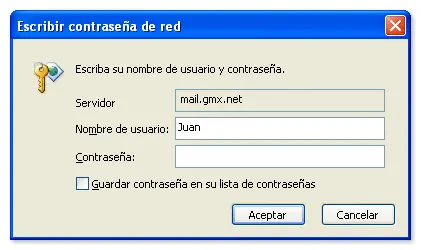
Hola a todos!!! Este post está dedicado a quienes desean configurar su cuenta de Gmail para enviar y recibir correos de este servidor mediante programas de gestión de correo (como Outlook Express, Microsoft Outlook, Mozilla Thunderbird, etc.) Hasta hace poco, se podía lograr enviar y recibir correos de Gmail con estos gestores de correo configurando ciertos parámetros. Pero hoy en día, además de esa configuración, es necesario una serie de pasos previos. Seguramente, después de configurar tu Gmail en, digamos Microsoft Outlook, te aparece una ventana como ésta: Entonces vamos con los paso a paso para configurar correctamente Gmail y poder enviar y recibir correos utilizando el gestor de correo deseado. Paso 1: Lo que ya se sabía. a) Ingresá a tu cuenta de Gmail desde una computadora utilizando cualquier navegador estámdar (Internet Explorer, Mozilla Firefox, Google Chrome, Opera o Safari) b) En la parte superior derecha del correo se muestra tu dirección de Gmail. Debajo de ella hacer clic en ese ícono con forma de rueda de engranaje y clic en "Configuración". c) En la ventana de configuración, observar que hay varias opciones en la parte superior con sus títulos en azul. Hacemos clic en la opción "Reenvío y correo POP/IMAP". d) Verificar en donde dice "Descarga de correo POP". El estado de esta opción debe ser "Habilitar POP para todos los mensajes de correo" o "Habilitar POP para todos los mensajes que se reciban a partir de ahora". La diferencia entre estas opciones es que en el caso de la primera, tu gestor de correo descargará todos los mensajes que estén en tu bandeja de entrada (inclusive los que ya fueron abiertos). Mientras que en el segundo caso, sólo descargará los mensajes que recibas desde el momento en el que habilites POP. Sólo aclarar que si tenés habilitado POP, no es necesario que toques más nada allí. En este caso, simplemente haz clic en "Cancelar" para volver a la bandeja de entrada de Gmail, e) Clic en "Guardar cambios" Paso 2: Otros parámetros a configurar en tu cuenta de Gmail. a) Entrá en esta dirección: b) Si te solicita que introduzcas tu contraseña como si iniciaras sesión, hacelo. c) Clic en "Habilitar". Automáticamente se habilitará esta opción. No hace falta guardar cambios ni nada. Con sólo hacer clic en "Habilitar" es suficiente. d) Gmail te enviará mails a tu propia cuenta de Gmail y a tu mail de recuperación para notificarte que se habilitó el acceso a aplicaciones menos seguras. Desestima estos mensajes. Paso 3: Configurar tu correo Gmail en tu gestor de correo. Ahora ya podés configurar tu correo Gmail en tu gestor de correo. Los pasos y datos de configuración dependen de cada gestor en particular. NOTA Si hasta ahora hiciste los pasos 1 y 3 y te faltó el paso 2, sólo tenés que hacer lo descripto en el paso 2 y si todo lo demás está correctamente configurado tanto en Gmail como en tu gestor de correo, deberías poder enviar y recibir correos sin problemas con tu gestor de correo. Si te pareció útil esta información, agradecería dejes puntos y comentarios. Éxito y muchas felicidades!!!!

A continuación quisiera compartir mi experiencia personal en la instalación de Windows 7 en una PC de pruebas. Las características más importantes de la PC en cuestion son: Disco rígido: Western Digital 320 GB SATA II. RAM: 2 módulos Kingston de 2 GB c/u. Ya había instalado normalmente Windows 7 Ultimate y todo andaba bien hasta que me empezó a tirar pantallazos azules con el error NTFS.sys (es lo poco que podía leer puesto que se reiniciaba casi inmediatamente). Entonces intenté instalar nuevamente este sistema. Mientras estaba instalando Windows 7, al llegar al 30% me saltó el error 0x80070570. Intenté reinstalar Windows 7 con otro disco, pero al llegar al 100% me saltó el error 0x8000FFFF. Entonces procedí a buscar información desde mi PC principal y lo que noté es que a la mayoría de las personas les aparecía el 1º error al 8% mientras que a mi me había saltado al llegar al 30%. Leí muchos foros y la gran mayoría sugería problemas con el DVD de instalación de Windows o problemas con la RAM. Yo no estaba totalmente convencido que fuese problemas de la RAM ya que en el post me indicaba que la cantidad total (4GB) estaban ok. Luego busqué información del 2º error y a la gran mayoría les aparecía este error ya con el sistema funcionando, al instalar Messenger o al actualizar con Windows Update. Probé una y otra vez, cambiando el disco de instalación, borrando las particiones y volviendolas a crear con volúmenes diferentes y todo seguía igual. Decidí instalar Windows XP en la partición D: y pude lograrlo. Allí también comprobé que las RAM funcionaban bien, puesto que me reconocía los 3.2 GB (que es normal en XP de 32 bits). Desde Windows XP intenté dar formato lento a la partición C: para probar una vez más instalar Windows 7 y aquí es donde viene lo interesante. Cuando parecía que ya terminaba de formatear, me aparece el mensaje "Windows no pudo completar el formato". Intenté formatear nuevamente pero con formato rápido y me volvió a tirar ese mismo mensaje. Estaba a punto de iniciar el Hiren´s Boot CD, cuando, buscando información sobre que opción era más conveniente, leí que los fabricantes de discos rígidos generalmente disponen de herramientas de reparación de sus productos en sus respectivos sitios web. Tomé el modelo del disco y pude localizar la herramienta adecuada. Descargué la imagen ISO del programa "Data Lifeguard Diagnostic for DOS (CD)" y la grabé en un CD con el programa "ISO burner". Y luego inicié la PC con problemas con el CD que acababa de grabar. Ejecuté la herramienta "Write Zeros to Drive" que se encuentra adentro del programa "Data Lifeguard Diagnostic for DOS (CD)" de Western Digital, incluso con el Windows XP instalado. Me tomó alrededor de 1 hora hacerlo. Al finalizar, como era lógico, el XP que había instalado y las particiones creadas fueron eliminadas. Luego de eso pude instalar Windows 7 normalmente. Básicamente comparto esto con Uds. para que sepan que existe la posibilidad que no sea problemas de la RAM ni del disco de instalación de Windows, sino un problema en el disco rígido. Si les pareció útil esta publicación, agradecería sus comentarios y experiencia para futuras referencias, y si no es mucho pedir, también me gustaría que me tiren unos puntos por ahí. Desde ya muchas gracias.