Nota importante: este procedimiento sirve para smartphones con S.O. Android

Si tenés un smartphone habrás notado la facilidad y versatilidad de uso del móvil. Pero, si ya hace un buen tiempo que usás el teléfono, habrás notado que funciona bien, pero con cierta lentitud. En algunos casos, por ejemplo, el reproductor tarda en leer todas las pistas que tiene la tarjeta de memoria. En otro caso, tarda en encender la radio. O en abrir un juego. O la pantalla táctil no responde inmediatamente. A veces, la cámara fotográfica tarda en abrir.
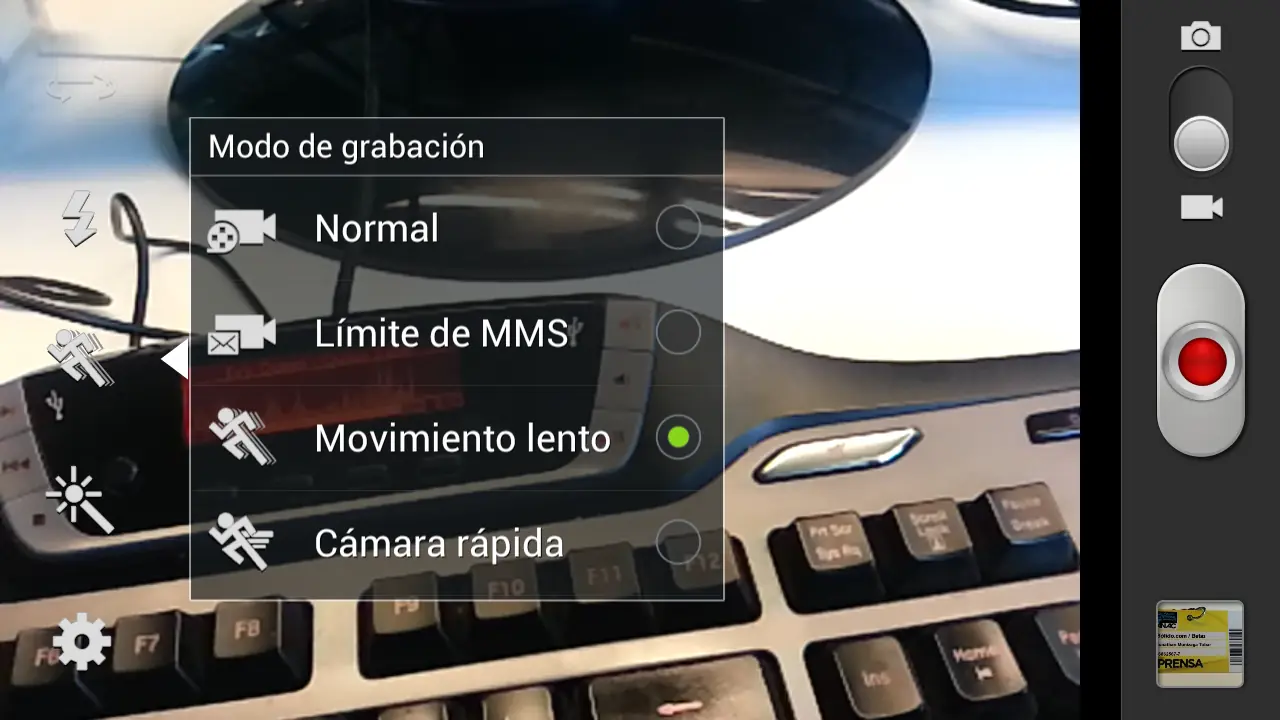
A veces se puede solucionar simplemente reiniciando el equipo
Quizá se logre "alivianar" al móvil, pero vemos que, al poco tiempo, se vuelve lento. No logramos eliminar de raíz al problema.
El teléfono sigue lento, y en algunos casos, las aplicaciones que intentamos abrir, directamente no responden:
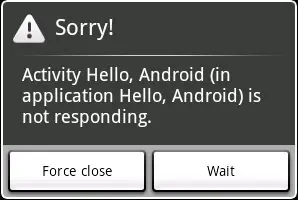
Antes de perder la paciencia, hay que poner manos a la obra y eliminar el problema. Si se trata de solo una (o varias) aplicaciones que no responden, como primer paso, hay que cerrar la/s aplicacion/es que no responden, y borrar “cachés” de información de la misma.
Este procedimiento sirve para cualquier terminal (de cualquier marca) que posea sistema operativo Android, cualquiera sea su versión.
1-Andá al menú de configuración de tu smartphone y buscá la opción “Aplicaciones”
2-Dentro de “Aplicaciones” a “Administrar aplicaciones”
3-Buscá la aplicación que te está causando problemas y abrila (dependiendo de la versión de android que tengamos en nuestro terminal, aparecerán diferentes pestañas para elegir las aplicaciones descargadas, las que están en ejecución o todas, o quizá tengas que pulsar la tecla “menú” del teléfono, elegir “Filtrar” y seleccionar “Todas” para que aparezca)
4-Pulsá el botón “Forzar detención” para asegurarnos de que nuestra aplicación está cerrada y a continuación el botón de “Borrar caché” (OJO, por ahora, no toques “Borrar datos”!!!, la caché son datos temporales que usa la aplicación y que pueden ser eliminados sin mayores perjuicios)
5-Volvé a abrir nuestra aplicación a ver si se ha solucionado.
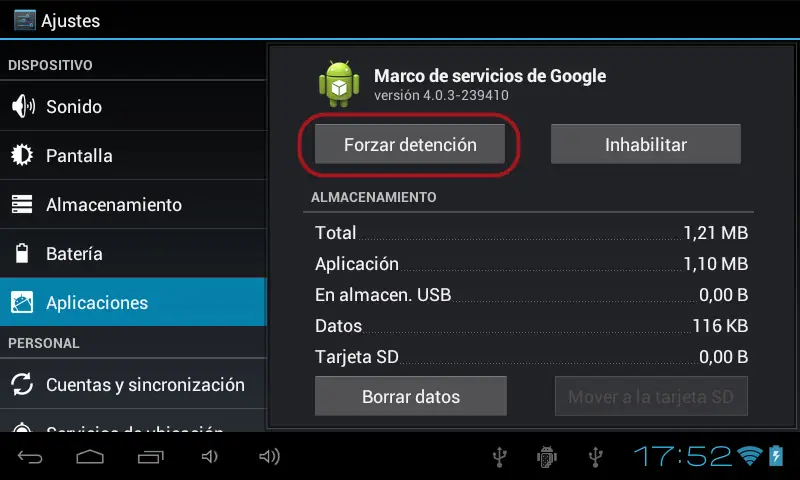
Si la aplicación sigue mal, se sigue los mismos pasos que en el primer intento pero esta vez , además de borrar "caché"; hay que tocar el botón de “Borrar datos” . Esto dejará tu aplicación como recién instalada. Eso sí, perderás los datos de tu aplicación.
Si tu aplicación no tiene activo el botón de “Borrar datos”, el remedio que queda es desinstalarla y volver a instalarla.
Obviamente, si la aplicación sigue mal, hay que desinstalarla y volver a instalarla.
Bueno, hasta aquí solucionamos un problema con una aplicación en particular, pero EL MÖVIL SIGUE LENTO!!!. Y no tengo muchas aplicaciones descargadas como para atorar al teléfono!!!.
Y las aplicaciones que tengo instaladas funcionan correctamente, pero todas lentas!!!!
Bueno, aquí hay que hacer lo mismo que antes, pero con TODAS las aplicaciones (no borremos datos). Nos tomará un buen tiempo y paciencia, pero el resultado final es que tendremos a nuestro teléfono funcionando tan rápido y sin errores como cuando lo compramos. Y sin descargar ninguna aplicación extra, de las que nos prometen liberar RAM. Estas aplicaciones solo logran ocupar más recursos del equipo. El tema aquí es la de cerrar las aplicaciones de segundo plano. No se cierran con un botón "físico". En el siguiente video, hecho por un usuario de Youtube, se explica bien cómo se hace eso, que consiste principalmente en forzar cierres de todas las aplicaciones, a mano, una por una.
Si se hicieron los pasos como se indica en el video, el teléfono ahora debería funcionar fluídamente, como debe ser. Y sin necesidad de reiniciarlo.
Pero....aún sigue lento.
Bueno, es posible que tengas decargadas muchas aplicaciones, o más bien, tenés una cantidad de aplicaciones mayor a la que pueda soportar el móvil.
Lo ideal sería borrar algunas. Pero probablemente quieras dejarlas a todas, no borrar ninguna de ellas.
Lo que se puede hacer es deshabilitar aplicaciones, de esas que no usas frecuentemente, sobre todo, las que vienen ya sea de fábrica o las que trae por default por la compañía operadora.
¿Cómo se hace esto?
1-Vamos nuevamente al menú de configuración de tu smartphone y buscamos otra vez la opción “Aplicaciones”
2-Otra vez vamos a “Administrar aplicaciones”.
3- Buscamos aquellas aplicaciones que, o no usamos frecuentemente o como las que vienen de fábrica y no son necesarias.
4- En este caso pulsamos el botón "deshabilitar" ,para una determinada aplicación.
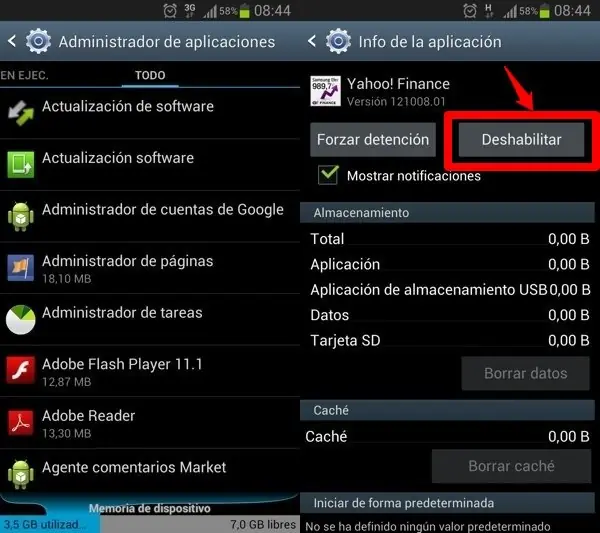
Hecho esto, esa aplicación no funcionará a menos que luego, haciéndo el procedimiento semejante, pero en este caso apretamos habilitar.
La aplicación deshabilitada no consumirá recursos ni de la RAM ni de la batería.
¡Ojo! no deshabilites aplicaciones que puedan afectar el funcionamiento del teléfono, como por ejemplo, aplicaciones de Google, cámara, reproductor, contactos, teléfono, mensajes, porque luego puede que no funcione el móvil.
Si lo que deseas es tener un teléfono al que piensas descargar muchas aplicaciones, piensa primero que móvil vas a comprar. Lo ideal es ver sus especificaciones y aquirir uno que contenga un procesador lo suficientemente poderoso.
Si con todo esto el smartphone sigue funcionando mal, sería hora de tomar en cuenta otras soluciones , algo más drásticas:
1- Llevar el móvil a un servicio técnico. Muchas fallas aparecen repentinamente debido a que algún componente justamente comienza a fallar, como todo aparato. A veces, cualquier falla en el hardware puede provocar mal funcionamiento en alguna o en varias aplicaciones. Otras veces, las fallas provienen de golpes o caídas que, si bien puede que el móvil no manifieste ningún daño al momento de caer, puede quedar resentido en su funcionamiento.
Al llevar el smartphone a un servicio técnico, es necesario evaluar los costos de la reparación, a fin de ver si por el costo vale la pena repararlo o bien considerar adquirir un equipo nuevo.
Pero antes de todo esto, podemos probar con dos pasos drásticos, que muchas veces solucionan graves problemas. Aquí vale la siguiente aclaración : Hacer esto si se tiene solo si se tiene los conocimientos adecuados y seguir tal cuál los pasos que se indican. No me responsabilizo por mal funcionamiento del equipo por no haber seguido al pie de la letra con los procedimientos o porque fué realizado por personas inexpertas.
Consiste en un reset que puede ser:
2- Factory Reset o reseteo a valores de fábrica. Este reset hace volver al equipo a como recién salido de fábrica (ojo , no lo libera de la operadora).
Con este reset, se borran todas las aplicaciones descargadas, las configuraciones, los datos y archivos guardados, así que para no perder datos es necesario, antes de proceder a realizar un Factory Reset, de realizar un Back Up, de guardar los contactos en la SIM y guardar todo lo que se pueda en la tarjeta de memoria. Luego extraemos ambas tarjetas (la SIM y la Sd), a fin de realizar el reset sin las tarjetas puestas.
Luego del reset, cuando "levante" el equipo, luego de un par de minutos lo volvemos a apagar y le colocamos nuevamente la SIM y la Sd. Lo encendemos nuevamente y lo debemos configurar nuevamente como cuando lo compramos. Hay que configurar fecha y hora y cargar nuevamente la cuenta. Y luego descargar e instalar nuevamente las aplicaciones que se nos borraron durante el Factory Reset y que no se pudieron recuperar con el Back Up.
¿Como se hace un Reset Factory? Varía para cada modelo. Por lo general, en Android hay que seguir este procedimiento (genérico): Ir a Menú, luego a Ajustes , luego en Privacidad o Personal (depende del modelo), vamos a Copia de Seguridad y luego a Restablecer a valores de fábrica.
Otra opción es con los botones. Dependíéndo del modelo, apagar y luego apretar boton de encendido, el de menú y el de subir volúmen al mismo tiempo, en donde aparece un menú especial. Este menú nos lleva a seleccionar el Reset Factory. Varía para cada modelo, así que hay que investigar por internet cuál es el procedimiento a seguir en este menú para nuestro móvil en particular. Por último, otro procedimiento que se puede hacer para un factory reset es por código, introducido por el teclado del móvil- También este código varía para cada modelo.
3- Si con todo esto el smartphone sigue sin funcionar, y antes de que lo llevemos a un service, podemos probar lo último, la prueba o solución más drástica y que consiste en un Format Reset.
No todos los modelos de celulares permiten hacer un Format Reset , así que antes que nada, hay que consultar si nuestro modelo soporta poder hacerle semejante reset. ¿en que consiste este reset?. Bueno, si el smartphone sigue funcionando mal aún después de todos los proceminientos anteriores, es posible que el el firmware del móvil esté dañado, por lo que con este procedimiento se BORRA al firmware dañado. Como es obvio, antes de hacer esto es necesario descargar el firmware que corresponde a nuestro modelo, para cargarlo nuevamente. La carga del mismo se debe hacer desde una PC, contando con el programa adecuado. Se aconseja hacer esto solo si se está seguro de lo que se hace. Como en el Factory Reset, es necesario acudir a Internet para ver que código o procedimiento corresponde para cada modelo.
Si tenés un smartphone habrás notado la facilidad y versatilidad de uso del móvil. Pero, si ya hace un buen tiempo que usás el teléfono, habrás notado que funciona bien, pero con cierta lentitud. En algunos casos, por ejemplo, el reproductor tarda en leer todas las pistas que tiene la tarjeta de memoria. En otro caso, tarda en encender la radio. O en abrir un juego. O la pantalla táctil no responde inmediatamente. A veces, la cámara fotográfica tarda en abrir.
A veces se puede solucionar simplemente reiniciando el equipo
Quizá se logre "alivianar" al móvil, pero vemos que, al poco tiempo, se vuelve lento. No logramos eliminar de raíz al problema.
El teléfono sigue lento, y en algunos casos, las aplicaciones que intentamos abrir, directamente no responden:
Antes de perder la paciencia, hay que poner manos a la obra y eliminar el problema. Si se trata de solo una (o varias) aplicaciones que no responden, como primer paso, hay que cerrar la/s aplicacion/es que no responden, y borrar “cachés” de información de la misma.
Este procedimiento sirve para cualquier terminal (de cualquier marca) que posea sistema operativo Android, cualquiera sea su versión.
1-Andá al menú de configuración de tu smartphone y buscá la opción “Aplicaciones”
2-Dentro de “Aplicaciones” a “Administrar aplicaciones”
3-Buscá la aplicación que te está causando problemas y abrila (dependiendo de la versión de android que tengamos en nuestro terminal, aparecerán diferentes pestañas para elegir las aplicaciones descargadas, las que están en ejecución o todas, o quizá tengas que pulsar la tecla “menú” del teléfono, elegir “Filtrar” y seleccionar “Todas” para que aparezca)
4-Pulsá el botón “Forzar detención” para asegurarnos de que nuestra aplicación está cerrada y a continuación el botón de “Borrar caché” (OJO, por ahora, no toques “Borrar datos”!!!, la caché son datos temporales que usa la aplicación y que pueden ser eliminados sin mayores perjuicios)
5-Volvé a abrir nuestra aplicación a ver si se ha solucionado.
Si la aplicación sigue mal, se sigue los mismos pasos que en el primer intento pero esta vez , además de borrar "caché"; hay que tocar el botón de “Borrar datos” . Esto dejará tu aplicación como recién instalada. Eso sí, perderás los datos de tu aplicación.
Si tu aplicación no tiene activo el botón de “Borrar datos”, el remedio que queda es desinstalarla y volver a instalarla.
Obviamente, si la aplicación sigue mal, hay que desinstalarla y volver a instalarla.
Bueno, hasta aquí solucionamos un problema con una aplicación en particular, pero EL MÖVIL SIGUE LENTO!!!. Y no tengo muchas aplicaciones descargadas como para atorar al teléfono!!!.
Y las aplicaciones que tengo instaladas funcionan correctamente, pero todas lentas!!!!
Bueno, aquí hay que hacer lo mismo que antes, pero con TODAS las aplicaciones (no borremos datos). Nos tomará un buen tiempo y paciencia, pero el resultado final es que tendremos a nuestro teléfono funcionando tan rápido y sin errores como cuando lo compramos. Y sin descargar ninguna aplicación extra, de las que nos prometen liberar RAM. Estas aplicaciones solo logran ocupar más recursos del equipo. El tema aquí es la de cerrar las aplicaciones de segundo plano. No se cierran con un botón "físico". En el siguiente video, hecho por un usuario de Youtube, se explica bien cómo se hace eso, que consiste principalmente en forzar cierres de todas las aplicaciones, a mano, una por una.
Si se hicieron los pasos como se indica en el video, el teléfono ahora debería funcionar fluídamente, como debe ser. Y sin necesidad de reiniciarlo.
Pero....aún sigue lento.
Bueno, es posible que tengas decargadas muchas aplicaciones, o más bien, tenés una cantidad de aplicaciones mayor a la que pueda soportar el móvil.
Lo ideal sería borrar algunas. Pero probablemente quieras dejarlas a todas, no borrar ninguna de ellas.
Lo que se puede hacer es deshabilitar aplicaciones, de esas que no usas frecuentemente, sobre todo, las que vienen ya sea de fábrica o las que trae por default por la compañía operadora.
¿Cómo se hace esto?
1-Vamos nuevamente al menú de configuración de tu smartphone y buscamos otra vez la opción “Aplicaciones”
2-Otra vez vamos a “Administrar aplicaciones”.
3- Buscamos aquellas aplicaciones que, o no usamos frecuentemente o como las que vienen de fábrica y no son necesarias.
4- En este caso pulsamos el botón "deshabilitar" ,para una determinada aplicación.
Hecho esto, esa aplicación no funcionará a menos que luego, haciéndo el procedimiento semejante, pero en este caso apretamos habilitar.
La aplicación deshabilitada no consumirá recursos ni de la RAM ni de la batería.
¡Ojo! no deshabilites aplicaciones que puedan afectar el funcionamiento del teléfono, como por ejemplo, aplicaciones de Google, cámara, reproductor, contactos, teléfono, mensajes, porque luego puede que no funcione el móvil.
Si lo que deseas es tener un teléfono al que piensas descargar muchas aplicaciones, piensa primero que móvil vas a comprar. Lo ideal es ver sus especificaciones y aquirir uno que contenga un procesador lo suficientemente poderoso.
Si con todo esto el smartphone sigue funcionando mal, sería hora de tomar en cuenta otras soluciones , algo más drásticas:
1- Llevar el móvil a un servicio técnico. Muchas fallas aparecen repentinamente debido a que algún componente justamente comienza a fallar, como todo aparato. A veces, cualquier falla en el hardware puede provocar mal funcionamiento en alguna o en varias aplicaciones. Otras veces, las fallas provienen de golpes o caídas que, si bien puede que el móvil no manifieste ningún daño al momento de caer, puede quedar resentido en su funcionamiento.
Al llevar el smartphone a un servicio técnico, es necesario evaluar los costos de la reparación, a fin de ver si por el costo vale la pena repararlo o bien considerar adquirir un equipo nuevo.
Pero antes de todo esto, podemos probar con dos pasos drásticos, que muchas veces solucionan graves problemas. Aquí vale la siguiente aclaración : Hacer esto si se tiene solo si se tiene los conocimientos adecuados y seguir tal cuál los pasos que se indican. No me responsabilizo por mal funcionamiento del equipo por no haber seguido al pie de la letra con los procedimientos o porque fué realizado por personas inexpertas.
Consiste en un reset que puede ser:
2- Factory Reset o reseteo a valores de fábrica. Este reset hace volver al equipo a como recién salido de fábrica (ojo , no lo libera de la operadora).
Con este reset, se borran todas las aplicaciones descargadas, las configuraciones, los datos y archivos guardados, así que para no perder datos es necesario, antes de proceder a realizar un Factory Reset, de realizar un Back Up, de guardar los contactos en la SIM y guardar todo lo que se pueda en la tarjeta de memoria. Luego extraemos ambas tarjetas (la SIM y la Sd), a fin de realizar el reset sin las tarjetas puestas.
Luego del reset, cuando "levante" el equipo, luego de un par de minutos lo volvemos a apagar y le colocamos nuevamente la SIM y la Sd. Lo encendemos nuevamente y lo debemos configurar nuevamente como cuando lo compramos. Hay que configurar fecha y hora y cargar nuevamente la cuenta. Y luego descargar e instalar nuevamente las aplicaciones que se nos borraron durante el Factory Reset y que no se pudieron recuperar con el Back Up.
¿Como se hace un Reset Factory? Varía para cada modelo. Por lo general, en Android hay que seguir este procedimiento (genérico): Ir a Menú, luego a Ajustes , luego en Privacidad o Personal (depende del modelo), vamos a Copia de Seguridad y luego a Restablecer a valores de fábrica.
Otra opción es con los botones. Dependíéndo del modelo, apagar y luego apretar boton de encendido, el de menú y el de subir volúmen al mismo tiempo, en donde aparece un menú especial. Este menú nos lleva a seleccionar el Reset Factory. Varía para cada modelo, así que hay que investigar por internet cuál es el procedimiento a seguir en este menú para nuestro móvil en particular. Por último, otro procedimiento que se puede hacer para un factory reset es por código, introducido por el teclado del móvil- También este código varía para cada modelo.
3- Si con todo esto el smartphone sigue sin funcionar, y antes de que lo llevemos a un service, podemos probar lo último, la prueba o solución más drástica y que consiste en un Format Reset.
No todos los modelos de celulares permiten hacer un Format Reset , así que antes que nada, hay que consultar si nuestro modelo soporta poder hacerle semejante reset. ¿en que consiste este reset?. Bueno, si el smartphone sigue funcionando mal aún después de todos los proceminientos anteriores, es posible que el el firmware del móvil esté dañado, por lo que con este procedimiento se BORRA al firmware dañado. Como es obvio, antes de hacer esto es necesario descargar el firmware que corresponde a nuestro modelo, para cargarlo nuevamente. La carga del mismo se debe hacer desde una PC, contando con el programa adecuado. Se aconseja hacer esto solo si se está seguro de lo que se hace. Como en el Factory Reset, es necesario acudir a Internet para ver que código o procedimiento corresponde para cada modelo.