
 Si quieres ver mas post mios, sígueme ;D.
 ¿Alguna duda sobre el tema? envíame un MP y lo responderé.
 ¿Te gusto el post? deja Puntos si quieres o agrégalo a tus Favoritos.
 Cualquier comentario fuera de lugar o motivación de bardo, sera eliminado.
Cómo instalar Ubuntu Linux desde una memoria USB (pendrive)
Una excelente alternativa a los discos de instalación de Ubuntu es un dispositivo USB cómo una memoria (pendrive), un disco duro externo o hasta tarjetas de memoria cómo SD, MMC, Memory Stick, etc., en el blog de Team Teabag hay un tutorial muy bueno en inglés el cuál voy a traducir al español libremente para todos aquellos que se les dificulta este idioma.
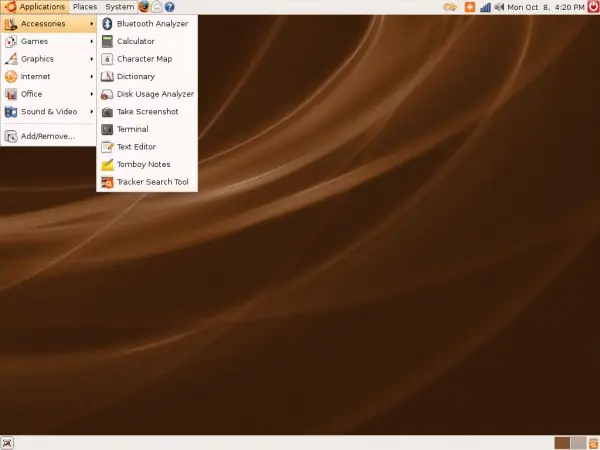
Este tutorial es de los más completo y mejor explicado, funciona para Ubuntu 7.10, 8.4 y 8.10 además de Xubuntu, Edubuntu y Kubuntu ya que existen algunos pero no están bien documentados o con instrucciones claras, y es que cada vez está en aumento la tendencia a instalar Linux desde memorias USB debido a que no se desperdician CD’s o DVd’s o a que muchas computadoras actuales no tienen unidad lectora de CD/DVD cómo la popular Asus Eee, la Macbook Air o la Acer One.
Para este tutorial, estoy asumiendo que estás usando Windows en tu sistema por ahora.
Preparando los archivos y la memoria USB.
Antes de comanzar debes tener descargada la imagen .ISO de Ubuntu (CD de instalación), la cual puedes conseguir desde el sitio de Ubuntu.
Después necesitamos formatear la memoria USB desde Windows, ve a Mi PC (Equipo), haz click con el botón derecho sobre la memoria USB y después haz click en Formatear. Cuando te pregunte, selecciona FAT32 cómo sistema de archivos. No uses NTFS ya que este ¡no funcionará!
Si no tienes instalado 7-zip descárgalo e instálalo, es extremadamente útil, y lo vamos a necesitar.
Descarga Syslinux,
El cual es un Bootloader que vamos a utilizar para hacer que la memoria USB sea auto-arrancable, sólo descarga la versión más reciente y extrae (descomprime) el .zip a una carpeta en el escritorio.
Abre la línea de comandos (MS-DOS) para ello, ve a Menú inicio, ejecutar, escribe cmd y presiona Aceptar.
Ahora desde la línea de comandos escribe: cd Escritorio/syslinux/win32 y presiona Enter.
Y escribe este comando para instalar el Bootloader en la memoria USB: syslinux -ma f: (donde f: es la letra que corresponde a la de la memoria USB)
Ahora necesitas extraer la image .ISO de Ubuntu, para ello haz click con el botón derecho en el archivo .ISO, y selecciona 7-zip -> Extraer en ubuntu-8.04…
¡La preparación está lista! Ya tienes syslinux instalado en tu memoria USB, y una carpeta llamada Ubuntu-8.04… en tu escritorio de Windows. Ahora vamos a crear la memoria USB bootable con Ubuntu.
Juntando todos los elementos
Entra a la carpeta Ubuntu-8.04… y selecciona todos los archivos que tiene y copialos a la memoria USB.
Ahora copia la carpeta isolinux y colocala dentro de tu memoria USB.
Cambiar el nombre del archivo isolinux.cfg a syslinux.cfg
Cuando termines todo esto, extrae tu memoria USB e insertala en la computadora donde vas a instalar Ubuntu y listo! vas a arrancar desde la memoria USB.
Tal vez sea necesario que configures tu BIOS para que puedas arrancar desde una memoria USB, los pasos para configurarlo varían de acuerdo a cada tarjeta madre.
Pero la mayoría de las computadoras modernas permiten seleccionar desde donde arrancar al encenderse, sólo debes presionar F12 cuando se está cargando el BIOS.
Para este tutorial, estoy asumiendo que estás usando Windows en tu sistema por ahora.
Preparando los archivos y la memoria USB.
Antes de comanzar debes tener descargada la imagen .ISO de Ubuntu (CD de instalación), la cual puedes conseguir desde el sitio de Ubuntu.
Después necesitamos formatear la memoria USB desde Windows, ve a Mi PC (Equipo), haz click con el botón derecho sobre la memoria USB y después haz click en Formatear. Cuando te pregunte, selecciona FAT32 cómo sistema de archivos. No uses NTFS ya que este ¡no funcionará!
Si no tienes instalado 7-zip descárgalo e instálalo, es extremadamente útil, y lo vamos a necesitar.
Descarga Syslinux,
El cual es un Bootloader que vamos a utilizar para hacer que la memoria USB sea auto-arrancable, sólo descarga la versión más reciente y extrae (descomprime) el .zip a una carpeta en el escritorio.
Abre la línea de comandos (MS-DOS) para ello, ve a Menú inicio, ejecutar, escribe cmd y presiona Aceptar.
Ahora desde la línea de comandos escribe: cd Escritorio/syslinux/win32 y presiona Enter.
Y escribe este comando para instalar el Bootloader en la memoria USB: syslinux -ma f: (donde f: es la letra que corresponde a la de la memoria USB)
Ahora necesitas extraer la image .ISO de Ubuntu, para ello haz click con el botón derecho en el archivo .ISO, y selecciona 7-zip -> Extraer en ubuntu-8.04…
¡La preparación está lista! Ya tienes syslinux instalado en tu memoria USB, y una carpeta llamada Ubuntu-8.04… en tu escritorio de Windows. Ahora vamos a crear la memoria USB bootable con Ubuntu.
Juntando todos los elementos
Entra a la carpeta Ubuntu-8.04… y selecciona todos los archivos que tiene y copialos a la memoria USB.
Ahora copia la carpeta isolinux y colocala dentro de tu memoria USB.
Cambiar el nombre del archivo isolinux.cfg a syslinux.cfg
Cuando termines todo esto, extrae tu memoria USB e insertala en la computadora donde vas a instalar Ubuntu y listo! vas a arrancar desde la memoria USB.
Tal vez sea necesario que configures tu BIOS para que puedas arrancar desde una memoria USB, los pasos para configurarlo varían de acuerdo a cada tarjeta madre.
Pero la mayoría de las computadoras modernas permiten seleccionar desde donde arrancar al encenderse, sólo debes presionar F12 cuando se está cargando el BIOS.

Sigueme en:


