levelpager
Usuario (México)
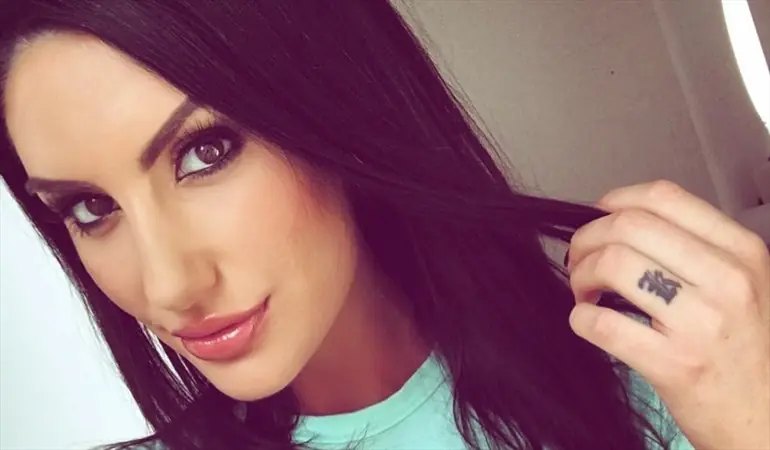
La causa de la muerte de la joven de 23 años no ha sido confirmada.Se trata de August Ames, nombre artístico de Mercedes Grabowski, quien falleció este 5 de diciembre, según la oficina forense del condado de Ventura , en California, Estados Unidos. La estrella de 23 años, nacida en Antigonish, Nova Scotia, Canadá, falleció por causas que aún no han sido reveladas, aunque recientemente había hecho noticia porque no había querido hacer una escena por "cuidado a su salud", luego de que el actor había realizado escenas gays. Tras esas declaraciones, recibió miles de comentarios acusando homofobia. "Era la persona más amable que he conocido y era mi mundo", dijo su esposo, el director Kevin Moore, solicitando tranquilidad en este momento difícil. Ganadora de dos premios AVN, además de estar nominada a los del próximo año, Ames contó con más de 270 apariciones desde su debut en 2013, tras trabajar en un bar y en un salón de bronceado. Muchos de sus compañeros en la industria se declararon en shock, manifestando su pesar a través de Twitter.
![Salva a tu Mascota [RCP y Otras Recomendaciones]](https://storage.posteamelo.com/assets-adonis/assets/2013/09/30/inUwxdcs5mHx2.png-_HiiFnTeQqN.webp)
Si quieres ver mas post mios, sígueme ;D. ¿Alguna duda sobre el tema? envíame un MP y lo responderé. ¿Te gusto el post? deja Puntos si quieres o agrégalo a tus Favoritos. Cualquier comentario fuera de lugar o motivación de bardo, sera eliminado. Salva tu Mascota [RCP y Otras Recomendaciones] Hace ya tiempo tuve un accidente con mi perro, el cayo del balcon del primer piso de mi casa, como todo dueño al ver que su mascota le pasa algo tiende a espantarse o a actuar de forma temerosa yaq no tenemos los concimientos necesarios para ver por el; esto ami me preocupo mucho, por suerte despues de la caida resulto sin daños y hoy esta mas que al 100%. Pero me quede con eso, que tal si hubiera sido peor y pense que hubiera hecho yo para poder salvarlo o reanimarlo la verdad en ese momento no lo sabia pero hoy investigue y se los comparto con ustedes. Aqui una foto de mi Puchy (si asi se llama) (aqui estaba joven) Aqui una mas actual hoy tiene 3 años •Debido a que los animales domésticos cada vez más, son miembros de la unidad familiar, los dueños deben aprender técnicas de reanimación cardiopulmonar de emergencia para mantenerlos vivos mientras llega el veterinario. En la siguiente imagen mostramos como salvar a tu perro o gato haciendo los primeros auxilios. •Aunque no queremos llamar al mal tiempo y esperamos que nunca tengamos que utilizar las anteriores recomendaciones y las que a continuación nos disponemos a comentar, es importante que sepamos cómo reaccionar ante cualquier imprevisto, ya sea una quemadura o una pata rota, un simple rasguño o una pequeña herida. •Por supuesto, lo que hay que hacer ante cualquier problema es acudir al veterinario más cercano •Pero creemos que también es útil tener conocimientos básicos de primeros auxilios para poder socorrer a nuestro •[NOTA IMPORTANTE]• •Es muy importante mantener la calma. Los perrosdetectan nuestro estado de ánimo y si estamos inquietos haremos que él esté más inquieto e inseguro todavía. Por ello, nuestro lenguaje corporal es muy importante a la hora de calmar al animal •Nos tenemos que comportar con total serenidad e intentar actuar con tranquilidad hasta que consigamos llevar al a nuestro centro veterinario. Recomendaciones: Sigueme en:
Bueno pues me anime a subir mi dibujo de Capitan America en Paint paso a paso; espero les guste Primera Captura Segunda Parte Tercera Parte Cuarta Parte Quinta Parte Y Asi queda Final Muchas Gracias Por Pasar
Si quieres ver mas post mios, sígueme ;D. ¿Alguna duda sobre el tema? envíame un MP y lo responderé. ¿Te gusto el post? deja Puntos si quieres o agrégalo a tus Favoritos. Cualquier comentario fuera de lugar o motivación de bardo, sera eliminado. Antes que nada Agradecimientos y Creditos para @DexterSoft 1) Paso Uno: Eliminen sus respectivas aplicaciones de Taringa! de cada cuenta 2) Entra en el siguiente enlace: 3) Si usas Google Chrome: Presionas la tecla F12 -> Console 4) En Consola escriben: Para Twitter: twitter.link() - Se loguean y aceptan. Para Facebook: FB.signin('link') - Se loguean y aceptan Asi queda. Mantente al tanto del mundo del futbol, [noticiaas frescas] sigueme
Bueno gente de Taringa aqui les muestro como dice en el titulo algunos personajes famosos de internet muy conocidos en todo Mexico Este se cree con superpoderes Aca en su version Supersayayin Este se llama la "Canaca" o el "Me Amarraron Como Puerco" El de "No Somos Sicarios" Y este que dice "Soy Muy Limpio" Eso fue todo espero y se hallan reido un poco Recomieden si les gusto!
Si quieres ver mas post mios, sígueme ;D. ¿Alguna duda sobre el tema? envíame un MP y lo responderé. ¿Te gusto el post? deja Puntos si quieres o agrégalo a tus Favoritos. Cualquier comentario fuera de lugar o motivación de bardo, sera eliminado. Cómo instalar Ubuntu Linux desde una memoria USB (pendrive) Una excelente alternativa a los discos de instalación de Ubuntu es un dispositivo USB cómo una memoria (pendrive), un disco duro externo o hasta tarjetas de memoria cómo SD, MMC, Memory Stick, etc., en el blog de Team Teabag hay un tutorial muy bueno en inglés el cuál voy a traducir al español libremente para todos aquellos que se les dificulta este idioma. Este tutorial es de los más completo y mejor explicado, funciona para Ubuntu 7.10, 8.4 y 8.10 además de Xubuntu, Edubuntu y Kubuntu ya que existen algunos pero no están bien documentados o con instrucciones claras, y es que cada vez está en aumento la tendencia a instalar Linux desde memorias USB debido a que no se desperdician CD’s o DVd’s o a que muchas computadoras actuales no tienen unidad lectora de CD/DVD cómo la popular Asus Eee, la Macbook Air o la Acer One. Para este tutorial, estoy asumiendo que estás usando Windows en tu sistema por ahora. Preparando los archivos y la memoria USB. Antes de comanzar debes tener descargada la imagen .ISO de Ubuntu (CD de instalación), la cual puedes conseguir desde el sitio de Ubuntu. Después necesitamos formatear la memoria USB desde Windows, ve a Mi PC (Equipo), haz click con el botón derecho sobre la memoria USB y después haz click en Formatear. Cuando te pregunte, selecciona FAT32 cómo sistema de archivos. No uses NTFS ya que este ¡no funcionará! Si no tienes instalado 7-zip descárgalo e instálalo, es extremadamente útil, y lo vamos a necesitar. Descarga Syslinux, El cual es un Bootloader que vamos a utilizar para hacer que la memoria USB sea auto-arrancable, sólo descarga la versión más reciente y extrae (descomprime) el .zip a una carpeta en el escritorio. Abre la línea de comandos (MS-DOS) para ello, ve a Menú inicio, ejecutar, escribe cmd y presiona Aceptar. Ahora desde la línea de comandos escribe: cd Escritorio/syslinux/win32 y presiona Enter. Y escribe este comando para instalar el Bootloader en la memoria USB: syslinux -ma f: (donde f: es la letra que corresponde a la de la memoria USB) Ahora necesitas extraer la image .ISO de Ubuntu, para ello haz click con el botón derecho en el archivo .ISO, y selecciona 7-zip -> Extraer en ubuntu-8.04… ¡La preparación está lista! Ya tienes syslinux instalado en tu memoria USB, y una carpeta llamada Ubuntu-8.04… en tu escritorio de Windows. Ahora vamos a crear la memoria USB bootable con Ubuntu. Juntando todos los elementos Entra a la carpeta Ubuntu-8.04… y selecciona todos los archivos que tiene y copialos a la memoria USB. Ahora copia la carpeta isolinux y colocala dentro de tu memoria USB. Cambiar el nombre del archivo isolinux.cfg a syslinux.cfg Cuando termines todo esto, extrae tu memoria USB e insertala en la computadora donde vas a instalar Ubuntu y listo! vas a arrancar desde la memoria USB. Tal vez sea necesario que configures tu BIOS para que puedas arrancar desde una memoria USB, los pasos para configurarlo varían de acuerdo a cada tarjeta madre. Pero la mayoría de las computadoras modernas permiten seleccionar desde donde arrancar al encenderse, sólo debes presionar F12 cuando se está cargando el BIOS. Sigueme en:
Si quieres ver mas post mios, sígueme ;D. ¿Alguna duda sobre el tema? envíame un MP y lo responderé. ¿Te gusto el post? deja Puntos si quieres o agrégalo a tus Favoritos. Cualquier comentario fuera de lugar o motivación de bardo, sera eliminado. Manual paso a paso para instalar U-lite U-lite o Ubuntu Lite es una distribución basada en Ubuntu, pero con la característica principal de estar configurada con un escritorio muy liviano, LXDE. Hay dos formas principales para instalarlo: ° Mediante una imagen ISO, que no corresponde a este tutorial. Es la más fácil. ° Mediante una mini-ISO. Es un poco más engorrosa, pero al que le gusta trastear le parecerá divertido, y es la que explicaremos paso a paso en este tutorial. Este es un tutorial que hace mucho me hubiera gustado crear, pero que por diversas razones me era imposible. Sin embargo, aquí está, para los que la necesiten para pc’s viejitas(o jueguen en sus casas con esta distribución) 1)Descargamos la Mini ISO 2)Grabamos en un CD la imagen, ya que habrá que bootear con ella(puedes seguir esta guía de grabación de imagenes ISO si no sabes hacerlo). 3)Booteamos la mini-iso. Antes de bootear, es recomendable que ya tengan el particionado especificado, de todos modos, podrán particionar en el instalador. Quienes no sepan particionar, pueden ver esta guía de particionado. 4)Al cargar, aparece el logo de U-lite con algunas opciones para bootear. En el campo “boot:” escribiremos “cli”(sin comillas) y apretaremos enter, como muestra la siguiente imagen: 5)Cargará el sistema, hasta que se nos presente la siguiente pantalla, donde deberemos definir el idioma del instalador y del sistema(en este caso, español): 6)Ahora deberemos elegir el país donde nos encontramos, en nuestro caso, Argentina, como muestra la siguiente imagen: 7)En este paso nos preguntará que tipo de detección para poder configurar la distribución del teclado usaremos. Elegiremos que no detecte automáticamente, para seleccionarlo manualmente(que es mucho más fácil): 8 )El instalador nos preguntará que tipo de teclado usamos. La distribución latinoamericana es la que permite hacer la arroba con AltGr más Q . En cambio, la española, permite hacer la arroba con AltGr más 2. Como nuestro caso es el segundo, elegiremos ese (fijate en tu teclado donde esta marcada la arroba, si en Q o en 2 y ahí podrás saber tu distribución correcta): 9)Ahora nos pedirá que seleccionemos la variante de la distribución de teclado elegida anteriormente. En nuestro caso, es la común, por lo que elegiremos “Spain”: 10)Al terminar con la configuración del teclado, detectará el hardware de red y tratará de conectarse a internet. 11)El instalador de U-lite nos pedirá que introduzcamos un nombre para la máquina, para poder identificarla en una red: 12)A continuación, nos pedirá que elijamos una réplica de un país de los servidores de Ubuntu para descargar los archivos. Yo probé primero con Argentina y Brasil, pero terminaba fallando. Sin embargo, eligiendo los servidores de Estados Unidos me funcionó perfecto: 13)Nos pedirá ahora que seleccionemos específicamente una replica del país previamente seleccionado: 14)Si estamos bajo un proxy, en este paso podremos configurar el instalador para que se conecte correctamente a los servidores de Ubuntu. En nuestro caso, lo dejamos en blanco: 15)Y ahora empezará a descargar los primeros archivos base del sistema(para continuar con la instalación): 16)El instalador configurará el reloj(y bajara la hora actual de un servidor) y empezará a detectar todo el hardware. 17)Y aquí se viene la parte más divertida, ¡el particionamiento!. Como ya dijimos, lo mejor sería ya tener todo particionado, pero voy a mostrar un poco como es el tema del particionamiento manual con este instalador. 18)En nuestro caso, elegiremos el sistema manual de particionado(donde definiremos manualmente las particiones): 19)Si el disco no esta particionado(como en el caso de la imagen siguiente), sólo veremos un disco duro. Si no, veremos el disco duro y sus correspondientes particiones. Elegiremos el disco duro o partición a modificar, y le daremos al enter: 20)Como en nuestro caso elegimos el disco completo, creará una nueva tabla de particiones, y nos lo advertirá de la siguiente manera: 21)Al crear la nueva tabla de particiones, nos muestra el espacio libre, que como verán, es de 8,6 GB. Le daremos enter a ese espacio libre, para poder crear las nuevas particiones donde instalaremos U-lite: 22)Nos mostrará un nuevo menú, donde seleccionaremos “Crear nueva partición”(que es lo que nos interesa): 23)Crearemos una partición para el sistema. Recomiendo como mínimo 4GB, pero puedes establecer tu particionado como te guste: 24)Elegiremos el nuevo tipo de partición, si primaria o lógica(en este caso, primaria): 25)Elegiremos a donde se establecerá la nueva partición, en nuestro caso, al principio: 26)Al terminar todo esto, nos aparecerá un nuevo diálogo que nos pedirá que definamos algunas opciones de configuración de la partición que estamos creando. Aquí definimos el sistema de archivos como ext3 transaccional, y el punto de montaje en “/”. Al terminar de definir la partición, seleccionaremos “Se ha terminado de definir la partición”: 27)Ahora, en este caso, nos quedan 600MB libres que asignaremos como área de intercambio(o también conocida como memoria swap), seleccionando el espacio libre restante: 28)Se realizan los mismos pasos que con la partición anterior, pero a la hora de elegir el sistema de archivos, elegiremos “área de intercambio”: 29)Como verán, no hay que definir punto de montaje ni nada más en este tipo de partición, por lo que finalizaremos la edición de la misma: 30)Podríamos definir más particiones(a nuestro antojo) con distintos puntos de montaje, por ejemplo “/home”. Pero como ya terminamos, seleccionaremos “Finalizar el particionado y escribir los cambios en el disco”: 31)Una vez más, nos dará un resumen de las modificaciones que establecimos en el disco, y si queremos continuar con tales modificaciones. Como ya terminamos, aceptamos los cambios: 32)¡Y empezará a escribir los cambios en el disco!. La parte más difícil, y entretenida, ya ha pasado. 33)Ahora empezará a descargar y a instalar el sistema base propiamente dicho. Tardará un poco más que la descarga anterior: 34)Luego, nos pedirá que ingresemos nuestro nombre. No nuestro nombre de usuario, sino nuestro nombre para el cliente de e-mail, por ejemplo: 35)A continuación, ahora sí nos pedirá que ingresemos nuestro nombre de usuario con el cual nos loguearemos en el sistema: 36)Ahora nos pedirá una contraseña para ese usuario que acabamos de crear(recomiendo elegir una buena contraseña): 37)Nos volverá a pedir que ingresemos la contraseña, para evitar algún error si la tipeamos mal la primera vez: 38)Ahora analizará la réplica de paquetes y configuraciones de apt varias. Deberemos esperar a que termine de hacerlo: 39)Seguirá instalando paquetes(a no desesperar, ¡ya termina!): 40)Al terminar de instalar todo, nos preguntará si el reloj se encuentra en hora UTC. Le pondremos que sí(luego puedes modificar la hora si no está correctamente establecida): 41)¡Y terminamos! La primera parte jeje . Le pondremos continuar, pero antes sacaremos el medio del cual instalamos el sistema, sino, volvería a cargar el instalador: 42)¡Y empezará a cargar Ubuntu-Lite!: 43)Ahora, nos loguearemos con los datos que pusimos en el instalador, o sea, nuestro nombre de usuario y contraseña: 44)¿Ya te dormiste?. Ahora, en la consola, copiaremos el siguiente comando, que bajará un script que nos permitirá instalar el resto de aplicaciones que nos están faltando: wget http://download.tuxfamily.org/ubuntulite/nouveau/install_ubuntulite_nouveau2 Y quedará algo así: 45)Ejecutamos el script que bajamos recien con el siguiente comando: sudo bash install_ubuntulite_nouveau2 46)Al terminar de instalar todo, reiniciaremos con el siguiente comando: sudo shutdown -r 0 ¡Ojo que es cero, no O!: 47)¡Listo! Ahora, iniciará tu nuevo sistema Ubuntu-Lite con LXDE y verás algo así: 48)¡A disfrutar U-lite! ¡Espero que les sirva! Y cualquier duda, sugerencia, o correción, pueden hacerla en esta post. Sigueme en: