
por Zagur
Ocultar una partición es un proceso bastante simple y rápido de hacer. Pero hay una razón para que explique como se hace y haga esta entrada. Es una explicación muy simple:
El otro día estaba en clase de Servicios en Red y necesitaba un Windows XP para hacer unas configuraciones de redes inalámbricas. Metí el CD de instalación y al segundo paso me acordé de que en Ubuntu tenía una máquina virtual de un XP, entonces aún estaba a tiempo de cancelar la instalación (solo hice una partición). Al reiniciar había roto el arranque… Mi única solución era irme a otra clase (donde hay Live de Ubuntu por red) y recuperar el arranque. Un proceso fácil de hacer que ya hemos explicado en PortalLinux alguna vez.
Mientras recuperaba el GRUB pensé “Ais, ahora que los Reyes Magos te han traído por fin un disco duro externo, estaría bien tener una partición bootable con Debian, Ubuntu y alguna herramienta del tipo Gparted o Clonezilla por si hay problemas de este tipo“. Y eso es lo que he hecho hoy exactamente. Pero esa partición bootable no quiero que se monte nunca cuando conecto el disco duro externo para pasar datos. Entonces he pensado “La oculto y ningún problema!“.
Ocultar partición con Gparted
1. Abrimos Gparted y seleccionamos nuestro disco duro.
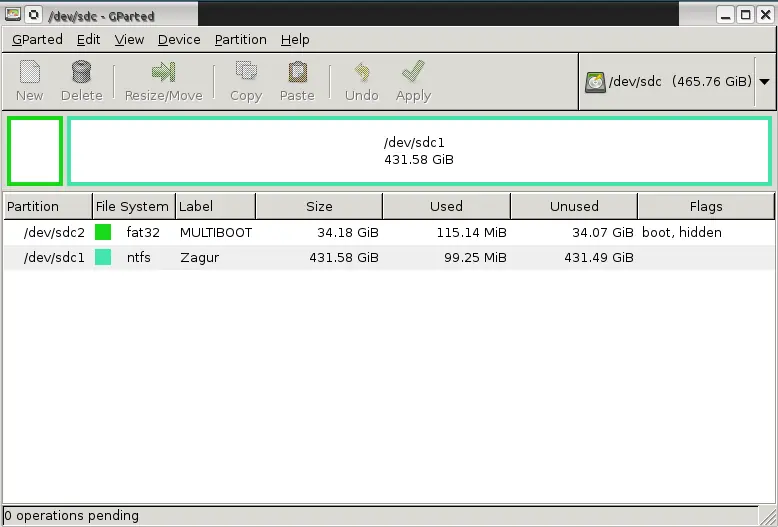
2. Si nos fijamos hay dos particiones la /dev/sdc2 es una partición primaria que es donde irán las isos bootables para instalar y la /dev/sdc1 es la partición para datos.
En la imagen podemos de abajo se ve con más claridad, que la partición /dev/sdc2 tiene las opciones (en la imagen FLAGS) boot y hidden. Eso significa que es una partición de arranque y que está oculta.

Para hacer eso solo tendremos que hacer botón derecho en la partición y hacer clic en “Manage Flags” y seleccionar las opciones boot y hidden. Y le damos a aplicar.
Una vez acaba el proceso solo tenemos que descargarnos nuestras ISOS y grabarlas en la partición que queremos usando el siguiente manual que he explicado en PortalLinux pero en vez de USB tenemos que escoger la opción de DIsco Duro.
Comparte!
PortalLinux.es