Una de los reproches que muchos le hemos hecho a unity es lo poco práctico que es el dash para buscar aplicaciones, a pesar de eso no podemos negar su elegante acabado y utilidad, pero lo que me gusta del software libre es la variedad ya podemos instalar algunos menús o lanzadores alternativos para facilitarnos las cosas.
1- ClassicMenu Indicator
Este menú nos recuerda al clásico de gnome, agrega un icono en los indicadores de fácil acceso y acomoda las aplicaciones por categorías, además de las opciones de configuración del sistema.
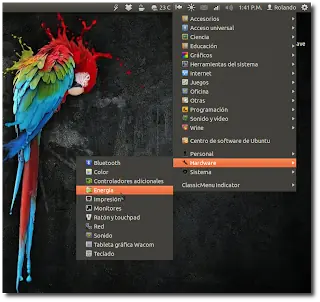
Podemos instalarlo desde el repositorio oficial:
sudo add-apt-repository ppa:diesch/testing && sudo apt-get update && sudo apt-get install classicmenu-indicator
2- Gnome-Pie
Este es un menú muy diferente a otros, soporta temas, es muy fácil de usar (ctrl+alt+esp) y además se ve muy bien.
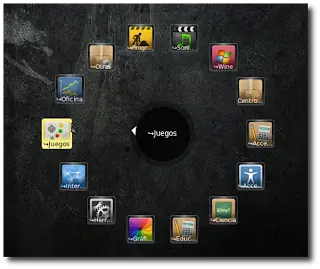
Lo instalamos con:
sudo add-apt-repository ppa:simonschneegans/testing && sudo apt-get update && sudo apt-get install gnome-pie
3- Cardapio
Este es un menú sencillo pero muy configurable, tiene un panel de búsqueda en la parte superior y botones de cesión y apagado en la parte inferior.
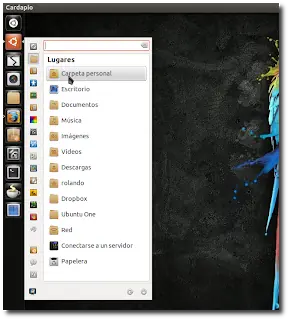
Instalación:
sudo add-apt-repository ppa:cardapio-team/unstable && sudo apt-get update && sudo apt-get install cardapio cardapio-gnomeshell
Crear lanzador para cardapio:
creamos un archivo en la carpeta personal llamado: cardapio.desktop con este contenido:
[Desktop Entry]

Version=1.0

Type=Application

Terminal=false

Exec=cardapio show-near-mouse

Name=Cardapio

Icon=start-here

#NoDisplay=true

#Hidden=true

X-Ayatana-Desktop-Shortcuts=Properties;

Categories=Utility;


[Properties Shortcut Group]

Name=Properties

Exec=cardapio options

TargetEnvironment=Unity
Luego le asignamos permisos:
sudo chmod 777 cardapio.desktop
y lo arrastramos hacia el lanzador, para hacer que se mantenga en el lanzador: clic derecho: mantener en el lanzador.
Colocar cardapio:
(Solo si cardapio aparece en el centro de la pantalla)
- Abrimos el administrador de opciones de compiz.
si no lo tienes instalado lo buscas en el centro de software como: "compiz". O con este comando:
sudo apt-get install compizconfig-settings-manager
- Nos movemos a: "Administrador de ventanas".
- activamos el plugin "colocar ventanas".
- Luego entramos en el para configurarlo:vamos a la pestaña "fijar el comportamiento de ventanas" y "ventanas con posiciones fijas", luego clic al botón: "nuevo" y ponemos estos valores:
name=cardapio

pisicion x= 70

posicion y= 30
Si te decides a probarlos, cuénta como te ha ido..