andres_elenano
Usuario (Uruguay)
1. No iniciarás como root. 2. Usarás el gestor de paquetes todo lo posible. 3. Serás parte de una comunidad. 4. Leerás la documentación y manuales. 5. Usarás el sistema de soporte. 6. Buscarás. 7. Explorarás. 8. Usarás la línea de comandos. 9. No intentarás recrear Windows. 10. No te darás por vencido. 1. No iniciarás como root. Usa “sudo” o “su -” para las tareas de administración del sistema. 2. Usarás el gestor de paquetes todo lo posible. Algunas veces instalar desde las fuentes no se puede evitar, pero cuando uses el gestor de paquetería de tu distro para instalar software, también podrás usarlo para actualizarlo y quitarlo. Esta es una de las fortalezas de Linux. 3. Serás parte de una comunidad. Libremente da lo que has recibido gratuitamente. Ofrece ayuda y consejo en todo lo que puedas. 4. Leerás la documentación y manuales. Siempre lee la documentación. La gente que escribe el software intenta anticiparse a tus preguntas, y proporcionar respuestas antes que preguntes. 5. Usarás el sistema de soporte. Cambiarse a Linux puede ser difícil. Puede ser frustrante, pero hay gente que puede y quiere ayudarte. Déjalos hacer su trabajo. 6. Buscarás. En la mayoría de los casos, tus preguntas y problemas han sido respondidos. Intenta buscar las respuestas que han sido resueltas antes de preguntar a alguien. 7. Explorarás. Linux te abre un nuevo mundo de opciones y posibilidades. Intenta todo lo que puedas. 8. Usarás la línea de comandos. Especialmente para configuraciones, usa las interfases gráficas para que tu sistema funcione a la perfección, pero intenta conocer la versión en línea de comandos también. En algunos casos, la línea de comandos es la única forma de usar alguna de las tantas características avanzadas de Linux. 9. No intentarás recrear Windows. Linux no intenta ser un clon de Windows. Es diferente. Acepta y aprecia las diferencias. 10. No te darás por vencido. Intenta con diferentes distribuciones hasta encontrar la que más te guste. Instala distros de vez en cuando. Intenta con diferentes programas que sirvan para un sólo propósito antes de establecerse (amarok, xmms, beep, exaile para música; azureus, ktorrent, deluge para bittorrents). Si ni te gustan los programas “de fábrica”, recuerda que casi siempre puedes cambiar a lo que más se te acomode.
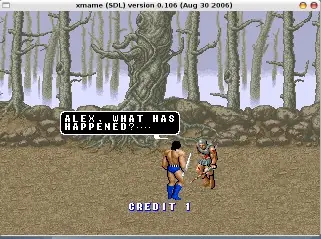
PlayStation 1. PCSX2 (PLayStation 2) sudo add-apt-repository ppa:gregory-hainaut/pcsx2.official.ppa sudo apt-get update sudo apt-get install pcsx2-unstable Nintendo 1. Mupen64 (N64 Emulator) sudo add-apt-repository ppa:sven-eckelmann/ppa-mupen64plus sudo apt-get update sudo apt-get install mupen64plus 2. ZSNES (Super Nintendo emulator) sudo apt-get install zsnes 3. Snes9x (Super Nintendo/SNES emulator) sudo add-apt-repository ppa:bearoso/ppa sudo apt-get update sudo apt-get install snes9x-gtk 4. Gngb (Nintendo Gameboy Color) sudo apt-get install gngb 5. DeSmuME (Nintendo DS) sudo apt-get install desmume 6.VBA-M (Nintendo Game Boy Advance) http://sourceforge.net/projects/vbam/files/VBA-M%20svn%20r1042/vbam-gtk_1.8.0.1042-1_i386.deb/download?use_mirror=ignum&r 7. Dolphin (Gamecube / Wii / Triforce Emulator) sudo add-apt-repository ppa:glennric/dolphin-emu sudo apt-get update sudo apt-get install dolphin-emu Xmame(Emulador de juegos para Maquinitas) sudo apt-get install xmame-common xmame-sdl o http://xmame.softonic.com/linux/descargar Gens: Emulador de Sega Genesis http://sourceforge.net/projects/gens/ TODOS ESTOS PASOS DE COMANDOS SIN LUGAR A DUDA TAMBIEN SE PUEDE HACER DESDE EL GESTOR DE PAQUETES SYNAPTIC O EL CENTRO DE SOFTWARE.. Salu2 Espero Que Les Sea De Ayuda..(Si falta uno no duden de decirlo)
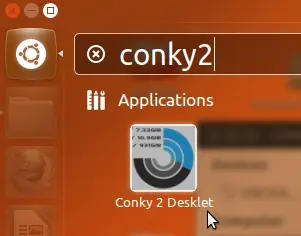
En este tutorial, vamos a ver un desklet conky que tiene un diseño fresco. Conky2 se mostrará en la información de su sistema de escritorio, tales como el uso de CPU y la temperatura, la actividad de red, disco duro de E / S, la fecha, el nivel de batería del ordenador portátil, etc Para hacer que la instalación de este script conky más fácil, lo empaqutaron en un paquete Debian y subido a: http://browse.deviantart.com/customization/skins/linuxutil/applications/conky/#/d58gktj Para instalar conky en Ubuntu 11.10/12.04/12.10 o Linux Mint 13... Abra el terminal y ejecute los siguientes comands: sudo add-apt-repository ppa:upubuntu-com/conky sudo apt-get update sudo apt-get install conky2-desklet Puedes empezar ahora en el Dash: O ejecutar este comando desde la terminal: conky2 Para detenerlo, ejecute este comando: killall conky
TUX Tux vectorial de alta calidad Tux, mascota de Slackware. Tux es el nombre de la mascota oficial de Linux. Creado por Larry Ewing en 1996, es un pequeño pingüino de aspecto risueño y cómico. La idea de que la mascota de kernel Linux fuera un pingüino provino del mismo Linus Torvalds, creador de kernel Linux. Según se cuenta, cuando era niño le picó un pingüino, y le resultó simpática la idea de asociar un pingüino a su proyecto. Origen: Existen dos versiones sobre el origen de su nombre. La primera sugiere que el nombre surge del hecho de que los pingüinos parecen vestir un esmoquin (que en inglés es tuxedo, abreviado tux). La segunda es que las letras que componen Tux provienen de las palabras Torvalds Unix. Tux fue diseñado durante un concurso para elegir un logotipo para Linux. Las herramientas utilizadas para su creación fueron, por supuesto, un computador con el sistema operativo con kernel Linux y el software libre de manipulación de imágenes GIMP. Algunas de las imágenes enviadas se encuentran aún disponibles en el sitio del concurso.(http://www.cs.earlham.edu/~jeremiah/linux-pix/linux-logo.html) Todas las distribuciones de Linux o software libre tienen una version de Tux para mostrarlo tales como ubuntu, fedora, debian, suse, entre otros. Uso: El logotipo se puede usar y modificar sin restricciones, siempre que se reconozca la autoría de Larry Ewing, ya que es su trabajo y se debe reconocer su autoría tal y como se indica en su página.(http://www.isc.tamu.edu/~lewing/linux) Tux se ha vuelto un icono para las comunidades de Linux y de software libre; un grupo de linuxeros británico incluso ha adoptado un pingüino en el zoológico de Bristol. Es mucho más famoso que su gran amigo, GNU, un ñu pacífico y algo tímido que representa el proyecto GNU. Versiones: Según el contexto puede cambiar de apariencia; por ejemplo, representando al algoritmo de seguridad PaX, tiene un yelmo, un hacha, un escudo, y los ojos rojos. Tux es el protagonista de varios juegos para Linux. También aparece como personaje en la tira cómica User Friendly. En algunas distribuciones de Linux, Tux saluda al usuario durante el inicio; los sistemas con múltiples procesadores muestran otros tantos Tuxes como núcleos disponga el sistema. Algunos consideran a Beastie, la mascota de BSD, como el peor enemigo de Tux. Amor, (amusing misuse of system resources, algo así como "divertido desperdicio de recursos del sistema".) es un alegre Tux que camina por las ventanas del escritorio y algunas veces las taladra o se va volando con una hélice, además de dar consejos y ayuda sobre el sistema operativo y los programas. Curiosidades: La comunidad de usuarios de Linux de Tyumen (Rusia), ha levantado un monumento a Tux.(http://www.***/noticias/el-primer-monumento-a-linux-de-la-historia-esta-en-rusia/) TUX

Interfaces Gráficas en Linux Hablando de Unix. Antes que todo, hay que tener en cuenta que entender cómo funcionan las interfaces gráficas en Unix es un poco complicado. Unix no nació con capacidades gráficas, Unix nació a comienzos de los 70's y en esa época no había interfaces gráficas. A lo largo de la vida de Unix, hubo distintos proyectos para incluirle capacidades gráficas. De todos esos proyectos, el que sobrevivió fue el X Server. El X Server es el `subsistema' que brinda capacidades gráficas a Unix, y funciona bajo el concepto cliente/servidor: la aplicación cliente (Firefox, por ejemplo) le pide al X Server que `le dibuje en pantalla' lo que necesita, y obviamente el X Server se lo dibuja. Esta explicación es un tanto `rústica', pero sepan entender que tratar de explicar el X Server es una tarea que sobrepasa a muchos (sí, yo incluido Sobre el X Server se crearon distintos tipos de interfaces y paradigmas de uso: las más simples se llaman window managers y las más completas se llaman desktop environments. Interfaces Gráficas Full La categoría de interfaces que son super completas e incluyen de todo, se denominan desktop environments. Con completas quiero decir que incluyen programas adicionales como por ejemplo, file managers, editores, email clients, browsers, reproductores de audio y video, herramientas de configuración, además de toda la infraestructura necesaria para manejar las ventanas, hacer click acá/allá, iconos y demás. Hace un tiempo, en Unix había un desktop environment que se llamaba Common Desktop Environment ó CDE para los amigos. (Es más, me parece que Solaris todavía incluye CDE entre las opciones de desktop environments.) Matthias Ettrich, un programador alemán, se dio cuenta que si bien CDE era bastante bueno, no era del todo consistente y tampoco era muy fácil de usar, entonces creo el proyecto KDE. Obviamente KDE es una especie de referencia a CDE, y significaba originalmente Kool Desktop Environment. El concepto de `desktop' es un concepto que está en vías de extinción. Es un concepto de otra época, arcaico. Piensen sino en un celular, en una tablet: estos dispositivos tienen una interface gráfica que no es un desktop. Por este motivo, el proyecto KDE se deshizo del concepto de desktop del nombre y ahora KDE significa KDE, sin más explicaciones. KDE no sólo se deshizo del concepto de desktop del nombre, sino que también lo hizo desaparecer del software en sí. KDE tiene ahora el concepto de graphic shell. La implementación particular del graphic shell de KDE se la conoce con el nombre de Plasma. No importa demasiado qué es Plasma, ya que está configurado para que parezca un desktop común. Pero lo interesante es que no hay restricciones en cuanto la `forma' que uno le quiera dar a su interface: se puede elegir tener una barra de inicio ó no, se puede elegir tener iconos sobre el wallpaper ó no, se puede elegir tener un wallpaper ó alguna otra cosa de fondo, etc. También se pueden tener programitas de fondo que se llaman widgets; algunos ejemplos clásicos de widgets son relojes, medidores de los recursos de la PC, diccionarios, clientes de Facebook y Twitter, etc. KDE viene instalado y configurado en muchas distros y lo único que necesitan es bajarse alguna; como por ejemplo, Slackware, Sabayon, Kubuntu, OpenSUSE ó Pardus. En otras distribuciones, como Debian, Gentoo ó Arch Linux, obviamente también se puede usar KDE, pero van a tener que instalarlo ustedes mismos. Interfaces Minimalistas En esta categoría, las interfaces no incluyen casi nada: sólo brindan algún mecanismo para administrar las ventanas y lanzar aplicaciones. Generalmente, se las conoce con el nombre window managers minimalistas o simplemente window managers. Muchas de estas interfaces minimalistas ni siquiera hacen uso del mouse ni tienen iconos: y esto es precisamente lo que las hace ultra eficientes, ultra rápidas, y muy interesantes para cierto tipo de usuarios. De nuevo, hay muchos ejemplos de este estilo de interface, pero me limito sólo a un par que me gustan a mi. Un window manager bastante interesante es cwm. Está inspirado en una serie de window managers inspirados a su vez en rio. Rio es el window manager del sistema operativo Plan 9. Si quieren probar rio en Linux es un poco complicado porque no se instala de la forma habitual (el proceso de compilación ni siquiera usa el clásico make, en su lugar usa mk) La principal característica de rio es que se usa exclusivamente con el mouse, pero no tiene iconos, y se usan los tres botones del mouse de una manera distinta a lo habitual. Por otro lado, la característica principal de cwm es que se usa exclusivamente con el teclado, el mouse es opcional. Las distribuciones de Linux, en general, no incluyen cwm porque es un window manager propio de OpenBSD, pero por suerte un usuario de cwm gentilmente hizo una adaptación de cwm que funciona en Linux sin problemas. Otro de los window managers inspirados de alguna manera en rio es dwm. La característica distintiva de dwm es que, además de usarse exclusivamente con el teclado, el tamaño y la posición de las ventanas es fijo. Se puede `influenciar' en las decisiones que tome dwm para asignar el tamaño y la posición de una ventana. La idea es que el window manager se encargue de administrar las ventanas y no el usuario. El resultado final es como una especie de `terminal multiplexer', que está muy bueno para, por ejemplo, abrir un montón de ventanas con código fuente y poder trabajar con todo el código de un proyecto a la vez. Aclaración: Obviamente, este es sólo un articulo introductorio, si les interesa saber más acerca del tema, en Wikipedia hay mucha información y de muy buena calidad, por ejemplo, pueden empezar leyendo el articulo sobre window managers ó sobre el X Server.
ls __________________________ Lista los ficheros de un directorio concreto. ls -l ________________________ Lista también las propiedades y atributos. ls -la _______________________ Lista ficheros incluidos los ocultos de sistema. ls -la | more ________________ Lista los ficheros de un directorio de forma paginada. cat -n fichero ______________ Muestra el contenido de un fichero.(-n lo numera). whereis ejecutable _________ Busca ejecutables(ejemplo: whereis ls). type comando ______________ Muestra la ubicación del comando indicado. pwd _______________________ Visualiza el directorio actual. history ____________________ Muestra el listado de comandos usados por el usuario. fc -l _______________________ Muestra el listado de los últimos comandos ejecutados. cd nombredirectorio _______ Cambia de directorio . cd .. ______________________ Vuelves al anterior. cd .kde ____________________ Entras al de kde. cd ./.kde __________________ Entras al de kde (indicando la ruta relativa). cd /home/usuario/.kde ________________ Entras al de kde (indicando la ruta completa). cp -dpR ficherox ruta_ficheroc _________ Realiza una copia del ficherox a ruta_ficheroc,cambiándole el nombre. cp -dpR ficherox /directorio ___________ Copia ficherox a directorio, conservando fichero1 el nombre. mkdir nom_directorio __________________ Crea un directorio. rmdir nom_directorio __________________ Elimina un directorio(tiene que estar vacío). rm archivo ____________________________ Elimina archivos . rm -r directorio _______________________ Borra los ficheros de un directorio. rm *.jpg ______________________________ Borra todos los ficheros .jpg del directorio actual. chown [-R] usuario fichero _____________ Cambia el propietario de un fichero o directorio. chgrp [-R] grupo fichero _______________ Cambia el grupo de un fichero o directorio. chmod [-R][+/- rwxs] fichero _______ Cambia los permisos de acceso de un fichero Explicación: +: da permisos -: quita permisos R: recursivo u: propietario g: grupo o: otros r: lectura w: escritura x: ejecución a: es la opción por defecto. a: todos Ejemplo: chmod +x fichero ,es lo mismo que: chmod a+x fichero Editor Nano: nano fichero _______________ Leer, crear, editar un fichero de texto. Ctrl + g ____________________ Invocar el menú de ayuda. Ctrl + x ____________________ Salir de nano. Ctrl + o ____________________ Escribir el fichero actual a disco. Ctrl + r ____________________ Insertar otro fichero en el actual. Ctrl + w ____________________ Buscar un texto en el editor. Ctrl + y ____________________ Moverse a la página anterior. Ctrl + v ____________________ Moverse a la página siguiente. Ctrl + k ____________________ Cortar la línea actual y guardarla en el cutbuffer. Ctrl + u ____________________ Pegar el cutbuffer en la línea actual. Ctrl + l ____________________ Redibujar la pantalla actual. Ctrl + j ____________________ Justificar el párrafo actual. Ctrl + m ____________________ Insertar un retorno de carro en la posición del cursor. Ctrl + _ ____________________ Ir a un número de línea en concreto. M + g ______________________ Ir a un número de línea en concreto. M + i ______________________ Auto indentar habilitar/deshabilitar. M + x ______________________ Modo ayuda habilitar/deshabilitar. M + p ______________________ Modo Pico habilitar/deshabilitar. M + m ______________________ Soporte para ratón habilitar/deshabilitar. M + r ______________________ Reemplazar texto en el editor. M + e ______________________ Expresiones regulares habilitar/deshabilitar. M + b ______________________ Respaldar ficheros habilitar/deshabilitar. M + s ______________________ Desplazamiento suave habilitar/deshabilitar. M + h ______________________ Tecla 'smart home' habilitar/deshabilitar. M + y ______________________ Coloreado de sintaxis habilitar/deshabilitar. M + p ______________________ Mostrar blancos habilitar/deshabilitar. Empaquetado y compresión: NOTA: r equivale en todos los casos a recursivo Ficheros Zip zip -r fichero.zip fichero __________________ Comprimir fichero a fichero.zip unzip archivo.zip _________________________ Descomprimir zip unzip -v archivo.zip _______________________ Ver contenido zip Ejemplo: zip -r musica.zip ./musica/ Ficheros Rar unrar e -r archivo.rar ___________________ Descomprimir rar (se extrae en el directorio actual) unrar x -r archivo.rar DirDestino __________ Descomprimir rar: (x extrae donde se indique) unrar v archivo.rar _____________________ Ver contenido rar Ficheros Gz gzip -r fichero _________________________ Comprimir gz gzip -d fichero.gz ______________________ Descomprimir gz gzip -c fichero.gz ______________________ Ver contenido gz Ejemplo: gzip -r ./sinatra Ficheros Bz2 bzip2 fichero ___________________________ Comprimir bz2 bzip2 -d fichero.bz2 _____________________ Descomprimir bz2 bzip2 -c fichero.bz2 _____________________ Ver contenido bz2 Ejemplo: bzip2 ./sinatra/*.ogg Nota: Mientras que zip comprime y empaqueta,gzip ó bzip2 sólo comprimen ficheros, no directorios, para eso existe tar. Ficheros Tar tar -vcf archivo.tar /fichero1 /fichero2 ______ Empaquetar (fichero puede ser directorio) tar -vxf archivo.tar _______________________ Desempaquetar tar -vtf archivo.tar _______________________ Ver contenido Para comprimir varios ficheros y empaquetarlos en un solo archivo hay que combinar el tar y el gzip o el bzip2 de la siguiente manera: Ficheros tar.gz (tgz) tar -zvcf archivo.tgz directorio ___________ Empaquetar y comprimir tar -zvxf archivo.tgz ____________________ Desempaquetar y descomprimir tar -zvtf archivo.tgz ____________________ Ver contenido Ficheros tar.bz2 (tbz2) tar -jvcf archivo.tbz2 directorio ___________ Empaquetar y comprimir tar -jvxf archivo.tbz2 ______________________ Desempaquetar y descomprimir tar -jvtf archivo.tbz2 ______________________ Ver contenido Opciones de tar: -c : crea un nuevo archivo. -f : cuando se usa con la opción -c, usa el nombre del fichero especificado para la creación del fichero tar. cuando se usa con la opción -x,retira del archivo el fichero especificado. -t : muestra la lista de los ficheros que se encuentran en el fichero tar. -v : muestra el proceso de archivo de los ficheros. -x : extrae los ficheros de un archivo. -z : comprime el fichero tar con gzip. -j : comprime el fichero tar con bzip2. Sistema: man comando, man –help, info comando ---- Muestra información sobre el comando. help comando ------------------------- Muestra información sobre un comando interno del shell(bash). apropos palabra_clave --------------- Busca dentro de las descripciones de man la palabra clave. apropos -e palabra_clave ------------- Busca la palabra exacta. cal -my ------------------------------ Muestra el calendario. uptime ------------------------------- Muestra la hora,tiempo de funcionamiento, nº usuarios conectados y la carga media. tzselect -------------------- Programa interactivo que permiten selecionar la zona horaria. grep UTC /etc/default/rcS ------------ Comprobamos si el reloj hardware mantiene la hora local o universal (UTC) date --------------------------------- Muestra la fecha y hora del sistema,en formato local. date -u ------------------------------ Muestra la fecha y hora en formato UTC(Tiempo Universal Coordinado). hwclock --show ----------------------- Muestra el reloj harware (también llamado reloj de la BIOS y reloj CMOS). hwclock -systohc --------------------- Pone el reloj harware a la hora del sistema. ntpdate servidor NTP ----------------- Ajusta directamente la hora del sistema sincronizándola con la de un servidor NTP. ntpd --------------------------------- Demonio que ajusta el reloj de forma gradual sincronizándolo con servidores NTP. watch -n tiempo comando -------------- Ejecuta un comando cada x segundos (2 por defecto). watch -n 1 date ---------------------- Igual que date pero en este caso veríamos correr los segundos. clear -------------------------------- Limpia la pantalla. reset -------------------------------- Restaura la Consola.Útil para cuando empiezan a aparecer caracteres raros. uname -a ----------------------------- Versión del kernel hostname ----------------------------- Visualiza el nombre de la máquina. tty ---------------------------------- Muestra el nombre de fichero de la terminal conectada a la salida estándar. /etc/init.d/servicio stop ------------ Para un servicio/demonio /etc/init.d/servicio start ----------- Inicia un servicio/demonio. /etc/init.d/servicio restart --------- Reinicia un servicio/demonio. startx ------------------------------- Arranca el entorno gráfico con el gestor especificado en el .initrc de tu home. startx /usr/bin/X11/icewm ------------ Arranca el entorno gráfico con el icewm (si es que no fuera el predeterminado) Ctrl+C ------------------------------- Termina un proceso. Ctrl+Z --------------------------------Suspende temporalmente la ejecución de un programa. Ctrl+S ------------------------------- Para la transferencia de datos a la terminal. Ctrl+Q ------------------------------- Resume,reinicia la tranferencia de datos Ctrl+Alt+F2 -------------------------- Salir del entorno gráfico a un terminal.(Fnº según gettys activados en /etc/inittab) Ctrl+Alt+Supr ------------------------ Estando en una terminal reinicia(si no se indica otra cosa en /etc/inittab) ./script ----------------------------- Ejecuta un script de shell. java -jar fichero.jar ---------------- Ejecuta un programa java. consolechars -f fuente.psf.gz -------- Cambiar la fuente de la consola.Las fuentes se encuentran en /usr/share/consolefonts/ exit --------------------------------- Termina la ejecución del programa en curso. init 0 ------------------------------- Apaga la máquina. init 6 ------------------------------- Reinicia la máquina. shutdown -t1 -h now ------------------ Apaga la máquina . shutdown -t1 -r now ------------------ Reinicia la máquina. su ---------------------------------- Entrar a la sesión como root u otro usuario. su nombre-usuario ----------------------- Estando como root entramos como otro usuario. passwd ------------------------------- Cambio de contraseña. who -a -H ---------------------------- Muestra información de los usuarios conectados al sistema. users -------------------------------- Muestra información de los usuarios conectados al sistema. id ----------------------------------- Muestra información del usuario actual,(grupos a los que pertenece,uid,gid) groups ------------------------------- Muestra los grupos a los que pertenece un usuario. adduser usuario ---------------------- Crea un nuevo usuario. adduser usuario grupo ---------------- Añade un usuario existente a un grupo ya existente. adduser --no-create-home usuario ----- Crea un usuario pero sin directorio personal(home). addgroup grupo ----------------------- Crea un nuevo grupo. deluser usuario ---------------------- Elimina un usuario. deluser usuario grupo ---------------- Elimina un usuario del grupo especificado. deluser --remove-home usuario -------- Elimina un usuario y su directorio home. delgroup grupo ----------------------- Elimina un grupo. delgroup grupo --only-if-empty-------- Elimina un grupo sólo si no tiene ningún usuario. usermod -l nuevo_login --------------- Cambia el nombre del usuario.Sería bueno combinarlo con -d usermod -d nueva_home -m login ------- Cambia el home al usuario,creándolo si no existiese y transfiriendo el contenido. usermod -e 2006-04-14 login ---------- Fecha en que la cuenta del usuario será desactivada,expresada en formato AAAA-MM-DD groupmod -n nuevo_nombre grupo ------- Cambia el nombre de un grupo. free -m -s 3 ------------------------- Muestra el uso de memoria. ps aux ------------------------------- Muestra información de los procesos en curso. top ---------------------------------- Muestra información de los procesos en curso.(tecla z colorea los activos) pstree-------------------------------- Muestra los procesos en curso en árbol. pidof comando ------------------------ Busca el ID de un programa que se está ejecutando. killall proceso ---------------------- Para un proceso. strace comando ----------------------- Muestra las llamadas al sistema originadas por un proceso. fuser -v archivo --------------------- Muestra los procesos que están usando un fichero o directorio. comando &----------------------------- Ejecuta un comando en segundo plano(background),permitiendonos seguir usando el promp. jobs -------------------------------- Lista los procesos en segundo plano identificándolos con un nº de tarea. fg nº -------------------------------- Pasa a primer plano (foreground)un proceso bg ----------------------------------- Pasa a background un proceso que hemos suspendido temporalmente tecleando Ctrl-z Disco duro: du -h fichero ------------------------ Muestra espacio ocupado en disco,del directorio en curso si no indicamos nada. df ----------------------------------- Muestra información sobre particiones montadas. cfdisk ------------------------------- Muestra información sobre particiones.Herramienta para particionar en ncurses. fdisk -l ----------------------------- Muestra información sobre particiones.Herramienta para particionar. mount -------------------------------- Vemos el listado de dispositivos montados. mount punto de montaje ------------------- Monta un dispositivo.(ya establecido en el fstab) umount p.de montaje ------------------ Desmonta un dispositivo.(ya establecido en quota -------------------------------- Programa que gestiona/limita el uso que hacen del disco los usuarios/grupos. Entorno: locale ------------------------------- Muestra la zona geográfica configurada. dpkg-reconfigure locales ------------- Reconfigura los locales. dpkg-reconfigure console-data -------- Reconfigura el teclado. loadkeys ruta_mapa_teclado.gz -------- Carga el mapa de teclado que le indicamos,que estará en:/usr/share/keymaps locale charmap ----------------------- Muestra el código de caracteres en uso. set ---------------------------------- Muestra las variables locales definidas env ---------------------------------- Muestra las variables de entorno definidas. Instalación de software: dpkg:Herramienta de nivel medio para instalar, construir, borrar y gestionar los paquetes de Ubuntu dpkg -i paquete --------------------- Instalación de paquetes .deb dpkg -r paquete --------------------- Desinstala un paquete. dpkg --purge paquete ---------------- Desinstala un paquete y sus archivos de configuración. dpkg --force -r paquete ------------- Fuerza la desinstalación de un paquete.Más información: dpkg --force-help dpkg --force-all -r paquete --------- Fuerza aún más la desinstalación de un paquete. Su uso puede dañar el sistema. dpkg -c paquete --------------------- Muestra el contenido (ficheros) de un paquete. dpkg -L paquete --------------------- Muestra todos los ficheros que se instalaron con un paquete. dpkg -S fichero --------------------- Muestra a qué paquete pertenece un fichero. dpkg --get-selections --------------- Muestra todos los paquetes instalados en el sistema. dpkg-reconfigure paquete ------------ Reconfigura paquetes instalados. Ejemplo: dpkg-reconfigure locales APT:Advanced Packaging Tool gestiona el sistema de paquetes de Ubuntu instalando,desinstalando, actualizando y configurando los mismos. La sintaxis es: apt-get acción apt-get update ---------------------- Descarga y analiza la lista de nuevos paquetes desde los repositorios del sources.list. apt-get upgrade --------------------- Actualiza todos los paquetes instalados(no instala ni elimina paquetes). apt-get dist-upgrade ---------------- Actualiza todos los paquetes resolviendo las dependencias. apt-get install paquete/s ----------- Instalación de paquetes por red,con resolución de depencias. apt-get -s acción ------------------- Simula,sin llevar a cabo la acción. Por ejemplo: apt-get -s install paquete. apt-get -d acción ------------------- Sólo descarga los paquetes deb en /var/cache/apt/archives/ sin instalar o desinstalar nada apt-get install --reinstall paquete - Reinstala un paquete. apt-get remove paquete/s ------------ Desinstala un paquete. apt-get remove --purge paquete/s ---- Desinstala un paquete y sus archivos de configuración. apt-get clean ----------------------- Elimina todos los paquetes (.deb) descargados y almacenados en /var/cache/apt/archives/ apt-cache es una utilidad que manipula la caché de paquetes de APT en busca de información apt-cache search palabra ------------ Busca en los paquetes y en las descripciones la palabra. apt-cache show paquete -------------- Muestra la descripción completa del paquete apt-cache showpkg paquete ----------- Muestra su relación con otros paquetes. apt-cache depend paquete ------------ Muestra las dependencias del paquete apt-cache rdepend paquete ----------- Muestra las dependencias inversas del paquete(cuales dependen de él) Aptitude. Gestor de paquetes con algunas mejoras con respecto a apt. La sintaxis es: aptitude acción ejemplo: aptitude -s purge firefox Acciones: update ------------------------------ Descarga y analiza la lista de nuevos paquetes según los repositorios del sources.list. upgrade ----------------------------- Realiza una actualización segura (no instala ni elimina paquetes). dist-upgrade ------------------------ Realiza una actualización,instalando y eliminando paquetes si fuera preciso install paquete/s ------------------- Instala/actualiza paquetes reinstall paquete/s ----------------- Reinstala un paquete remove paquete/s -------------------- Elimina paquetes purge paquete/s --------------------- Elimina paquetes y sus ficheros de configuración download paquete/s ------------------ Se limita a descargar los paquetes deb al directorio en el que estamos. hold paquete/s ---------------------- Bloquea paquetes unhold paquete/s -------------------- Desbloquea un paquete unmarkauto paquete/s----------------- Desmarca paquetes como instalados manualmente markauto paquete/s ------------------ Marca paquetes como instalados manualmente (elegidos por nosotros) search expresión -------------------- Busca un paquete por nombre y/o expresión show paquete ------------------------ Muestra información detallada de un paquete clean ------------------------------ Elimina los ficheros deb descargados Opciones: -s ----------- Simula las acciones, pero en realidad no las realiza. -d ----------- Sólo descarga paquetes, no instala o desinstala nada. -p ----------- Siempre pide confirmación de las acciones -y ----------- Supone que la respuesta a preguntas simples del tipo sí/no es «sí» -f ----------- Trata de arreglar paquetes rotos de forma agresiva. -V ----------- Muestra la versión de los paquetes a instalar. -D ----------- Muestra las dependencias de los paquetes cambiados automáticamente. -t rama ------ Establece la rama de Debian desde la que se instalan los paquetes deborphan ---------------------------- Muestra los bibliotecas (paquetes lib) huérfanas -a ------------------------------- Muestra todos los paquetes huérfanos (que no dependen de ningún otro). -d ------------------------------- Muestra también sus dependencias. -n ------------------------------- Muestra los paquetes "sugeridos" y "recomendados" como dependencias. deborphan -A paquete ------------- Ignora un paquete(buena opcion si tenemos mala memoria y queremos conservar un huérfano) deborphan -R paquete ------------- Cancela la orden anterior,si el paquete es huérfano lo mostrará. deborphan -L --------------------- Lista los paquetes ignorados orphaner ----------------------------- Interfaz gráfica de deborphan,sin parámetros sólo mostrará paquetes lib. -a ------------------------------- Muestra todos los paquetes huérfanos del sistema. editkeep ----------------------------- Interfaz gráfica que gestiona o edita la lista de paquetes ocultos de deborphan. Kernel, Logs y Hardware uname -a ----------------------------- Versión del kernel. cat /proc/version -------------------- Versión del nucleo y compilador empleado. lsmod -------------------------------- Lista los módulos cargados. cat /proc/modules -------------------- Lista los módulos cargados. lsmod | grep módulo ------------------ Ver si está cargado el módulo. modinfo módulo ----------------------- Muestra información sobre un módulo. modprobe módulo ---------------------- Inserta un módulo en el kernel cargando antes los módulos de los cuales dependa. modprobe -r módulo ------------------- Elimina un módulo del kernel y si procede los que dependen del mismo. insmod módulo ------------------------ Inserta un módulo en el kernel. rmmod módulo ------------------------- Elimina un módulo del kernel. echo módulo >> /etc/modules ---------- Inserta un módulo en el kernel de forma permanente. depmod módulo ------------------------ Comprueba las dependencias del módulo. modconf ------------------------------ Programa gráfico para listar,cargar y descargar módulos del kernel. alsaconf ----------------------------- Programa interactivo que detecta las tarjetas de audio y carga los modulos adecuados. less /var/log/kern.log -------------- Mensajes del nucleo. less /var/log/syslog --------------- Registro de mensajes relativos a la seguridad. less /var/log/debug ----------------- Registro de información de depuración de los programas. less /var/log/messages --------------- Mensajes del sistema de carácter informativo. less /var/log/user.log -------------- Información del usuario. less /var/log/Xorg.0.log ------------ Información sobre las X less /var/log/auth.log -------------- Accesos al sistema(incluye los intentos fallidos). last --------------------------------- Lista los usuarios conectados/desconectados (fichero /var/log/wtmp). lastb -------------------------------- Muestra los intentos de conexión fallidos (fichero /var/log/btmp). hdparm /dev/hda ---------------------- Verificar DMA hdparm -I /dev/hdx ------------------- Información sobre hdx hdparm -d1 /dev/hdx ------------------ Activar DMA en el disco duro o periférico. dmesg -------------------------------- Ver la salida que el kernel produjo en el arranque. dmesg | grep hd ---------------------- Información sobre dispositivos IDE. sensors-detect ----------------------- Detecta,instala y carga los sensores y los módulos necesarios(en un kernel 2.6) sensors ------------------------------ Tras ejecutar el anterior,muestra temperaturas, voltajes y revoluciones de ventilador. lspci -------------------------------- Ver dispositivos conectados a la placa madre mediante un bus PCI. lsusb -------------------------------- Ver los buses USB y los dispositivos conectados a los mismos. cat /proc/meminfo -------------------- Información sobre la memoria. cat /proc/cpuinfo -------------------- Información sobre el procesador. cat /proc/devices -------------------- Información sobre dispositivos en uso. Redes /etc/init.d/networking start ------> Inicia los servicios de red. /etc/init.d/networking restart ----> Reinicia los servicios de red. /etc/init.d/networking stop -------> Para los servicios de red. ifconfig [interfaz opciones IP]----> Información y configuración de interfaces de red. ifconfig --------------------------> Muestra el estado de los interfaces activos. ifconfig -a -----------------------> Muestra el estado de todos los interfaces. ifconfig ppp0 ---------------------> Muestra el estado de ppp0 ifconfig eth0 up ------------------> Activa eth0. ifconfig eth0 down ----------------> Cierra eth0. ifconfig eth1 192.168.1.x ---> Asigna una dirección al interfaz especificado. Iwconfig --------------------------> Similar a ifconfig pero sólo para interfaces wireless ifup interface: -------------------> Habilita la interface especificada,ejemplos: ifup eth0 ;ifup ppp0 ifdown interface: -----------------> Deshabilita la interface especificada,ejemplos: ifdown eth0 ;ifdown ppp0 dhclient eth0/eth1 ----------------> Inicia conexión dhcp mediante el cliente dhcp-client. pump -i eth0/eth1 -----------------> Inicia conexión dhcp mediante el cliente pump. pppoeconf -------------------------> Programa para configurar conexiones pppoe. pppconfig -------------------------> Programa en modo texto para configurar una conexión ppp. pon -------------------------------> Establece la conexión ppp a internet. plog ------------------------------> Monitoriza la conexión ppp. poff ------------------------------> Finaliza la conexión ppp a internet. finger usuario --------------------> Informa sobre un usuario conectado al sistema. finger @servidor ------------------> Informa sobre todos los usuarios conectados a un servidor (nombre o IP) finger usuario@servidor -----------> Informa sobre un usuario conectado a un servidor ping google.com -------------------> Verifica la conexión,en este caso con www.google.com (Ctrl+Z pone fin) whois ubuntu.com ----------------> Información sobre éste dominio. iptraf ----------------------------> Monitoriza tráfico de redes(ncurses) ettercap --------------------------> Sniffer/interceptor/logger para redes LAN con switchs basado en ncurses. nmap ------------------------------> Escaner de puertos. snort -----------------------------> Sniffer de paquetes y un detector de intrusiones en una red (NIDS). aide ------------------------------> Detector de intrusiones en un único Servidor, PC o host.(HIDS). netstat -napt ---------------------> Saber qué puertos tiene abiertos nuestro sistema n ----------------------------> No resuelve las direcciones a sus nombres DNS. Esto hace más rápida la ejecución. a ----------------------------> Muestra todos las conexiones,incluídas las que están escuchando. p ----------------------------> Muestra el número y nombre del proceso,dueño de dicha conexión. t ----------------------------> sólo muestra conexiones tcp Mas ayuda de los comandos Normalmente tienes disponible las ayudas que cada programa incluye. Puedes acceder a ella de las siguientes maneras: comando -h comando --help man comando info comando Ejemplos: $ zip -h $ sh --help $ man exec $ info tar
Ademas de las carpetas que se indican en el árbol de directorios, puede ser útil que conozcamos las siguientes carpetas. Carpetas con direcciones especiales: computer:/// para ver el grupo de dispositivos que estén montados, como discos duros, CDs y pendrives, además de la red network:/// para ver las redes disponibles para explorarlas burn:/// una carpeta virtual donde puedes ir guardando archivos para después copiarlos, directamente desde Nautilus smb:/// samba, para navegar por las redes Windows compartidas. trash:/// carpeta de la papelera, para recuperar archivos borrados; si pones en Nautilus-Editar-Preferencias-Comportamiento-incluir borrar sin usar la papelera, añades una nueva opción con la que puedes borrar directamente un archivo, sin pasar por la papelera: cuidado con ello si lo borras así, no se puede recuperar. x-nautilus-desktop:/// el escritorio file:/// la carpeta raíz fonts:/// carpeta donde están las fuentes – tipos de letras – del sistema . En guadalinex V4 si que se puede acceder a esta carpeta, pero no se porque en guadalinex V5 no, pero podemos acceder a las fuentes del sistema en la carpeta… Carpetas del sistema: /usr/share/fonts carpeta donde están las fuentes – tipos de letras – del sistema /usr/share/themes aquí los temas de GTK y Metacity /usr/share/icons carpeta en la que a su vez hay muchas carpetas en las que hay muchos iconos. /usr/share/pixmaps una de las carpetas en la que hay muchos iconos para poner en las aplicaciones /usr/share/applications aquí están todos los lanzadores del menú de Gnome /usr/share/backgrounds donde se guardan fondos de escritorio /usr/share/sounds para guardar sonidos del sistema /etc/cups/ppd para guardar los drivers de las impresoras instaladas /usr/bin aquí están los ejecutables de las aplicaciones /usr/games los ejecutables de los juegos, se suelen guardar aqui y no en /usr/bin /var/cache/apt/archives donde se guardan todos los paquetes.deb que vamos instalando con Synaptic. = Carpetas ocultas de /home/usuario: tienen delante de su nombre un punto ( por ejemplo .mozilla) , para verlas teclear en nautilus ctrl+h /home/usuario/.local/share/Trash/ es otra “dirección” de la papelera, donde van a parar los archivos que enviamos a la papelera en vez de borrarlos directamente, y contiene dos directorios (carpetas): /home/usuario/.local/share/Trash/files -> donde se guardan los archivos con su tamaño original /home/usuario/.local/share/Trash/info -> donde se guarda la ruta del archivo en caso de querer restaurarla /home/usuario/.fonts carpeta donde están los tipos de letras del usuario /home/usuario/.themes carpeta donde se pueden guardar temas para un usuario. /home/usuario/.wine/drive_c en esta carpeta es donde están los archivos del “falso windows” que se usan cuando instalas algún programa.exe para usarlo con wine /home/usuario/.gnome2/nautilus-scripts es la carpeta donde se guardan los scripts de nautilus, por ejemplo los scripts de javielinux /home/usuario/.icons carpeta donde se pueden guardar iconos y cursores para un usuario /home/usuario/.mozilla carpeta que contiene la configuración de Firefox. Si tu sistema tiene 3 usuarios, por ejemplo Juan, Victoria, Antonio, cada uno de ellos puede tener unas configuraciones distintas de Firefox, que se guardan en, respectivamente: /home/Juan/.mozilla , /home/Victoria/.mozilla y /home/Antonio/.mozilla. /home/usuario/.thunderbird : de forma similar es la carpeta de configuración de Thunderbird. Carpetas con configuraciones de programas…mayormente del escritorio Gnome. Desde como tienes configurado el wallpaper, hasta como tienes colocados los paneles….pasando por los datos de Tomboy, las notas del escritorio, los tamaños de los iconos en el escritorio, la configuración de Nautilus, etc, etc. /home/usuario/.gconf /home/usuario/.gnome2 /home/usuario/.config /home/usuario/.local Carpetas con archivos de configuración del sistema: /etc/apt donde se guarda el archivo sources.lst con los orígenes del software: fuentes de los repositorios de los paquetes a instalar con synaptic /boot/grub donde esta el archivo menu.list, que indica como se configura el menú de arranque del sistema /etc/x11/ donde esta el archivo xorg.conf , que indica como se configura el sistema para que se pueda manejar de forma visual /etc/ donde esta el archivo fstab que indica donde y como se montan las particiones, cd, dvd, disquet, discos usb ——————————- Podemos tener siempre a mano la carpeta que queramos, añadiéndola a los marcadores de Nautilus: seleccionamos la carpeta con el ratón y tecleamos ctrl+d
Iconos en el Escritorio Si estas cansado de ver los iconos de tus “volumenes montados” o quisieras agregar el añorado icono Mi PC o mejor aún, la Papelera (ya que muy mal ubicada está en esa esquina inferior derecha). O bien quitar todos los iconos del Escritorio..Pues bien, sigue estos pasos: VideoTutorial:
Agregar Aplicaciones al Inicio A continuacion dos Videos Tutoriales de como hacerlo: (con 2 opciones distintas) 1° Opción: 2° Opción: