Método para tratar de recuperar dispositivos flash USB cuyo formato esta corrupto, por lo que Windows no los reconoce adecuadamente al insertarlos en el equipo. Formatear a bajo nivel para seguir utilizando la memoria, tarjeta u otro medio extraible.
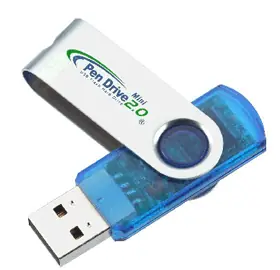
Debido a la fragilidad del sistema de archivo usado por los dispositivos portables flash, que se conectan por los puertos USB al equipo, así como a la sencillez de su estructura, en ocasiones sufren daños que hacen que no solo perdamos la información y datos que contienen, sino que además en muchos casos al insertarlos no son reconocidos por Windows, como si no existieran.
Esto puede ser desesperante si tenemos necesidad de seguir usando el dispositivo en otra tarea y no podemos resignarnos a desecharlo.
Siempre hay posibilidades de recuperar un dispositivo en ese estado, por lo que no está de más, si te encuentras en esa situación, de dedicarle unos minutos para tratar de recuperarlo y que quizás bien valga la pena.
Como recuperar dispositivos USB dañados
El método a continuación solo se aplica a conflictos en estos dispositivos debido a daños en su formato, causados a menudos por razones como por ejemplo: cortes de energía, desconectarlos bruscamente cuando aún están en uso por diversas aplicaciones, lesiones al formato causado por virus, puertos USB en mal estado o configurados inadecuadamente.
Este recurso no va a solucionar daños en el hardware de los dispositivos producidos por: golpes, caídas, roturas de pastillas por efecto del calor excesivo, por un alto voltaje aplicado o por variaciones de voltaje, efectos de campos magnéticos, etc.
Requisitos para poder recuperar un dispositivo USB
Es necesario descargar e instalar en el equipo el pequeño software freeware llamado HDD Low Level Format Tool, solo mide (500kb).
Es una herramienta para el formateo a bajo nivel, lo puedes descargar gratis en el siguiente vinculo o directamente de la web del autor en: http://hddguru.com/ para verificar si existe alguna versión más reciente.
Asegurarse de conectar el dispositivo en un puerto USB trasero, los que están incorporados directamente al motherboard.
Ningún puerto delantero es seguro ya que al conectarse manualmente en el ensamblaje de la torre, siempre se corre el riesgo que las conexiones estén invertidas y no posean la polaridad adecuada o que haya fallos en la conexión de la toma a la placa base.
PASO A PASO
- Después de insertar el dispositivo, inícia el programa ejecutando el acceso directo creado en el escritorio y verás que muestra una ventana como la de la siguiente imagen.
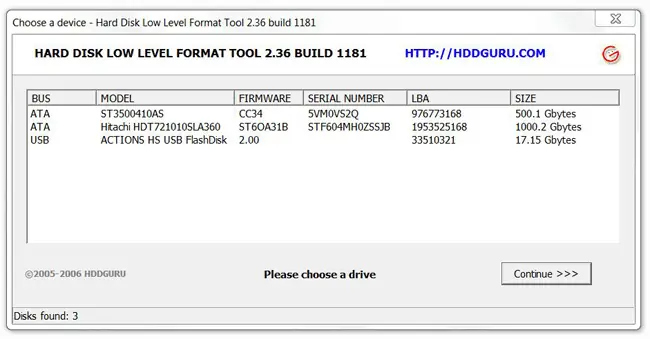
2- El programa reconocerá todos los dispositivos de almacenamiento, tanto IDE, SATA como USB que se encuentren conectados físicamente a tu equipo, aunque Windows no los haya instalado.
3- Escoge en el listado tu memoria y presiona el botón “Continue”.
Es necesario cerciorarse bien antes de seguir al siguiente paso, asegúrate de escoger exactamente el dispositivo correcto.
Verás otra ventana en este paso como la de la siguiente imagen.
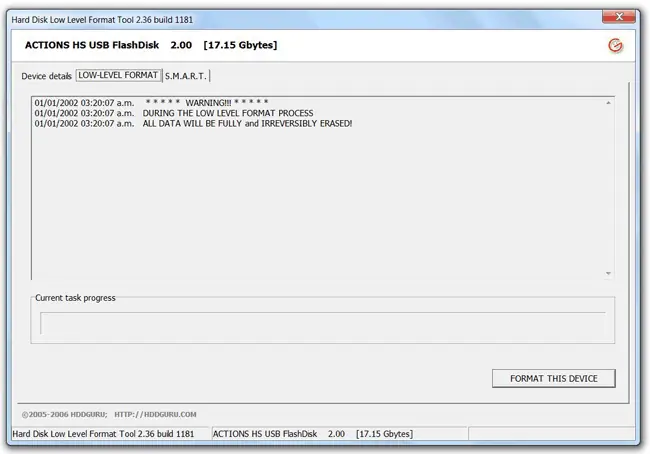
4- Selecciona la pestaña central: “LOW-LEVEL FORMAT” y presiona el botón “FORMAT THIS DEVICE”, ahora solo espera que termine la aplicación el proceso.
HDD Low Level Format Tool realiza un formateo a bajo nivel en el dispositivo, elimina completamente la MBR (tabla maestra de particiones) y cada bit de datos que exista, por lo que es completamente imposible recuperar ningún dato después del formateo.
Al terminar HDD Low Level Format Tool el formateo, comprueba si tu dispositivo es reconocido por Windows, si es así ganaste la batalla y lo recuperaste satisfactoriamente.
El siguiente paso es darle el formato tradicional.
Como formatear los dispositivos extraíbles
A los dispositivos extraíbles como memorias, tarjetas, pendrive, o cualquier otro portable flash, es posible escoger entre distintos tipos de formatos ya sea: FAT, FAT32, exFAT o NTFS.
De ellos el más utilizado en estos sencillos medios por sus características es el FAT32.
Formatear los dispositivos flash USB en Windows
Darle un nuevo formato a un dispositivo en Windows es algo sencillo, sigue los siguientes pasos.
? Al dar dos clics en la unidad de un dispositivo en Windows, se abrirá solo una ventana con dos opciones: Formatear o cancelar.
? Al escoger la opción de dar formato, se mostrará una pequeña ventana como la de la imagen a la derecha, donde solo será necesario usar el botón “Iniciar”, el resto de las opciones Windows las rellenará automáticamente, no obstante se tiene la opción (opcional) de escoger el formato y de darle un nombre al dispositivo.
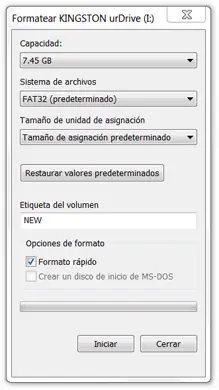
Es recomendado NO usar la opción de Formato rápido en un dispositivo que ha causado anteriormente conflictos.
Formatear los dispositivos flash USB mediante la línea de comandos
Darle un nuevo formato a un dispositivo usando la línea de comandos, es un método más avanzado, pero que permite más posibilidades y opciones, también es necesario en los casos de que el formato en Windows no de resultado o cause algún error.
Para formatear los dispositivos USB mediante la línea de comandos utiliza el comando FORMAT de la siguiente forma:
FORMAT (letra de unidad asignada) /FSsistema de archivo)


Quedaría algo como: FORMAT E: /FSAT32
Es posible usar como sistemas de archivo FAT, FAT32, exFAT y NTFS, los dos primeros son los más utilizados en los dispositivos USB debido a la simplicidad de su formato pero tienen muchas limitaciones en cuanto a su capacidad. FAT32 solo permite archivos cuya tamaño máximo sea 4 GB y un volumen no puede pasar de los 32 GB. FAT es todavía más severo en cuanto al tamaño de los archivos y volúmenes.
Recientemente, a partir de Vista surge exFAT (Extended FAT) que suple estas limitaciones, posee compatibilidad con volúmenes mayores de 32 GB y admite archivos mayores de 4 GB, es ligeramente más veloz que FAT32. Para contar con soporte ExFAT para Windows XP es necesario instalar este parche y tener instalado el Service Pack 2.
NTFS moderno, eficiente, idóneo en cuestiones de seguridad ya que permite asignar permisos para la copia, escritura y modificación de datos. Otros beneficios son comprimir archivos y poder encriptar datos pero reduce el rendimiento ya que necesita operaciones adicionales de lectura y escritura constantemente.
Adicionalmente puedes usar con FORMAT los siguientes modificadores, solo los más usados son:
/V: etiqueta Específica la etiqueta del volumen.
/Q Realiza un formato rápido. Este modificador invalida /P.
/X Si es necesario, obliga al volumen a desmontarse primero. Todos los controladores abiertos al volumen serán no válidos.
Precauciones elementales con los dispositivos extraíbles USB
• Usar la extracción segura siempre antes de retirarlos del equipo.
• No conectarlos en equipos en lo que no se confie, principalmente en los puertos delanteros de computadoras de escritorio.
• Cuida los dispositivos de los virus informáticos.
• Evita los cortes de energía en equipos que no tienen una fuente estable.