crackpot
Usuario (Argentina)
Controlar el funcionamiento de los programas de una computadora es relativamente fácil, pero muchas veces el mal funcionamiento de los mismos se debe a errores en el hardware de la PC. Existen muchas herramientas que permiten chequear la funcionalidad de las partes duras de una computadora. Everest. Una completísima herramienta que, en unos pocos segundos, realiza un extenso y detallado análisis de una PC, mostrando prácticamente todos los aspectos del sistema referentes a hardware, software, configuración de red y más. www.lavalys.com/products/download.php?ps=UE〈=en CPU-Z. Una práctica utilidad gratuita que te muestra una gran cantidad de datos relacionados con la CPU con detallada información acerca del nombre del procesador (velocidad, tecnología, familia, multiplicador, FSB, velocidad del BUS, etc.), información de caché, fabricante, modelo, chipset, BIOS, velocidad y memoria del bus AGP, tipo y cantidad de memoria RAM instalada así como el fabricante y la frecuencia a la que trabaja. www.cpuid.org/cpuz.php CPU Burn-In. Sirve para elevar el potencial del microprocesador y así poder ver la temperatura máxima que alcanza. Ideal para controlar el comportamiento de una computadora cuando se practica OverClocking (modificar parámetros nativos de una PC para sacarle el máximo rendimiento). users.bigpond.net.au/cpuburn MemTest. Evalúa la habilidad de la memoria de para almacenar y recuperar los datos. Una máquina que funcione correctamente debería ser capaz de llevar a cabo estas tareas con un 100 por ciento de precisión, si no da esta fiabilidad, quizá porque tenga un hardware antiguo, éste esté dañado o mal configurado, será menos estable y colapsará más a menudo. La aplicación permitirá a los usuarios asegurarse de que su RAM (cualquiera sea el tipo) funciona correctamente. www.memtest.org HDD Regenerator. Recupera información de sectores defectuosos del disco duro ya que sus fabricantes aseguran que un 60% de los sectores dañados se deben a una mala magnetización de la superficie del disco, este programa es capaz de leer los datos de sectores dañados de esta forma e inducirles el magnetizado correcto. www.dposoft.net HDD Health. Controla el estado del disco duro a fin de prevenir posibles pérdidas de datos tras realizar un análisis de la unidad y muestra en su interfaz los resultados en un detallado informe. www.panterasoft.com 3DMark 2005. Comprueba el rendimiento general real de una computadora y de sus placas aceleradoras de video. Su análisis separa la información de la tarjeta gráfica del rendimiento del procesador ofreciendo un test fiable para tomar como referencia a la hora de utilizar juegos de nueva generación. www.futuremark.com SpeedFan. Monitoriza la velocidad de los ventiladores y las temperaturas que se alcanzan en PC. Su principal función es controlar la velocidad de los ventiladores en relación con la temperatura que se alcance dentro de la máquina. www.almico.com/speedfan.php Motherboard Monitor. Permite llevar una completa monitorización del sistema. Puede chequear la velocidad del ventilador, la temperatura, el voltaje y muchos otros parámetros además de proporcionar información detallada sobre el procesador y la memoria. Incluye también un sistema de alarma que puede avisar en caso de que las condiciones del sistema alcancen límites establecidos previamente. mbm.livewiredev.com HDD Temperature: Muestra la temperatura del disco duro en la barra de sistema. HDD Temperature se integra con Motherboard Monitor, una de las más potentes utilidades de medida y aviso de temperaturas del sistema. www.hddtemp.com
Para sincronizar el contenido de carpetas Ente las utilidades de Windows Live se encuentra una herramienta que si bien no es muy popular, resulta ser muy útil cuando se manejan equipos diferentes. Se trata de Sync, que puede configurarse para mantener sincronizado el contenido de ciertas carpetas del sistema operativo en otros equipos. Este servicio de Windows Live permite mantener sincronizado el contenido de una o más carpetas dentro de Windows (o Mac, también está disponible para este sistema operativo) entre dos o más computadoras, esto permitirá al usuario mantener los mismos archivos entre la PC de su trabajo, la de su casa. Es decir, si en una PC se agrega un archivo, aparecerá también en los demás equipos que se hayan configurado, si se elimina otro, lo mismo. Para utilizarlo primero hay que bajar la aplicación necesaria encargada de enviar y recibir los datos e instalarla en cada computadora que se necesite tener sincronizada. Para ello, entrar a sync.live.com y utilizar el usuario y contraseña de Live ID (los mismo datos que se usan para acceder a la cuenta de Hotmail). Luego, al entrar a la pantalla de inicio de Sync, ir a "Descargar Sync" y bajar e instalar la aplicación. Al ejecutarla solicitará iniciar sesión. Para hacerlo, es necesario introducir los datos de Live ID. Una vez hecho esto, el programa se conectará con el servicio y un ícono de dos flechas de color azul indicarán el estado de conexión del mismo. Este proceso hay que hacerlo en cada computadora que se quiera tener carpetas sincronizadas. Luego hay que configurar en la web de Sync cuales serán las carpetas que se desearán mantener sincronizadas. El servicio permite configurar hasta 20 carpetas con un máximo de contenido de 20.000 archivos cada una de ellas. Para agregar una, ir al link "Crear una carpeta personal", en la pantalla siguiente elegir el equipo que contiene la carpeta a sincronizar con los demás. Hecho esto, la siguiente sección, muestra una serie de recursos típicos, como "Mis documentos", "Escritorio" y "Mi música" entre otros. De no encontrarse en esta lista la carpeta requerida habrá que ir al último ítem que permitirá navegar a traves del disco C hasta llegar a la adecuada y presionar en "Sincronizar carpeta aquí". Luego, habrá que seleccionar los equipos que se quieren involucrar en este proceso y seguir los mismos pasos para configurar la carpeta de destino. Una vez terminada esta configuración, también podrá elegirse si la sincronización será a petición o automática. Si se establece "Sincronización automática" el equipo, al iniciar sesión con este programa, revisará el contenido, lo comparará con las otras carpetas de los otros equipos y copiará los archivos que falten para igualar el contenido. Otra funcionalidad que permite esta aplicación es la de navegar a través de todo el contenido de los discos de cada computadora (aunque se trate de carpetas que no estén configuradas para la sincronización) y descargar remotamente desde cualquier lugar, archivos que se encuentren alojados en los equipos que se encuentran en línea. Esta función no requiere tener instalado el programa en la PC remota, es decir, al estar en cualquier computadora e iniciar sesión en sync.live.com se listarán los equipos, mostrará cuáles están en línea y cuáles no diferenciándolos entre un ícono verde o uno gris (indicando este último que esa PC se encuentra fuera de línea). Es necesario tener en cuenta que para aprovechar esta funcionalidad es necesario tener en "Habilitada" la configuración de "Acceso remoto".
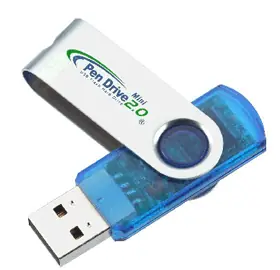
Método para tratar de recuperar dispositivos flash USB cuyo formato esta corrupto, por lo que Windows no los reconoce adecuadamente al insertarlos en el equipo. Formatear a bajo nivel para seguir utilizando la memoria, tarjeta u otro medio extraible. Debido a la fragilidad del sistema de archivo usado por los dispositivos portables flash, que se conectan por los puertos USB al equipo, así como a la sencillez de su estructura, en ocasiones sufren daños que hacen que no solo perdamos la información y datos que contienen, sino que además en muchos casos al insertarlos no son reconocidos por Windows, como si no existieran. Esto puede ser desesperante si tenemos necesidad de seguir usando el dispositivo en otra tarea y no podemos resignarnos a desecharlo. Siempre hay posibilidades de recuperar un dispositivo en ese estado, por lo que no está de más, si te encuentras en esa situación, de dedicarle unos minutos para tratar de recuperarlo y que quizás bien valga la pena. Como recuperar dispositivos USB dañados El método a continuación solo se aplica a conflictos en estos dispositivos debido a daños en su formato, causados a menudos por razones como por ejemplo: cortes de energía, desconectarlos bruscamente cuando aún están en uso por diversas aplicaciones, lesiones al formato causado por virus, puertos USB en mal estado o configurados inadecuadamente. Este recurso no va a solucionar daños en el hardware de los dispositivos producidos por: golpes, caídas, roturas de pastillas por efecto del calor excesivo, por un alto voltaje aplicado o por variaciones de voltaje, efectos de campos magnéticos, etc. Requisitos para poder recuperar un dispositivo USB Es necesario descargar e instalar en el equipo el pequeño software freeware llamado HDD Low Level Format Tool, solo mide (500kb). Es una herramienta para el formateo a bajo nivel, lo puedes descargar gratis en el siguiente vinculo o directamente de la web del autor en: http://hddguru.com/ para verificar si existe alguna versión más reciente. Asegurarse de conectar el dispositivo en un puerto USB trasero, los que están incorporados directamente al motherboard. Ningún puerto delantero es seguro ya que al conectarse manualmente en el ensamblaje de la torre, siempre se corre el riesgo que las conexiones estén invertidas y no posean la polaridad adecuada o que haya fallos en la conexión de la toma a la placa base. PASO A PASO - Después de insertar el dispositivo, inícia el programa ejecutando el acceso directo creado en el escritorio y verás que muestra una ventana como la de la siguiente imagen. 2- El programa reconocerá todos los dispositivos de almacenamiento, tanto IDE, SATA como USB que se encuentren conectados físicamente a tu equipo, aunque Windows no los haya instalado. 3- Escoge en el listado tu memoria y presiona el botón “Continue”. Es necesario cerciorarse bien antes de seguir al siguiente paso, asegúrate de escoger exactamente el dispositivo correcto. Verás otra ventana en este paso como la de la siguiente imagen. 4- Selecciona la pestaña central: “LOW-LEVEL FORMAT” y presiona el botón “FORMAT THIS DEVICE”, ahora solo espera que termine la aplicación el proceso. HDD Low Level Format Tool realiza un formateo a bajo nivel en el dispositivo, elimina completamente la MBR (tabla maestra de particiones) y cada bit de datos que exista, por lo que es completamente imposible recuperar ningún dato después del formateo. Al terminar HDD Low Level Format Tool el formateo, comprueba si tu dispositivo es reconocido por Windows, si es así ganaste la batalla y lo recuperaste satisfactoriamente. El siguiente paso es darle el formato tradicional. Como formatear los dispositivos extraíbles A los dispositivos extraíbles como memorias, tarjetas, pendrive, o cualquier otro portable flash, es posible escoger entre distintos tipos de formatos ya sea: FAT, FAT32, exFAT o NTFS. De ellos el más utilizado en estos sencillos medios por sus características es el FAT32. Formatear los dispositivos flash USB en Windows Darle un nuevo formato a un dispositivo en Windows es algo sencillo, sigue los siguientes pasos. ? Al dar dos clics en la unidad de un dispositivo en Windows, se abrirá solo una ventana con dos opciones: Formatear o cancelar. ? Al escoger la opción de dar formato, se mostrará una pequeña ventana como la de la imagen a la derecha, donde solo será necesario usar el botón “Iniciar”, el resto de las opciones Windows las rellenará automáticamente, no obstante se tiene la opción (opcional) de escoger el formato y de darle un nombre al dispositivo. Es recomendado NO usar la opción de Formato rápido en un dispositivo que ha causado anteriormente conflictos. Formatear los dispositivos flash USB mediante la línea de comandos Darle un nuevo formato a un dispositivo usando la línea de comandos, es un método más avanzado, pero que permite más posibilidades y opciones, también es necesario en los casos de que el formato en Windows no de resultado o cause algún error. Para formatear los dispositivos USB mediante la línea de comandos utiliza el comando FORMAT de la siguiente forma: FORMAT (letra de unidad asignada) /FSsistema de archivo) Quedaría algo como: FORMAT E: /FSAT32 Es posible usar como sistemas de archivo FAT, FAT32, exFAT y NTFS, los dos primeros son los más utilizados en los dispositivos USB debido a la simplicidad de su formato pero tienen muchas limitaciones en cuanto a su capacidad. FAT32 solo permite archivos cuya tamaño máximo sea 4 GB y un volumen no puede pasar de los 32 GB. FAT es todavía más severo en cuanto al tamaño de los archivos y volúmenes. Recientemente, a partir de Vista surge exFAT (Extended FAT) que suple estas limitaciones, posee compatibilidad con volúmenes mayores de 32 GB y admite archivos mayores de 4 GB, es ligeramente más veloz que FAT32. Para contar con soporte ExFAT para Windows XP es necesario instalar este parche y tener instalado el Service Pack 2. NTFS moderno, eficiente, idóneo en cuestiones de seguridad ya que permite asignar permisos para la copia, escritura y modificación de datos. Otros beneficios son comprimir archivos y poder encriptar datos pero reduce el rendimiento ya que necesita operaciones adicionales de lectura y escritura constantemente. Adicionalmente puedes usar con FORMAT los siguientes modificadores, solo los más usados son: /V: etiqueta Específica la etiqueta del volumen. /Q Realiza un formato rápido. Este modificador invalida /P. /X Si es necesario, obliga al volumen a desmontarse primero. Todos los controladores abiertos al volumen serán no válidos. Precauciones elementales con los dispositivos extraíbles USB • Usar la extracción segura siempre antes de retirarlos del equipo. • No conectarlos en equipos en lo que no se confie, principalmente en los puertos delanteros de computadoras de escritorio. • Cuida los dispositivos de los virus informáticos. • Evita los cortes de energía en equipos que no tienen una fuente estable.
Manual con los pasos necesarios para restaurar y recuperar el Registro de Windows XP, en caso de que no se inicie el equipo por daños en esta base de datos. Tutorial paso por paso para tratar de restaurar los archivos desde la carpeta de recuperación del sistema.En este artículo se describe cómo recuperar un sistema en Windows XP, que no se inicia debido a que el Registro está dañado. Este procedimiento no garantiza al 100% la recuperación completa del sistema a su estado anterior, sin embargo en la gran mayoría de las ocasiones es efectivo. En Windows XP es posible recuperar completamente un Registro dañado. Los archivos de Registro dañados producen diferentes mensajes de error. Consulte en Knowledge Base los artículos acerca de mensajes de error relativos a problemas del Registro. En este artículo se asume que los métodos de recuperación normales no han solucionado el problema y que sólo se puede tener acceso al sistema mediante la consola de recuperación. Si existe una copia de seguridad de Recuperación automática del sistema (ASR, Automatic System Recovery), es la mejor opción para la recuperación; se recomienda que utilice la copia de seguridad ASR antes de intentar el procedimiento descrito en este artículo. Nota: asegúrese de reemplazar completamente las cinco secciones del Registro. Si sólo reemplaza una o dos secciones, podrían surgir problemas adicionales, ya que el software y el hardware almacenan su configuración en múltiples ubicaciones del Registro. Mensajes de error en Windows XP Al iniciar o reiniciar un equipo basado en Windows XP, puede aparecer uno de los mensajes de error siguientes: No se puede iniciar Windows XP porque el siguiente archivo está dañado o no se encuentra: WINDOWSSYSTEM32CONFIGSYSTEM No se puede iniciar Windows XP porque el siguiente archivo está dañado o no se encuentra: WINDOWSSYSTEM32CONFIGSOFTWARE Stop: c0000218 {Error del archivo de Registro} El Registro no puede cargar la sección (archivo): SystemRootSystem32ConfigSOFTWARE o su registro o alternativo En el procedimiento descrito en este artículo se utiliza la consola de recuperación (Restaurar sistema) y se indican por orden todos los pasos para garantizar que el proceso se complete correctamente. Una vez finalizado este procedimiento, el sistema debería volver a un estado muy similar a aquel en el que se encontraba antes de producirse el problema. Si ha ejecutado alguna vez NTBackup y ha completado una recuperación del estado del sistema, no necesita seguir los procedimientos de las partes dos y tres; puede pasar a la parte cuatro. Parte uno de la recuperación del Registro En esta parte, iniciará la consola de recuperación, creará una carpeta temporal, hará una copia de seguridad de los archivos existentes del Registro en una nueva ubicación, eliminará los archivos del Registro de su ubicación actual y, por último, copiará los archivos del Registro desde la carpeta de recuperación a la carpeta System32Config. Una vez finalizado este procedimiento, se crea un Registro que puede utilizar para volver a iniciar Windows XP. Ese Registro se creó y guardó durante la instalación inicial de Windows XP; por tanto, perderá los cambios y configuraciones realizados después de la instalación. Para completar la parte uno, siga estos pasos:1- Inicie la consola de recuperación. En el símbolo del sistema de la consola de recuperación, escriba las líneas siguientes y presione Entrar cuando finalice cada una de ellas:md tmp copy c:windowssystem32configsystem c:windowstmpsystem.bak copy c:windowssystem32configsoftware c:windowstmpsoftware.bak copy c:windowssystem32configsam c:windowstmpsam.bak copy c:windowssystem32configsecurity c:windowstmpsecurity.bak copy c:windowssystem32configdefault c:windowstmpdefault.bakdelete c:windowssystem32configsystem delete c:windowssystem32configsoftware delete c:windowssystem32configsam delete c:windowssystem32configsecurity delete c:windowssystem32configdefault copy c:windowsrepairsystem c:windowssystem32configsystem copy c:windowsrepairsoftware c:windowssystem32configsoftware copy c:windowsrepairsam c:windowssystem32configsam copy c:windowsrepairsecurity c:windowssystem32configsecurity copy c:windowsrepairdefault c:windowssystem32configdefault Escriba exit para salir de la consola de recuperación. El equipo se reinicia. Nota: en este procedimiento se asume que Windows XP está instalado en la carpeta C:Windows. Si se encuentra en una ubicación diferente, asegúrese de cambiar C:Windows por la carpeta Windows apropiada. Si tiene acceso a otro equipo, para ahorrar tiempo copie el texto del paso dos y, a continuación, cree un archivo de texto llamado, por ejemplo, CopiaReg1.txt. Para crear este archivo, ejecute el comando siguiente al iniciar el equipo en la consola de recuperación: batch copiareg1.txtEl comando batch de la consola de recuperación permite procesar de forma secuencial todos los comandos escritos en un archivo de texto. Cuando se utiliza el comando batch, no es necesario escribir manualmente tantos comandos. Parte dos de la recuperación del Registro Para completar el procedimiento descrito en esta sección, debe iniciar sesión como administrador o como usuario administrativo (un usuario que dispone de una cuenta en el grupo Administradores). Si utiliza Windows XP Home Edition, puede iniciar sesión como usuario administrativo. En tal caso, debe iniciar Windows XP Home Edition en Modo a prueba de errores. Para iniciar el equipo con Windows XP Home Edition en Modo a prueba de errores, siga estos pasos:Nota: imprima estas instrucciones antes de continuar. No podrá verlas después de iniciar el equipo en Modo a prueba de errores. Si utiliza el sistema de archivos NTFS, imprima también las instrucciones del artículo de Knowledge Base Q309531, al que se hace referencia en el paso siete. Haga clic en Inicio-> Apagar -> Reiniciar -> Aceptar .Presione la tecla F8.En un equipo configurado para iniciarse en varios sistemas operativos, puede presionar F8 cuando aparezca el menú Inicio. Utilice las teclas de dirección para seleccionar la opción apropiada del Modo a prueba de errores y, a continuación, presione ENTRAR. Si dispone de un sistema de inicio dual o múltiple, utilice las teclas de dirección para seleccionar la instalación a la que desea tener acceso y, a continuación, presione ENTRAR.En la parte dos, va a copiar los archivos de Registro desde la ubicación en la que se ha realizado la copia de seguridad mediante Restaurar sistema. Esta carpeta no está disponible en la consola de recuperación y no suele estar visible durante el uso normal. Antes de iniciar este procedimiento, debe cambiar algunas opciones de configuración para poder ver la carpeta:1- Inicie el Explorador de Windows. 2- En el menú Herramientas, haga clic en Opciones de carpeta->Pestaña Ver-> Archivos y carpetas ocultos, haga clic para activar Mostrar archivos y carpetas ocultos y, después clic para desactivar la casilla de verificaciónOcultar archivos protegidos del sistema operativo (recomendado). 3- Haga clic en Sí cuando aparezca el cuadro de diálogo que pide confirmación de que desea mostrar estos archivos. 4- Haga doble clic en la letra de la unidad en la que instaló Windows XP para obtener una lista de las carpetas. Es importante hacer clic en la unidad correcta. 5- Abra la carpeta System Volume Information. Esta carpeta aparece atenuada porque se trata de una carpeta ultra-oculta. Nota: esta carpeta contiene una o más carpetas _restore {GUID}, como _restore{87BD3667-3246-476B-923F-F86E30B3E7F8}. Nota: es posible que aparezca el mensaje de error siguiente: No se puede tener acceso a C:System Volume Information. Acceso denegado. Si aparece este mensaje, consulte el artículo siguiente en Microsoft Knowledge Base para ver las instrucciones de acceso a la carpeta y poder continuar con el procedimiento: 309531 How to Gain Access to the System Volume Information Folder 6- Abra una carpeta que no se haya creado en este momento. Quizás tenga que hacer clic en Detalles en el menúVer para mostrar la fecha y hora de creación de las carpetas. Bajo esta carpeta puede haber más de una subcarpeta que comience por “RP x. Se trata de puntos de restauración. 7- Abra una de las carpetas para localizar la subcarpeta Snapshot; la ruta de acceso siguiente es una ubicación de la carpeta Snapshot de ejemplo: C:System Volume Information_restore{D86480E3-73EF-47BC-A0EB-A81BE6EE3ED8}RP1Snapshot 8- Copie los archivos siguientes de la carpeta Snapshot a la carpeta C:WindowsTmp: _REGISTRY_USER_.DEFAULT _REGISTRY_MACHINE_SECURITY _REGISTRY_MACHINE_SOFTWARE _REGISTRY_MACHINE_SYSTEM _REGISTRY_MACHINE_SAM Éstos son los archivos de Registro de los que se hizo una copia de seguridad en Restaurar sistema. Como se utilizó el archivo de Registro creado por el programa de instalación, ese Registro no sabe que los puntos de restauración existen y están disponibles. Se crea una nueva carpeta con un nuevo GUID en System Volume Information, así como un punto de restauración que incluye una copia de los archivos del Registro copiados durante la parte uno. Esto se debe a que es importante no utilizar la carpeta más actual, especialmente si la marca de fecha y hora de la carpeta es la misma que la fecha y hora actual. La configuración actual del sistema no conoce los puntos de restauración anteriores. Para que los puntos de restauración anteriores estén disponibles, se necesita una copia anterior del Registro efectuada desde un punto de restauración anterior. Los archivos de Registro que se copiaron a la subcarpeta Tmp de la carpeta C:Windows se mueven para garantizar que estén disponibles en la consola de recuperación. Necesita utilizar esos archivos para reemplazar los archivos del Registro almacenados actualmente en la carpeta C:WindowsSystem32Config. De forma predeterminada, la consola de recuperación no tiene acceso a todas las carpetas y no puede copiar archivos de la carpeta System Volume. Nota: en el procedimiento descrito en esta sección se asume que se ejecuta el sistema de archivos FAT32 en el equipo. Parte tres de la recuperación del Registro En esta parte, va a eliminar los archivos del Registro existentes y, después, va a copiar los archivos de Registro de restauración del sistema en la carpeta C:WindowsSystem32Config:1- Inicie la consola de recuperación.2- En el símbolo del sistema de la consola de recuperación, escriba las líneas siguientes y presione ENTRAR cuando finalice cada una de ellas: del c:windowssystem32configsam del c:windowssystem32configsecurity del c:windowssystem32configsoftware del c:windowssystem32configdefault del c:windowssystem32configsystemcopy c:windowstmp_registry_machine_software c:windowssystem32configsoftware copy c:windowstmp_registry_machine_system c:windowssystem32configsystem copy c:windowstmp_registry_machine_sam c:windowssystem32configsam copy c:windowstmp_registry_machine_security c:windowssystem32configsecurity copy c:windowstmp_registry_user_.default c:windowssystem32configdefaultNota: en este procedimiento se asume que Windows XP está instalado en la carpeta C:Windows. Si se encuentra en una ubicación diferente, asegúrese de cambiar C:Windows por la carpeta Windows apropiada. Si tiene acceso a otro equipo, para ahorrar tiempo copie el texto del paso dos y, a continuación, cree un archivo de texto llamado CopiaReg1.txt, por ejemplo. Parte cuatro y final de la recuperación del Registro Haga clic en Inicio-> Todos los programas-> Accesorios ->Herramientas del sistema-> Restaurar sistema y en Restaurar mi equipo a un momento anterior.
Como impedir la modificación de los datos en las memorias flash, pendrive, tarjetas de memoria, discos duros externos y otros dispositivos USB, ya sea la escritura o lectura, como bloquear el contenido para proteger nuestra información sensible e impedir su deterioro, robo, hacking o piratería. Las memorias flash, son unos dispositivos muy prácticos, muy empleados para almacenar, transportar y guardar datos, son en extremo delicados debido a la sencillez de su formato, lo que puede causar la pérdida o el deterioro fácilmente, de la información que contienen. En ocasiones al insertar la memoria o cualquier otro dispositivo similar, como son las tarjetas, pendrive, etc. en otro equipo, puede bastar para que se contaminen o para que se corrompa su formato. Es posible adoptar medidas para proteger de forma efectiva tanto el formato de nuestros dispositivos, como la información que contienen. A continuación se relacionan los métodos que se puedes seguir con ese fin. Métodos para proteger los dispositivos USB y la información que contienen Existen dos métodos para impedir la escritura y la modificación de datos en los dispositivos USB, como memorias flash, pendrive, tarjetas o discos duros externos. 1- El primer método es modificar el Registro de Windows y crear una clave que en este caso impide la escritura y la modificación en cualquier dispositivo USB conectado, esto por supuesto solo funciona en la PC donde agreguemos la clave, solo es útil si tenemos algún chico u otro persona en nuestro hogar o en nuestra oficina a quien necesitamos bloquear el acceso, pero al insertarse el dispositivo en otra computadora no tendrá ningún efecto. 2- El otro recurso es formatear el dispositivo extraíble en NTFS, formato que permite asignar permisos para que solo tú seas capaz de hacer modificaciones, ya sea en tu PC o en cualquiera computadora a la que conectes el dispositivo. Deshabilitar la función de copiar o escribir datos en dispositivos USB Es posible deshabilitar la función de copiar o escribir datos en dispositivos USB conectados a la PC, esto se logra creando una clave para ese fin en el registro de Windows. Este método adicionalmente asegura que no penetre ningún virus o programa maligno en tu computadora, útil si te encuentras en la situación que varias personas tienen acceso a tu PC, ya que actualmente la principal vía de contagio de las infecciones de virus es a través de estos dispositivos. Puedes utilizar dos opciones diferentes que hacen lo mismo, crean una clave en el registro de Windows para deshabilitar esta función, aunque la puedes habilitar en cualquier momento. Si tienes el mínimo de conocimientos necesarios para editar el registro de Windows lo puedes hacer manualmente o descargar la clave necesaria en el vínculo más abajo. Para crear la clave manualmente sigue los siguientes pasos: • Accede a la siguiente rama del registro de Windows: “HKEY_LOCAL_MACHINESystemCurrentControlSetControlStorageDevicePolicies” • Crea una sub clave de nombre: WriteProtect. • En esta creas un nuevo valor DWORD de valor 1, lo que bloqueará el acceso a la escritura en cualquier dispositivo, si lo estableces en 0 deshabilitas esa función y permites la copia y escritura de nuevo. Si posteriormente no te convence o no necesitas usar más la función, puedes borrar la clave completamente. Archivos para descargar que permiten deshabilitar la función de copiar o escribir datos en flash USB - El primero archivo es una aplicación, Protector de escritura de USB, descárgalo, descomprímelo y guárdalo en un lugar que solo tu conozcas, ejecútalo y selecciona la opción de Bloqueo o Desbloqueo. - El otro archivo contiene dos claves del registro que tienes que ejecutarlas alternativamente para Deshabilitar/Habilitar la opción. Existe un tercer archivo en el comprimido, que es un archivo batch para borrar la entrada del registro si no te convence o no te es útil el método empleado. Descargar protector de escritura de USB http://dl.dropbox.com/u/27559961/UsbWriteProtect.rar Descargar clave del registro para bloquear copias en dispositivos USB http://dl.dropbox.com/u/27559961/bloqueo_copias.zip Dejen sus Puntos, y siganme que tenemos para mucho mas
Como crear y configurar una nueva red local con cable entre dos o más equipos, que permita intercambiar datos, informaciones, carpetas y cualquier archivo de manera sencilla y sin tener que utilizar ningún soporte externo como discos o dispositivos USB. Tutorial paso a paso para crear y configurar una red con cable entre equipos. Utilizar la red creada también, para de forma adicional compartir una conexión de internet siempre que uno de los equipos tenga acceso a internet ¿Qué es una red local? Se conoce como redes locales, las conexiones creadas entre dos o más equipos que se encuentren en un área reducida, que permiten el intercambio de datos e información entre ellos de manera sencilla. Las redes locales generalmente son de dos tipos, conectadas mediante un cable o de forma inalámbrica, se conoce en los dos casos como redes o conexiones de área local. Existen también otras redes como las HomePNA que usan los cables telefónicos y las redes Powerline que usan los cables eléctricos, pero en ambos casos necesitan dispositivos adicionales y no es tan corriente su empleo. La red con cable, también conocida como red Ethernet, es la más factible y sencilla de crear, ya que la mayor parte de los equipos modernos, sean computadoras de escritorio o Netbooks incluyen en su interior el adaptador de red necesario. En equipos anteriores, en ocasiones era imprescindible utilizar una tarjeta de red externa para esa función. Beneficios y ventajas de crear una red local Al tener dos o más equipos en nuestro hogar, una red local nos permite disponer de múltiples ventajas como son compartir y administrar de forma más eficiente toda la información y cualquier tipo de datos. Además podemos tener los mismos datos en diferentes ubicaciones, para prever su perdida, en todos los casos es innecesario el uso de dispositivos de almacenamiento externos como memorias flash, discos duros, etc. Requisitos para crear una red local de cable. Los requisitos para crear la red local son los siguientes: 1- Dos o más equipos, pueden ser computadoras de escritorio o netbooks. 2- Que posean cada uno una tarjeta de red, ya sea interna o agregada. Es imprescindible y es la causa fundamental de los conflictos y en los fracasos al intentar crear una conexión, que los drivers del dispositivo de red estén debidamente instalados y actualizados. Es fácil de comprobar el estado del adaptador de red que se va a utilizar en la conexión, para eso accede al Administrador de dispositivos y verifica su estado. Para abrir el Administrador de dispositivos escribe en el cuadro de Inicio: devmgmt.msc y oprime la tecla Enter. En la entrada Adaptadores de red tiene que existir un dispositivo disponible con las características necesarias, en caso de que muestre un signo de interrogación, significa que es necesario instalar o actualizar los driver para que funcione de forma adecuada. 3- Un cable de red con el largo necesario, con los dos conectores R45 en cada punta. Antes de dar los pasos finales para conectar los equipos comprueba y habilita si no es así, la configuración de detección automática de redes, de forma predeterminada viene deshabilitada en Windows por razones de seguridad. Abre el “Centro de redes y recursos compartidos” en el Panel de control, o escribiendo en Inicio Redes, abre la ventana “Cambiar configuración de uso compartido avanzado”, en ella marca la opción “Activar la detección de redes” y “Activar el uso compartido de archivos”como se muestra en la siguiente imagen, la segunda opción la necesitarás más adelante. Ya están todas las condiciones creadas, al conectar los dos equipos mediante el cable se detectará de forma automática y se iniciara la conexión necesaria, para comprobarlo abre la ventana de Conexiones de red donde estará el icono de la nueva conexión. Configurar la conexión de red local creada. En casos en que la conexión creada no funcione es necesario configurarla manualmente, o sea especificar la dirección IP de cada equipo. La dirección IP es un numero asignado a cada computadora para identificarse en la red, debe ser único, en las redes locales se utiliza el formato 192.168.XXX.XXX (XXX puede ser cualquier número del 1 al 128) Hazlo de la siguiente manera. • Abre Conexiones de red, para eso escribe en Inicio: ncpa.cpl y oprime la tecla Enter. Verás las conexiones disponibles identificadas por su nombre, selecciona la “Conexión de área local”. • Clic derecho y escoge Propiedades, verás que muestra una lista de protocolos que utiliza la conexión, de ellos solo es necesario Protocolo de internet versión 4 (TCP/IPv4), los restantes los puedes ignorar o deshabilitar, selecciona el protocolo anterior y abre sus Propiedades con el botón correspondiente. Veras que una casilla permite la opción de establecer la dirección IP del equipo de forma automática o manual. • Escoge el modo manual y establece para los dos equipos de la red que van a estar conectados direcciones IP diferentes pero dentro de la misma subred. Por ejemplo si un equipo tiene la dirección IP: 192.168.1.1 el otro puede usar cualquiera que se encuentre dentro del rango: 192.168.1.(2~128) Podrías usar: 192.168.1.2, 192.168.1.33, 192.168.1.56, etc. • En el valor de mascara de subred introduce: 255.255.255.0 • Al terminar la configuración oprime Aceptar. • Prueba el funcionamiento de la conexión, para eso escoge en el menú contextual la opción: Estado. También tendrás a tu disposición la opción Diagnosticarque en ocasiones permite resolver pequeños conflictos. Como explorar los equipos mediante la conexión creada. Al estar la conexión funcionado correctamente puedes acceder a los archivos del otro equipo en la red mediante el explorador de Windows. Abre Mi PC, escribe en la barra de direcciones una de las dos opciones: el nombre del otro equipo o su dirección IP de la siguiente forma (sin espacios) y presiona la tecla Enter. \nombre_equipo o \direccion_IP Ejemplos: \CU-32-PC \192.168.1.1 Pasados unos instantes verás que se muestran en el explorador los archivos del otro equipo a los que tienes permiso de acceder, estos de forma predeterminada son solo las carpetas contenidas en el directorio Acceso público. Para poder acceder a otros directorios del equipo es necesario dar los permisos adecuados, pero no por la red si no directamente por el administrador del equipo. Como compartir carpetas y archivos en un equipo. Para compartir carpetas y archivos solo es necesario configurar las propiedades del directorio o carpeta donde se encuentre los archivos que se deseen compartir en la red. Para eso haz lo siguiente: 1- Clic en el directorio o carpeta a compartir. 2- En el menú contextual selecciona Propiedades, en la pestaña Compartir da un clic en el botón Compartir. 3- Selecciona en la pestaña desplazante con quien se va a compartir. 4- Selecciona los permisos que se van a establecer, pueden ser: “Lectura” o “Lectura y escritura”. 5- Oprime el botón Compartiry después Aceptar los cambios. La carpeta compartida mostrará un icono diferente y estará disponible a partir de ahora su contenido en la red local. • También puedes hacer el proceso anterior utilizando el asistente de compartir carpetas de Windows, para abrirlo escribe en Inicio: shrpubw y oprime Enter. • Para administrar las carpetas compartidas creadas utiliza la herramienta: Carpetas compartidas que podrás abrir con el comando: fsmgmt.msc Después que compruebes el correcto funcionamiento de la red, puedes crear un acceso directo en el escritorio que permita conectar y desconectar la red, aunque los equipos sigan estando conectados físicamente mediante el cable. Para eso en el icono correspondiente a la conexión, en la ventana de Conexiones de redda un clic derecho y escoge: “Crear Acceso directo”, sigue las instrucciones. Como compartir una conexión de internet entre varios equipos. La red creada puede ser utilizada para compartir una conexión de internet, siempre que uno de los equipos tenga acceso a internet, para eso es imprescindible especificarlo en la red con acceso a internet. Para eso haz lo siguiente: 1- En la ventana de Conexiones de red, clic derecho en el icono de la red con acceso a internet 2- Escoge Propiedades y abre la pestaña Compartir. 3- Marca la primera casilla “Permitir que los usuarios de otras redes se conecten a través de la conexión a internet de este equipo”. 4- Al marcar la casilla anterior se mostrará un menú en el cual es necesario seleccionar la conexión, en este caso es Conexión de área local. 5- Aceptar para guardar los cambios. Al conectarse a internet se podrá de esta forma compartir la conexión de red, de la misma forma si el segundo equipo posee un adaptador de red inalámbrico se podrá extender su uso a otros quipos como netbooks o teléfonos celulares.
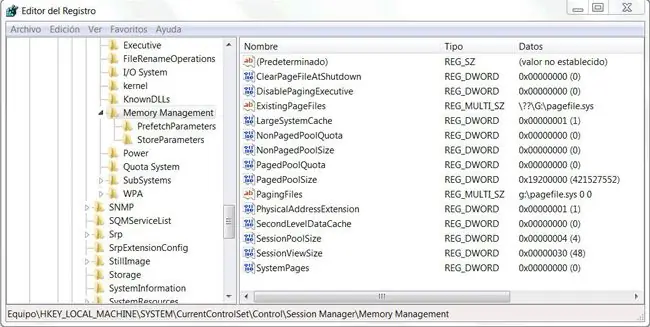
Modificar las claves del registro de Windows para optimizar el uso de la memoria y elevar el rendimiento del equipo, parámetros y valores que al configurar elevan la productividad y la eficiencia del sistema operativo. Uso de las funciones Prefetch y Superfetch. El Registro de Windows como un enorme engranaje digital, guarda los ajustes de funcionamiento del sistema operativo. Los valores del Registro están fijados por los ingenieros de Microsoft, tomando en cuenta las posibilidades de hardware de equipos estándar existentes en el momento de liberarse el sistema operativo al cual se aplican, de manera que Windows funcione correctamente en cualquier tipo de equipo. Es por esa razón que los que poseen equipos con buenas prestaciones, es decir con microprocesadores modernos, memorias RAM de 1 o más GB, Bus de datos de más de 500 MHz, espacio en disco suficiente y discos modernos de 7200 rpm, pueden perfectamente afinar su sistema para elevar considerablemente su rendimiento sin que el equipo sufra por ello. Los ajustes en esta página permiten mejorar el uso de la memoria en Windows, uno de los principales factores para que el sistema funcione más libre y rápido. En algunos casos se pueden realizar los ajustes, descargando de esta página gratis los archivos batch, que harán dicha tarea más sencilla y factible para algunos. Claves a editar para mejorar el uso de la memoria en Windows Las claves del registro que se encuentran en la rama Session Manager, permiten ajustar varios parámetros para la optimización de la utilización de la memoria en Windows. Parámetros que podemos ajustar que inciden en la forma en que Windows hace uso de la memoria, en cada caso se ofrece una breve explicación de la función de cada clave. Accede a la siguiente rama del Registro: HKEY_LOCAL_MACHINESystemCurrentControlSetControlSession Manager Imagen de las claves que contiene la rama: Session Manager. Clave: LargeSystemCache Su valor predeterminado es 0, pero suponiendo que se tiene 516MB o mas de RAM, estableciéndolo en 1 se maximiza el tamaño de la caché del sistema, y se verá un significativo aumento del rendimiento de la CPU y las aplicaciones, aunque poca o ninguna mejora para aplicaciones vinculadas a los dispositivos I/O (entrada y salida).Clave: HKEY_LOCAL_MACHINESystemCurrentControlSetControlSession Manager Valor: LargeSystemCache Tipo: REG_DWORD Valor: 0 o 1 Clave: PagedPoolSize Cambiar este valor a 0xFFFFFFFF o dejarlo en el predeterminado de 0 maximiza el tamaño del espacio virtual utilizado para la paginación. Para ampliar aun más el tamaño de la caché del sistema de archivos, puedes cambiar este valor a 192000000, establecer LargeSystemCache a 1, y establecer SystemPages en 0. Esta modificación permite un enorme espacio de direcciones virtuales para la memoria caché, siempre que los Servicios de Terminal Server y el modificador / 3GB no se utilicen.Clave: HKEY_LOCAL_MACHINESystemCurrentControlSetControlSession Manager Valor: PagedPoolSize Tipo: REG_DWORD Valores posibles: 0 - 0xFFFFFFFF - 192000000 Clave: SystemPages Si estableces su valor en 0xFFFFFFFF adicionas 464 MB de entradas del sistema de la tabla de página para el espacio de direcciones virtuales. Ten en cuenta que realizar este cambio evita la expansión de la caché del sistema de 464 MB (que limita a 512 MB) y limita el tamaño de bloque paginado a 192 MB. PagedPoolSize no se establece en 0xFFFFFFFF para obtener el máximo espacio de direcciones virtuales para el bloque paginado.Clave: HKEY_LOCAL_MACHINESystemCurrentControlSetControlSession Manager Valor: SystemPages Tipo: REG_DWORD Valores posibles: 0 - 0xFFFFFFFF Clave: DisablePagingExecutive Trae la configuración por defecto ajustada para los casos en que la memoria RAM es preciosa y escasa. Permite que porciones de código del sistema y controladores de dispositivos se paginen al disco duro cuando el sistema necesite más espacio en la memoria RAM. Esto trae como consecuencia que el sistema se ralentiza la próxima vez que necesita ese código de instrucciones, ya que debe cargarlo desde el archivo de paginación y el tiempo de acceso al disco duro es mucho más elevado que a la memoria RAM. Si usted dispone de suficiente memoria RAM, la desactivación de la paginación le permitirá la elevación de la velocidad del sistema en general. Para Windows XP debes contar con 512 MB o más, para Windows Vista o 7 se recomienda tener lo menos 1GB.Clave: HKEY_LOCAL_MACHINESystemCurrentControlSetControlSession Manager Valor: DisablePagingExecutive Tipo: REG_DWORD Valor: 0 paginacion permitida Valor: 1 paginacion deshabilitada Clave: IoPageLockLimit Controla el tamaño de los buffers de memoria para los dispositivos I/O. El valor predeterminado minimiza el uso de la memoria RAM. Un sistema con operaciones I/O intensivas, con suficiente RAM disponible se beneficia grandemente aumentando el tamaño del buffer. Precaución: Establecer este valor demasiado alto puede dar como resultado un rendimiento más lento.Clave: HKEY_LOCAL_MACHINESystemCurrentControlSetControlSession Manager Valor: IoPageLockLimit Tipo: REG_DWORD Valor: 0×00000000 512KB Valor: 0×00100000 1MB Valor: 0×00200000 2MB Valor: 0×00400000 4MB Valor: 0×00800000 8MB Clave: SecondLevelDataCache La más controvertida de las claves, registra la cantidad de caché de nivel L2 que está disponible en el procesador. Si Windows no puede recuperar de la BIOS el valor de la cache L2, lo establecerá en 0, lo cual es la configuración predeterminada para las PC de hace varios años, donde era común un micro con un valor de cache L2 de 256KB. Actualmente es normal el uso de microprocesadores con una cache L2 de 512KB, 1 y 2MB. Se puede obtener un rendimiento mucho mejor si se establece este valor para que coincida con la cantidad real de memoria caché L2 de tu micro. Algunos dicen que estableciendo el valor de SecondLevelDataCache mayor que la cache L2 disponible, hace al sistema más estable. Todo lo anterior es refutado por Microsoft que comunica que Windows configura ese valor de la forma más adecuada, pero la práctica nos dice otra cosa. Consulta la documentación cuidadosamente o infórmate con un software adecuado el verdadero valor de la cache de tu microprocesador.Clave: HKEY_LOCAL_MACHINESystemCurrentControlSetControlSession Manager Valor: SecondLevelDataCache Tipo: REG_DWORD Valor: 0×00000000 256K L2 cache Valor: 0×00000200 512K L2 cache Valor: 0×00000400 1M L2 cache Valor: 0×00000800 2M L2 cache Clave: LanmanServer (Solo Windows XP Clave: HKEY_LOCAL_MACHINESYSTEMCurrentControlSetServicesLanmanServer Valor: Size Tipo: REG_DWORD Valor: 1, 2, o 3 Como comprobar el uso que hace Windows de la memoria Después de cada cambio o ajuste que se realice en el Registro, se debe reiniciar el equipo para que se apliquen los cambios en el sistema y posteriormente monitorear el uso de la memoria. Para ello puede utilizarse el sencillo Administrador de Tareas o el Monitor de rendimiento, para iniciar este ultimo escribe o pega en Inicio: perfmon.msc y presiona la tecla Enter. El uso de las funciones Prefetch y Superfetch en Windows Prefetch significa precarga, esta función junto con Superfetch que traen incorporada Vista y 7, constituyen la principal cache de Windows. El objetivo de Prefetch y Superfetch es observar, grabar y recordar todas las funciones que realiza el usuario, principalmente los programas que ejecuta con más frecuencia y los que se inician con Windows, con el objetivo de posteriormente agilizar la realización de estas tareas. Cada programa carga al iniciarse una serie de archivos indispensables para su funcionamiento y ejecuta en segundo plano varias acciones imperceptibles para nosotros, pero que le lleva tiempo de realizar al cabezal del disco duro en su búsqueda en distintas locaciones, lo que causa retrasos en el inicio de estas aplicaciones que en algunos suele prolongarse demasiado. Todo esto queda registrado por la función Prefetch, que crea una cache en la carpetaC:WindowsPrefetch, que hará que al volver a ejecutarse estos programas o al iniciarse el sistema todo sea mucho más rápido y eficiente. Existe el mito de que vaciar el contenido de esta carpeta mejora el rendimiento, falsedad, lo que solo hará es que el sistema pierda el tiempo nuevamente recopilando de nuevo lo que demoró en hacer. Al mismo tiempo si se desactiva Prefetch traerá como consecuencia más demora en el inicio de los programas. Configuración del registro para las funciones Prefetch y Superfetch. Clave: HKEY_LOCAL_MACHINESYSTEMCurrentControlSetControlSession ManagerMemory ManagementPrefetchParameters Valor: EnableSuperfetch Tipo: REG_DWORD Valor: 3, 4, 5 predeterminado 3, Valor optimo 5Clave: HKEY_LOCAL_MACHINESYSTEMCurrentControlSetControlSession ManagerMemory ManagementPrefetchParameters Valor: EnablePrefetcher Tipo: REG_DWORD Valor: 3, 4, 5 predeterminado 3, Valor optimo 5 Pequeño truco para acelerar la carga de programas muy pesados. • Clic con el botón derecho sobre el icono o acceso directo que utilizas para lanzar el programa. • Selecciona Propiedades. • En el cuadro Destino donde esta la ruta al ejecutable agrega: -prefetch:1 al final de la línea. • Haz clic en “Aceptar”. Verás una mejora significativa en el inicio del programa.
Que son los servidores DNS, cuál es su función, como influyen en el rendimiento de nuestra navegación web, como saber cuáles son los que tiene configurada nuestra conexión, en qué país se encuentran situados, como cambiar los servidores asignados por otros, como saber y poder escoger los que nos pueden beneficiar más. Los servidores DNS son parte de la cadena que queda formada cuando hacemos una petición mediante nuestro navegador de cualquier página web. Estos servidores no son más que computadoras que en sus discos duros almacenan enormes bases de datos. Tienen registrada la relación que existe entre cada nombre de dominio y su dirección IP correspondiente. Como debes saber los seres humanos identificamos los sitios de internet mediante nombres como Google.com, Yahoo.es, Apple.com, etc. lo que los hace más fácil de recordar y de escribir, estos nombres es lo que conocemos como nombres de dominio. Las computadoras identifican los sitios web y se conectan a ellos utilizando el formato numérico, algo parecido a la numeración telefónica, pero más complejo y con más recursos, es lo que conocemos como las direcciones IP. Ahí es donde entran en acción los servidores DNS, ellos son como enormes y complejas guías telefónicas, que a petición nuestra traducen o convierten los nombres de dominio que le solicitemos en direcciones IP. Empleo de los servidores DNS en internet 1- Resolución de nombres: Convertir un nombre de host en su dirección IP,por ejemplo a norfi.com le corresponde 173.45.92.71 2- Resolución inversa de direcciones: Es el mecanismo inverso al anterior. De una dirección IP, obtener el nombre de host correspondiente. 3- Resolución de servidores de correo: Dado un nombre de dominio (por ejemplo gmail.com) obtener el servidor a través del cual debe realizarse la entrega del correo electrónico. Los servidores DNS también guardan una serie de datos de cada dominio, conocidos como DNS Record, incluyen información del propietario, fecha de creación, vencimiento, etc. Establecimiento de una conexión en internet Primer ejemplo, conexión directa: Escribimos en nuestro navegador la dirección de una página web, por ejemplo:http://www.sitio.com, si en otras ocasiones hemos entrado a esta página, en nuestra cache o la del servidor del que depende nuestra conexión, tenemos registrada la dirección IP que le corresponde, por lo que la conexión será directa sin intermediarios. Segundo ejemplo, solicitud a un servidor DNS: Escribimos la dirección http://www.pagina.com/poco-comun/, que es una página poco conocida, con escaso tráfico y que queda en un país remoto, automáticamente nuestro servidor hace la petición al servidor DNS que tiene configurada nuestra conexión. Si ese servidor DNS no posee en su base de datos el nombre de dominio de esa pagina (nombre de dominio es el dato que está antes de la primera barra, seria en este caso www.pagina.com), hará la petición a otro servidor DNS y así sucesivamente y nos devolverá al final la dirección IP solicitada con la demora lógica que eso significa. Principales servidores DNS de internet Conocidos como servidores DNS raíz, son 7 los principales servidores distribuidos en todo el mundo, a los cuales están conectados el resto de los servidores como una especie de tela de araña. Sus nombres y las direcciones IP que les corresponden, son las siguientes: a.root-servers.net. (198.41.0.4) b.root-servers.net. (192.228.79.201) c.root-servers.net. (192.33.4.12) d.root-servers.net. (128.8.10.90) e.root-servers.net. (192.203.230.10) f.root-servers.net. (192.5.5.241) g.root-servers.net. (192.112.36.4) h.root-servers.net. (128.63.2.53) i.root-servers.net. (192.36.148.17) j.root-servers.net. (192.58.128.30) k.root-servers.net. (193.0.14.129) l.root-servers.net. (199.7.83.42) m.root-servers.net. (202.12.27.33) Como saber cuáles son los servidores DNS que utilizamos Los servidores DNS asignados a tu conexión actualmente, fueron asignados al crear dicha conexión por tu proveedor de acceso a internet, su uso es opcional, los puedes cambiar en cualquier momento por otros que consideres más eficientes como veremos más adelante. Hay varias formas de conocer cuáles son los establecidos en este momento. Conocer los servidores DNS usando la consola de CMD • Copia el siguiente código, pégalo en el cuadro de Inicio o en el comando Ejecutar (WINDOWS+R) y presiona la tecla Enter, te mostrará el servidor DNS primario de tu conexión. CMD /k ipconfig /all|FINDSTR /C:”Servidores DNS” • También puedes usar el comando NSLOOKUP, para eso abre la consola de CMD, escribe en Inicio CMD y presiona la tecla Enter. En la ventana negra de MSDOS que se abre escribe: NSLOOKUP, verás algo así: C:> nslookup resolver1.dyndnsinternetguide.com Address: 216.146.35.35 La primera línea de la respuesta es el nombre del servidor y la segunda su dirección IP. Conocer los servidores DNS usando un archivo batch Utiliza un archivo batch que les dejo más abajo. Al ejecutarlo la aplicación creará un archivo de texto llamado: ServidoresDNS.txt, en su interior verás la dirección IP correspondiente a los dos servidores DNS usados por el equipo. Guarda el script para utilizarlo regularmente y así comprobar que tu configuración de red no ha sido afectada. Archivo batch para conocer los Servidores DNS que usa el equipo :: (c) cu-32 2012 - http://gratisprogramas.org :: Use at your own risk. No warranty express or implied. :: Permission granted to copy, distribute and modify, provided :: Crea un archivo de texto con los Servidores DNS usados por la conexion. @echo off WMIC /Output:ServidoresDNS.txt Path Win32_NetworkAdapterConfiguration Where IPEnabled=TRUE Get DNSServerSearchOrder /format:LIST msg * Hecho, lee el archivo: ServidoresDNS.txt Conocer los servidores DNS manualmente en tu conexión de red Los servidores DNS aparecen en las propiedades del protocolo TCP/IP de la conexión con la cual te conectas a internet. Haz lo siguiente: • En el Panel de control abre Centro de redes • En el panel de la izquierda escoge: Cambiar configuración del adaptador • Da un clic derecho en la red con la cual te conectas a internet y en el menú escoge: Propiedades • Selecciona: Protocolo de internet versión 4 TCP/IPv4 • Usa el botón Propiedades Verás la dirección IP de los dos servidores, el primario y el secundario. Rendimiento y eficiencia de los servidores DNS Algunas veces las conexiones entre los servidores están caídas o saturadas por el trafico, por lo que no es nada extraño que nuestro navegador se quede “mareado” esperando la conexión, y que tras determinado tiempo de espera que ya está establecido, nos salga el mensaje de que la pagina web solicitada no está disponible. Esto se debe a que el DNS al estar basado en UDP (protocolo de transporte que no garantiza la recepción de la información enviada), tanto las consultas como las respuestas pueden “perderse” (por ejemplo, a causa de congestionamiento en algún enlace de la red). Como podrás deducir no todos los mensajes que te ofrece tu navegador son ciertos, simplemente se deben a errores en las conexiones y a servidores DNS ineficientes. Investigaciones sugieren que actualmente un 60% de los usuarios de internet, en caso de cambiar sus servidores DNS por otros más eficientes, incrementarían el rendimiento de su conexión en un 40%. ¿Cuál es la solución? Reemplazar el servidor DNS asignado a la conexión por uno más eficiente que tú escojas. Puedes elegir entre varios servidores que ofrecen el servicio, pero te recomiendo que pruebes los servidores DNS de Google. El servicio de servidores públicos DNS de Google Desde Diciembre del 2009 en que comenzó a funcionar el servicio de los servidores públicos DNS de Google, han contribuido a que la internet sea más rápida. Google presta dicho servicio de forma gratuita, quien mejor si no Google con la enorme red de servidores que tiene disponible en todo el planeta, por lo que gozan de gran popularidad y efectivamente su uso permite incrementar el rendimiento de nuestra conexión, su gran eficiencia es a causa de la efectiva dispersión geográfica de la ubicación física de los servidores. Es el mayor servicio de este tipo en el mundo, actualmente sirven más de 70 peticiones diarias, de ese mismo servicio se valen productos de Google como el navegador Google Chrome, lo que permite que sea el más rápido disponible en la red. Dirección IP de los servidores DNS de Google Para el protocolo IPv4 (actual) ? Servidor primario: 8.8.8.8 ? Servidor secundario: 8.8.4.4 Para el protocolo IPv6 (protocolo de internet que recién comienza a aplicarse) ? Servidor primario: 2001:4860:4860::8888 ? Servidor secundario: 2001:4860:4860::8844 No obstante su popularidad puedes configurar tu equipo para utilizarlos temporalmente y probarlos, en otra página con información técnica más avanzada cuyo vínculo encontraras más abajo, se explica cómo hacer ping a ellos para comprobar el tiempo de acceso. Más información en Google: Usando los DNS de Google Para cambiar de forma manual tus servidores DNS sigue los siguientes pasos: Antes de nada toma la precaución de anotar las direcciones de servidor actual y la configuración. • Escribe en INICIO >CONEXIONES DE RED • En la conexión que usas para conectarte a internet escoge: Propiedades -> Funciones de red -> Protocolo Internet (TCP/IP) -> Propiedades • Alli marca la casilla Usar las siguientes direcciones de servidor DNS e introduce 8.8.8.8 en el primer campo y 8.8.4.4 en el segundo. • Pulsa Aceptar en todos los cuadros. Ahora tus peticiones se harán a los servidores DNS de Google, por lo que el rendimiento de tu conexión mejorará. El servicio OpenDNS Otros servidores DNS muy eficientes y renombrados que puedes utilizar son los de OpenDNS. El siguiente icono te mostrará si los estas utilizando y si te interesa dando un clic encontrarás más información sobre este servicio. Servidores OpenDNS 208.67.222.222 208.67.220.220 Encontrar los servidores más rápidos para nuestra conexión. La opción óptima a la hora de cambiar nuestros DNS es instalar el programa Namebench. Este software de una forma sencilla nos ayuda a encontrar los servidores más rápidos para nuestra conexión y nos proporciona información para decidir que servidor DNS podemos instalar. Mide los tiempos de respuesta de cada DNS, los compara con los nuestros y nos sugiere la mejor opción que podemos adoptar. Está disponible como una aplicación freeware en: http://code.google.com/p/namebench/, solo tienes que descargarlo, asegurándote que es la versión para Windows e instalarlo. Es recomendado regularmente verificar que los servidores DNS que utilizamos son los que hemos configurado. Existe malware en internet capaz de modificar nuestra configuración de red y lograr que inocentemente estemos usando servidores DNS diferentes, el objetivo es llevarnos a sitios web diseñados específicamente para prácticas fraudulentas. Usa el archivo batch que puedes descargar más arriba y utilízalo regularmente.

Seleccionar y cortar solo un área de una imagen y disminuir el tamaño excesivo de las fotos generadas en las cámaras digitales, sin instalar ningún programa. Medidas exactas que deben tener las fotos de perfil y las imágenes para personalizar una página de usuario en Facebook, Twitter, Google+, Pinterest, Linkedin y YouTube. En todas las redes sociales en que participamos nos vemos obligados a subir fotos o imágenes ya sea para compartir con nuestros amigos, para utilizarlas en nuestro perfil o para personalizar nuestra página. En todos los casos tropezamos con la dificultad que las fotos que tenemos poseen un tamaño excesivo que dificulta subirlas a la red y muchas veces esto ocasiona mensajes de error, a veces el formato que poseen no es compatible y son rechazadas. También cuando se trata de una foto de perfil, necesitamos recortar solo una zona o área de una imagen existente y no tenemos instalado el programa necesario. En este artículo se podrá conocer cómo solucionar todos estos conflictos, además se indican las medidas exacta que deben poseer las fotos para cada red social en específico. Medidas de las fotos de perfil para las redes sociales Cada red social tiene especificaciones diferentes del tamaño de las imágenes que los usuarios deben subir ya sea para personalizar su página o para mostrar en su perfil. Dimensiones de las fotos para la página de Facebook Foto del perfil: 125 x 125 pixeles (es reajustada automaticamente a dicho tamaño). Foto de la portada: 851 x 315 pixeles. Dimensiones de las imágenes para la página del perfil de Twitter Foto o icono del perfil: 200 x 200 pixeles. Foto para la barra lateral izquierda: 200 x 600 pixeles. Imagen para llenar el fondo: 2000 x 1200 pixeles. Las imágenes tienen que estar en los formatos: PNG, GIF, o JPG y ser menores que 800kb. Dimensiones de la foto para la página de Pinterest Foto del perfil: 180 x 180 pixeles. Todas las imágenes a pinnear deben ser JPG o JPEG. Dimensiones de las fotos para la página de Google+ Foto del perfil: 250 x 250 pixeles. Banner: 940 x 180 pixeles. Dimensiones de las fotos para el perfil de Linkedin Icono del perfil: 200 x 200 pixeles. Banners personalizados (hasta 3): 640 x 220 pixeles. Dimensiones de las fotos para personalizar el canal de YouTube Icono del canal: 96 x 96 pixeles. Imagen de fondo del canal: 1600 x 1000 pixeles. Como recortar un área o zona de una foto Recortar el área o zona de una imagen especifica en Windows, es algo sencillo y no se requiere de la instalación de ningún programa o aplicación. Existen dos opciones. Usar la herramienta Recortes La herramienta Recortes la puedes encontrar en: Todos los programas -> Accesorios. Para usarla haz lo siguiente: • Abre la foto a recortar. • Inicia Recortes, da un clic con el botón izquierdo donde vas a comenzar a recortar, verás que el cursor toma el icono de una cruz, sin soltar el botón arrastra el ratón hasta el punto final, entonces suéltalo. • Si la selección fue correcta, en la ventana de Recortes selecciona en el Menú: Archivo -> Guardar como.. • En el panel de la izquierda escoge el Escritorio, usa el botón Guardar. Puedes guardar el recorte creado en los formatos: PNG, GIF o JPEG. El primero y el tercero son los formatos ideales para las fotos que se piensan subir a internet. Usar el programa Paint para recortar una foto El programa Paint lo puedes encontrar en: Todos los programas -> Accesorios. Para usarlo haz lo siguiente: • Inicia el programa. • En el menú Abrir busca la ubicación de la foto a recortar, también puedes arrastrarla y soltarla encima del programa. • Usa la herramienta Seleccionar y arrástrala con el ratón sobre el área a recortar. • Da un clic en el botón “Recortar”. • Si estas satisfecho en el menú Guardar como.. escoge Imagen JPG y guárdala en una ubicación de fácil acceso como el Escritorio. Con Paint también puedes darle la dimensión o tamaño exacto a cualquier foto. • Para eso usa el botón “Cambiar tamaño”, en la ventana que se abre marca el botón Pixeles para utilizar esa unidad de medida. • Especifica en Horizontal el ancho y en Vertical la altura. • Presiona el botón Aceptar y tendrás la foto en la medida exacta. Si por alguna razón cometes algún error, usa las teclas Control + Z para volver atrás. Como achicar las fotos antes de subirlas a internet Cuando necesitamos subir fotos o imágenes a una red social con el propósito de compartirlas, solo tenemos que preocuparnos de que no posean un tamaño excesivo, sin que sea necesaria una medida especifica. Wndows permite reducir las imágenes que se desean enviar por el correo electrónico, aunque ese no sea tu objetivo, puedes aprovechar en tu beneficio esta funcionalidad. - Para eso en la carpeta donde se encuentra la foto o imagen, selecciónala y presiona el botón “Correo electrónico” en la barra superior. Se abrirá un panel con las siguientes opciones: Tamaño de la imagen: - Mas pequeño 640 x 480 - Pequeño: 800 x 600 - Mediano: 1024 x 768 - Grande: 1280 x 1024 - Tamaño original - Selecciona el tamaño necesario, al usar el botón “Adjuntar” se abrirá el cliente de correo, ciérralo que ya la copia de la imagen ha sido creada, puedes encontrarla en una de las siguientes locaciones: • Si usas Mozilla Thunderbird pega en el cuadro de Inicio y presiona la tecla Enter: %TEMP%moz_mapi • Si usas Windows Mail se guardarán en el siguiente directorio: C:Users%username%AppDataLocalMicrosoftWindowsTemporary Internet FilesContent.IE5 También puedes recuperar la foto achicada, desde la ventana de Nuevo mensaje en el cliente de correo electrónico que utilizas.
Como conocer todos los programas y aplicaciones que se cargan al inicio de Windows, de forma visible, transparente al usuario e invisible, de forma oculta. Eliminar del arranque elementos indeseados y otros que pueden ser un riesgo para la seguridad del sistema. Herramientas para identificar y administrar de forma efectiva el inicio del sistema operativo. Existen varios programas o aplicaciones instalados por nosotros de forma voluntaria en la computadora, para facilitarnos el trabajo y la realización de tareas, que adicionalmente a su ejecución o instalación y la mayor parte de las veces sin nuestro consentimiento ni conocimiento, hacen las modificaciones necesarias en la configuración del sistema para iniciarse cada vez que arranque Windows. La mayor parte de las veces no es con ningún propósito maligno, si no con el objetivo de facilitarnos el funcionamiento rápido de la aplicación, haciendo que se mantenga en la memoria. Esto lógicamente consume recursos, lo que se multiplica cuando son varios los elementos y en definitiva muchas de estas aplicaciones la utilizaremos ocasionalmente, por lo que solo nos servirán de lastre que arrastraremos en cada inicio de Windows. También existen aplicaciones malignas que de forma inadvertida logran ejecutar la misma función pero con otros propósitos, más oscuros y perjudiciales para nosotros. En todos los casos tenemos todo nuestro derecho para revisar y decidir todo lo que se inicia con nuestro sistema. Existen varios métodos para poder conocer todas las aplicaciones que inician con Windows, puede hacerse de forma manual, utilizando las herramientas que incluye Windows, a través de la línea de comandos y por ultimo utilizando herramientas hechas por terceros, lo cual es el modo más fácil y gráficamente el más informativo. Utilizar Configuración del sistema para conocer aplicaciones que se inician con Windows Configuración del sistema es una herramienta que incluye Windows, proporciona distintas opciones para configurar el inicio de Windows. Para abrir Configuración del sistema escribe en el cuadro de Inicio o en Ejecutar: msconfig y oprime Enter. Escoge la pestaña Inicio de Windows donde aparece la lista de programas y aplicaciones que se inician con el sistema. Se mostrará una ventana similar a la siguiente. En cada caso está disponible la siguiente información: Elemento de inicio (nombre de la aplicación) Fabricante Comando (Ruta al ejecutable que inicia la aplicación) Ubicación (Clave del registro o ruta a la aplicación) Puedes deseleccionar cualquier elemento que no desees se inicie con el sistema. Ninguna de las aplicaciones o programas que aparecen aquí listados pertenecen al sistema operativo por lo que no perjudicarán en nada el funcionamiento de Windows, podrás seguirlas utilizando normalmente pero solo cuando decidas y necesites iniciarlas manualmente. Solo es recomendado mantener en esta lista programas necesarios de cargar en memoria en el arranque de Windows como: Antivirus, Sidebar si utilizas Gadgets, y otras aplicaciones dependiendo del usuario. En la imagen de ejemplo veras que en este caso se mantiene: Kaspersky, el servidor Apache, feedreader (lector de noticias), Java entre otros. Claves del Registro de Windows donde se establecen los programas de inicio La forma preferida del malware es escribir valores en una clave del registro. Las claves del registro de Windows donde se guardan los valores de las aplicaciones o programas que se inician con el sistema son las siguientes, en ellas se debe revisar en busca de valores escritos sin nuestro consentimiento y que pueden no estar relacionados en la herramienta Configuración del sistema. En la primera situada en HKCU se guardan valores solo del usuario actual, los valores que aparecen en la otra, HKLM son válidos para todos los usuarios. HKEY_CURRENT_USERSoftwareMicrosoftWindowsCurrentVersionRun HKEY_LOCAL_MACHINESOFTWAREMicrosoftWindowsCurrentVersionRun Como iniciar programas o aplicaciones con Windows Existe una carpeta creada por el sistema operativo para empleo del usuario, donde es posible colocar cualquier elemento con la seguridad que se iniciará con el sistema. La ruta es la siguiente: C:UsersNombreDeUsuarioAppDataRoamingMicrosoftWindowsStart MenuProgramsStartup Para acceder a ella de una manera fácil escribe en el cuadro de Inicio: shell:Startup y oprime Enter. La utilidad de esta carpeta es la de permitir al usuario arrastrar a la misma, accesos directos y aplicaciones para lograr su inicio con Windows, pero no será utilizada por virus u otros malware ya que su uso es demasiado evidente. sigan mis post, la idea es informar lo q mas pueda.