CONTROLAR EL USO DE LA BATERÍA
Todas las últimas versiones Android tienen una excelente aplicación para contolar el uso de la batería que permite un desglose aplicación por aplicación del uso de la batería desde la última carga. La mayoría de las veces, lo que encabeza la lista no es una aplicación sino la pantalla o el Android en sí mismo. Sin embargo, es muy informativo y útil cuando tratamos de identificar las aplicaciones que utilizan demasiada energía. De hecho, es una gran herramienta para saber que desactivar cuando nos queda poca batería.
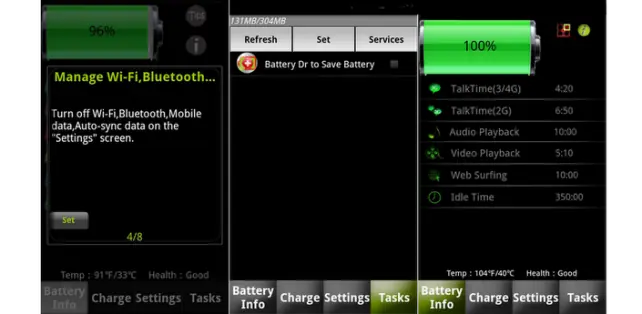
Generalmente, la ruta que debes seguir para controlar el uso de la batería de tu Android es: Configuración -> Acerca del teléfono -> Batería ->Uso de la batería.
Igualmente también hay varias aplicaciones excelentes para ello como Battery Dr Saver (gratuita), Juice Defender (gratuita) o BetterBatteryStats (2.86 dólares).
GOOGLE GOGGLES
Google Goggles es una aplicación maravillosa que creo que no se le da todo el crédito que merece. Esta app usa la tecnología de reconocimiento de imágenes para reconocer objetos y ofrecer resultados de búsqueda relevantes, con lo cual nos permite identificar productos, lugares famosos, escaparates, obras de arte e imágenes populares que se pueden encontrar en Internet. Por ejemplo, si vas de viaje y estás ante un monumento que no sabes que es, sólo debes escanear la imagen con tu smartphone y Google Googles te dará toda la información que necesitas sobre él. Además, esta aplicación puede traducir palabras en alemán, español, francés, inglés, italiano, portugués y ruso.
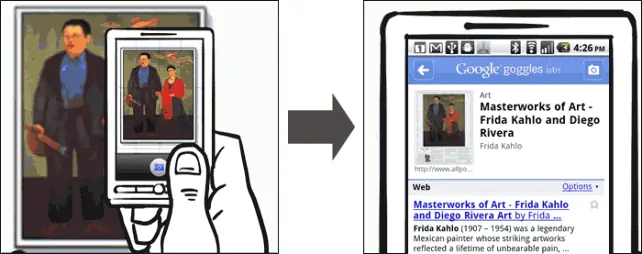
Por si esto fuera poco, Goggles también reconoce los códigos QR y códigos de barras, monumentos, pinturas, libros, DVDs, celulares y todo lo que te puedas imaginar.
Creo que se trata de una aplicación fantástica, principalmente si estamos viajando o nos encontramos en lugares que no conocemos.
Aquí les dejo un video que explica de qué se trata
google Goggles se puede descargar de forma gratuita desde Google Play y requiere Android 2.2 o superior.
(↑↑↑click en la imagen para descargar↑↑↑)
Como hacer capturas de pantalla con el Samsung Galaxy S3
¿ Alguna vez has tenido la necesidad de hacer una captura de pantalla con tu Samsung Galaxy S3 ? ya sea para compartir con tus amigos mediante correo electrónico, en los foros, por whatsapp, etc. En esta nueva guía para Android, en forma de videotutorial, lo explicamos.
Capturar la pantalla de nuestro teléfono móvil android, es algo que se puede hacer facilmente mendiante la combinacion de varios botones, desde la entrada en escena de Gingerbread, la versión 2.3 de android y sobre todo con android 4 Ice Cream Sandwich, que trae de forma nativa, la captura de pantalla.
Como explicamos en el video, pulsamos el botón inicio/home y el de encendido/apagado durante unos 2 segundos y la captura se habrá realizado, luego podreis compartir con vuestros amigos en las redes sociales, foros, etc. Esta captura la podrás ver en la galeria de fotografías e imágenes del móvil.
Eliminar un elemento del escritorio
Para eliminar un icono del escritorio de nuestro Android sólo tenemos que "cogerlo" y arrastrarlo hasta la papelera que aparecerá en la pestaña inferior.
Poner como tono de alarma/despertador tu MP3 preferido en Samsung galaxy S, Mini, Ace, 3
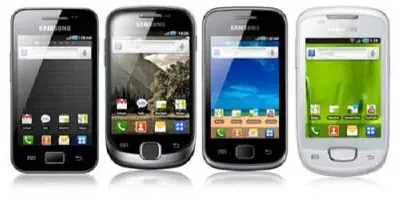
Si tienes una canción en formato Mp3 y quieres añadirla como tono de alarma/despertador en tu teléfono móvil Samsung Galaxy S, mini, Ace, 3 o en cualquier móvil con el sistema operativo Android 2.3 Gingerbread, sigue los pasos de esta guía para Android.
Nos conectamos mediante el cable USB al ordenador como ya vimos en la guía sobre como conectar al PC los Samsung Galaxy Ace, S, S2, Mini, 3 sin software de la marca.
Copiamos el archivo mp3 en la carpeta RINGTONES que debes tener en tu móvil, si no existe esa carpeta la puedes crear y copiar alli el archivo mp3. Tras esto, desconecta el móvil del ordenador, luego vas a aplicaciones, reloj, alarmas y en añadir alarma o editarla, pulsamos en melodía, ahí puedes elegir entre todos los tonos y debe aparecer tu canción o tono añadido.
Si tienes alguna duda de como crear una carpeta en tu movil, consulta el videotutorial. como poner el tono de llamada preferido a nuestro Samsung Galaxy Ace, mini, S, 3.
Otro procedimiento es como sigue, una vez conectados móvil y ordenador, entramos a la carpeta media, luego a la carpeta audio y creamos la carpeta alarms, dentro de la carpeta "alarms" copiamos el archivo mp3 y luego ya lo podrás seleccionar cuando crees o modifiques una alarma.
Si ninguno de estos procedimientos te ayuda, como ultimo recurso puedes instalar la aplicacion gratuita Ringdroid con la que podrás añadir tonos de alarma, notificación y de llamada facilmente.
Si el tono de llamada, se escucha demasiado bajo, puede que te sirva esto, subir el volumen a los tonos mp3 para móviles Android, Samsung Galaxy ACE, S2, etc.
Guardar una imagen de una página. Si quieres guardar una imagen de una página web, solo tienes que mantener tu dedo sobre la imagen hasta que aparezca un diálogo que te permite guardarla.
Buscar texto en una página. En el navegador de nuestros PC, usamos frecuentemente CTRL-F para buscar un texto dentro de la página. En Android presionamos Menú > Más > Encontrar en la página.
Ejecutar una lista de reproducción desde el home screen. Esta es fácil, solo tienes que presionar en un lugar de la pantalla hasta que aparezca el menú, selecciona acceso directo y busca lista de reproducción. Con eso crearás un atajo en el escritorio.
Agregar y editar palabras al diccionario predefinido. Si quieres agregar o cambiar las palabras que se usan para autocompletar ve a Configuración > Idioma y teclado > Diccionario del usuario y modifica las palabras mal escritas o agrega mediante el menú nuevas palabras.
Accede rápidamente a los correos que necesitas. Si usas Gmail, puedes crear un acceso directo con las etiquetas Gmail. Al seleccionar esta opción (presinando en el escritorio) podrás eligir la cuenta y qué mensajes quieres ver (por ejemplo los destacados con estrella). Al usar este atajo te llevará directo a ver esos mensajes.
Deshabilita la sincronización automática (Auto-Sync). Es sencillo, si permites que Gmail, Twitter y otras aplicaciones sincronicen de forma permanente te quedarás sin batería muy rápido. Entra en Ajustes > Cuentas y Sincronización y deshabilita la Sincronización automática.
Transfiere archivos con facilidad. Aunque hay programas que hacen esto eficientemente, Android puede hacerlo solo. Conecta tu teléfono a la PC via cable USB. Ahora hala la barra de notificaciones y selecciona la conexión USB. Te serán presentadas opciones como Sólo cargar, transferir archivos o sincronizar. Si eliges transferir archivos, podrás montar tu unidad SD como un disco más en el PC y transferir archivos sin inconvenientes.
Reemplazar una palabra rápidamente. Dale un dobre toque a una palabra que hayas tipeado en cualquier campo y la selecciones completa. Si tienes el modo de predicción de palabras activado, verás las sugerencias.
Coloca tus páginas favoritas en el escritorio. Para ello, debes dejar presionado cualqiuer enlace en la lista de favoritos (bookmarks) de tu navegador estándar y verás la opción de colocar un acceso directo en el home.
Llama con un sólo botón a esa persona especial. Para eso tendrás que mantener presionado un lugar vacío del escritorio, como si fueses a colocar un widget, pero en vez de widget, seleccionas Acceso directo y Marcado directo seleccionando el contacto que deseas configurar. Si lo tuyo son los SMS, también puedes usar Mensaje direto y establecer un contacto.
Copiar y Pegar. Si necesitas hacer copy & paste, mantén presionado cualquier área de entrada de texto. Verás varias opciones.
Fecha en la pantalla. La fecha siempre está disponible en Android. Solo toca la barra de notificaciones (no la tienes que halar) y verás la fecha completa en la esquina superior izquierda.
Bloquea a los fastidiosos. Sin necesidad de software adicional, puedes hacer que ese contacto caiga siempre de inmediato al buzón de mensajes. Abre la lista de contactos, y ubica al objetivo de tu indiferencia. Dale click o ver contacto. Ahora presiona el botón de menú y luego selecciona Opciones. Verás que en Llamadas entrantes puedes especificar que lleguen directamente a tu correo de voz.
Usa tus .mp3 como todos. No es difícil, pero tampoco es obvio. Crea en tu tarjeta SD un directorio ringtones. Copia tu archivo allí y se verán automáticamente en la lista de selección. También puedes crear un directorio alarms y/o notifications, ya te imaginas para qué.
Multiventanas en el navegador estándard. Sólo deja presionado un enlace y podrás abrirlo en una ventana nueva. En Menú, podrás cambiarte de ventana.
Organízate con carpetas. Deja presionado en cualquier parte del escritorio y selecciona Carpetas, verás variedad de íconos para escoger a tu gusto.
Cambia el tamaño del texto en el navegador. Con el navegador cargado, presiona el botón menú, y en Configuración, selecciona el Tamaño del texto.
Optimice su pantalla de inicio
Aproveche al máximo su espacio mediante el uso de Widgets - programas dinámicos que operan en tu pantalla de inicio. Sólo tiene que mantener el dedo en cualquier espacio abierto, a continuación, seleccione el menú Widgets de pop-up. Widgets vienen en una gran variedad de tamaños y funciones, por lo que buscar en el Android Market para encontrar lo que funciona para usted.
Prefiero no ser molestado por un sonido cada vez que un e-mail llega? Entra en el menú Configuración de Gmail y establecer su tono de timbre en Silencio. Usted todavía ver las alertas de nuevos mensajes en el panel de notificaciones en la parte superior de la pantalla, y siempre se puede tirar del panel hacia abajo para obtener información detallada. Puede configurar mensajes de texto y otras aplicaciones de alerta de generación de la misma manera.
Configurar una marcación rápida para las personas que llaman más. Mantenga el dedo sobre un espacio abierto y seleccione Atajos. A continuación, toque de marcado directo y elegir a la persona de tu lista de contactos. Si un solo toque los mensajes de texto es lo que anhelan, utilice la opción de mensaje directo a su lugar
Realiza la gestión de archivos muy sencillo con una utilidad como Astro , que le permite navegar a través de su teléfono como lo haría un ordenador, navegar por los directorios y mover o eliminar archivos en la voluntad.
Sincroniza tu calendario de Outlook con su teléfono sin la molestia. Instalar Google Calendar Sync y deja que haga el trabajo por usted.
¿Quieres tener los marcadores de tu PC navegador de su teléfono Android? Descargar MyBookmarks del mercado para importar.
Echa un vistazo a la aplicación gratuita Ringdroid . Con él, usted puede editar fácilmente un archivo MP3 para tomar un segmento preciso de una canción para un sonido de tono de llamada o del sistema.