La Nube está de moda y los escritorios son un servicio más para abandonar el modo off-line e instalarnos 100% en la Red. Analizamos siete escritorios virtuales para que elijas aquel que mejor se adapte a tu día a día en Internet.
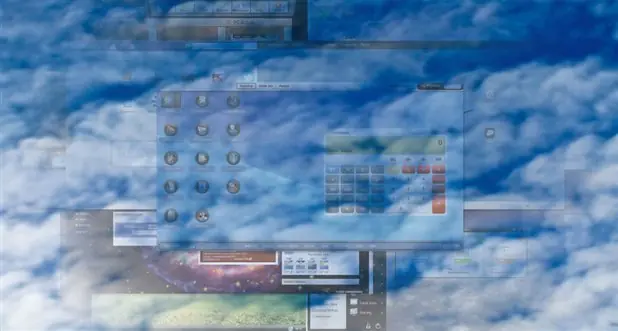
Escritorio virtual, web desktop, webtop… son términos que encontramos de vez en cuando navegando por Internet. Pero, ¿qué es realmente un escritorio en la Nube? Las aplicaciones analizadas en nuestra comparativa pretenden darnos su propia respuesta, cada una desde su punto de vista. Al no existir un acuerdo claro sobre su definición y qué características y funciones debe contener en esencia, la oferta es variopinta. Si bien esto a priori crea una cierta confusión a la hora de abordar el producto, presenta la ventaja de que es más sencillo encontrar entre tanta variedad una herramienta que se adapte a nuestras necesidades.
Más que simple almacenamiento
Lo primero que nos planteamos es: ¿en qué se diferencia un escritorio de un sistema de almacenamiento en la Nube? En principio, el primero debe proporcionar herramientas de trabajo con los archivos y no un mero espacio para guardarlos, por muy sofisticado que éste resulte. Además, ha de integrar otro tipo de aplicaciones web (cliente de correo electrónico, redes sociales…) y funciones típicas, como reloj, calculadora, calendario, juegos..., y todo aquello que podríamos desear off-line.
Idealmente, debería a su vez contener herramientas para desarrollar aplicaciones desde la propia Nube, de manera que el uso local del PC se hiciese innecesario. Aunque esto es la teoría sobre el papel, lo cierto es que la creciente adición de servicios en los sistemas de almacenamiento actuales y las carencias de aquellas aplicaciones catalogadas como escritorios virtuales hacen que la línea que los separa sea a veces muy delgada.

A veces, la línea que separa un servicio de almacenamiento en la Nube de un escritorio virtual es difusa; no obstante, el último debe contar con herramientas de trabajo con ficheros.
Distintas aproximaciones
El núcleo duro de las filosofías en las que se basan los webtops lo componen los denominados sistemas operativos web o web OS. Pese a que en la literatura internauta suelan presentarse como sinónimos, nosotros hemos preferido utilizar el término escritorio virtual en un sentido más amplio que también incluya otras propuestas diferentes. Los web OS aspiran a reproducir las funciones de un sistema operativo convencional a través de una herramienta en línea. Lo único que en principio necesitas es un navegador web y un punto de acceso a Internet, aunque sí es cierto que algunos exigen instalar localmente algún tipo de software para hacer uso de ciertas funciones.
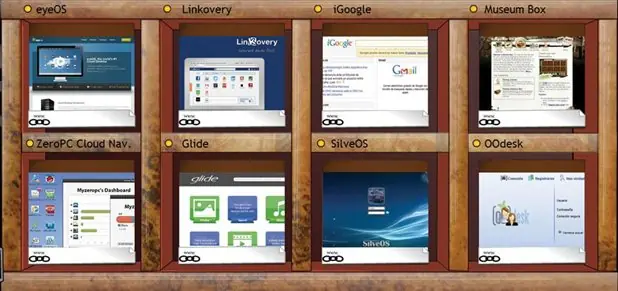
Una de sus líneas de diseño más características es su entorno gráfico: pretendidamente similar al que contemplamos en cualquier PC. En este grupo, encontramos eyeOS, Glide OS, ZeroPC Cloud Navigator, OOdesk y SilveOS. Al margen de ellos, otras aplicaciones que parten de bases sensiblemente diferentes también se catalogan bajo la etiqueta de escritorio virtual, como Linkovery, iGoogle y Museum Box.
En el caso de Linkovery podríamos hablar más bien de una idea que refleja el concepto de «escritorio virtual móvil», dado que está inspirado en el acceso rápido a las aplicaciones que se realiza desde teléfonos inteligentes y tabletas. iGoogle sigue una línea similar, aunque opta por los gadgets como parte fundamental de la personalización de la herramienta, lo que nos permite configurar un escritorio intermedio entre un sistema operativo web y aplicaciones tipo Linkovery. Por último, Museum Box se desmarca un poco de todo lo anterior y opta por organizar la información, independientemente de su naturaleza, en espacios separados.
Falta de confianza del usuario
Pese a los esfuerzos de sus creadores, tanto los sistemas operativos web como otras fórmulas alternativas de escritorio virtual no han acabado de encontrar su hueco en el mercado. Existen básicamente dos razones para ello. La primera es la falta de percepción de utilidad. Como ya hemos apuntado anteriormente, actualmente las funcionalidades de los sistemas de almacenamiento son avanzadas y cubren sobradamente las expectativas sobre la Nube de muchos internautas.
La segunda es el escepticismo de los usuarios finales y empresas ante los mecanismos de seguridad y confidencialidad. ¿Estamos dispuestos a dejar en manos de terceros el control sobre la integridad y privacidad de nuestros datos, tanto personales como corporativos? Trasladar nuestro PC o la red informática de nuestra organización a Internet conlleva una serie de riesgos que escapan de nuestro control y necesitamos un mayor compromiso por parte de las empresas desarrolladoras de software para depositar nuestra confianza en ellas.
Una mirada al futuro
Como conclusión, hoy en día nuestro escritorio local no es 100% sustituible en la Nube debido especialmente al almacenamiento limitado que ofrece la gran mayoría de webtops y al poco desarrollo de sus aplicaciones propias. De momento, no son, por tanto, una opción que tenga visos de desbancar los servicios que nos proporciona el PC.
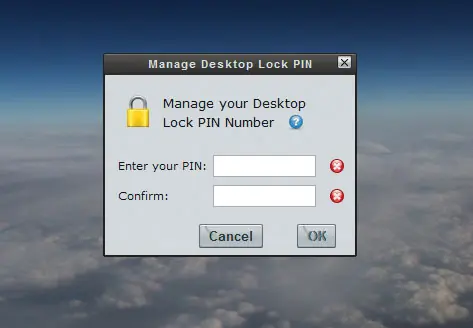
Todavía el usuario no confía plenamente en los sistemas de seguridad diseñados para proteger sus contenidos en la Red.
No obstante, los escritorios virtuales sí son un buen complemento a la versión off-line que nos permitirá ganar ubicuidad y funcionalidades sociales y, en la mayoría de casos, guardar copias de seguridad de nuestros archivos en la Nube. Desde nuestro punto de vista, de cara al futuro, su éxito y popularización pasan por una fuerte integración con los sistemas de almacenamiento actuales (SkyDrive, SugarSync, Google Drive…) y las suites de herramientas en línea (Google Docs, ThinkFree, Aviary…), buscando desde varios frentes la viabilidad del trabajo colaborativo y asegurando al usuario final la confidencialidad de sus datos.
Las ventajas de trabajar en la Nube
Teniendo ya una versión local en nuestro ordenador, en general mucho más potente que la que podemos encontrar en el mundo virtual, ¿qué puede motivarnos a instalar nuestro escritorio en la Nube? Básicamente, tres razones implícitas en la propia naturaleza de los webtops:
Acceso desde cualquier lugar: la posibilidad de acceder a nuestros datos y herramientas de trabajo desde cualquier lugar con conexión a Internet nos da una libertad que no nos permite el PC. Todos los productos analizados, a excepción de Museum Box, son accesibles desde teléfonos inteligentes y tabletas y algunos, como Linkovery, incluso desde tu SmartTV.
Trabajo colaborativo: la Nube facilita enormemente el trabajo con otros usuarios, dotándonos de herramientas de compartición de recursos y comunicación. Desde el chat a la edición de documentos multiusuario en tiempo real, pasando por las redes sociales o los perfiles públicos, las posibilidades de interacción social son enormes.
Copia de seguridad de los datos: dejando a un lado la citada desconfianza de los usuarios en los mecanismos de protección de los datos, la Nube es un lugar más en el que guardar copias de tus ficheros ante eventuales fallos de tu PC o disco duro externo. Si eres muy celoso de tu privacidad, escoge aplicaciones que incluyan alguna opción de backup, presente en SilveOS o iGoogle o en los planes Basic y Pro de ZeroPC Cloud Navigator.
Principales claves para no equivocarnos en la elección
Lo que todo usuario debe preguntarse antes de plantearse incluir este tipo de herramientas en su vida en línea es: ¿qué le pido a mi escritorio virtual? Tras chequear los requisitos técnicos, lo primero que debes considerar es si necesitas almacenamiento en la Nube y cuántos Gbytes requieres. Si es una de tus prioridades, Glide y OOdesk te ofrecen una buena cuota de espacio gratuito.
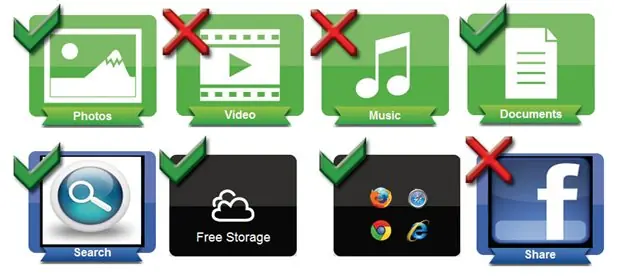
Otro punto a valorar es la versión en castellano de la aplicación, disponible para iGoogle, Linkovery y OOdesk. En cuanto a su estructura, si lo que buscas es una transposición literal de tu escritorio local a la Nube, entonces debes optar por un sistema operativo web, al estilo de Glide, SilveOS, OOdesk o ZeroPC Cloud Navigator. Si lo que precisas es una página de acceso rápido a tus principales sitios web, decántate por Linkovery o iGoogle. Y para casos concretos en los que requieras agrupar la información por temas, prueba Museum Box.
Conoce las pruebas realizadas por PCA Labs
Para elaborar nuestra comparativa, hemos analizado la viabilidad de llevar a cabo una serie de acciones de interacción básica con nuestro escritorio virtual habituales en el día a día en nuestra versión local: crear una carpeta y cambiar su ubicación, cargar un fichero, abrir y editar diferentes tipos de documento (fichero de texto, hoja de cálculo, fichero audiovisual, otro tipo de fichero), y acceder a las redes sociales típicas (Facebook, Twitter, entre otras).
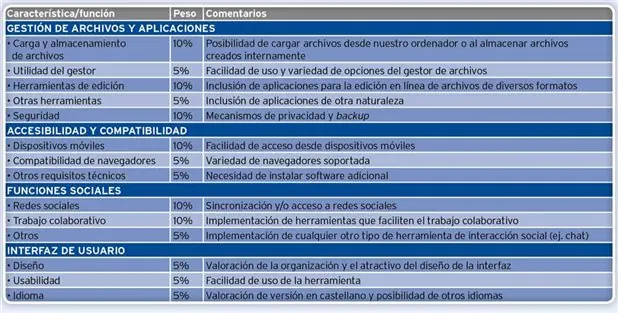
Asimismo, hemos valorado cómo aborda cada herramienta dos de las ventajas inherentes a la Nube: la posibilidad de relación social y/o trabajo colaborativo y el acceso desde dispositivos móviles. Los criterios utilizados y la ponderación que hemos asignado pueden consultarse a continuación, asociados a cuatro grandes secciones: Gestión de archivos y aplicaciones, Interfaz de usuario, Funciones sociales, y Accesibilidad y compatibilidad.
Gestión de archivos y aplicaciones
La posibilidad de gestionar y almacenar archivos y aplicaciones en la Nube debería ser una característica fundamental de cualquier escritorio. Hemos chequeado si cada programa permite algún tipo almacenamiento en la Nube, ya sea mediante la carga de archivos externos o la creación de internos, y la cuota máxima de espacio ofrecida para cuentas gratuitas. En este último punto, hemos tenido también en consideración si esta cuota es ampliable y en qué medida a través de los planes de pago.
Por otro lado, hemos incorporado en la calificación una estimación de la utilidad del gestor de archivos y un importante aspecto relacionado con su tratamiento: las herramientas de edición en línea. Aquí hemos apreciado tanto su potencia como la variedad de tipos manejada (texto, imagen, presentación, audio, vídeo…). Adicionalmente, hemos observado si se incluyen herramientas de otra naturaleza (visualizadores, widgets, juegos, etc.). Finalmente, hemos calificado las garantías de seguridad que ofrecen para nuestros datos, incluyendo la posibilidad de realizar backups para evitar pérdidas.
Accesibilidad y compatibilidad
Dada la importancia de la ubicuidad en el uso de un escritorio virtual, hemos asignado el mayor peso en esta sección al soporte para dispositivos móviles (tabletas, teléfonos inteligentes, PDAs…). Por otra parte, también hemos sopesado la variedad soportada de navegadores web. En general, hemos comprobado que este abanico es más amplio que el estrictamente citado por el propio desarrollador, aunque algunas funciones pueden verse mermadas o inutilizables si no se utiliza un navegador 100% compatible.
Por último, hemos valorado la obligatoriedad de instalar software adicional para hacer uso de la totalidad o parte de la herramienta analizada. Asimismo, calificamos como menos negativas aquellas situaciones en las que existe una mayor probabilidad de que el usuario tenga ya preinstalado el software requerido debido a su uso más común (Java, Flash) frente a otras (Silverlight).
Funciones sociales
En este campo, hemos observado si la solución revisada permite la conectividad con algún tipo de red social, desde la sincronización total al acceso simple. De la misma forma, comprobamos si implementa alguna vía de trabajo colaborativo, con preferencia por las herramientas síncronas (ejemplo, edición de documentos en tiempo real) frente a las asíncronas (gestión de varias cuentas de usuario, compartición pública de parte del escritorio…).
Además, hemos apreciado si fuera de las categorías anteriores cuenta con algún otro modo de comunicación social: chat simple, sistema de mensajería avanzado, cliente de correo propio…
Interfaz de usuario
Si bien el diseño gráfico no es tan imprescindible como en otro tipo de aplicaciones, sí al menos es conveniente que el escritorio en la Nube ofrezca al menos las mismas posibilidades básicas de personalización que nuestra versión local: cambio de fondos, inserción de widgets y redistribución de carpetas e iconos. La usabilidad también juega un papel importante, puesto que el usuario debe encontrar una aplicación sencilla e intuitiva. El tercer punto que observamos en este apartado es la disponibilidad de versión en español y, en caso afirmativo, la calidad de la traducción de la aplicación.
Análisis:
Fáciles de usar y diseños cuidados
Lo primero que nos llama la atención sobre las aplicaciones analizadas es la heterogeneidad a la hora de abordar la implementación de un escritorio virtual, incluso dentro de un grupo amplio como el de sistemas operativos web. Así, mientras que para algunos, como Glide OS, el espacio de almacenamiento es fundamental, ofreciendo una cuota gratuita de 30 Gbytes, otros, como SilveOS, ni siquiera contemplan la carga externa de archivos. ZeroPC Cloud Navigator opta por una solución de compromiso, permitiendo 1 Gbyte de espacio propio ampliable a la gestión de 39 Gbytes más si se utilizan aplicaciones externas de almacenamiento como Facebook, Flickr o Instagram, entre otras.
Las aplicaciones integradas también son un punto discordante: algunas como iGoogle y OOdesk hacen incidencia en los gadgets y otras optan por impulsar sus propias herramientas, como SilveOS, Glide OS o Museum Box. Respecto a la seguridad, las copias de respaldo que ofrecen y la ausencia de encriptación de datos son dos detalles que subrayan la debilidad en este apartado. Debemos acudir a las versiones de pago de ZeroPC Cloud Navigator si queremos acceder a garantías realmente sólidas de confidencialidad. Como punto positivo común, la gran mayoría, encabezada por Linkovery, sí ofrece un buen acceso desde dispositivos móviles: teléfonos inteligentes, tabletas, PDAs, SmartTV…
Buena interfaz de usuario
Respecto a las interfaces de usuario, en general no decepcionan. Todas tienen un diseño cuidado y, a menudo, podemos apreciar una copia más o menos fiel del escritorio de un PC. Destaca de manera sobresaliente la facilidad de uso, aunque el éxito en este punto se debe en gran parte a la costumbre previa de manejar nuestro escritorio local a diario. Todas permiten arrastrar y soltar ficheros e iconos y la navegación resulta sencilla e intuitiva.
Entre los aspectos mejorables se encuentran los idiomas disponibles. ZeroPC Cloud Navigator, Museum Box, Glide OS y SilveOS solo cuentan con versión en inglés y la traducción de OOdesk está en el límite de lo aceptable. Debido a que un escritorio virtual está concebido para ser un programa de uso frecuente, es altamente deseable que el usuario pueda seleccionar su idioma nativo.
Conclusiones finales
Si bien numéricamente Glide OS ha obtenido la máxima puntuación de la comparativa, la experiencia de usuario probando los diferentes programas no ha conducido a un ganador claro. En general, el resto de programas deben trabajar aún en profundidad en materia de seguridad e integración de herramientas para que lleguen a ser soluciones potentes y eficaces, capaces de competir con nuestro escritorio local.
Lo mejor: su carácter gratuito
Todas las herramientas analizadas tienen una versión gratuita suficientemente completa para cubrir las necesidades del usuario medio. También presentan un acceso versátil desde dispositivos móviles. Otros puntos positivos a nivel de producto individual son la eficiencia de gestión de aplicaciones on-line que ofrecen iGoogle y Linkovery; el diseño gráfico de Museum Box; y la completitud de ZeroPC Cloud Navigator y Glide OS.
Lo peor: la falta de solidez
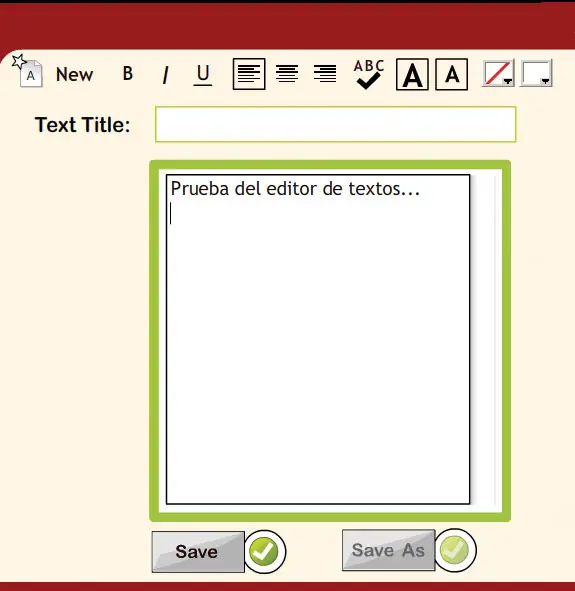
La otra cara de la moneda la compone la falta de arraigo en el mercado de los escritorios virtuales y la ausencia de una línea definida de trabajo común. Destaca negativamente la excesiva simplicidad de las aplicaciones propias de la mayoría de escritorios, especialmente sus editores. Otros detalles concretos, aunque fuera de esta comparativa, son el desmarque de eyeOS desde el punto de vista del usuario final, ahora mucho más centrado en el mundo profesional, y la desaparición del mercado de grandes herramientas como G.ho.st y youOS.
Escritorios virtuales analizados
Glide OS:
disco duro, escritorio y portal en uno
disco duro, escritorio y portal en uno
El sistema operativo web Glide OS tiene tres tipos de vista: escritorio tradicional (Desktop), sistema de archivos (Glide HD) y página principal (Portal), al estilo de iGoogle
Utilizando el modo Desktop, veremos un conjunto de aplicaciones a través de las cuales podremos acceder a las funciones principales. Sube tus ficheros al Hard Disk y utiliza el buscador para localizarlos cuando los necesites, con la posibilidad de extender la búsqueda a todos los archivos públicos de Glide.
Destacan frente a otras herramientas sus 30 Gbytes de almacenamiento gratuito. Para sincronizar tus archivos locales y virtuales, deberás instalar el programa de escritorio Glide One: los cambios que realices, incluso desde dispositivos móviles, se reflejarán en todas las copias. Para editar documentos, contamos con Write, Photo Edit y Present, que componen respectivamente textos, fotos y presentaciones. Con su aplicación interna My Website podrás incluso crear páginas web.
También es interesante The Cube, un entorno de reproducción multimedia desde donde acceder al material de toda la comunidad y relacionarte con otros usuarios vía correo electrónico, grupos o eventos. Asimismo, es posible definir un perfil público y publicar fotos, documentos, música, calendario… o hacer uso del chat para que otros usuarios de la Glide Society se pongan en contacto contigo.
Existe un gestor de cuentas con el que crear hasta 6 usuarios de tu escritorio con el plan gratuito y 25 con el Premium. Podrás otorgarles diferentes privilegios y cuotas de espacio, lo que puede facilitar el trabajo colaborativo. Respecto a la personalización, en su sección Customize puedes cambiar la imagen de fondo. Como extras, cuenta con agenda de contactos, calculadora y las Stickies (notas a modo de post-it).
iGoogle:
una interfaz basada en gadgets personalizables
una interfaz basada en gadgets personalizables
La herramienta propuesta por Google es iGoogle, definida por la compañía como «tu página principal personalizable», la cual podremos configurar para tener a mano las aplicaciones más habituales en nuestro día a día
Para acceder a iGoogle no es requisito imprescindible contar con una cuenta Google, aunque si la tienes disfrutarás de mayor flexibilidad y privacidad. Cuenta con un asistente de inicio rápido con el que podrás estructurar la página en poco tiempo mientras descubres cómo sacar el máximo partido de sus posibilidades de personalización.
iGoogle integra un buscador y se organiza a través de gadgets, aplicaciones que implementan funciones específicas. Existe una larga lista que incluye los gadgets oficiales correspondientes a Google Apps (Calendar, Maps, Docs, Earth, Traductor…), algunos relacionados con funciones de escritorio típicas (fecha y hora, tiempo metereológico, noticias …), otros correspondientes a sitios web populares (periódicos, blogs, Wikipedia…), aquellos que integran videojuegos y los que te permiten relacionarte socialmente (Facebook, chat…). Explora el amplio directorio: hay gadgets para todo. Incluso puedes diseñar el tuyo propio y compartirlo con la comunidad. Y si necesitas más espacio para distribuirlos, puedes organizar la información en niveles mediante pestañas.
En cuanto al diseño, el acuerdo entre Google e iStockphoto permite incluir tus plantillas favoritas de Gmail en tu escritorio. Encuentra la tuya en www.istockphoto.com/igoogle.php. iGoogle estrena además nueva interfaz, más en consonancia con Google Apps y con nuevos temas. Por último, también es posible realizar una copia de seguridad de tu página para no perder tu configuración en caso de fallo.
Linkovery:
escritorio en la Nube integrado en Facebook
escritorio en la Nube integrado en Facebook
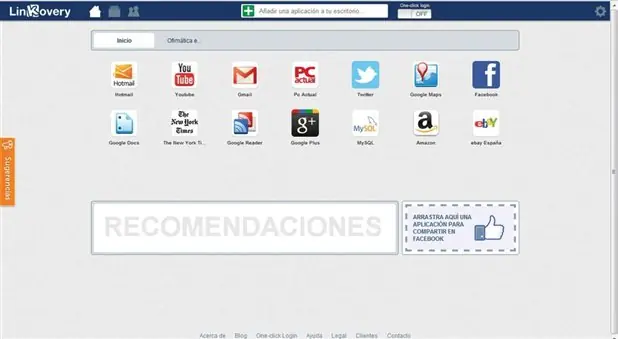
Linkovery nos permite crear un escritorio personalizado con todos los sitios web que nos interesen, organizándolos y compartiéndolos en Facebook de forma sencilla
Linkovery es un proyecto de marca nacional fundado en 2010 por Mariano Torrecilla. Basa su filosofía en la idea «a un clic de distancia», que su creador observó como uno de los puntos fuertes del iPhone al llegar al mercado.
Su funcionamiento es muy sencillo: crea tu escritorio localizando con el buscador de Linkovery todos los sitios web que te interesen. Después, podrás organizarlos en carpetas, compartirlos en Facebook o en tu red de contactos. Tu escritorio dispone de un perfil público que otros usuarios pueden consultar según el nivel de privacidad que establezcas. Así, se fomenta el descubrimiento de aplicaciones a través de la interacción entre los propios usuarios.
La multitud de tipos de dispositivos móviles desde los que puedes acceder a Linkovery es una de sus mayores ventajas: portátil, smartphone, tableta e incluso tu SmartTV. También cuenta con el servicio One-Click Login, que permite entrar en los todos los sitios web que requieren identificarse en una sola operación, sin necesidad de introducir usuario y contraseña en cada uno. Para utilizarlo, es necesario instalar una extensión en los navegadores en los que emplear el servicio.
Respecto a las redes sociales, se encuentra totalmente integrado con Facebook: tus listas de amigos en ambas herramientas estarán 100% sincronizadas. Sin embargo, no dispone de conectividad con otras redes, lo que constituye una de sus mayores desventajas. No obstante, se espera que el equipo desarrollador subsane esta limitación en un plazo breve de tiempo. Otros puntos negativos son la ausencia de programas ofimáticos integrados y la nula posibilidad de modificar el diseño. Recomendado para quienes buscan un escritorio ligero y sencillo de utilizar.
Museum Box:
escritorio divertido e ideal para entornos educativos
escritorio divertido e ideal para entornos educativos
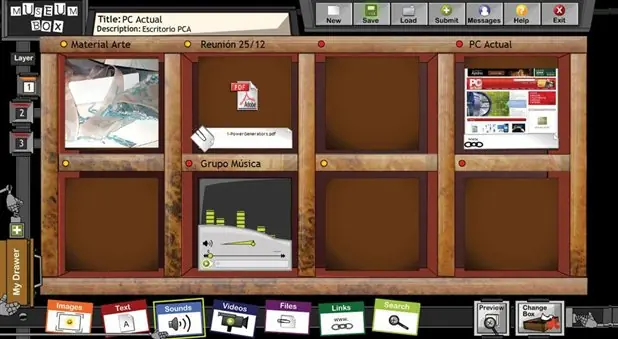
Museum Box es una herramienta en línea con la que podremos crear un original escritorio en el que guardar nuestro material en cajas virtuales relacionada entre sí, independientemente de su formato
El escritorio de Museum Box se estructura a modo de casillero y puedes subir a cada espacio imágenes, texto, sonidos, vídeos, ficheros o enlaces. Si te quedas sin espacio, utiliza las capas para acceder a nuevos casilleros.
Sus creadores pretenden impulsar Museum Box dentro del ámbito educativo, aunque su uso puede extenderse a cualquier área. Resulta práctico para todos aquellos que se organizan por temáticas y no por tipo de fichero. Como la mayoría de herramientas analizadas, también dispone de un sistema de carga de archivos y un buscador interno tanto para rastrear tus propias carpetas como el material público de la comunidad. Soporta los formatos .pdf, .xls, .ppt y .doc.
Requiere registro si deseas guardar la información en la plataforma. Uno de sus puntos fuertes es su interfaz gráfica: atractiva, amena e intuitiva. En cuanto a las posibilidades de interacción social, contempla la opción de enviar tus cajas a otros usuarios y hacerlas públicas en un sitio web para consulta de todos, aunque habitualmente este proceso de publicación web puede alcanzar los cinco días. Igualmente, cuenta con un sistema de mensajes privados para recibir sus impresiones. No implementa, sin embargo, ni chat ni lista de contactos u otras herramientas que faciliten el trabajo en grupo en tiempo real. Otro de sus puntos débiles es la edición de documentos en línea; aunque es posible crear archivos de texto o grabar vídeos, las posibilidades de sus funciones ofimáticas son muy limitadas.
OODesk:
sistema operativo web versátil y gratuito
sistema operativo web versátil y gratuito
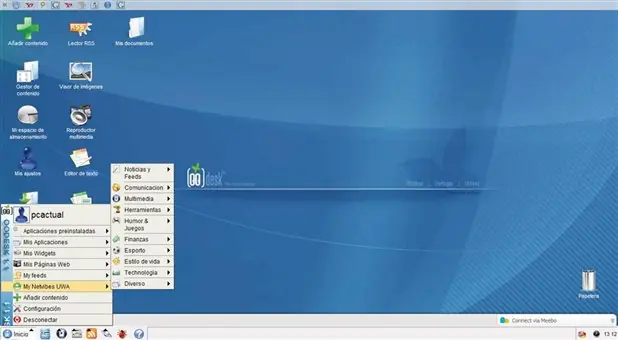
OOdesk es una sistema web que sigue la línea de ZeroPC Cloud Navigator y Glide OS, ofreciendo un entorno similar a tu escritorio local. Además, admite aplicaciones de terceros
Uno de los puntos débiles de OODesk es su traducción al castellano, que debe pulirse en profundidad. Se hace especialmente confusa la duplicidad de la terminología para la misma herramienta como Papelera/Basura, por ejemplo.
Respecto al sistema de almacenamiento, desde su Administrador de Archivos podrás acceder a las funciones básicas de carga y gestión de ficheros y rastrear las carpetas públicas de otros usuarios. La compartición de contenido a través de carpetas públicas es la única función de interacción social que implementa. No obstante, sus desarrolladores tienen previsto sacar próximamente la herramienta compatible OOdisk Virtual Mesh para acceder, sincronizar y compartir archivos desde cualquier dispositivo.
En lo concerniente a los documentos, cuenta con un editor de textos, de presentaciones y hoja de cálculo, así como con un visualizador de imágenes y un reproductor multimedia. De la misma manera, dispone de cliente de correo propio, aunque no es posible sincronizar tus cuentas de Gmail, Yahoo, Hotmail… en un único espacio.
Para de darle nuestro toque personal, podemos utilizar el Gestor de Contenido, a través del cual desactivar los widgets por defecto o instalar algunos nuevos. Nos brinda la oportunidad también de insertar widgets propios o de terceros, incluyendo el amplio catálogo de iGoogle, lo que amplía las posibilidades de esta propuesta.
Como características adicionales, podemos citar su lector de RSS y su barra de acceso a sitios web populares (Google Maps, Yahoo! Mail…). Finalmente, no te olvides de probar sus Universos (personalizaciones de escritorio de otros usuarios que puedes cargar en el tuyo).
SilveOS:
lo más parecido a Windows en la Nube
lo más parecido a Windows en la Nube
SilveOS ofrece la comodidad de contar con un entorno gráfico muy similar a Windows y la posibilidad de probar la plataforma sin registro, aunque no está traducido al castellano
SilveOS también se encuentra en la línea de sistemas operativos web. Requiere Microsoft Silverlight si se utiliza en plataformas Windows o Moonlight, en Linux. Puedes probar sus características haciendo uso de la cuenta de invitado, pero si te registras, sus funciones se amplían.
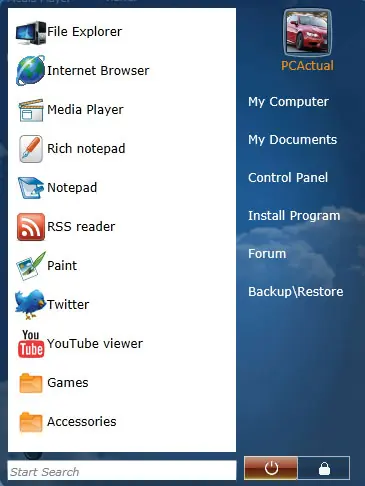
Su interfaz gráfica está 100% inspirada en Windows: menú de Inicio similar, calendario, reloj, espacio para notas, iconos análogos para los programas… En esta línea, cuenta con las aplicaciones Paint, Notepad y Rich Notepad para creación de imagen, texto y texto enriquecido, respectivamente, cuyo aspecto y características están basados en sus homólogas de Microsoft.
Aunque sí dispone de gestor de ficheros, no cuenta con cargador, lo que constituye uno de sus puntos más débiles frente a escritorios similares. Deberás trabajar con los archivos que crees con sus editores. en cambio, sí podrás visualizar material audiovisual guardado en tu ordenador con su reproductor de audio y vídeo, no así guardar los archivos en la Nube.
Respecto a los aspectos sociales, integra Twitter y cuenta con visores para Flickr y YouTube. Dispone de un chat muy básico para comunicar con la comunidad SilveOS; pero, al no implementar un gestor de contactos, no te será de mucha utilidad para el trabajo en grupo. Tampoco cuenta con la posibilidad de compartir carpetas o el escritorio con otros usuarios.
Por otra parte, incluye acceso a la aplicación Virtual Earth de Microsoft y juegos típicos como el buscaminas, ajedrez o solitario, una calculadora y un lector RSS. El sistema permite instalar software externo a través de su opción Install Program, bien sea desde Internet o desde tu PC, aunque este debe estar desarrollado en Silverlight.
Sistema operativo web ZeroPC Cloud Navigator
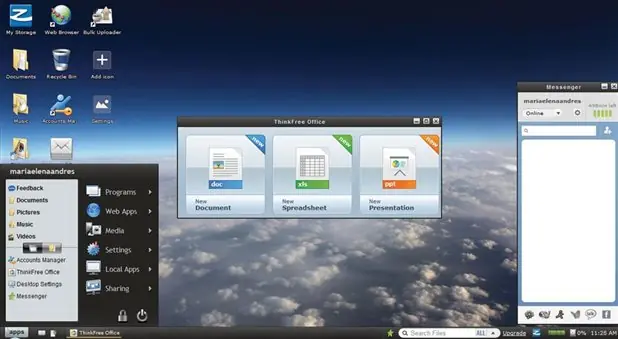
ZeroPC Cloud Navigator es un sistema operativo web completo y versátil que integra sistema de administración y almacenamiento de archivos, suite ofimática ThinkFree y gestor unificado de correo
ZeroPC ha sido concebido, en palabras de sus creadores, para transformar tu navegador en un PC. Su diseño gráfico y estructura así lo avalan: tendrás la misma sensación que cuando exploras tu propio ordenador.
Cambia el fondo de escritorio, organiza tus carpetas, vacía la Papelera, accede a tu navegador web o utilidad de mensajería, gestiona cuentas de usuario… Incluso podrás crear tus propios documentos en la Nube gracias a la integración de la suite ofimática en línea ThinkFree.
Como Linkovery, pretende reducir el número de navegadores abiertos a uno solo desde el que disfrutar de los servicios web más populares con un simple clic: Facebook, Twitter, Tuenti… Introduce tus contraseñas una única vez, gestiona todas tus cuentas desde su Universal Inbox y ahorra tiempo de navegación. Aparte de ello, dispone de un sistema de carga de ficheros para subir archivos desde tu ordenador y la opción de acceder a cualquier contenido que hayas cargado en lugares como Google Docs, Box.net, Dropbox, Evernote, Flickr, Picasa… Su sistema de búsqueda unificada te permitirá localizar por palabra clave, categoría…, independientemente de si el archivo se encuentra en alguna aplicación de la Nube o en carpetas locales. Si quieres añadir una aplicación nueva al escritorio, bastará con que crees un icono e introduzcas su URL.
En seguridad, admite realizar backups de los datos y crear una carpeta Safety Box en la que guardar material confidencial, protegido mediante contraseña y encriptación. Estas características solo están disponibles en las versiones de pago Basic y Pro. Respecto al trabajo colaborativo, es posible compartir ficheros con otros usuarios, publicarlos en Facebook y Twitter o crear un escritorio personalizado compartido con los contactos que selecciones.