Hola a todos, soy Edark y vamos a ver Ubuntu-Tweak: es una aplicación que nos permite gestionar nuestro Ubuntu de forma gráfica, de forma que para los que empezáis, en este mundo de Linux, os será más fácil e intuitivo (si cabe) configurar, instalar aplicaciones, añadir repositorios, actualizar, modificar el arranque, configurar los efectos 3D del escritorio y gestionar el sistema.
INSTALACIÓN DE UBUNTU-TWEAK
Debemos de añadir los repositorios (versión estable) de Ubuntu-Tweak:
Abrimos una terminal (esa cosa tan rara) y ejecutamos el siguiente comando:
sudo add-apt-repository ppa:tualatrix/ppa
Actualizamos los repositorios con el comando:
sudo apt-get update
Y ya podemos instalar Ubuntu-Tweak con el siguiente comando:
sudo apt-get install ubuntu-tweak
-> Versión Experimental (en desarrollo), Para aquellos que quieran lo último (puede ser inestable), los repositorios serían:
sudo add-apt-repository ppa:ubuntu-tweak-testing/ppa
CÓMO FUNCIONA UBUNTU-TWEAK
Abrimos la aplicación, pulsando en "Inicio" (1er lanzador de la barra con el logo de Ubuntu) y escribiendo "ubuntu tweak" (sin las ":


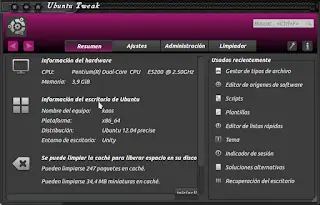
Resumen
Nos encontramos con la Información del Hardware, Escritorio, Limpieza y a la derecha "Usados recientemente"
Ajustes
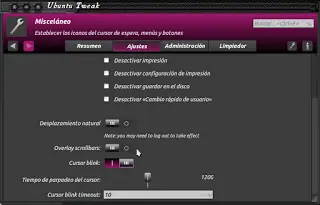
Miscelaneo:
Funcionalidades varias para iconos, menús, cursores, scrollbars (activar / desactivar barra de desplazamiento oculta), ...
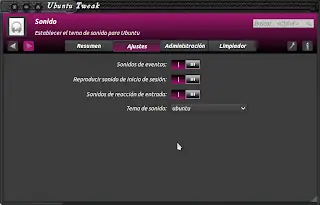
Sonido:
Configuración del sonido en eventos e inicio de sesión
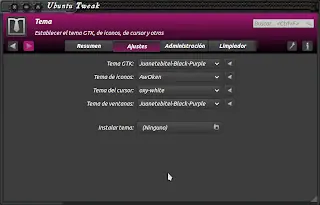
Tema:
Selección de temas de Escritorio, iconos, cursor y decorador de ventanas (metacity). Se añade la opción de Instalar Temas directamente (por el momento solo de iconos)
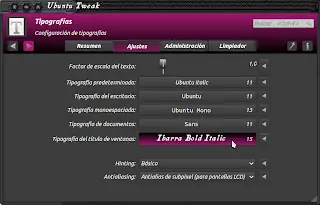
Tipografias:
Configuración del tamaño y tipo de tipografías
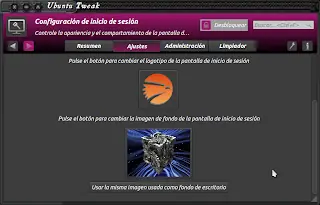
Configuración de inicio de sesión (LightDM):
Nota: Para realizar cambios aquí hay que pulsar en "Desbloquear" (candado)
- activar / desactivar "Draw Grid" (trama de puntos que aparece en la imagen de fondo)
- cambiar el tema de iconos y GTK
- la imagen de fondo será por defecto la del fondo de escritorio que tenga cada usuario y podemos cambiarla desde aquí. La imagen seleccionada debe de estar ubicada en el directorio donde están los fondos por defecto "/usr/share/backgrounds", sino, no funciona.
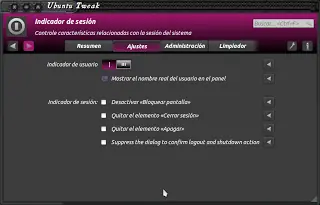
Indicador de sesión:
Configuración del menú "indicador de sesión" (botón derecho del panel
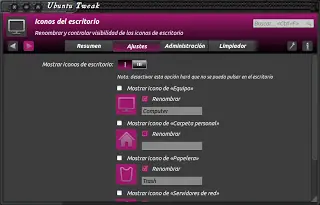
Iconos del escritorio:
Activar/desactivar "Mostrar iconos del escritorio" y cuales se muestran por defecto
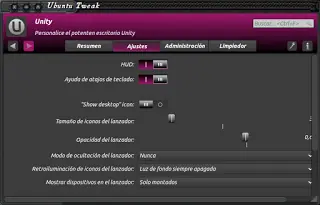
Unity:
Configuración básica del Plugin de Unity.
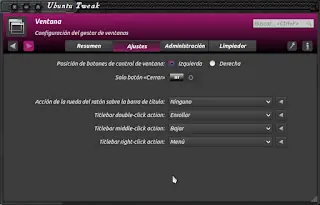
Ventana:
Configuración de la posición de los botones cerrar, maximizar, minimizar en la barra del título de la ventana y la acción a realizar al hacer doble clic sobre la barra de título
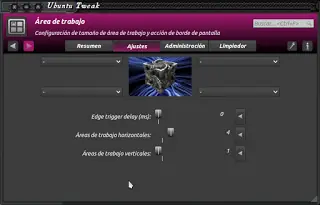
Área de trabajo:
Configuración de las áreas de trabajo o escritorios virtuales.
- En la parte superior podemos elegir la acción de mostrar los "espacios de trabajo, las ventanas abiertas, el escritorio o los complementos", al mover el cursor hacia alguna de las 4 esquinas del escritorio. El tiempo en realizar esta acción se configura en "Edge Trigger delay" (en ms)
- En la parte inferior podemos elegir el nº de escritorios virtuales horizontales y verticales (para el cubo 3D serían 4 horizontales y 1 vertical)
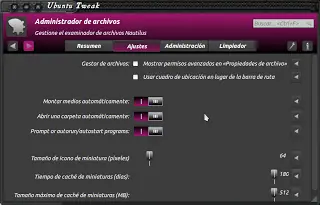
Administrador de archivos:
Configuración del administrador de archivos Nautilus
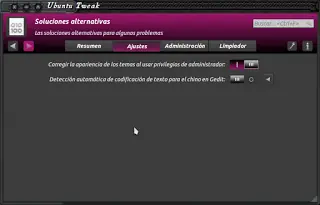
Soluciones alternativas:
Igualar la apariencia del tema de escritorio al usar privilegios de administrador
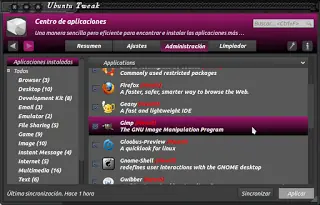
Centro de aplicaciones:
(aconsejo no utilizarlo y utilizar el Centro de software)
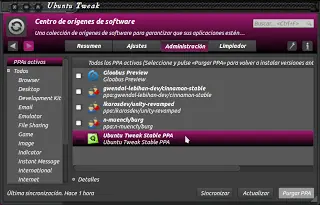
Centro de orígenes de software:
Una forma fácil de encontrar repositorios de terceros para añadirlos y quitarlos
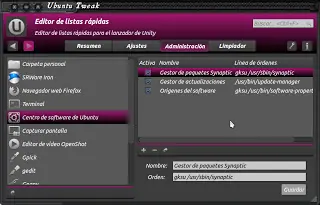
Editor de listas rápidas:
Una forma fácil de añadir listas rápidas o quicklist (menú contextual de los lanzadores de la barra lateral)
Recuperación del Escritorio:
Una forma fácil de respaldar y recuperar el escritorio

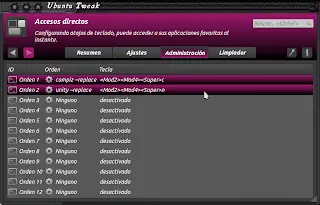
Accesos directos:
Crear atajos de teclado para lanzar aplicaciones o comandos
Carpeta de usuario:
Cambiar las rutas por defecto de las carpetas (Nunca cambiar la del Escritorio)

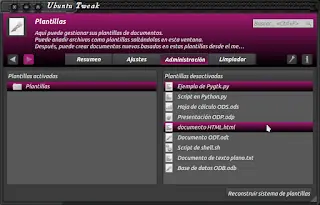
Plantillas:
Gestión de las plantillas de documentos
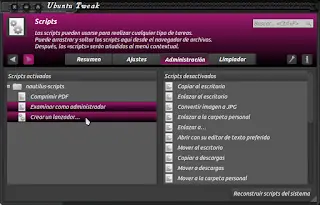
Scripts:
Añadir Scripts muy interesantes a Nautilus (abrir como administrador, crear un lanzador, ...)
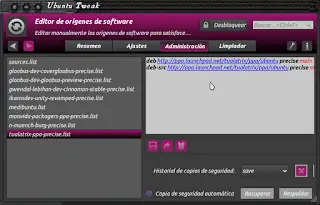
Editor de Orígenes de software:
Edición manual de los archivos de los repositorios (no tocar si no sabes lo que haces)
Gestor de tipos de archivos:
Selección de la aplicación que abrirá por defecto cualquier tipo de archivo

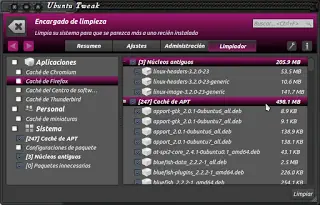
Limpiador
Muy útil para limpiar la caché de las aplicaciones y del sistema.
Mucho ojo con lo que se limpia. Desplegar a la derecha la opción elegida y detenerse a leer lo que va a limpiar.