edarksoul
Usuario (Costa Rica)
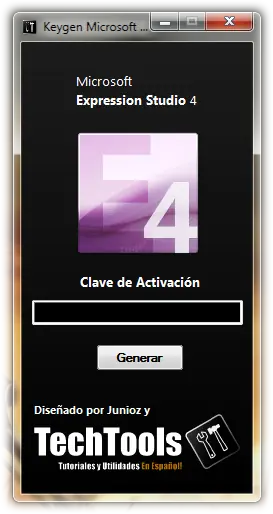
Microsoft Expression Studio 4 es una suite de herramientas de diseño profesional y contenido multimedia desarrollado por Microsoft, que proporcionan flexibilidad para elaborar potentes contenidos multimedia de manera "sencilla". Todas las versiones de Expression Studio incluyen los siguientes programas que funcionan de manera independiente. Expression Web: creación de sitios Web cumpliendo con los estándares. Expression Blend + SketchFlow: herramienta para el diseño de interacción en el Silverlight y.NET.Expression Design: diseño profesional para crear gráficos de contenido. Expression Media: visualización y catalogación de archivos. Expression Encoder: codificación de archivos. Descargar Microsoft Expression Studio 4 en el siguiente link: http://www.microsoft.com/downloads/es-es/details.aspx?familyid=04438f30-cc6d-4e10-80a3-3b3dce129e88&displaylang=es Descargar Keygen de Microsoft Expresion Studio 4 en el siguiente link: http://depositfiles+.com/files/1104whmq3 //quita el+ Nota: Debemos aplicar los pasos anteriores en el resto de los programas de Expression en mi caso hice el Tutorial en Expression Blend ahora lo hago en Expression Design y Expression Web. Recuerden abrir "Ayuda" y "Escribir Clave del Producto"
Estamos programando un proyecto web en PHP, los archivos que generamos están guardados en nuestro directorio de trabajo. Un proyecto en PHP se ejecuta en un servidor web que muestra las páginas que se generan, el servidor web tiene un directorio por defecto que debe contener los archivos del proyecto, archivos php,html..etc, si el servidor web es Apache trabajando de forma local este directorio se encuentra en “/var/www/html”. Si nuestro servidor se encuentra en otro ordenador, por ejemplo el servidor web donde alojamos nuestra páginas web, necesitamos un FTP para transferir nuestros archivos del directorio de trabajo a la dirección del FTP. Netbeans nos permite automatizar la tarea de transferir nuestros archivos de nuestro directorio de trabajo. Cuando creamos un proyecto PHP podemos definir si deseamos copiar los archivos al directorio especificado por el servidor web o a un dirección FTP. Creamos un proyecto PHP, nos vamos a Archivo-Proyecto Nuevo, escogemos aplicaciónPHP, en la siguiente ventana escogemos un nombre para el proyecto y el directorio donde almacenar los archivos. En la siguiente ventana es donde especificamos la configuración de despliegue. En el apartado “Run as” tenemos varias opciones Local Web site(running on local web server): especifica que el servidor web se ejecuta de forma local en el mismo ordenador donde trabajamos. Remote Web Site (FTP,SFTP): el servidor web es remoto,en otro ordenador, para configurar esta opción necesitaremos un servidor FTP o SFTP. Scripts(run in command line): Se ejecuta en forma de script. En cada un de las opciones tendremos diferentes opciones a configurar. Servidor Web Local Si escogemos la opción de servidor web local y activamos la opción “Copy files from Sources Folder to another location” especificamos que queremos copiar el contenido del proyecto a otra carpeta, cada vez que pulsamos en guardar en nuestro proyecto se copiara el contenido a la carpeta especificada. Esto es muy útil porque nos permitirá copiar el contenido de nuestro proyecto de forma automática al directorio raíz del servidor web. Para realizar esto, debemos especificar la ruta donde donde se encuentra el directorio raíz del servidor web, para el servidor web Apache mirar la directiva DocumentRoot, también podemos especificar un subdirectorio dentro de directorio raíz del servidor web. Al especificar el directorio, este directorio debe existir y tener permisos apropiados si no Netbeans mostrara un menaje de error indicando que el directorio no esta disponible. Modificando la dirección especificada en “Copy to Folder” por un directorio correcto desaparecerá el mensaje de error. La opción “Project URL”nos indica la URL de nuestro proyecto , comprobar que esta URLes la correcta. Ahora solo debemos preocuparnos de programar en nuestro proyecto en PHP y Netbeansse encargara de copiar el contenido del proyecto a la carpeta especificada del servidor web, para ver el resultado escribir la URL en el navegador que se indica en Project URL. Servidor Web Remoto Si escogemos la opción FTP en “Run As” aparecen nuevas opciones. Lo primero es configurar la conexión de FTP o SFTP, pulsamos en botón de Manage,escribimos un nombre para la conexión y escogemos el tipo de FTP.Rellenar los datos delFTP: Host name: Nombre del servidor FTP o dirección IP. User Name y Password: Nombre de usuario y contraseña del FTP. Port: Número de puerto, por defecto es el 21. Initial Directory: Directorio del FTP donde se conectara, este directorio debe tener permisos adecuados para el usuario introducido. Activar la opción de Pasive Mode, esto depende de la configuración del servidor FTP. En mi caso, tengo un FTP en un servidor en mi red local que utilice para probar , la configuración fue la siguiente. Si pulsamos en botón “Test Connection” podemos comprobar que los datos introducidos son correctos. Pulsamos en Aceptar y la configuración del FTP ha terminado. En la opción Upload Directory se indica el directorio del FTP donde se subirán los archivos, justo debajo podemos ver la dirección del FTP completa. En Upload Files se indica cuando se subirán los archivos y tenemos tres opciones: On Run: Se subirán los archivos cuando ejecutemos el proyecto desde Netbeans. On Save: Cada vez que se grabe los cambios en local, se subirán los archivos al FTP. Esta opción produce demoras de tiempo en el proceso de guardar porque la subida de archivos en el FTP es mas lenta que grabar los datos en local. Manually:La subida de archivos se realiza de forma manual. Para subir un archivo pulsamos con el botón derecho del ratón en el archivo o carpeta del proyecto que deseamos subir y en el menú que aparece escoger la opción de Upload. -- Descarga Netbeans, despliegue de proyectos en PHP en PDF -- https://dl.dropboxusercontent.com/s/7u3ba5i3efxqtgt/netbeans%20despliegue%20de%20proyectos%20en%20php%20-by%20Edark-.pdf?token_hash=AAFJ4ZwoQEl4HgCg6Lu7nj3k-Zyg1TYZJYlYFagrv3932Q&dl=1
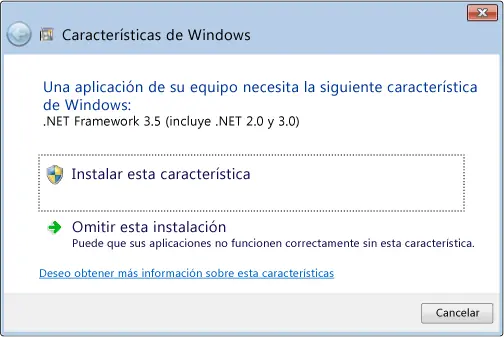
Hola amigos! hay quienes ya estan utilizando Windows 8 (Pro.) habrán notado que no tiene instalada la versión 3.5 de .NET Framework en su equipo al intentar instalar o ejecutar alguna aplicación como ser Mi Pony en mi caso, que utiliza el NET Framework 3.5. al ejecutar la aplicacion se topan con el siguiente mensaje : Bueno para evitarnos la molestia descarga, Procederemos a instalarlo Via OFFLINE que a mi me funciono Perfectamente para ello lo que necesitaremos es el disco de instalacion del Windows 8 (Pro) (este es la imagen .iso con la que intalamos el W8) Procedemos a montar la imagen con alguna unidad virtual en mi caso (DAEMON Tools). Luego crearemos una carpeta llamada netfx. en muentro Disco local, procedemos abrir nuestro rediseñado menú Inicio damos click en buscar y escribimos cmd, seleccionamos con clic derecho y elegimos Ejecutar como Administrador (es importante que se ejecute como atministrador ). En el símbolo de sistema escribimos lo siguiente, habiendo montando la imagen de instalacion: xcopy E:sources/sxs/*.* c:netfx /s luego presionamos enter Reemplazando la E por la letra de la unidad Virtual o imagen de instalación. El proceso de copia comenzará y tardará unos minutos. Luego escribimos y ejecutamos: Dism.exe /online /enable-feature /featurename:NetFX3 /All /Source:c:netfx /LimitAccess luego presionamos enter Para finalizar escribiremos exit luego presionamos enter y estara todo listo. Espero les sirva no olviden comentar BY: Edark

Hola !! este post es para mostrarles lo facil que es poner una imagen gif osea que tiene movimiento en un form de visual studio 2010 c# lo primero es hacer un proyecto y que se abra el form: luego escoger un picturebox : luego ir a las propiedades y buscar el que dice image: se elige la imagen a usar y listo al recorrer la aplicacion saldra la imagen moviendose... espero sea de utilidad!!
Insertar imagen en java netbeans y guardarla en fichero JAR En una aplicación cliente de escritorio realizada con Java Swing nos va a ser muy útil poder obtener las diferentes imágenes e iconos de la aplicación accediendo a ficheros JAR pertenecientes a nuestra aplicación. Su utilidad radica en que al tener localizadas las imágenes en nuestros ficheros JAR no tenemos que localizarlas directamente en nuestro disco duro. Si este fuera el caso el día que quisiéremos migrar por ejemplo nuestra aplicación de Windows a Linux tendríamos que modificar todo el código referente a la localización de las imágenes porque estas están en un path tipo C:... que Linux no va a entender. Para ver como insertamos y obtenemos una imagen en un fichero JAR con NetBeans vamos a ver el siguiente ejemplo en el cual queremos añadir algunas imágenes a la siguiente aplicación : 1.- Primero de todo vamos a crear una nueva carpeta llamada imágenes seleccionando con el botón derecho la carpeta Source Packages → New → Other 2.- En la ventana continua seleccionamos Other → Folder 3.- Ahora le damos el nombre a nuestra carpeta (en este caso Imagenes ) y la ubicamos en la carpeta src y por último seleccionamos Finish : 4.- Ahora observamos como se ha creado nuestra carpeta en el proyecto 5.- Ahora seleccionamos el componente el botón al cual colocaremos la imagen y hacemos clic sobre el botón correspondiente a la propiedad icon 6.- En el cuadro de diálogo seleccionamos la opción External Image y hacemos clic sobre el botón que está a la derecha del campo de texto File or URL: para buscar e incorporar la imagen que se encuentra en en nuestra PC.Hecho esto hacemos clic sobre el botón [...] 7.- En el cuadro de diálogo elegimos el fichero que habíamos seleccionado con anterioridad y hacemos clic sobre el botón next 8.- Por último seleccionamos la carpeta que habíamos creado y seleccionamos finish 9.- Por último damos clic en ok 10.- Por último creamos el archivo JAR y listo nuestras imagenes dejan de depender de la ubicación en nuestro dsco duro . Gracias por ver el post , si estas interesado en aprender a programar o buscas ayuda para algun proyecto puedes visitar mi blog: http://visualestudiocyjava.blogspot.com/
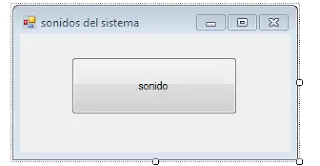
Hola amigos de taringa! , en este post les muestro rapidamente como poner algunos sonidos del sistema a un boton o en alguna accion en un form en visual studio 2010 en c#. lo primero es crear el proyecto de c# y al form ponerle un boton asi: luego en los using tenemos que llamar a la biblioteca o la referencia que utiliza estos tonos: por ultimo podemos poner los sonidos de la siguiente manera: para cada sonido se ocupa un boton si se ponen todos puede que suene solo el primero. para probarlo con un solo boton pueden poner como comentario los que no van a usar y dejan el que quieren probar... espero sea de utilidad pronto pondre mas minitutoriales como este que aunque para algunos no es de gran utilidad para otros es util para entretenerse haciendo su aplicacion menos rigida XD.
Hoy lo que vamos a intentar es imprimir directamente una etiqueta sin utilizar Crystal Reports y utilizando la clase PrintDocument. ESPACIOS DE NOMBRES NECESARIOS using System.Drawing; using System.Drawing.Printing; IMPRIMIR Y PREVISUALIZAR UN DOCUMENTO Lo primero que vamos a definir es un método que nos permita imprimir el documento C#: private void btnPrint_Click(object sender, EventArgs e) { printDialog1.Document = new PrintDocument(); PrintPreviewDialog VistaPrevia = new PrintPreviewDialog(); DialogResult result = printDialog1.ShowDialog(); if (result == DialogResult.OK) { printDialog1.Document.PrinterSettings = printDialog1.PrinterSettings; printDialog1.Document.PrintPage += PrintPage; VistaPrevia.Document = printDialog1.Document; VistaPrevia.ShowDialog(); printDialog1.Document.Print(); } } Lo que hemos realizado aquí es instanciar el documento como PrintDocument y una VistaPrevia como Dialogo de vista Previa (+info) como hemos comenzado por el tejado, ahora lo que tenemos que definir es QUÉ queremos imprimir, que será el PrintPage que pasamos como parámetro. Aquí tenemos varias opciones Para escribir un texto, hemos de informar del texto, la fuente y tamaño, el formato de la fuente y finalmente la posición. Para finalmente utilizar el metodo DrawString C#: // Draw barcode. barcodeControl1.Barcode.Draw(ev.Graphics); // Draw title String drawString = "Esto es una Prueba del texto"; // Create font and brush. Font drawFont = new Font("Arial", 12); SolidBrush drawBrush = new SolidBrush(Color.Black); // Create point for upper-left corner of drawing. PointF drawPoint = new PointF(150.0F, 150.0F); ev.Graphics.DrawString(drawString, drawFont, drawBrush, drawPoint); IMPRIMIR UNA LINEA DE TEXTO C#: public void DrawLinesPoint(PaintEventArgs e) { // Create pen. Pen pen = new Pen(Color.Black, 3); // Create array of points that define lines to draw. Point[] points = { new Point(10, 10), new Point(10, 100), new Point(200, 50), new Point(250, 300) }; //Draw lines to screen. e.Graphics.DrawLines(pen, points); } IMPRIMIR UNA IMAGEN C#: public void DrawImage ( Image image, Point[] destPoints ) C#: </code>Image newImage=Image.FromFile("D:imagen.png"; //Impresión de la imagen en tamaño original ev.Graphics.DrawImage(newImage, 20, 80); //Impresión de la Imagen asignando el tamaño ev.Graphics.DrawImage(newImage, 20, 200, 20, 20); <code> Comentarios: el primer comando es DrawImage(Imagen, coordenada X, coordenada Y), donde las coordenadas deben ser puntos enteros el segundo comando DrawImage utilizado es (DrawImage(Imagen, coordenada X, coordenada Y, Tamaño ancho, Tamaño alto) donde tanto las coordenadas como los tamaños deben ser números enteros. DIBUJAR UNA LINEA O RECTANGULO Siguiendo todo lo anterior, dibujar una línea o un rectangulo es bastante similar. la opción más sencilla para la línea es la siguiente: Primero es necesario definir el puntero (pen), donde le indicaremos el color y el grosor del puntero y posteriormente con DrawLine, indicaremos, el puntero, la coordenada inicial (X1,Y1) y la Coordenada final (X2,Y2) C#: Pen lapiz = new Pen(Color.Black,2); ev.Graphics.DrawLine(lapiz,10, 200,200,200); Para el rectangulo, es similar a la línea, si bien las coordenadas que facilitamos son las del punto inicial (esquina izquierda superior) y las del punto final (esquina derecha inferior) C#: // Create pen. Pen blackPen = new Pen(Color.Black, 3); // Create rectangle. Rectangle rect = new Rectangle(0, 0, 200, 200); // Draw rectangle to screen. e.Graphics.DrawRectangle(blackPen, rect); } OTRAS OPCIONES A parte de dibujar/imprimir todo lo anterior podemos realizar lo siguiente: elipses arcos polígonos Rellenar las figuras que hemos dibujado (fillrectangle, fillpolygon, fillregion, etc.)
AQUI UN PROYECTO QUE HICE DE UN JUEGO DE BLACKJACK(21) EN NETBEANS.... Trae el codigo y la explicacion de las clases que utilize,,, https://dl.dropbox.com/s/1fmaqgssccs10ch/Blackjack_full_gold_edition_BY%20EDARK.zip?dl=1
hola a todos! les traigo un video de como activar el Framework 3.5 en windows 8 y 8.1 link: https://www.youtube.com/watch?v=TYsImhIqAYw&index=19&list=PLD3-wsv2mjgM3v-9omov9zbyST4dmQneA
Hola a todos , esta vez les comparto un video de como instalar windows 8 : link: https://www.youtube.com/watch?v=-Z0TEPhQqrE&index=17&list=PLD3-wsv2mjgM3v-9omov9zbyST4dmQneA