LAMP es una abreviatura de Linux, Apache, MySQL, PHP. Este tutorial muestra cómo puedes instalar un servidor web Apache 2 en un servidor OpenSUSE 11.4 con soporte PHP5, MySQL y phpMyAdmin.

Para sistemas Windows existen aplicaciones todo en uno (Wamp Server) que te instalan apache, mysql y php de una forma muy fácil y sencilla; para GNU/Linux y mac, tambien existen dichos paquetes, pero para el caso de GNU/Linux, es más sencillo, práctico y útil instalar dichos servicios desde los repositorios de nuestra distribución. En esta ocasión, me centraré en OpenSuse 11.4.
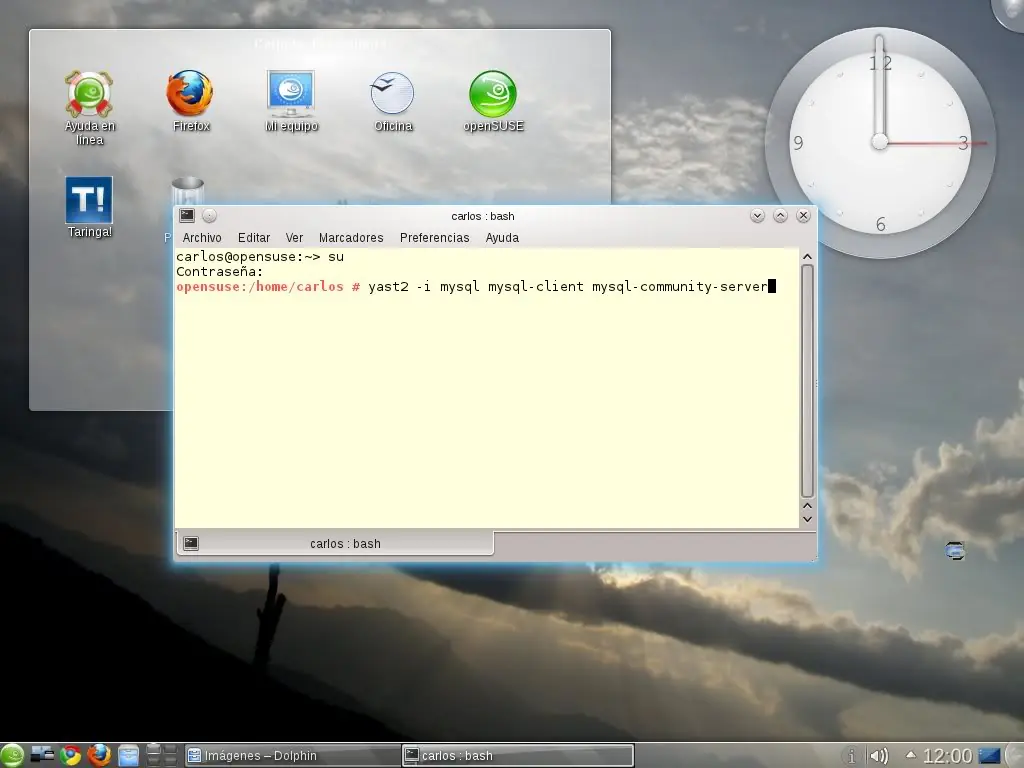
1. Bueno primeramente abrir la terminal y pasar a administrador con:
su
2. Instalar MySQL 5
yast2 -i mysql mysql-client mysql-community-server
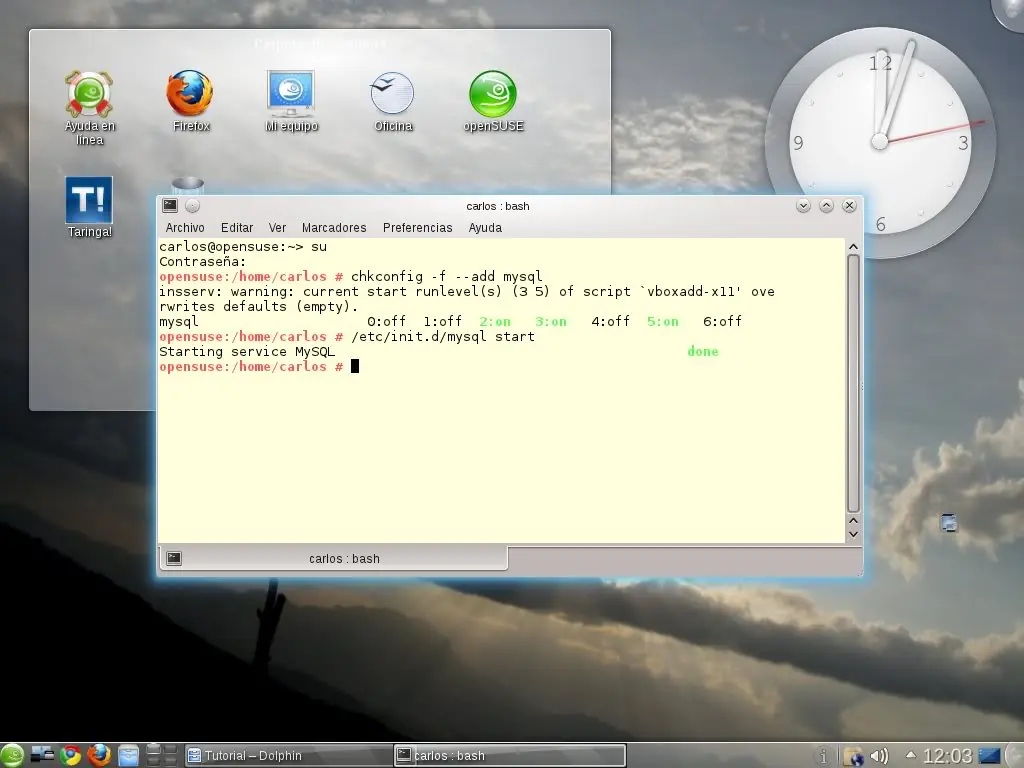
Luego creamos los enlaces para que MySQL se cargue automáticamente cuando se inicie el sistema:
chkconfig -f --add mysql
Iniciamos el servidor:
/etc/init.d/mysql start
A continuación para hacer seguro el servidor MySQL, ejecutamos:
mysql_secure_installation
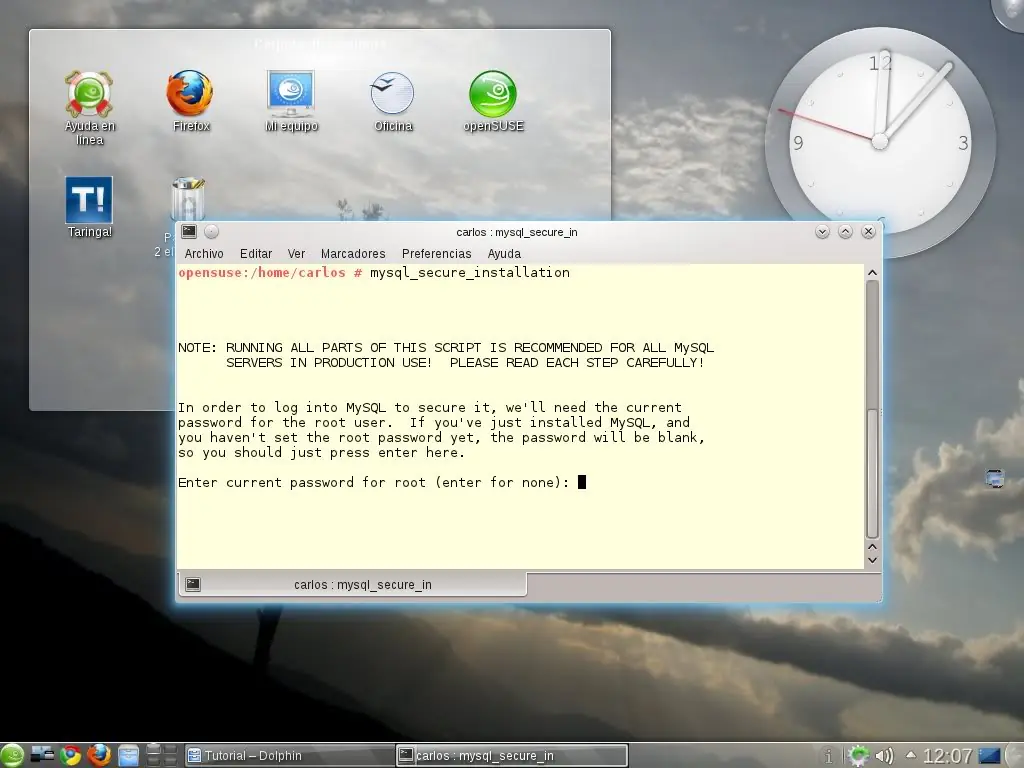
Como podemos observar nos pide que ingresemos la contraseña del usuario root, luego nos hará algunas preguntas de las que contestaremos de la siguiente manera:
Setting the root password ensures that nobody can log into the MySQL
root user without the proper authorisation.
Set root password? [Y/n] <-- Y
New password: <-- Poner la contraseña nueva para el servidor MySQL
Re-enter new password: <-- Confirmar
Password updated successfully!
Reloading privilege tables..
... Success!
By default, a MySQL installation has an anonymous user, allowing anyone
to log into MySQL without having to have a user account created for
them. This is intended only for testing, and to make the installation
go a bit smoother. You should remove them before moving into a
production environment.
Remove anonymous users? [Y/n] <-- Y
... Success!
Normally, root should only be allowed to connect from 'localhost'. This
ensures that someone cannot guess at the root password from the network.
Disallow root login remotely? [Y/n] <-- Y
... Success!
By default, MySQL comes with a database named 'test' that anyone can
access. This is also intended only for testing, and should be removed
before moving into a production environment.
Remove test database and access to it? [Y/n] <-- Y
- Dropping test database...
... Success!
- Removing privileges on test database...
... Success!
Reloading the privilege tables will ensure that all changes made so far
will take effect immediately.
Reload privilege tables now? [Y/n] <-- Y
... Success!
Cleaning up...
Y por ultimo te tiene que aparecer el siguiente mensaje:
All done! If you've completed all of the above steps, your MySQL
installation should now be secure.
Thanks for using MySQL!
Listo nuestro servidor MySQL ahora es seguro.
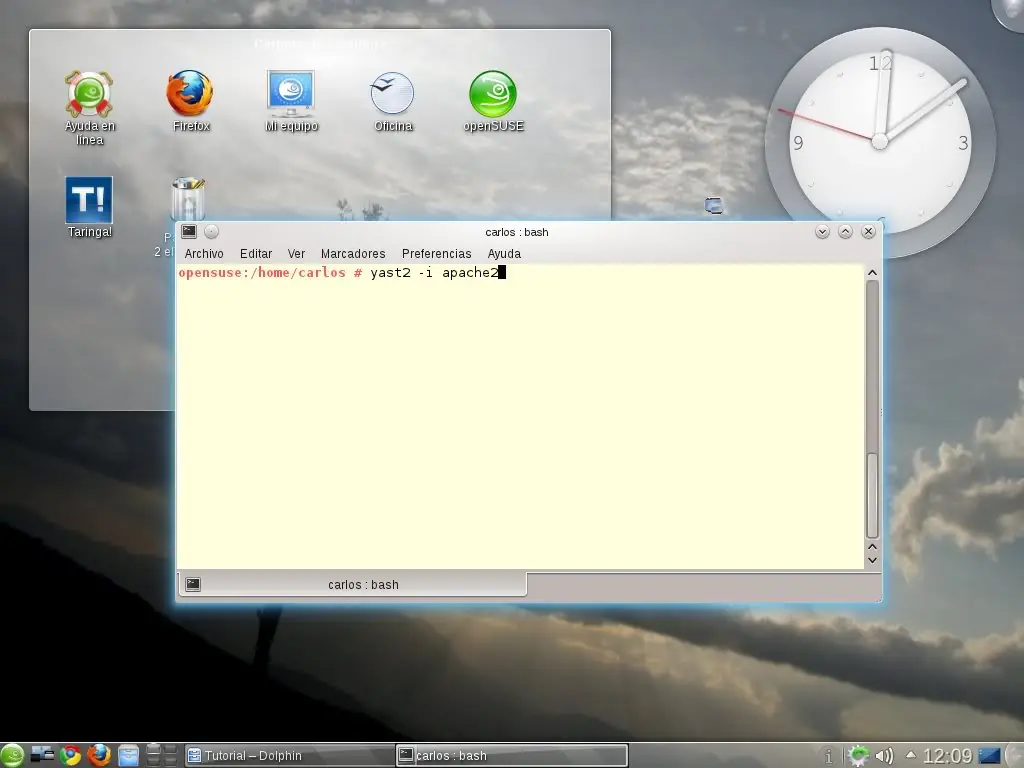
3. Instalación de Apache2
yast2-i apache2
Ahora configurar el sistema para iniciar Apache en el arranque:
chkconfig -f --add apache2
Iniciar apache:
/etc/init.d/apache2 start
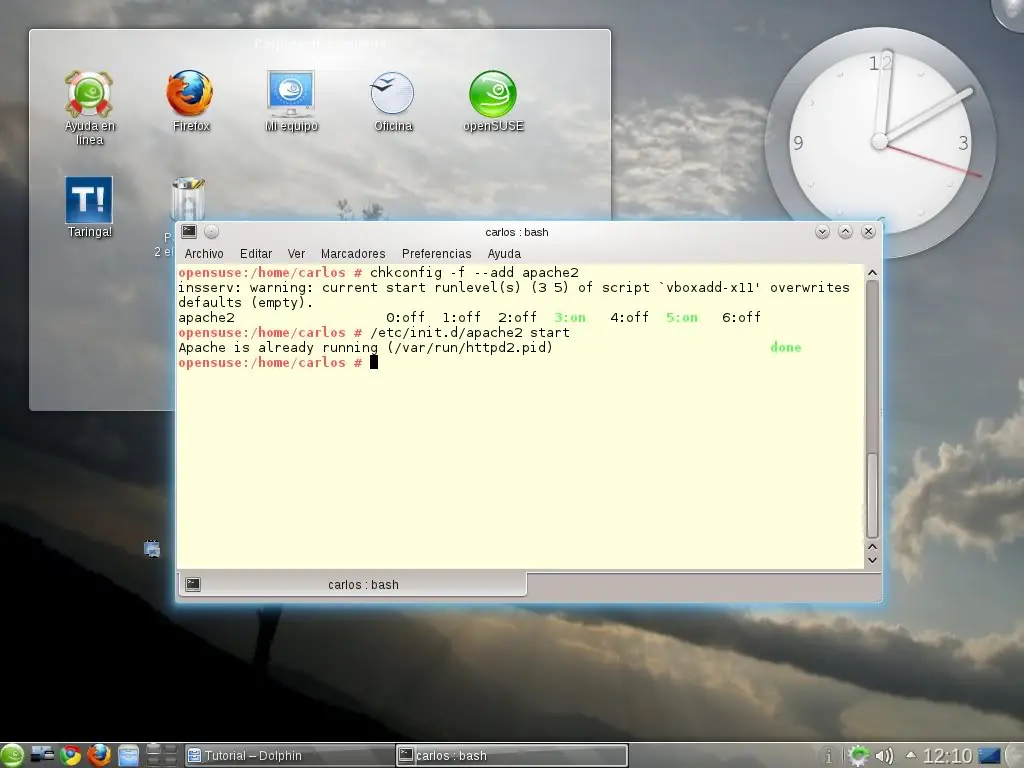
Ahora vamos al navegador y escribimos:
localhost
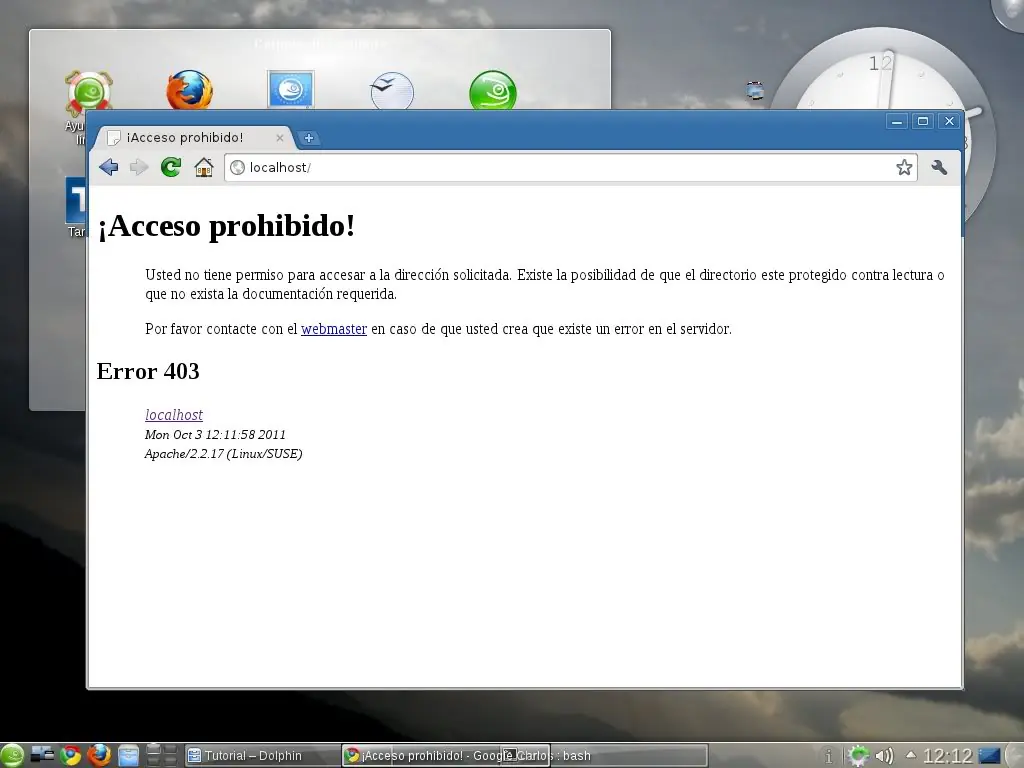
Como podemos observar nos sale una alerta de acceso prohibido esto quiere decir que no hay un archivo indice (index.html) sobre la ruta /srv/www/htdocs que es donde se alojan las paginas, por supuesto que esto no es ningún inconveniente para seguir con la instalación de los demás servicios.
4. Instalación de PHP5
yast2 -i apache2-mod_php5
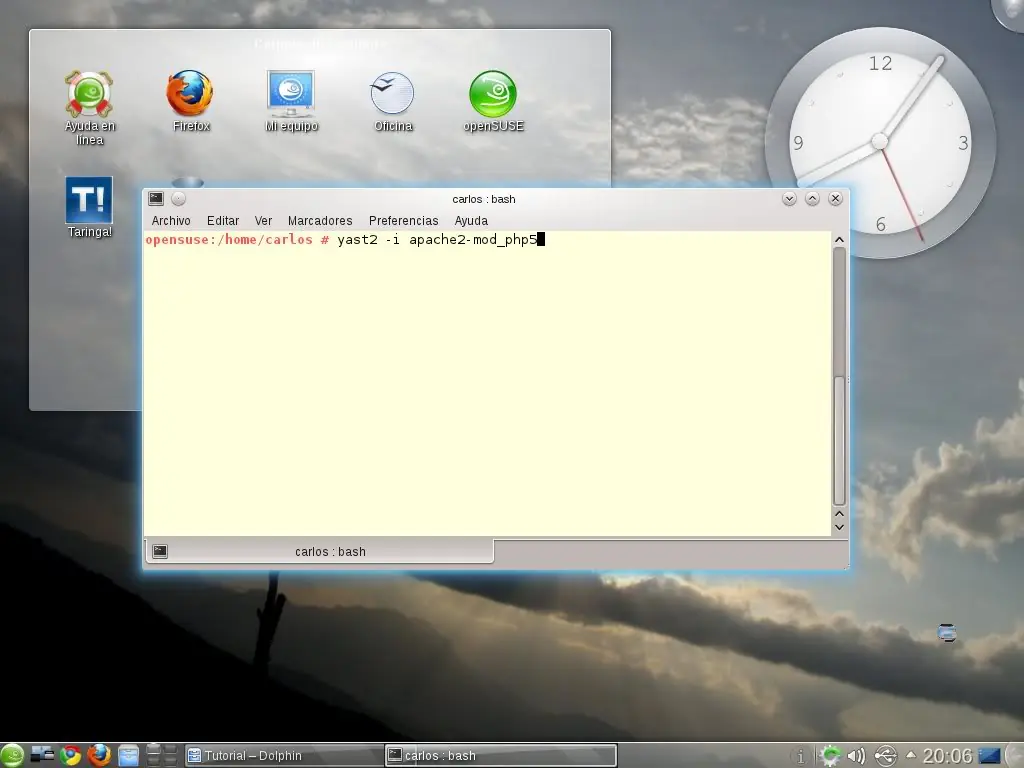
Luego reiniciamos el servidor apache:
/etc/init.d/apache2 restart
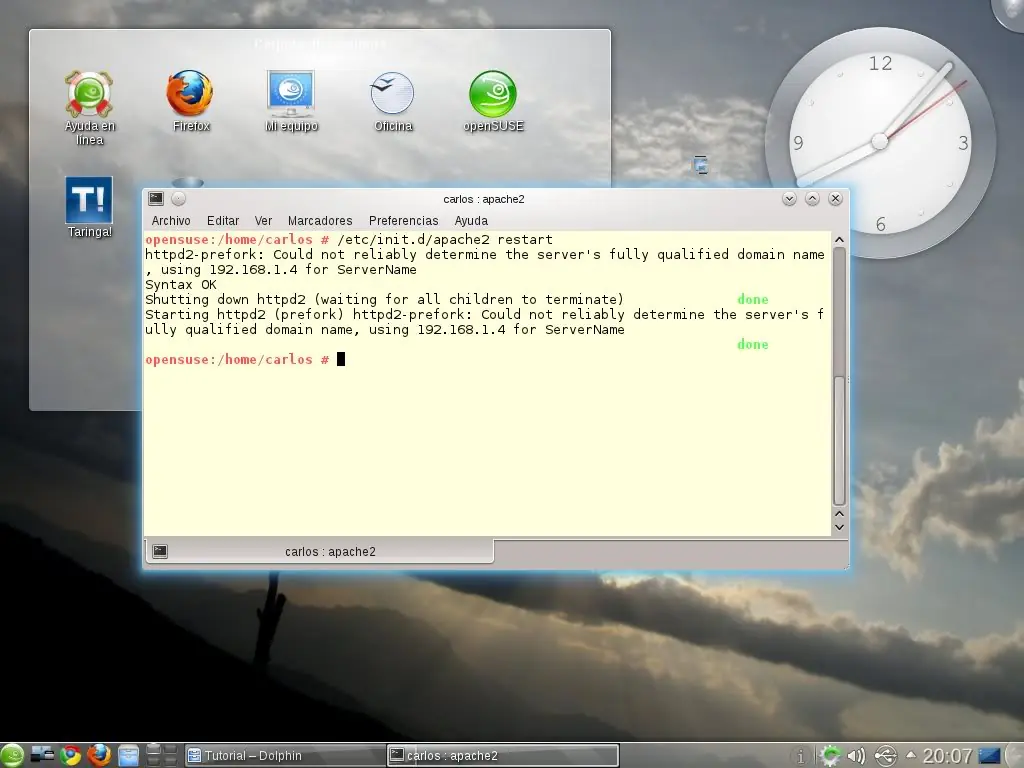
5. Pruebas de PHP5 / Obtener información sobre la instalación de PHP5
Ahora vamos a crear un pequeño archivo PHP ( info.php ) en ese directorio. El archivo mostrará un montón de detalles útiles sobre nuestra instalación de PHP, como por ejemplo la versión de PHP instalada.
dbus-launch kwrite /srv/www/htdocs/info.php
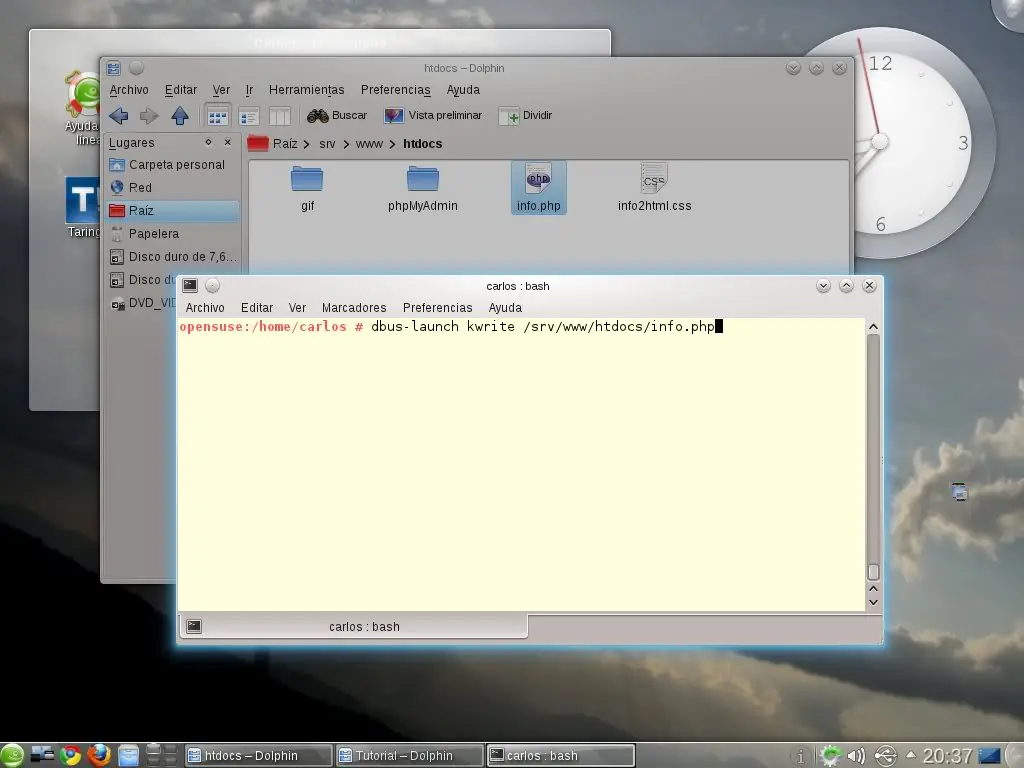
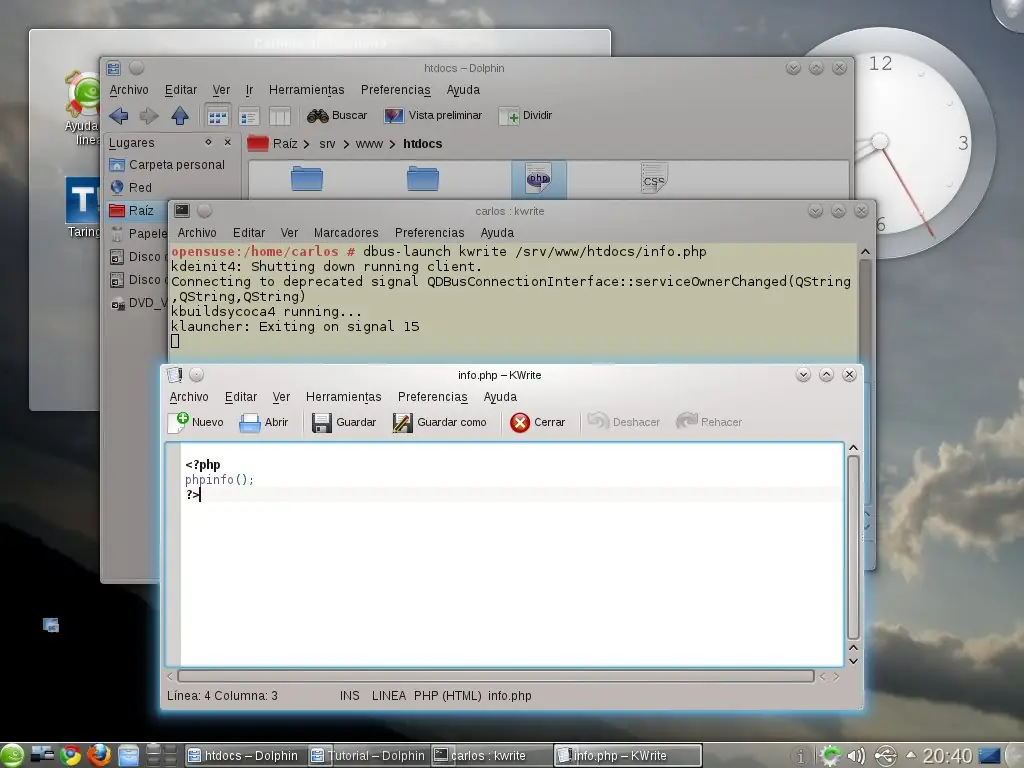
Luego escribiremos el siguiente código sobre el documento:
<?php
phpinfo();
?>
Ahora llamamos a ese archivo en el navegador:
http://localhost/info.php
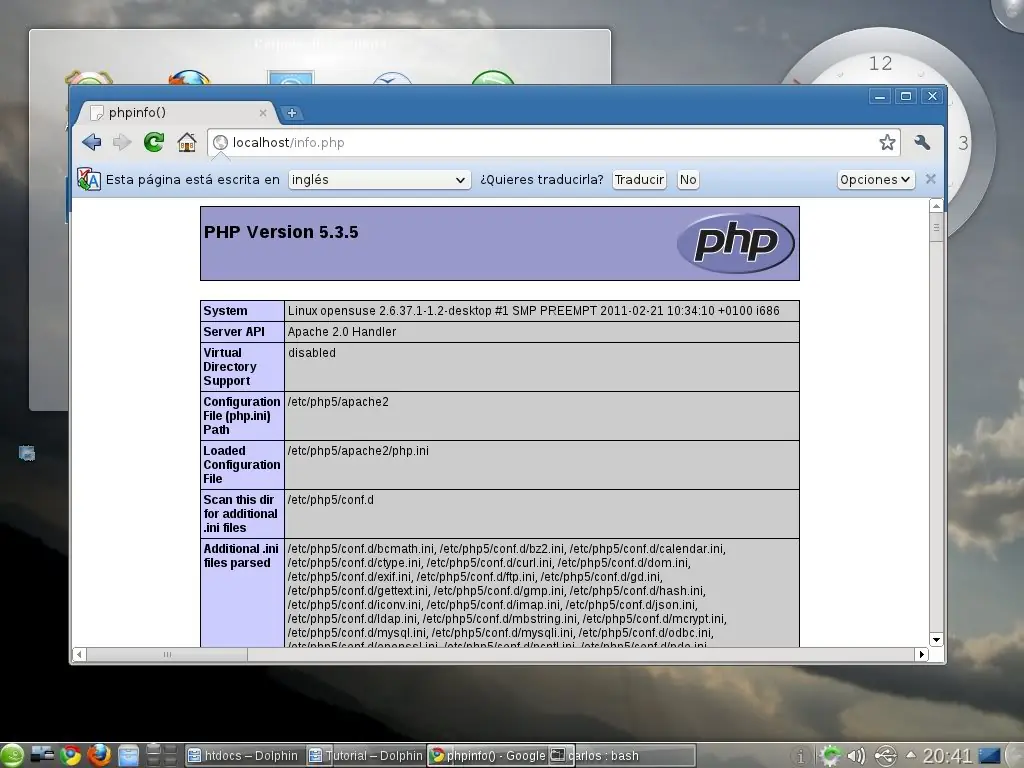
Como se ve, PHP5 está trabajando, y está trabajando a través del controlador de Apache 2.0 , como se muestra en el servidor de la API de línea. Si se desplaza más abajo, podrás ver todos los módulos que ya están habilitados en PHP5. Y MySQL no está en la lista lo que significa que no tiene soporte de MySQL en PHP todavía.
6. Cómo instalar el módulo MySQL en PHP5
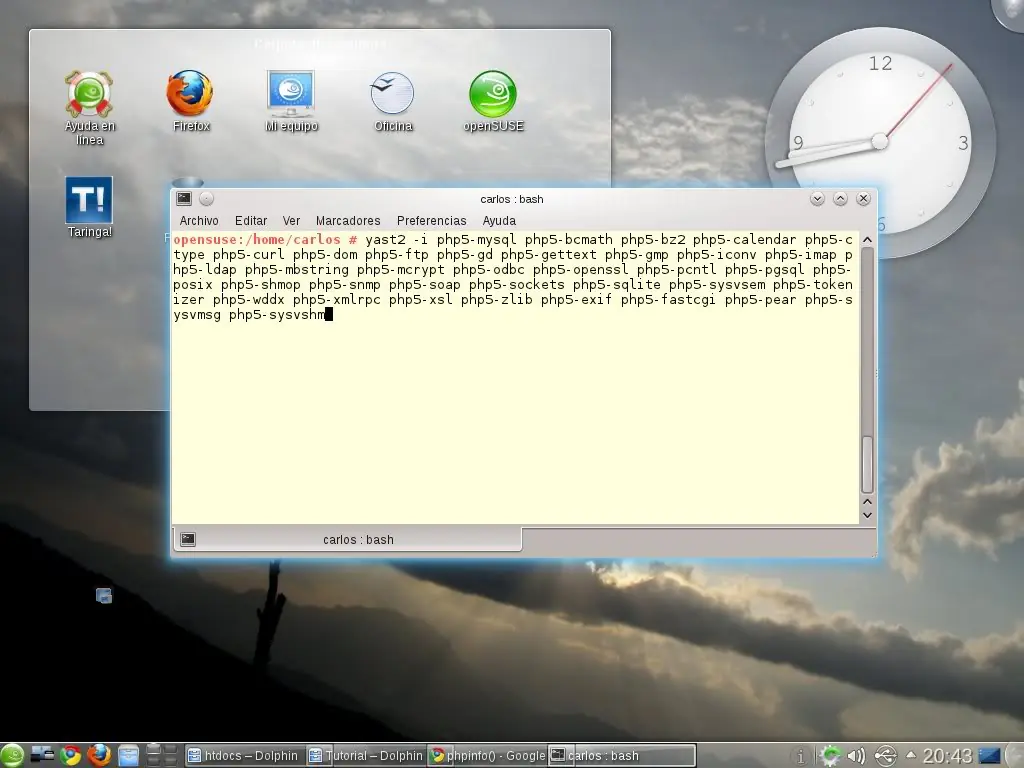
Para obtener el soporte de MySQL en PHP, podemos instalar el paquete php5-mysql. Es buena idea instalar algunos otros módulos para PHP5 en caso de que mas adelante yo requeramos.
yast2 -i php5-mysql php5-bcmath php5-bz2 php5-calendar php5-ctype php5-curl php5-dom php5-ftp php5-gd php5-gettext php5-gmp php5-iconv php5-imap php5-ldap php5-mbstring php5-mcrypt php5-odbc php5-openssl php5-pcntl php5-pgsql php5-posix php5-shmop php5-snmp php5-soap php5-sockets php5-sqlite php5-sysvsem php5-tokenizer php5-wddx php5-xmlrpc php5-xsl php5-zlib php5-exif php5-fastcgi php5-pear php5-sysvmsg php5-sysvshm
Ahora reiniciar Apache2:
/etc/init.d/apache2 restart
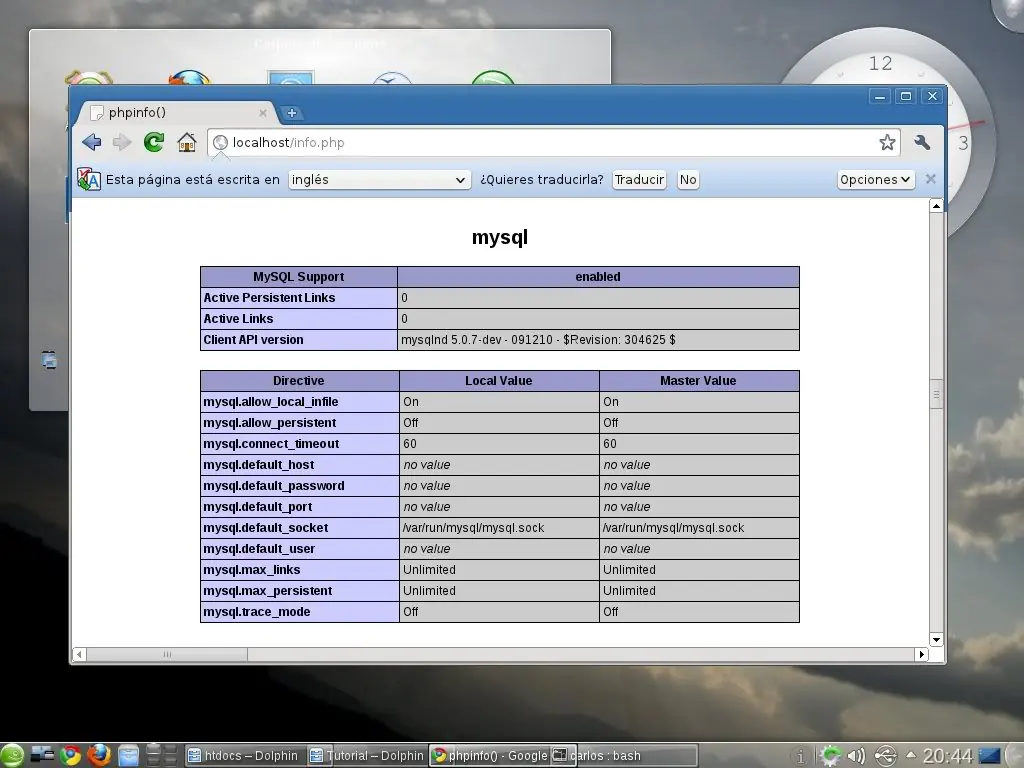
Ahora volvemos a cargar http://localhost/info.php en el navegador y vamos a la sección de módulos de nuevo. Debemos encontrar un montón de nuevos módulos, incluyendo el módulo de MySQL:
7. Instalación del administrador de la base de datos MySQL - phpMyAdmin
phpMyAdmin es una interfaz web a través del cual se puede gestionar las bases de datos MySQL.
phpMyAdmin puede ser instalado de la siguiente manera:
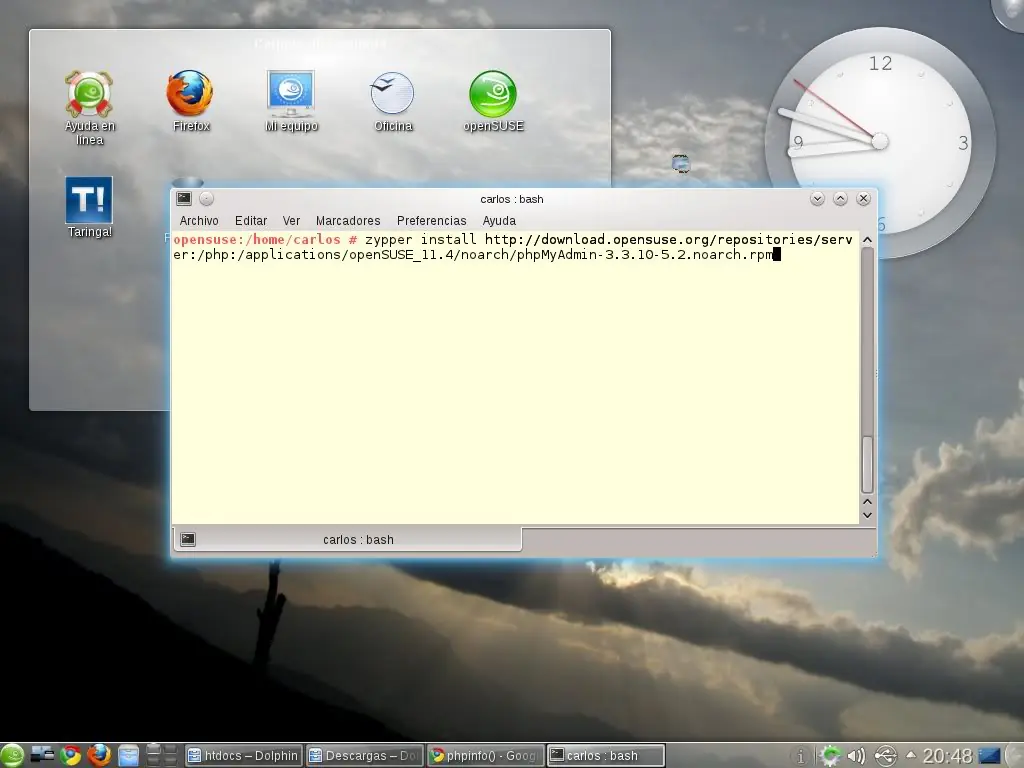
zypper install http://download.opensuse.org/repositories/server:/php:/applications/openSUSE_11.4/noarch/phpMyAdmin-3.3.10-5.2.noarch.rpm
Reiniciar Apache2:
/etc/init.d/apache2 restart
A continuación, podemos acceder a phpMyAdmin en el navegador:
http://localhost/phpMyAdmin/
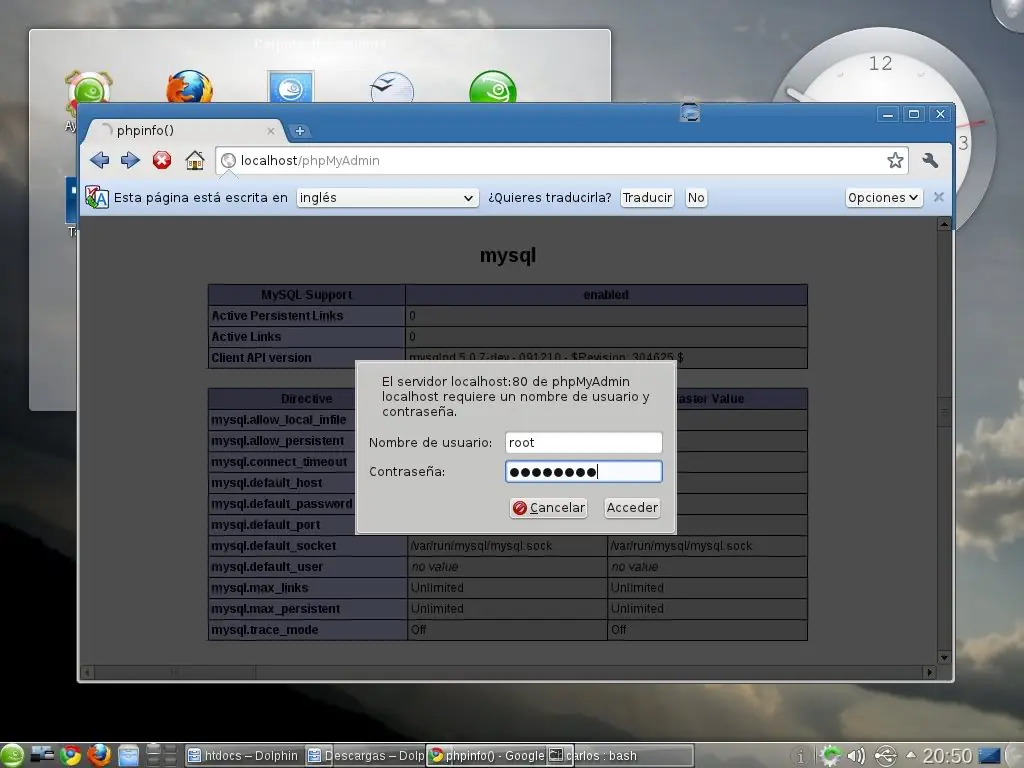
Debemos ingresar los datos del usuario root.
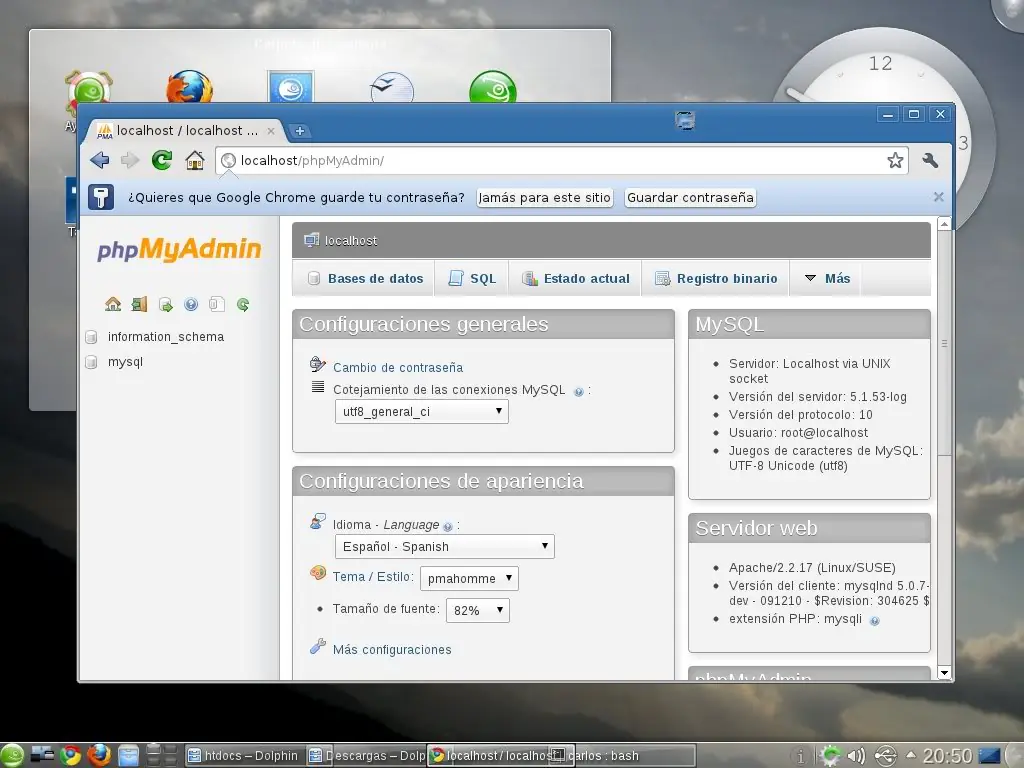
Con esto ya tenemos nuestro servidor LAMP instalado, configurado y comprobado sobre OpenSuse 11.4.
Para sistemas Windows existen aplicaciones todo en uno (Wamp Server) que te instalan apache, mysql y php de una forma muy fácil y sencilla; para GNU/Linux y mac, tambien existen dichos paquetes, pero para el caso de GNU/Linux, es más sencillo, práctico y útil instalar dichos servicios desde los repositorios de nuestra distribución. En esta ocasión, me centraré en OpenSuse 11.4.
1. Bueno primeramente abrir la terminal y pasar a administrador con:
su
2. Instalar MySQL 5
yast2 -i mysql mysql-client mysql-community-server
Luego creamos los enlaces para que MySQL se cargue automáticamente cuando se inicie el sistema:
chkconfig -f --add mysql
Iniciamos el servidor:
/etc/init.d/mysql start
A continuación para hacer seguro el servidor MySQL, ejecutamos:
mysql_secure_installation
Como podemos observar nos pide que ingresemos la contraseña del usuario root, luego nos hará algunas preguntas de las que contestaremos de la siguiente manera:
Setting the root password ensures that nobody can log into the MySQL
root user without the proper authorisation.
Set root password? [Y/n] <-- Y
New password: <-- Poner la contraseña nueva para el servidor MySQL
Re-enter new password: <-- Confirmar
Password updated successfully!
Reloading privilege tables..
... Success!
By default, a MySQL installation has an anonymous user, allowing anyone
to log into MySQL without having to have a user account created for
them. This is intended only for testing, and to make the installation
go a bit smoother. You should remove them before moving into a
production environment.
Remove anonymous users? [Y/n] <-- Y
... Success!
Normally, root should only be allowed to connect from 'localhost'. This
ensures that someone cannot guess at the root password from the network.
Disallow root login remotely? [Y/n] <-- Y
... Success!
By default, MySQL comes with a database named 'test' that anyone can
access. This is also intended only for testing, and should be removed
before moving into a production environment.
Remove test database and access to it? [Y/n] <-- Y
- Dropping test database...
... Success!
- Removing privileges on test database...
... Success!
Reloading the privilege tables will ensure that all changes made so far
will take effect immediately.
Reload privilege tables now? [Y/n] <-- Y
... Success!
Cleaning up...
Y por ultimo te tiene que aparecer el siguiente mensaje:
All done! If you've completed all of the above steps, your MySQL
installation should now be secure.
Thanks for using MySQL!
Listo nuestro servidor MySQL ahora es seguro.
3. Instalación de Apache2
yast2-i apache2
Ahora configurar el sistema para iniciar Apache en el arranque:
chkconfig -f --add apache2
Iniciar apache:
/etc/init.d/apache2 start
Ahora vamos al navegador y escribimos:
localhost
Como podemos observar nos sale una alerta de acceso prohibido esto quiere decir que no hay un archivo indice (index.html) sobre la ruta /srv/www/htdocs que es donde se alojan las paginas, por supuesto que esto no es ningún inconveniente para seguir con la instalación de los demás servicios.
4. Instalación de PHP5
yast2 -i apache2-mod_php5
Luego reiniciamos el servidor apache:
/etc/init.d/apache2 restart
5. Pruebas de PHP5 / Obtener información sobre la instalación de PHP5
Ahora vamos a crear un pequeño archivo PHP ( info.php ) en ese directorio. El archivo mostrará un montón de detalles útiles sobre nuestra instalación de PHP, como por ejemplo la versión de PHP instalada.
dbus-launch kwrite /srv/www/htdocs/info.php
Luego escribiremos el siguiente código sobre el documento:
<?php
phpinfo();
?>
Ahora llamamos a ese archivo en el navegador:
http://localhost/info.php
Como se ve, PHP5 está trabajando, y está trabajando a través del controlador de Apache 2.0 , como se muestra en el servidor de la API de línea. Si se desplaza más abajo, podrás ver todos los módulos que ya están habilitados en PHP5. Y MySQL no está en la lista lo que significa que no tiene soporte de MySQL en PHP todavía.
6. Cómo instalar el módulo MySQL en PHP5
Para obtener el soporte de MySQL en PHP, podemos instalar el paquete php5-mysql. Es buena idea instalar algunos otros módulos para PHP5 en caso de que mas adelante yo requeramos.
yast2 -i php5-mysql php5-bcmath php5-bz2 php5-calendar php5-ctype php5-curl php5-dom php5-ftp php5-gd php5-gettext php5-gmp php5-iconv php5-imap php5-ldap php5-mbstring php5-mcrypt php5-odbc php5-openssl php5-pcntl php5-pgsql php5-posix php5-shmop php5-snmp php5-soap php5-sockets php5-sqlite php5-sysvsem php5-tokenizer php5-wddx php5-xmlrpc php5-xsl php5-zlib php5-exif php5-fastcgi php5-pear php5-sysvmsg php5-sysvshm
Ahora reiniciar Apache2:
/etc/init.d/apache2 restart
Ahora volvemos a cargar http://localhost/info.php en el navegador y vamos a la sección de módulos de nuevo. Debemos encontrar un montón de nuevos módulos, incluyendo el módulo de MySQL:
7. Instalación del administrador de la base de datos MySQL - phpMyAdmin
phpMyAdmin es una interfaz web a través del cual se puede gestionar las bases de datos MySQL.
phpMyAdmin puede ser instalado de la siguiente manera:
zypper install http://download.opensuse.org/repositories/server:/php:/applications/openSUSE_11.4/noarch/phpMyAdmin-3.3.10-5.2.noarch.rpm
Reiniciar Apache2:
/etc/init.d/apache2 restart
A continuación, podemos acceder a phpMyAdmin en el navegador:
http://localhost/phpMyAdmin/
Debemos ingresar los datos del usuario root.
Con esto ya tenemos nuestro servidor LAMP instalado, configurado y comprobado sobre OpenSuse 11.4.

