A veces necesitamos probar nuevos sistemas operativos o instalar programas que no son compatibles con nuestro sistema operativo y optamos por crear una máquina virtual, es decir, simular la instalación de otro sistema operativo dentro del nuestro. La mejor opción es, sin dudas, utilizar el programa VirtualBox para éste tipo de situaciones.
Primero que nada, debemos descargar el programa VirtualBox que es el que utilizaremos para simular la máquina virtual. Una vez listo, supondremos que queremos iniciar desde una imagen ISO ubicada en una carpeta de nuestra PC.
Iniciar VirtualBox y seleccionar Nueva
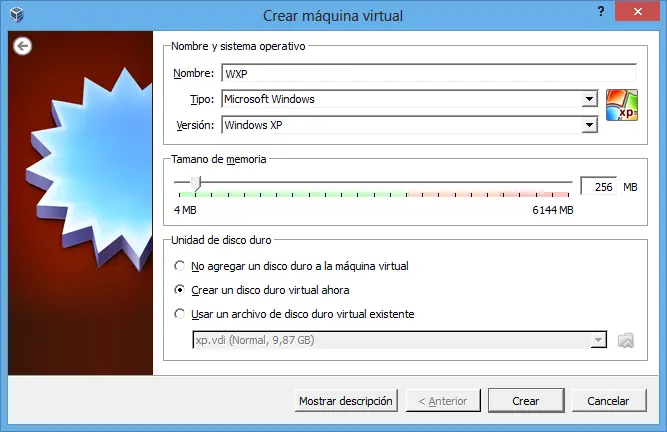
Completar los datos acorde al sistema operativo que se utilizará. En mi caso, crearé una máquina virtual en la cual instalaré Windows XP. Presionamos crear.
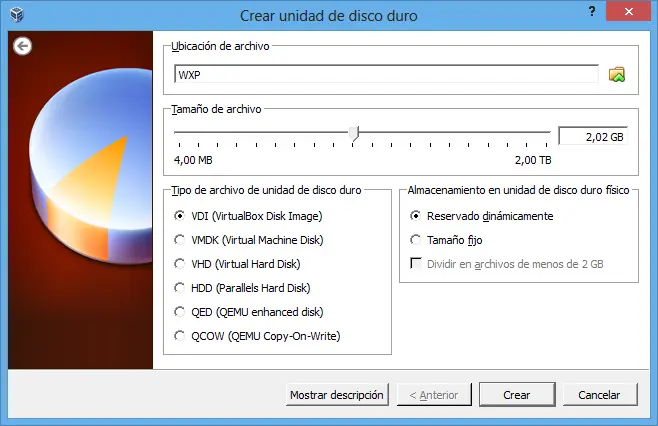
Seleccionamos según nuestras necesidades la capacidad del disco asignada a la máquina virtual. Presionamos crear y finalmente, la máquina virtual aparecerá en el listado principal.
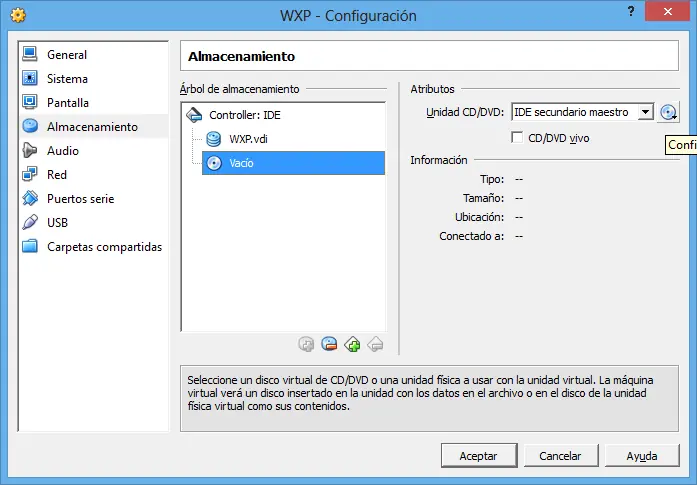
Para configurar que arranque desde una ISO, seleccionamos la máquina virtual y hacemos click con el botón derecho sobre la misma y seleccionamos Configuración. En la ventana que se abre, nos vamos a la sección Almacenamiento y ahí seleccionamos donde dice Vacío, con un ícono de un CD al lado. Presionamos sobre el CD y se nos abrirá una ventana para seleccionar la imagen a montar en el disco. Seleccionamos la imagen y guardamos todos los cambios.
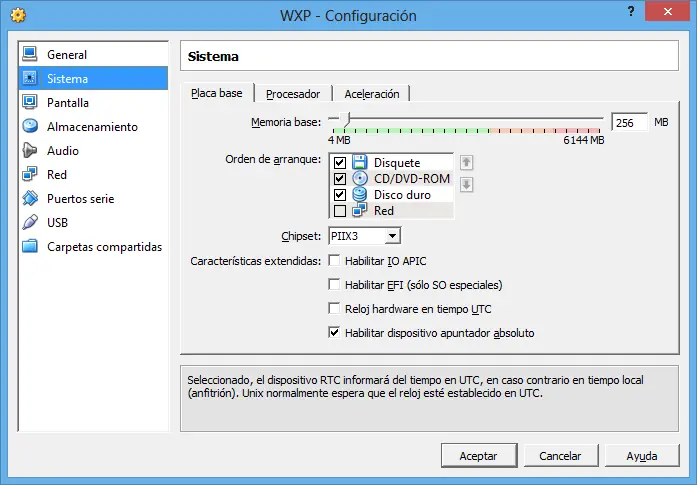
Solamente falta asegurarse que el orden de arranque sea el correcto, para eso vamos a donde dice Sistema, y nos aseguramos de que la unidad de CD/DVD esté por encima del disco duro principal (como se muestra a continuación)
Todo listo, ahora puedes arrancar la máquina y cargará desde la imagen seleccionada.
Cualquier duda, por los comentarios.

Si te gustan éste tipo de aportes, no dudes en seguirme!
Primero que nada, debemos descargar el programa VirtualBox que es el que utilizaremos para simular la máquina virtual. Una vez listo, supondremos que queremos iniciar desde una imagen ISO ubicada en una carpeta de nuestra PC.
Iniciar VirtualBox y seleccionar Nueva
Completar los datos acorde al sistema operativo que se utilizará. En mi caso, crearé una máquina virtual en la cual instalaré Windows XP. Presionamos crear.
Seleccionamos según nuestras necesidades la capacidad del disco asignada a la máquina virtual. Presionamos crear y finalmente, la máquina virtual aparecerá en el listado principal.
Para configurar que arranque desde una ISO, seleccionamos la máquina virtual y hacemos click con el botón derecho sobre la misma y seleccionamos Configuración. En la ventana que se abre, nos vamos a la sección Almacenamiento y ahí seleccionamos donde dice Vacío, con un ícono de un CD al lado. Presionamos sobre el CD y se nos abrirá una ventana para seleccionar la imagen a montar en el disco. Seleccionamos la imagen y guardamos todos los cambios.
Solamente falta asegurarse que el orden de arranque sea el correcto, para eso vamos a donde dice Sistema, y nos aseguramos de que la unidad de CD/DVD esté por encima del disco duro principal (como se muestra a continuación)
Todo listo, ahora puedes arrancar la máquina y cargará desde la imagen seleccionada.
Cualquier duda, por los comentarios.
---------------------------------------------------------------
Otros posts relacionados
Si te gustan éste tipo de aportes, no dudes en seguirme!