todoinformatica
Usuario (Argentina)
¿Cómo hacer para recuperar archivos borrados? Cuando borras un archivo y vacías la papelera de reciclaje, el archivo sigue estando ahí, presente en el medio de almacenamiento, ya sea éste un disco duro, pendrive, tarjetas de memoria flash o cualquier otro medio de almacenamiento USB. El único problema para recuperar esos archivos borrados es que el sistema operativo marca el espacio que antes fue ocupado por el archivo como “espacio libre”. De esa manera, si el sistema hace alguna modificación en el medio de almacenamiento, éste podrá sobreescribir información encima del archivo a recuperar, haciendo mucho más difícil su recuperación. Para aumentar la probabilidad de éxito al recuperar un archivo borrado de la papelera, es necesario que el usuario deje inmediatamente de trabajar con el computador para que el mismo no guarde más información en el medio de almacenamiento y sobreescriba más datos. DiskDigger DiskDigger es un excelente programa para recuperar archivos muy fácil de usar. Puede recuperar archivos borrados de discos duros, pendrives, tarjetas de memoria, etc. DiskDigger es portable evitando así la necesidad de instalar el programa e impidiendo que la instalación del mismo pueda sobreescribir archivos ya borrados y que quieres recuperar. Funciona en sistemas Windows 7, Windows Vista, XP y Windows 2000. DESCARGAR AQUÍ Glary Undelete Glary Undelete es un buen programa para recuperar archivos borrados. Recupera archivo desde discos duros, pendrive, tarjetas de memoria, etc. Es fácil de usar ya que posee una interfaz parecida al Explorador de Windows. Necesita ser instalado. Funciona en sistemas Windows 7, Windows Vista, Windows XP, 2003, 2000, NT, ME, 98, y 95. DESCARGAR AQUÍ Pandora Recovery Pandora Recovery es un excelente programa para recuperar un archivo, ya sea fotos, documentos, música, etc. Es facil de usar y tiene un asistente para ayudar a recuperar archivos eliminados. Pandora Recovery recupera archivos borrados de disco duro, tarjetas de memoria flash, memoria USB o pendrive, unidades de red, etc. Es gratis pero necesita instalación. Compatible con Windows Vista, Windows XP, Windows 2003 y Windows 2000. DESCARGAR AQUÍ SoftPerfect File Recovery Programa muy bueno para recuperar archivos borrados, ideal para usuarios con poca experiencia ya que es fácil de usar. Recupera archivos eliminados de disco duro, tarjeta de memoria, pendrive, etc. Su ventaja es que es portable, es decir, no requiere instalación. El programa es muy liviano pesando solamente 270KB siendo posible incluso correrlo desde un diskete. Ideal para equipos antiguos. SoftPerfect File Recovery funciona Windows Vista, Windows XP, Windows Server 2008 y 2003, 2000, NT, ME, Windows 98 y Windows 95. DESCARGAR AQUÍ Restoration Otro programa para recuperar archivos borrados desde un disco duro, tarjeta de memoria, pendrive, disco USB, etc. Restoration también es portable y funciona en Windows Vista, XP, 2000, NT, ME, 98 e 95. DESCARGAR AQUÍ Recuva (RECOMENDADO) Recuva es otro programa para recuperar archivos borrados. Con este programa puedes recuperar archivos borrados de disco duro, pendrive o memoria USB, tarjeta de memoria, discos duros externos, etc. También existe una versión portable. Recuva funciona en Microsoft Windows 7, Windows Vista, Windows XP, Windows 2003 y Windows 2000. DESCARGAR AQUÍ Free Undelete FreeUndelete es otro buen programa para recuperar archivos borrados. Es muy fácil de usar y el programa es capaz de recuperar archivos borrados de discos duros, tarjetas de memoria flash, pen drives, etc. FreeUndelete es compatible con todas las versiones de Windows. DESCARGAR AQUÍ PC Inspector File Recovery Herramienta de recuperación de datos con una profunda capacidad de análisis y búsqueda de archivos borrados del computador. PC Inspector File Recovery puede recuperar archivos de discos rígidos, tarjetas de memoria, pen drive, etc. Posee una interfaz compleja y necesita instalación. PC Inspector File Recovery funciona en Windows XP, 2000, NT, ME y Windows 98. DESCARGAR AQUÍ ADRC Data Recovery Tools ADRC Data Recovery Tools es otro buen programa para recuperar archivos. Es relativamente simple de usar y con él es posible recuperar archivos eliminados desde cualquier unidad de almacenamiento (excepto CD o DVD) como disco duro, pendrive, memoria flash, etc. Data Recovery Tools es portable, posee solamente 132 KB y soporta sitemas Windows XP, 2000 y Windows 95. DESCARGAR AQUÍ --------------------------------------------------------------- Otros posts relacionados Listado de los mejores clientes torrent Recuperar archivos borrados de manera fácil Eliminar malware en Windows sin antivirus Administrar programas de arranque automático en Windows Si te gustan éste tipo de aportes, no dudes en seguirme!
Considerando la situacional actual de Internet y el nicho de las descargas directas tan fuertemente golpeado por estos días creo que resulta bastante apropiado realizar una encuesta comparativa sobre cual es el mejor cliente BitTorrent disponible en la actualidad. Ya sea si eres frecuente de BitTorrent o bien un usuario ocasional el punto es que para muchos dentro de los que me incluyo ha llegado la hora de desempolvar ese cliente que tenemos olvidado dentro de nuestro sistema operativo, o mejor aun, realizar una consulta abierta para entre todos definir cual es la mejor opción en cuanto a clientes BitTorrent considerando todos los factores relevantes para determinar cual es la mejor aplicación de este protocolo Aclaración No puedo poner links de descargas sino Taringa me obliga a ponerlo en la categoría Descargas, donde es invisible a los usuarios y de muy difícil acceso. Por lo tanto, para el que quiera descargarlos, les dejo el link al blog desde donde pueden descargarlos. Para acceder al blog, click aquí. BitTorrent Este viejo conocido es el primer cliente y por tanto uno de los con mas trayectoria, habiendo sido desarrollado por Bram Cohen desarrollador y padre del protocolo del mismo nombre, en sus primeras versiones fue una aplicación de código abierto, situación que lamentablemente se modifico desde la versión 6.0 en adelante. Dentro de sus características se destaca la posibilidad de búsqueda y descarga de archivos incluyendo un Tracker para dichos efectos, además es un cliente multiplataforma por lo que puede ser instalado en los principales sistemas operativos. La capacidad máxima para descargade torrents activos asciende a 8 ficheros. Vuze Antes conocido como Azureus este cliente es una aplicación de código abierto desarrollado en Java. Se encuentra disponible para Windows, Linux y Mac. Dentro de las características mas interesantes de Vuze se encuentran la posibilidad de realizar Streaming de vídeos en alta definición. Con una interfaz muy bien lograda el cliente pone a disposición del usuario una serie de opciones para configurar al máximo según las preferencias de uso cada uno de los parámetros de descarga. La cantidad de archivos torrent que pueden descargarse simultáneamente es infinita. Vuze también soporta Peer Exchange así como también admite el protocolo Header Encrypt. uTorrent Luego tenemos a uTorrent, uno de los clientes multiplataforma mas populares y utilizados hoy por hoy.Utorrent ha sido desarrollado en C++ y su popularidad puede verse reflejada en haber sido traducidoa mas de 54 idiomas. En cuanto a características, destaca su excelente rendimiento a nivel macro descargando múltiples ficheros torrent, entregando altas velocidades de transferencia. El bajo consumode recursos es otra de sus cualidades. La planificación es otro de los ítem a considerar pudiendo confeccionar programas de descarga con el fin de administrar el ancho de banda utilizado en determinados horarios. Un ultimo feature a mencionar es la herramienta servidor web pudiendo manejar las descargas y todas las configuraciones asociadas a uTorrent de forma remota. BitComet La ventana principal de BitComet muestra una tabla con los ficheros que se están descargando, además de los que ya se han completado, listos para ser compartidos con los demás usuarios. Gracias a la botonera superior, el manejo de BitTorrent es facilísimo. Si bajas un fichero multimedia puedes incluso previsualizar su contenido. BitComet no sólo se carga en la barra de tareas, sino que dispone también de un icono flotante que muestra estadísticas de descarga y subida en tiempo real. Cualquier enlace que arrastres hasta él empezará a descargarse de inmediato. Por otro lado, BitComet se integra en los navegadores principales para simplificar la descarga de vídeos desde páginas como YouTube y similares. Las opciones de BitComet, en comparación con otros clientes, son pocas pero útiles. Puedes activar un planificador, modificar el límite de conexiones TCP y activar una interfaz web. BitSpirit BEl programa trabaja con ficheros TORRENT, por lo tanto las personas pueden encontrar todo tipo de archivo: música, vídeos, documentos e inclusive aplicaciones. Esto es gracias a la gran cantidad de usuarios que utilizan esta red virtual para compartir su contenido mediante este método. Una ventaja muy importante de BitSpirit es la información que se ofrece a cerca de los procesos que se están llevando a cabo. No sólo que se muestra el tiempo estimado de cada transferencia, sino también el espacio que ocupará en el disco duro, género, extensión, etc. Además algunos datos relacionados con el ordenador en sí: memoria RAM, espacio libre en el disco, sistema operativo y demás. Opinión personal En lo que a mi respecta, actualmente utilizo uTorrent, ya que brinda una buena velocidad de descarga asociada a un bajo consumo de recursos, además de ser bastante completo y sencillo de utilizar. Pero hay cosas que van con el gusto de cada uno, ésto no quiere decir que otros clientes torrents sean mala opción.
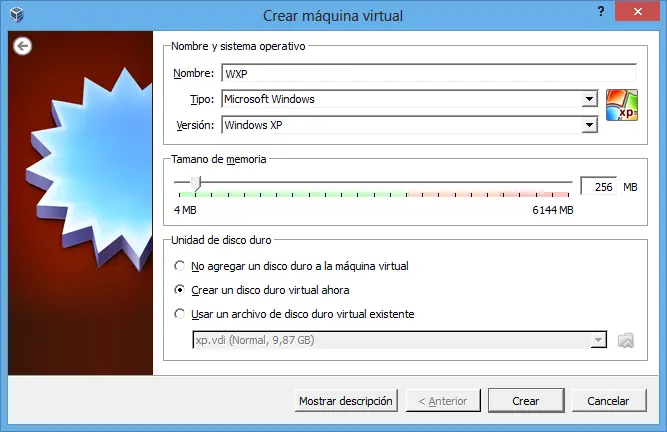
A veces necesitamos probar nuevos sistemas operativos o instalar programas que no son compatibles con nuestro sistema operativo y optamos por crear una máquina virtual, es decir, simular la instalación de otro sistema operativo dentro del nuestro. La mejor opción es, sin dudas, utilizar el programa VirtualBox para éste tipo de situaciones. Primero que nada, debemos descargar el programa VirtualBox que es el que utilizaremos para simular la máquina virtual. Una vez listo, supondremos que queremos iniciar desde una imagen ISO ubicada en una carpeta de nuestra PC. Iniciar VirtualBox y seleccionar Nueva Completar los datos acorde al sistema operativo que se utilizará. En mi caso, crearé una máquina virtual en la cual instalaré Windows XP. Presionamos crear. Seleccionamos según nuestras necesidades la capacidad del disco asignada a la máquina virtual. Presionamos crear y finalmente, la máquina virtual aparecerá en el listado principal. Para configurar que arranque desde una ISO, seleccionamos la máquina virtual y hacemos click con el botón derecho sobre la misma y seleccionamos Configuración. En la ventana que se abre, nos vamos a la sección Almacenamiento y ahí seleccionamos donde dice Vacío, con un ícono de un CD al lado. Presionamos sobre el CD y se nos abrirá una ventana para seleccionar la imagen a montar en el disco. Seleccionamos la imagen y guardamos todos los cambios. Solamente falta asegurarse que el orden de arranque sea el correcto, para eso vamos a donde dice Sistema, y nos aseguramos de que la unidad de CD/DVD esté por encima del disco duro principal (como se muestra a continuación) Todo listo, ahora puedes arrancar la máquina y cargará desde la imagen seleccionada. Cualquier duda, por los comentarios. --------------------------------------------------------------- Otros posts relacionados Si te gustan éste tipo de aportes, no dudes en seguirme!
Hoy vamos a tratar una excelente herramienta para recuperar archivos borrados de un disco duro, pendrive, memoria extraíble o cualquier dispositivo conectado a la PC. Si bien existen muchas formas y programas para recuperar éstos archivos, hoy trataremos una de las más eficientes bajo Windows: Recuva. Al eliminar un archivo definitivamente del disco duro, no se sobreescribe la información que éste ocupaba, sino que se "descarta". Es decir, el archivo sigue estando en disco duro, pero es espacio libre, es decir, si el sistema tiene que crear un nuevo archivo, puede hacerlo en dónde estaba ubicado el anterior, sobreescribiendo los datos que éste ocupaba. Entonces, lo primordial al intentar recuperar archivos es no utilizar la computadora para otras tareas, ya que así tienes más posibilidades de que se reescriba tu el lugar que ocupaba tu archivo, y por lo tanto, menos posibilidades de recuperarlo. Comencemos... Para comenzar, debes descargar Recuva haciendo click aquí. Una vez descargado debes instalarlo siguiendo los pasos mostrados en pantalla, en menos de 1 minuto ya estará listo para usar. Una vez instalado, ejecutarlo. Se abrirá un asistente que nos guiará durante el proceso para recuperar nuestros archivos. Durante el procedimiento, yo utilizaré un pen-drive como ejemplo, pero es exactamente el mismo procedimiento para cualquier tipo de unidad. Es posible utilizar opciones avanzadas de Recuva, pero para nosotros alcanzará utilizando el asistente. Presionar siguiente. Ahora nos solicitará que tipo de archivos estamos intentando recuperar. En mi caso, marco "Otros" para que muestre el listado completo de archivos. Presionar siguiente. Ahora seleccionar en dónde estaba ubicado el archivo. Papelera de reciclaje una unidad, una carpeta específica, etc. En mi caso, yo seleccioné un pen-drive donde tenía varios archivos. Presionar siguiente. Si desean realizar un escaneo profundo, deben tildar la casilla a continuación. Recomiendo que la primera vez no lo hagan, realicen un análisis simple, y si los archivos no aparecen, comiencen de nuevo pero esta vez tildando la casilla "Activar escaneo profundo". Finalmente presionar Iniciar y al cabo de unos minutos deberían aparecer los archivos borrados. Marcar los casilleros de los archivos a recuperar y presionar el botón Recuperar. Elegir el destino donde guardar los archivos, y si tienen éxito, les saldrá algo así: Excelente! Si no has podido recuperar tus archivos, prueba con un escaneo profundo, y de lo contrario, puedes utilizar otras herramientas que se cargan luego de la BIOS, antes del arranque del sistema, aunque las posibilidades de recuperarlos disminuyen drásticamente. Cualquier duda, comentario o sugerencia, por los comentarios!