Hola, esto es para los que no han podido disfrutar Unity 3D en Nvidia GeForce de las series 6, 7 y algunos casos de la serie 8. Si la pantalla se les queda en negro con sólo el puntero o algo similar lo que sigue podría funcionar.
Según la fuente original de esta información ( http://ubuntualways.wordpress.com/2012/05/01/solucion-al-problema-de-nvidia-con-unity-3d-en-ubuntu-12-04/#comment-242 ) ha funcionado en las siguientes placas:
Nvidia GeForce 7000M
Nvidia GeForce Go 7400
Nvidia GeForce 6150 LE nForce 430
Nvidia GeForce 6150 SE nForce 430
Nvidia 610 M 1 GB
Nvidia GeForce 7150M nForce 630M
Yo tengo Nvidia GeForce 6150 SE nForce 430 y ahora ando con Unity 3D. La solución de dónde tome esto menciona el controlador 295.33 como la versión que debe aplicarse pero a mí no me apareció, así que utilicé "302.17 nvidia-current".
1- Agregamos PPA:
Introducimos lo siguiente en la Terminal:
sudo add-apt-repository ppa:ubuntu-x-swat/x-updates
sudo apt-get update
2- Nos dirigimos al Gestor de Paquetes Synaptic, lo descargan si no lo tienen.
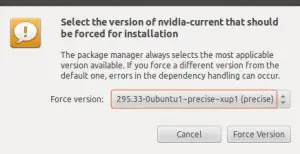
En el buscador ponemos "Nvidia" y en los resultados buscamos "nvidia_current", lo seleccionamos y vamos al menú donde dice: Paquete -> Forzar Versión:
Si no ven la imagen: http://ubuntualways.files.wordpress.com/2012/05/captura-de-pantalla-de-2012-04-17-173145.jpg?w=300&h=153
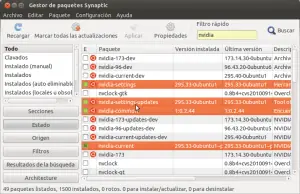
Dice en la fuente original que busquemos "295.33", yo no la encontré entonces utilicé "302.17"; la seleccionamos y le damos a Force Version, aplicamos cambios y no cerramos Synaptic aún. Despúes de aplicar los cambios seleccionamos el paquete de nuevo y en el menú de opciones: Paquete -> Bloquear Versión. Comprobamos que todo esté como en la imagen:
Si no se ve la imagen : http://ubuntualways.files.wordpress.com/2012/05/captura-de-pantalla-de-2012-05-01-141145.png?w=300&h=194
Lo siguiente es lo que debe estar instalado, debe quedar así; si aparece otro paquete instalado y que no está en la imagen entonces se desinstala. Es decir, si existe un paquete que en la imagen está desinstalado entonces ustedes lo desinstalan.
nvidia-settings
nvidia-settings-updates
nvidia-com....
nvidia-current
3- Editar archivo Environment
Introducimos en Terminal:
sudo gedit /etc/environment
Esto lo agregamos al final:
UNITY_FORCE_START=1
Guardamos y cerramos.
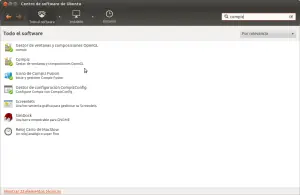
Abrimos el Centro de Software de Ubuntu y buscamos "Compiz" e instalamos lo de la imagen:
Si no se ve la imagen: http://ubuntualways.files.wordpress.com/2012/05/captura-de-pantalla-de-2012-05-01-145044.png?w=300&h=195
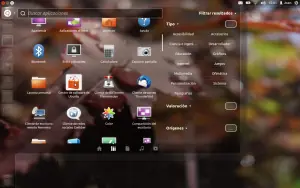
Reiniciamos; espero que disfruten del controlador instalado.
Si no ven la imagen: http://ubuntualways.files.wordpress.com/2012/05/captura-de-pantalla-de-2012-05-01-150113.png?w=300&h=187
A mí me ha funcionado, háganlo bajo su propio riesgo. Saludos!
Según la fuente original de esta información ( http://ubuntualways.wordpress.com/2012/05/01/solucion-al-problema-de-nvidia-con-unity-3d-en-ubuntu-12-04/#comment-242 ) ha funcionado en las siguientes placas:
Nvidia GeForce 7000M
Nvidia GeForce Go 7400
Nvidia GeForce 6150 LE nForce 430
Nvidia GeForce 6150 SE nForce 430
Nvidia 610 M 1 GB
Nvidia GeForce 7150M nForce 630M
Yo tengo Nvidia GeForce 6150 SE nForce 430 y ahora ando con Unity 3D. La solución de dónde tome esto menciona el controlador 295.33 como la versión que debe aplicarse pero a mí no me apareció, así que utilicé "302.17 nvidia-current".
1- Agregamos PPA:
Introducimos lo siguiente en la Terminal:
sudo add-apt-repository ppa:ubuntu-x-swat/x-updates
sudo apt-get update
2- Nos dirigimos al Gestor de Paquetes Synaptic, lo descargan si no lo tienen.
En el buscador ponemos "Nvidia" y en los resultados buscamos "nvidia_current", lo seleccionamos y vamos al menú donde dice: Paquete -> Forzar Versión:
Si no ven la imagen: http://ubuntualways.files.wordpress.com/2012/05/captura-de-pantalla-de-2012-04-17-173145.jpg?w=300&h=153
Dice en la fuente original que busquemos "295.33", yo no la encontré entonces utilicé "302.17"; la seleccionamos y le damos a Force Version, aplicamos cambios y no cerramos Synaptic aún. Despúes de aplicar los cambios seleccionamos el paquete de nuevo y en el menú de opciones: Paquete -> Bloquear Versión. Comprobamos que todo esté como en la imagen:
Si no se ve la imagen : http://ubuntualways.files.wordpress.com/2012/05/captura-de-pantalla-de-2012-05-01-141145.png?w=300&h=194
Lo siguiente es lo que debe estar instalado, debe quedar así; si aparece otro paquete instalado y que no está en la imagen entonces se desinstala. Es decir, si existe un paquete que en la imagen está desinstalado entonces ustedes lo desinstalan.
nvidia-settings
nvidia-settings-updates
nvidia-com....
nvidia-current
3- Editar archivo Environment
Introducimos en Terminal:
sudo gedit /etc/environment
Esto lo agregamos al final:
UNITY_FORCE_START=1
Guardamos y cerramos.
Abrimos el Centro de Software de Ubuntu y buscamos "Compiz" e instalamos lo de la imagen:
Si no se ve la imagen: http://ubuntualways.files.wordpress.com/2012/05/captura-de-pantalla-de-2012-05-01-145044.png?w=300&h=195
Reiniciamos; espero que disfruten del controlador instalado.
Si no ven la imagen: http://ubuntualways.files.wordpress.com/2012/05/captura-de-pantalla-de-2012-05-01-150113.png?w=300&h=187
A mí me ha funcionado, háganlo bajo su propio riesgo. Saludos!