Acelerar la GPU de tu tarjeta gráfica más allá de su velocidad de reloj especificada mejorará su rendimiento y podría postergar una costosa actualización. Aquí te mostramos cómo hacerlo de un modo seguro.
Muchos jugadores de PC esperan ansiosos la salida de tarjetas gráficas de próxima generación, con las esperanzas de que el nuevo hardware levante sus ‘frame rates’ y haga que los últimos juegos se vean mejor.
Pero, mientras dichas actualizaciones suelen incrementar el rendimiento de los juegos, mejorar la calidad de la imagen, o ambos, las tarjetas de gama alta son caras, y podrían no ser necesarias. Hoy, incluso las tarjetas gráficas de rango medio suelen ser bastante rápidas para proporcionar tasas de muestreo suaves en juegos de vanguardia en todas las resoluciones menos la máxima. Si tu tarjeta gráfica actual funciona bien para ti, y sólo deseas sacarle un pequeño extra para mejorar su desempeño, un ‘overclocking’ podría ser la mejor alternativa.
Sin duda, será más asequible. ¿Por qué hacer ‘overclock’?
En sus primeros días, el overclocking podría haber parecido un arte oscuro, reservado para los geeks de computadora más experimentados, pero hoy es tan fácil como podría ser posible, y en general también es seguro. Claro, empujar un componente más allá de la capacidad ofrecida parel fabricante puede reducir su vida útil. Pero si no lo llevas demasiado lejos, y si mantienes las temperaturas bajo control, tendrás pocos motivos para preocuparte.
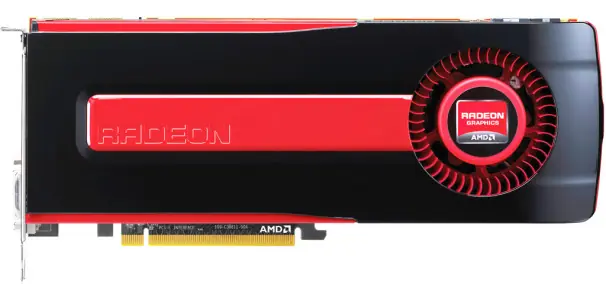
Un aspecto clave es asegurarte de que tu PC tenga un sistema de enfriamiento adecuado, y una fuente de poder que pueda abastecer a una tarjeta acelerada. Las tarjetas gráficas modernas tienen ventiladores controlados termalmente que giran más rápido para disipar el calor de un panel con ‘overclock’. La tarjeta podría volverse un poco ruidosa como efecto secundario, pero si el ‘overclock’ mismo se mantiene estable, y el ventilador de la tarjeta puede mantener el ritmo, deberías tener todo lo necesario.
Tanto AMD como Nvidia (los dos principales fabricantes de tarjetas gráficas) tienen herramientas de ‘overclock’ incorporadas en sus controladores o drivers. Las de AMD ya están disponibles (en las tarjetas soportadas) bajo la pestaña AMDO ver drive, dentro de la suite propia de la compañía Catalyst Control Center(en la sección Performance). Las herramientas de ‘overclocking’ de Nvidia no están expuestas por defecto en sus controladores para GeForce, pero si instalas la herramienta System Tools las podrás tener a la mano.
Sólo bájate e instala la utilidad Systems de Nvidia.com; los controles de frecuencia serán visibles en la sección de ‘performance’ y ‘tuning’ del controlador GeForce. Dejando de lado optimizaciones de software y controladores, ajustes en el motor de juego, y velocidades de interfaz del sistema, la performance de una tarjeta gráfica es determinada en parte por la velocidad de cómputo y tasa de llenado de su unidad de procesamiento gráfico (GPU), y en parte por el ancho de banda de memoria que permite su búfer de memoria (la cantidad de memoria del búfer de cuadros en la tarjeta también es un factor, dado que a medida que las resoluciones y tamaños de texturas aumentan, y no tenemos el espacio aquí para discutir esos detalles en profundidad).
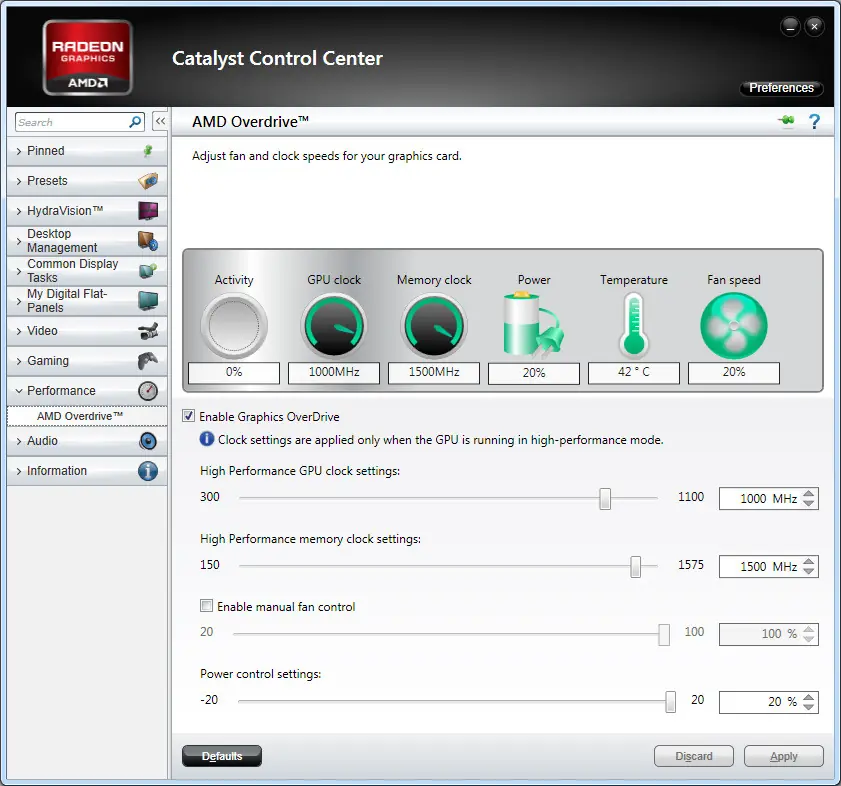
Al aumentar las frecuencias del GPU y la memoria de búfer de cuadros en tu tarjeta gráfica, los haces procesar más y más datos, más rápido, incrementando su desempeño general. Cómo hacer un ‘overclock’ Acelerar una tarjeta gráfica es un proceso bastante directo. Todo lloque necesitas es una tarjeta gráfica funcional y bien configurada, así como algunos de tus juegos favoritos o un programa para benchmarks como Futuremark 3DMark 11 para probarla estabilidad. Para los fines de este artículo, usamos una tarjeta AMDRadeon HD 7950 nueva, instalada en un sistema para juegos de gama alta, con procesador de Intel y ejecutando Windows 7 Ultimate (64 bits).Antes de empezar el ‘overclocking’, instala los controladores más recientes de tu tarjeta gráfica (y si es necesario, también el System Tools de Nvidia), y ejecuta unos cuantos juegos para asegurarte de que el sistema esté estable. Si todo está funcionando como debería, abre el panel de control de la tarjeta gráfica, y navega a la sección de control de ‘overclocking’ o frecuencia; en nuestro caso, usamos la pestaña Overdrive dentro del controlador de AMD.
Primero, habilita Overdrive marcándola casilla correspondiente, y maximízalas opciones de control de energía para eliminar cualquier restricción de frecuencia relacionada a la corriente eléctrica. Luego, aumenta la frecuencia del GPU moviendo el deslizador correspondiente unos cuantos megahercios cada vez, y aplica las configuraciones. Luego ejecutan juego o un programa de ‘benchmark’ para probar la estabilidad. Por ejemplo, la GPU de nuestra Radeon HD 7950 tenía una frecuencia por defecto de 800 MHz. Empezamos a mover el deslizador del reloj de GPU en incrementos de 10 MHz, hasta que nuestro sistema de pruebas devolvió inestable. Tan pronto encontramos alguna anomalía visual, o cuando un juego el sistema colapsaba, bajábamos la frecuencia del GPU unos 10 MHz y volvíamos a probar la estabilidad.
Al final nos quedamos con una frecuencia de GPU de 1000 MHz, es decir 200 MHz por encima de la velocidad de fábrica. Una vez que determinamos nuestra frecuencia pico de GPU usando el método que acabamos de describir, lo retornamos a su velocidad por defecto y procedimos a trabajar sobre la memoria de la tarjeta gráfica. La memoria de la Radeon HD 7950 viene establecida de fábrica a 1250 MHz Usamos el mismo procedimiento de aumentar la frecuencia de memoria de diez en diez megahercios, y probando la estabilidad de la tarjeta a cada paso. Al final logramos una frecuencia de memoria estable de 1500 MHz. Recomendamos realizar el ‘overclock’a la GPU y la memoria por separado para aislar cualquier inestabilidad que pudiera significarle nuestra manipulación a ese componente particular. Una vez que sabes la frecuencia máxima para ambos, establece esas velocidades para la GPU y la memoria al mismo tiempo y pruébala estabilidad una vez más. Si todo está bien, estás listo. Si no, bájalas frecuencias un poco más y vuelve a probar la tarjeta gráfica. Algunas tarjetas podrían permanecer estables cuando se aceleran, pero luego ofrecen un rendimiento menor cuando corren a frecuencias mayores por efecto del calentamiento o flujo eléctrico. Si tu sistema se comporta de esta manera, reduce las frecuencias del GPU y la memoria hasta que el rendimiento empiece a escalarse apropiadamente.
Los Resultados
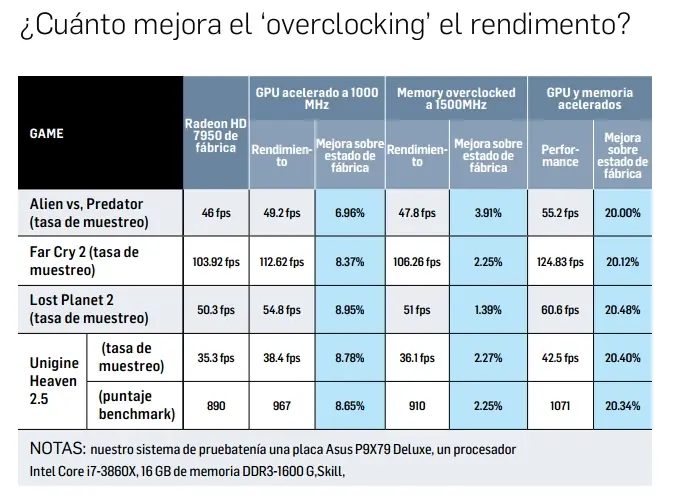
Para saber cómo afecta el ‘overclocking’ al desempeño de una Radeon HD 7950, corrimos un puñado de ‘benchmarks’ sobre la tarjeta mientras la configurábamos en diferentes maneras. Primero, ejecutamos un paquete de pruebas sobre la tarjeta en su configuración de fábrica. Luego, aceleramos la GPU de 800 a 1000MHz y obtuvimos un segundo juego de datos. A continuación, aceleramos sólo la memoria de la tarjeta de 1250a 1500 MHz, con su respectiva ronda de pruebas. Por último, volvimos a probarla tarjeta tanto con la GPU como la memoria aceleradas en conjunto.
Realizamos todas las pruebas de ‘benchmark’ a una resolución de 1920por 1200, con 4X MSAA habilitado, y todas las opciones gráficas de los juegos definidas en sus valores máximos. Elegimos opciones relativamente exigentes para asegurarnos de que la tarjeta gráfica, y no otro componente como el CPU o la RAM, se convirtiera en el “cuello de botella” de desempeño en nuestro sistema de pruebas. Como muestra la tabla, con la Radeon HD 7950, hacerle un ‘overclock’ al GPU tuvo mayor impacto sobre el rendimiento que acelerar la memoria.
En las aplicaciones que ejecutamos, aumentarla frecuencia del GPU un 25 por ciento llevó a incrementos de desempeño de entre 6,96 a 8,95 por ciento. Aumentar la frecuencia de la memoria un 20 por ciento también resultó en mejor rendimiento, pero las mejoras cayeron en el rango más modesto de entre 1,39 y 3,91 por ciento. Las tarjetas gráficas hambrientas de ancho de banda de memoria se beneficiarían más que la Radeon HD7950 de hacerle ‘overclocking’ a la memoria.
Una Radeon HD 7950 de fábrica ofrece más de 240 gbps de ancho de banda de memoria –mucho más de lo que puede ofrecer la mayoría de tarjetas de rango bajo-, así que añadir unos cuantos gigabytes por segundo no ayudó mucho. Aún así, acelerar la GPU y la memoria juntas rindió mejoras aún mayores que la suma de ambas modificaciones por separado. Con tanto GPU como memoria aceleradas, la perfomance de la Radeon HD 7950aumentó al menos un 20% en todas nuestras pruebas.