Hola a todos, en este post explicare como instalar correctamente Gnome Shell en Ubuntu 11.10 Oneiric Ocelot, el cual trae por defecto Unity, pero como varios prefieren la interfaz de Gnome explicare como instalarla y configurarla paso a paso, comencemos:
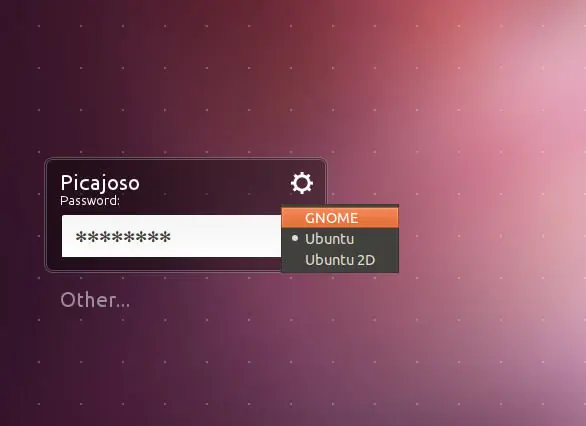
Después de instalar y actualizar Ubuntu 11.10 entran en el nuevo centro de software y buscan gnome shell, se loguean como root, y se instala así de fácil, cierran su sesion y en el icono de engranaje que aparece en el costado superior derecho del recuadro de sesión en LightDM seleccionan GNOME y listo.
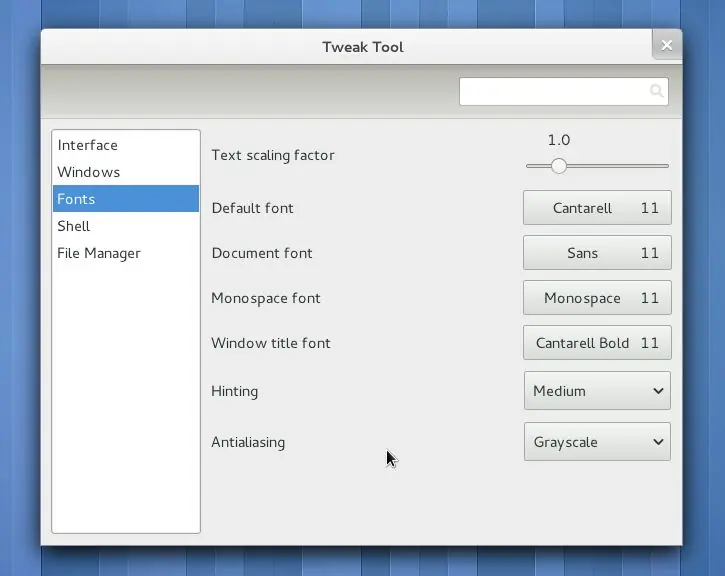
Ahora procedemos a instalar Gnome Tweak Tool, este programa sirve para configurar varios aspectos de Gnome Shell como poner los botones de minimizar y maximizar a la barra. Para instalar entran en la terminal y colocan:
sudo apt-get install gnome-tweak-tool
Si desean colocar los botones minimizar cerrar y maximizar en la esquina izquierda como lo es en Unity teclean en la terminar:
gconf-editor si no esta instalado solo escriben sudo apt-get install gconf-editor
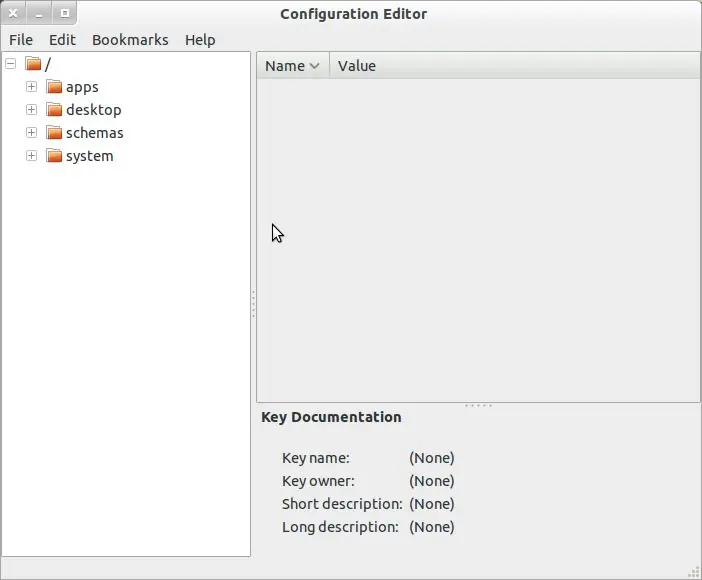
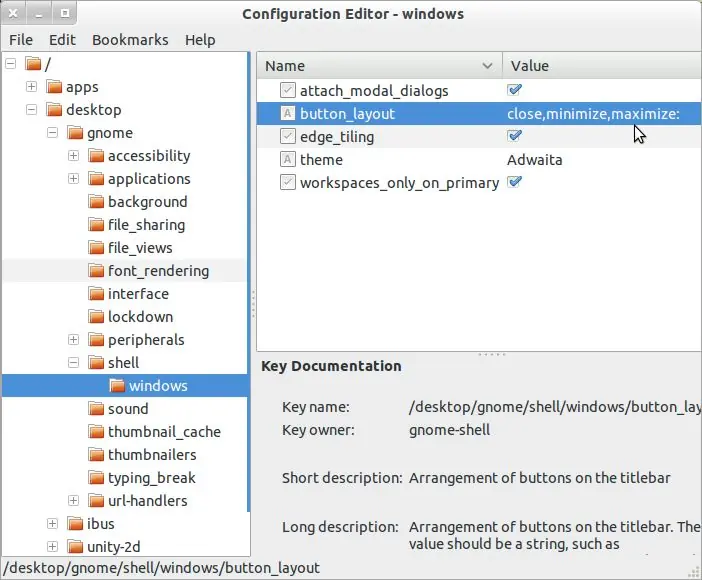
Ahí navegan por las carpetas desplegables siguiendo este orden:
desktop----->gnome----->shell---->windows
donde dice buton_layout que significa disposición de botones pegan esto
close,minimize,maximize:
Ahora instalaremos las extensiones de Gnome Shell:
ponen en la terminal
sudo add-apt-repository ppa:webupd8team/gnome3
sudo apt-get update
con esto agregamos los repositorios de las extensiones ahora para instalarlas teclean en la terminal:
sudo apt-get install gnome-shell-extensions-alternate-tab
esta extensión permite ver ventanas en vez de iconos cuando se utiliza Alt+Tab para navegar por las aplicaciones abiertas.
sudo apt-get install gnome-shell-extensions-alternative-status-menu
esta extensión permite colocar la opción apagar sin tener pulsada la tecla Alt, es una de las extensiones mas útiles.
sudo apt-get install gnome-shell-extensions-places-menu
con esta extensión agregamos un icono al panel ge Gnome el cual permite abrir la carpeta personal y las subcarpetas como musica, videos, descargas, etc. es muy útil y acelera mucho la navegación.
la lista completa de extensiones se encuentran en esta pagina aunque están en ingles:
http://www.webupd8.org/2011/10/official-gnome-shell-extensions.html
Ahora cuando instalen una extensión esta no se activa por defecto, para realizar esto es necesaria la ayuda de Gnome tweak tool, primero que nada salen de su sesión y vuelven a entrar, abren el programa y en el menú extensiones Gnome Shell activan o desactivan las extensiones previamente instaladas.
Para cambiar el tamaño de los iconos en el Dash de Gnome en la terminal colocan
gksu gedit /usr/share/gnome-shell/theme/gnome-shell.css
buscan las lineas siguientes:
/* Apps */
.icon-grid {
spacing: 18px;
-shell-grid-item-size: 100px;
}
.contact-grid {
spacing: 36px;
-shell-grid-item-size: 272px; /* 2 * -shell-grid-item-size + spacing */
}
.icon-grid .overview-icon {
icon-size: 64px;
}
Estos son los valores que yo tengo por lo que aparecerán otros valores ustedes simplemente los modifican a gusto.
aquí una imagen de mi escritorio con los iconos de menor tamaño:
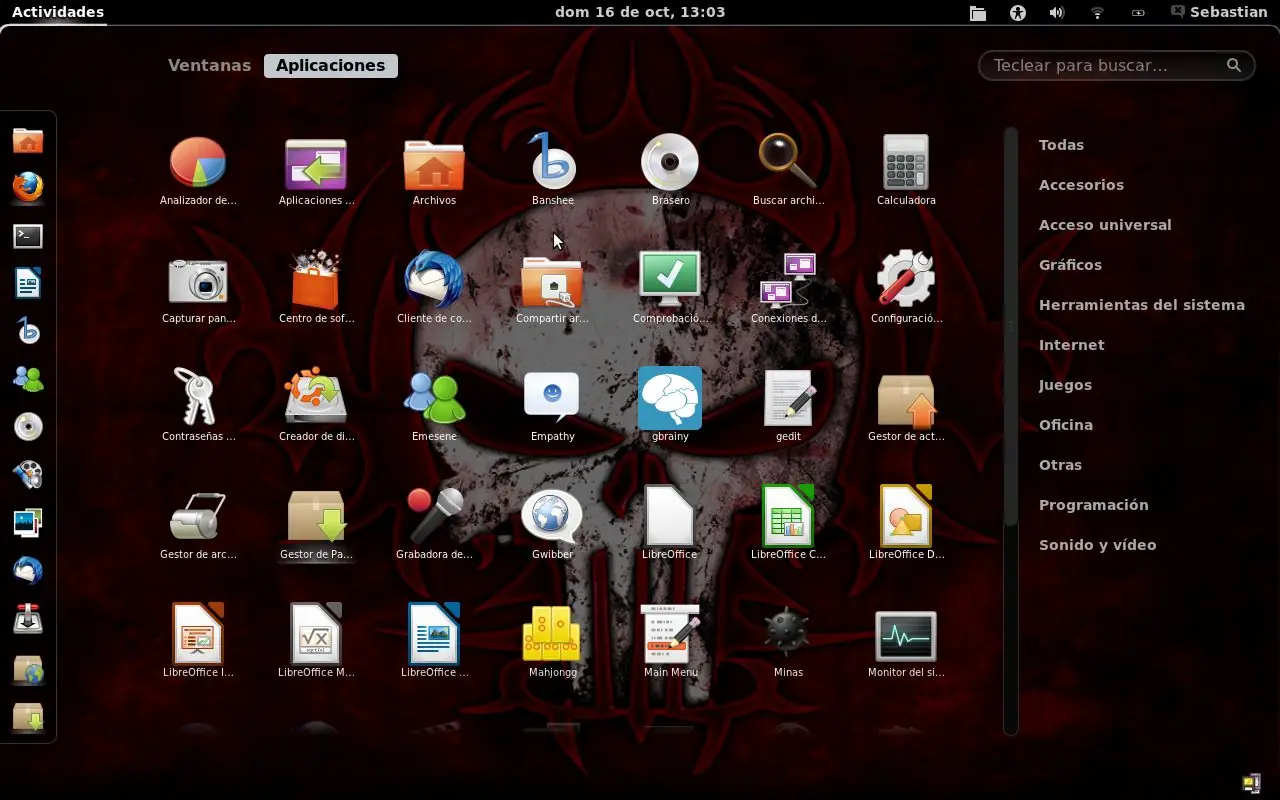
Para quitar iconos que no deseen abren el "menú principal" en el dash, es similar al menú principal encontrado en gonme 2.x por lo que les sera facil configurarlo, aqui pueden cambiar los iconos de las aplicaciones, quitar las innecesarias, etc.
Bueno eso es todo me despido de ustedes y recuerden que comentar es agradecer


Si quieren visitan mis otros post: