sebatulet
Usuario (Chile)
Bueno siendo mi segundo post quiero compartir algunos programas para GNU/Linux que me han servido bastante, no haré comparaciones con sus contrapartes de Windows por que estos programas simplemente son mejores en todo aspecto además de ser open source y gratis, además de algunos juegos nativos de Linux, bien comencemos:Clipgrab:Este programa permite descargar videos de Youtube y de otras paginas, pero la caracteristica que mas me llama la atención es que posee un buscador integrado, al aparecer los videos haces click y lo puedes descargar y en el formato que desees. Aquí unas imágenes.Ahora la instalación:sudo add-apt-repository ppa:clipgrab-team/ppasudo apt-get updatesudo apt-get install clipgrabBanshee:Este programa sirve como biblioteca musical, además sirve para podcasts, y tiene compatibilidad con sistemas iPod de Apple, como si de iTunes se tratase. Esta es la versión 2.0.1 de Banshee, la cual viene por defecto en Ubuntu 11.04 pero por ejemplo para quien tiene otra distro esto le servirá para actualizar Banshee o Instalarlo.sudo add-apt-repository ppa:banshee-team/ppasudo apt-get updatesudo apt-get upgrade (para quien ya tenia Banshee y desee actualizar)sudo apt-get install Banshee (tambien esta disponible desde el centro de Software de Ubuntu)Para quienes tienen Gnome esto sirve para colocar el menú de Banshee en el icono de sonido.Abren Banshee, en la pestaña Editar seleccionan preferencias, seleccionan extensiones y por ultimo seleccionan el plug-in llamado "integración con el menú sonido".Emesene:Este programa es un cliente de mensajería sumamente útil y minimalista, este es mi cliente de mensajería preferido, esta diseñado para comunicarse con la red MSN de Microsoft.La instalación de emesene es sumamente simple, solo escriban en la terminalsudo apt-get install emesenetambién esta disponible desde el centro de software y desde gestor de paquetes Synaptic.solo busquen "emesene"Para quienes tengan Ubuntu 11.04 se darán cuenta de que instalara la versión 2.11.7 la cual personalmente no me gusto, para instalar la versión 1.6.2 la cual es la mejor solo abran el gestor de paquetes Synaptic, busquen emesene , lo seleccionan, en el menú seleccionan paquete y ponen "forzar versión" ahi colocan 1.6.3y listo.SMPlayer:Con este programa literalmente me olvide de los codecs debido a que es compatible con casi todo formato existente de video, además permite descargar subtitulos de Opensubtitles.org, simplemente se van a la pestaña subtítulos y seleccionan "Buscar subtítulos en Opensubtitles.org" como se ve en la imagen anterior.Lo instalan escribiendo en la Terminal:sudo add-apt-repository ppa:rvm/smplayersudo apt-get updatesudo apt-get install smplayerCairo Dock:(imagen de mi escritorio con el dock y gnome 2)Como su nombre lo indica este es un Dock para escritorios sumamente personalizable con cientos de temas para descargar, también posee mini-aplicaciones como una papelera integrada.para instalar solo busquen cairo dock en en centro de software o desde algún gestor de paquetes.para instalarlo desde la Terminal solo escribansudo apt-get install cairo-dockPara quien instale SMPlayer y Cairo Dock juntos, notaran que la pantalla de SMPlayer se ve transparente, para solucionar esto solo escriban en la Terminal lo siguiente:sudo bash -c "cat > /usr/bin/smplayer.helper" <<EOFexport XLIB_SKIP_ARGB_VISUALS=1exec smplayer.real "$@"EOFEscriben su contraseña de Root y prosiguen.sudo chmod 755 /usr/bin/smplayer.helpersudo mv /usr/bin/smplayer{,.real}sudo ln -sf smplayer.helper /usr/bin/smplayerCon eso deberian tener el SMPlayer funcinoando junto con Cairo Dock.Transmission:Este es un cliente BitTorrent para sistemas GNU/Linux es muy potente además de ser liviano, para instalarlo solo escriben en la Terminal:dijo:sudo apt-get install transmission(los que usen Ubuntu ya lo tendran por defectoen el sistema)Este programa les servirá bastante para lo que viene a continuación:Quake 4:Este es un FPS de la compañía Id Software. es la continuación de la historia de Quake 2,los requisitos son:Pentium(r) 4 2.0 GHz or Athlon(tm) XP 2000+ processor (lo corri en un procesador de 1.25GHz y anda bien)512MB RAMTarjeta de video con 64mb de memoria (probado con una Nvidia mx 440 que para que les quede claro no soporta directx 9 pero corre bastante decente el Quake 4, para los usuarios de windows no les recomiendo instalar este juego en sus pc ya que no creo que corra con este tipo de tarjetas de la era mesozoica)http://ca.isohunt.com/download/70270641/quake+4.torrent Solo lo abren con el Transmission o su cliente de Torrent preferido.Para instalarlo escriben en la terminal:dijo:sudo suahora después de montar la imagen .iso del juego abren el DVD previamente montado y seleccionan el archivo quake4-linux-1.4.2.x86.run, lo arrastran hacia la terminal y comenzara la instalación.La imagen la pueden montar con un programa llamado Furius ISO Mount esta en ingles pero es muy intuitivo y simple de usar, para instalarlo lo buscan en el Centro de software o lo instalan desde la terminal:dijo:sudo apt-get install furiusisomountAqui unos videos:link: http://www.youtube.com/watch?v=J2bx4jqcu_8&feature=relatedlink: http://www.youtube.com/watch?v=XXqrCeN7h74&feature=relatedPrey:Este juegazo esta basado en el motor gráfico de quake 4 por lo que si les corre el Quake 4 les correra el Prey de hecho este ultimo esta mas optimizado en cuanto a performance.lo corri en mi viejo pc de 1,25 ghz de procesador 512 de RAM y tarjeta nvidia mx 440 de 64mby me anda bastante bien incluso con efecto de "bloom" o el efecto de resplandor.para descargar visiten este post el cual no es mio, solo lo publico con fines educativos http://www.taringa.net/posts/linux/5008559/Descargar-Prey-_ISO-Linux_.htmlel post esta bien explicado y el juego funciona. Aquí unas imágenes y Gameplay:link: http://www.youtube.com/watch?v=U86GJuN4htUEl Multiplayer de este juego es increíble, en otros FPS multiplayer estas atento a las esquinas, pero en este aparte de esto estas atento a los techos, ya verán a lo que me refiero .Mientras instalan o descargan algo pueden visitar mi otro post para ver The Big Bang Theory online completa (las 4 temporadas mas el piloto).http://www.taringa.net/posts/videos/12523644/The-Big-Bang-Theory-serie-completa-Online.htmlCon esto conluye mi post, como veran soy novato asi que cualquier sugerencia sera bien recibida. y si los windows fans quieren armar bardo son libres de hacerlo por que el unico comentario que saben hacer es "windows 7 rulz" (pendejos sin argumentos)
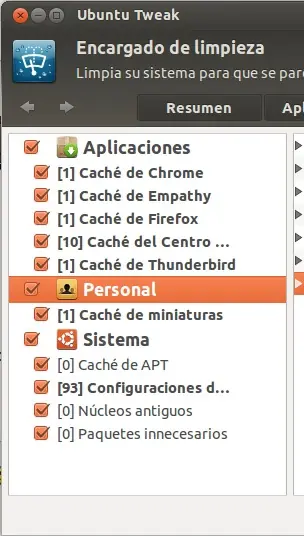
Hace unos días comencé a notar que el tiempo entre la pantalla de login (Lightdm) y el inicio de sesion, quiero decir el momento en el que se muestran los paneles y demás. El tiempo que toma normalmente esta tarea es de 3 a 4 segundos pero estaba registrando tiempos de login de 25 segundos o más, busque bastante información sin dar con la respuesta, hice comparaciones creando nuevas cuentas de usuario y medir el tiempo de login versus mi sesion y nada, el problema persistía. También pensé que podría ser fragmentación (si, existe no es un mito urbano). Pero tampoco era la razón así que por esas casualidades hice una limpieza de sistema con Ubuntu Tweak y para mi sorpresa el problema se corrigió. Los tiempos de login se redujeron a 2 segundos. Aquí explico como ahcerlo: 1. Instalar Ubuntu Tweak: sudo add-apt-repository ppa:tualatrix/ppa sudo apt-get update && sudo apt-get install ubuntu-tweak 2. En la pestaña Limpiador seleccionan todas las casillas: Y le dan a Limpiar Con esto se eliminan configuraciones de programas Kernels antiguos y paquetes innecesarios. Aclaro que la distro es Ubuntu 12.04.2 y el problema es poco común pero existe.
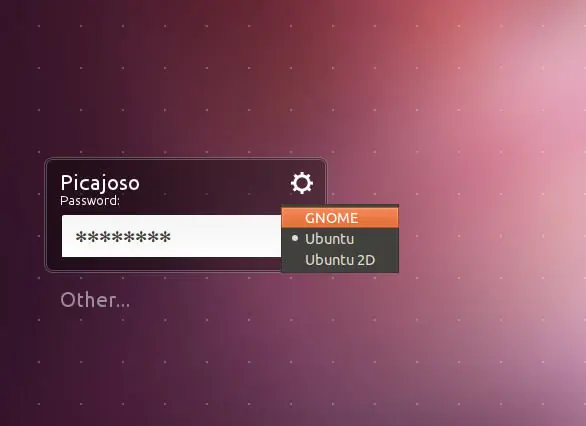
Hola a todos, en este post explicare como instalar correctamente Gnome Shell en Ubuntu 11.10 Oneiric Ocelot, el cual trae por defecto Unity, pero como varios prefieren la interfaz de Gnome explicare como instalarla y configurarla paso a paso, comencemos:Después de instalar y actualizar Ubuntu 11.10 entran en el nuevo centro de software y buscan gnome shell, se loguean como root, y se instala así de fácil, cierran su sesion y en el icono de engranaje que aparece en el costado superior derecho del recuadro de sesión en LightDM seleccionan GNOME y listo.Ahora procedemos a instalar Gnome Tweak Tool, este programa sirve para configurar varios aspectos de Gnome Shell como poner los botones de minimizar y maximizar a la barra. Para instalar entran en la terminal y colocan:sudo apt-get install gnome-tweak-toolSi desean colocar los botones minimizar cerrar y maximizar en la esquina izquierda como lo es en Unity teclean en la terminar:gconf-editor si no esta instalado solo escriben sudo apt-get install gconf-editorAhí navegan por las carpetas desplegables siguiendo este orden:desktop----->gnome----->shell---->windowsdonde dice buton_layout que significa disposición de botones pegan esto close,minimize,maximize: Ahora instalaremos las extensiones de Gnome Shell:ponen en la terminal sudo add-apt-repository ppa:webupd8team/gnome3sudo apt-get updatecon esto agregamos los repositorios de las extensiones ahora para instalarlas teclean en la terminal:sudo apt-get install gnome-shell-extensions-alternate-tabesta extensión permite ver ventanas en vez de iconos cuando se utiliza Alt+Tab para navegar por las aplicaciones abiertas.sudo apt-get install gnome-shell-extensions-alternative-status-menuesta extensión permite colocar la opción apagar sin tener pulsada la tecla Alt, es una de las extensiones mas útiles.sudo apt-get install gnome-shell-extensions-places-menucon esta extensión agregamos un icono al panel ge Gnome el cual permite abrir la carpeta personal y las subcarpetas como musica, videos, descargas, etc. es muy útil y acelera mucho la navegación.la lista completa de extensiones se encuentran en esta pagina aunque están en ingles:http://www.webupd8.org/2011/10/official-gnome-shell-extensions.htmlAhora cuando instalen una extensión esta no se activa por defecto, para realizar esto es necesaria la ayuda de Gnome tweak tool, primero que nada salen de su sesión y vuelven a entrar, abren el programa y en el menú extensiones Gnome Shell activan o desactivan las extensiones previamente instaladas.Para cambiar el tamaño de los iconos en el Dash de Gnome en la terminal colocangksu gedit /usr/share/gnome-shell/theme/gnome-shell.css buscan las lineas siguientes:/* Apps */.icon-grid { spacing: 18px; -shell-grid-item-size: 100px;}.contact-grid { spacing: 36px; -shell-grid-item-size: 272px; /* 2 * -shell-grid-item-size + spacing */}.icon-grid .overview-icon { icon-size: 64px;}Estos son los valores que yo tengo por lo que aparecerán otros valores ustedes simplemente los modifican a gusto.aquí una imagen de mi escritorio con los iconos de menor tamaño:Para quitar iconos que no deseen abren el "menú principal" en el dash, es similar al menú principal encontrado en gonme 2.x por lo que les sera facil configurarlo, aqui pueden cambiar los iconos de las aplicaciones, quitar las innecesarias, etc.Bueno eso es todo me despido de ustedes y recuerden que comentar es agradecer Si quieren visitan mis otros post:http://www.taringa.net/posts/musica/12661497/Metal-up-your-ass_.htmlhttp://www.taringa.net/posts/linux/12530163/Programas-y-Juegos-nativos-GNU_linux.htmlhttp://www.taringa.net/posts/videos/12523644/The-Big-Bang-Theory-serie-completa-Online.html

Saludos T! a la hora de ver archivos XPS al usar algo distinto a W7 u W8 digamos alguna Distro o MAC se convierte en un problema (curiosamente XPS es un formato de Microsoft) este formato compite con PDF por que básicamente su funcionalidad es similar. Para ver archivos XPS en Linux es necesario instalar "libgxps-utils" sudo apt-get install libgxps-utils Este programa se maneja desde la Terminal escribiendo: xpstopdf seguido del archivo XPS y se convertirá en PDF xpstojpeg seguido del archivo XPS y se convertirá en JPG xpstosvg seguido del archivo XPS y se convertirá en SVG xpstops seguido del archivo XPS y se convertirá en PostScript xpstopng seguido del archivo XPS y se convertirá en PNG También existen opciones como por ejemplo convertir solo la primera hoja o un rango determinado de hojas. La lista de opciones de conversión se ve con el comando: xpstopdf --help-all Si hay que hacer modificaciones posteriores al documento podemos modificar el PDF creado con uPdf: Cortesía de atareao.es sudo add-apt-repository ppa:atareao/updf sudo apt-get update sudo apt-get install gir1.2-rsvg-2.0 updf Si usan KDE deben instalar otras dependencias: sudo apt-get install gir1.2-appindicator3-0.1 También se pueden modificar con Libreoffice como lo expliqué en un post anterior: http://www.taringa.net/posts/linux/16149655/Editar-PDFs-con-LibreOffice-Draw.html Eso es todo. Simplemente Stoya.
PF-Kernel es un kernel modificado que viene con una serie de cambios no disponibles en las versiones "oficiales": -ck patchset with BFS CPU scheduler: Con Kolivas' ck1 patchset which includes the BFS scheduler that brings better desktop interactivity and responsiveness; BFQ I/O scheduler : using this patch, the disk should be virtually as responsive as if it was idle, no matter what the load is (this is available by default in Sabayon and CyanogenMod); TuxOnIce: an alternative suspend / hibernate framework that uses image compression, supports any number of swap partitions and/or files, has the ability to cancel hibernating or restoring the image by pressing escape key and more; UKSM: Memory De-Duplication; EnhanceIO: a driver based on EhanceIO SSD caching software derived from Facebook's open source Flashcache project that's useful for using SSDs as cache devices for traditional HDDs. Como ven estos cambios están enfocados a la mejora de rendimiento sobre todo del disco duro, sobretodo en los SSD. La instalación: De este link http://repos.natalenko.name/ubuntu/pf/ descargan los archivos linux-image y linux-headers Tienen que concordar en la version por ejemplo yo descargue la 3.9.2-pf_1 de 64 bits, luego de descargarlos en la terminal: cd ~/Descargas sudo dpkg -i *.deb Con esto se instalará el Kernel modificado. Ahora solo falta reiniciar. uname -r debería retornar 3.9.2-pf si no lo hace deberías seleccionar manualmente este kernel desde la entrada del GRUB SI desean modificar el GRUB no hay nada mejor que Grub-Customizer sudo add-apt-repository ppa:danielrichter2007/grub-customizer sudo apt-get update sudo apt-get install grub-customizer Con este programa editan las opciones del GRUB, así como las entradas del mismo. NVIDIA: En el caso de tener los drivers de Nvidia instalados manualmente no deberían tener dificultades por que se instala mediante Dynamic Kernel Module Support o "DKMS" que recompila el modulo cada vez que se cambia de kernel evitando tener que reinstalar el driver cada vez que se cambia o actualiza el kernel. Si instalan los drivers mediante Nvidia-current no estoy seguro si funcionará, pero si no lo hace sudo apt-get install --reinstall nvidia* Con eso reinstalan los drivers. Si desean instalar los drivers manualmente seguir este link: http://libuntu.wordpress.com/2013/04/12/instalar-manualmente-el-driver-grafico-nvidia-en-ubuntu-linux/ En ubuntu 12.10 previo a los pasos mencionados en el link instalar el header genérico: sudo apt-get install linux-headers-generic En mi caso usando Ubuntu 13.04 no tuve problemas con los drivers de NVIDIA. Para AMD/ATI o Broadcom es recomendable no instalar este kernel ya que puede ocasionar problemas. En caso de querer remover este Kernel: pfkernel=$(dpkg --get-selections | grep linux-.*pf | sed -e 's/-pf.*/-pf/g') sudo apt-get remove $pfkernel Si no tienen algún manejo avanzado es recomendable no realizar esta instalación. Bonus: Hace algunos días decidí instalar "Preload" el cual analiza los programas que mas se utilizan y optimiza el uso del disco y de la ram para mejorar el rendimiento al abrir determinados programas. sudo apt-get install preload
Saludos a todos, hace un bien rato que no posteo nada principalmente por flojera crónica (es una grave enfermedad), bueno hace algunos días me decidí a ver que tal era la interfaz Unity de Ubuntu 11.10, hace bastante tiempo que estoy con la nueva versión de Ubuntu pero con Gnome Shell, y por esas casualidades de la vida me decidí a ver que podía hacer Unity. En este post explicare como configurar algunas cosas de Unity para hacerlo aun mejor y mas fácil de usar. Lo primer que haremos es instalar el Gestor de configuración de Compiz desde el centro de software o desde Synaptic, solo buscan el paquete "compizconfig-settings-manager" una vez instalado lo buscan en el dash de Unity o desde la terminal escriben "ccsm", aquí una imagen en mi escritorio: En el plug-in de Unity pueden configurar a su gusto el tiempo de revelado del launcher como también el tamaño de los iconos, en fin es cosa de gustos, por ejemplo el tiempo de revelado lo tengo en 20 y el tamaño de iconos en 40. Ahora pasaremos a los efectos y otras características, Por ejemplo en Gnome shell cuando vamos a la esquina superior izquierda aparecen todas las ventanas y el Dock, esta característica me fascina así que por que no implementarla en Unity, manos a la obra, en el gestor de configuraciones de compiz activamos en plug-in "escalar" el cual esta en la sección Administración de ventanas dentro de la configuración de este plug-in en la pestaña vínculos donde dice "iniciar selector de ventanas hacen click donde dice deshabilitado, lo habilitan y seleccionan la esquina inferior derecha, se preguntaran por que no la esquina superior izquierda bueno es simple, es por que los botones de ventana cuando algo esta maximizado estas muy cerca de ese borde y puede llegar a ser molesto, solo por eso. Pueden cerrar la sesión y volver a entrar si no se activa de inmediato, aclaro que muchas veces Unity se reinicia al activar o desactivar algún plug in asi que no se preocupen, si no vuelve a iniciar colocan Ctrl + Alt + F1 se loguean y escriben "unity" vuelven al escritorio con Ctrl + Alt + F7 Ahora algo muy importante a veces cuando modificamos ciertas cosas en compiz la interfaz Unity no inicia cuando entramos en nuestra sesión, existen mil y un tutoriales en internet diciendo eso de unity --replace y bla bla bla, bueno mi solución y la única que me funciono es la siguiente, Si inician sesión pero Unity no se inicia coloquen Ctrl + Alt + F1 se loguean con su cuenta de usuario y contraseña y escriben Unity vuelven al escritorio con Ctrl + Alt + F7 ahora en el Dash buscan aplicaciones al inicio, seleccionan añadir en la ventana que aparece en nombre colocan el que quieran yo puse Unity Shell, en la sección orden colocan "unity" sin comillas, esto significa que Unity vuelve a ser una aplicación al inicio y el problema esta resuelto, ahora si usan Gnome Shell junto con Unity la solución es volver a aplicaciones al inicio y desmarcar Unity, así podrán entrar con Gnome Shell, Por si quieren ver todas las aplicaciones al inicio en la terminal colocan cd /etc/xdg/autostart/ sudo sed --in-place 's/NoDisplay=true/NoDisplay=false/g' *.desktop con eso verán todas las aplicaciones Otra alternativa de configuración muy útil es una aplicación llamada Ubuntu Tweak, se instala agregando estas lineas a la terminal sudo apt-add-repository ppa:tualatrix/ppa sudo apt-get update sudo apt-get install ubuntu-tweak aquí algunas imágenes: Este programa permite configurar cosas como por ejemplo la transparencia de las ventanas, tamaño del launcher de Unity, etc es similar a Gnome Tweak Tool, pero Ubuntu Tweak esta diseñado para editar configuraciones de Unity y Compiz. Eso seria todo por ahora, me despido de ustedes y recuerden que comentar es agradecer YAPA: En estas paginas esta semana sortean altos ipads sin pagar nada Recordar poner bien los datos o lo recibira otro si ganas... Argentina click aqui Chile click aqui Mexico click aqui
Despues de haber recuperado mi cuenta ya que fue robada y usada para hacer spam (I will find you and I will kill you) retomaré el hobby de la creación de Posts. Ahora mostraré como utilizar la herramienta de Compiz Settings Manager para editar el funcionamiento del escritorio en Ubuntu (unity y escritorios que usen compiz) 1. Descargamos Compiz Settings Manager: sudo apt-get install compizconfig-settings-manager O desde el centro de software buscar "Gestor de configuración CompizConfig" Ahora que esta instalado manos a la obra: 2. Abrir el editor e ir a: Opciones Generales > General > Retraso del disparador de bordes Este valor indica que si tenemos una acción asociada a poner el mouse en un borde de la pantalla este tiene un retraso para evitar disparar esa acción involuntariamente, recomiendo un retraso de 350 o 370. Ahora en la sección escritorio ir a Desktop Wall > Edge Flipping > Mover inversión de borde Ahora cuando arrastren una ventana a un borde de la pantalla esta pasará al siguiente escritorio. Para los que usen Ubuntu 12.04 hay que hacer un paso más: Ir a Gestión de ventanas e ir a Mover Ventanas > Posicionamiento flojo y deshabilitar la casilla 3. Ir a Gestión de Ventanas e ir a Escalar > Vínculos > Iniciar selector de ventanas para todas las ventanas y encojen un lado o esquina de la pantalla, yo lo uso en la esquina inferior derecha, (acá sirve el retraso de disparador que vimos en el punto 1) Tambien sirve para el "Drag N Drop" , se arrastra el elemento al borde de la pantalla y se despliegan las ventanas, luego de mantiene sobre la ventana deseada y listo, para modificar el tiempo que toma seleccionar la ventana se edita en Escalar > Comportamiento > Drag and drop hover timeout que es 750 por defecto pero pueden poner 300 o 400. También pueden deshabilitar el plugin Grid en Gestión de Ventanas > Grid > Edges > Resize Actions y dejarlo así Esto es solo opcional. Importante: Para ubuntu 12.04 hay que hacer un ultimo paso para que los cambios se mantengan: en el panel de Compiz ir a Preferencias > Lista de complementos > Ordenar automáticamente los complementos. Saldra una advertencia, luego en el panel de la derecha reordenan los plugins de modo que queden así: Y asi por lo menos para mi gusto Ubuntu + Unity se vuelve mucho más útil y cómodo. Me despido, Saludos.
La edición de PDF siempre ha sido engorroso, la mayoría de las veces por utilizar herramientas online para modificar PDF. Ahora se pueden modificar los archivos PDF directamente desde LibreOffice Draw. Hay que seguir estos pasos 1. Añadir el repo de LO sudo apt-add-repository ppa:libreoffice/ppa sudo apt-get update 2. Instalar el paquete que permite modificar los PDF sudo apt-get install libreoffice-pdfimport Ahora viene lo bueno: En el explorador de archivos ubican el archivo que les interese modificar y con el click secundario seleccionan abrir con LO Draw: (Si no aparece colocan "abrir con otra aplicación" y seleccionan LO Draw) Luego editan el archivo y lo guardan, así de simple: Si le dan el uso de modificar documentos legales o certificados es bajo su responsabilidad
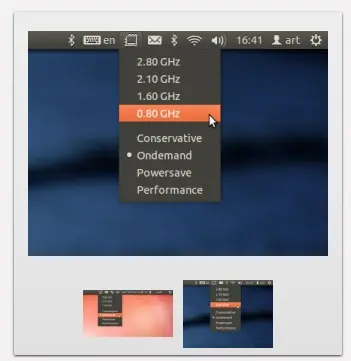
Ayer me encontré con que mis procesadores corrían a 1400 Mhz lo cual es raro por que estan hechos para funcionar a 3300 Mhz y más. Buscando en internet me topé con el programa "CPU frequency scaling indicator" Se instala desde el centro de software o desde terminal: sudo apt-get install indicator-cpufreq cierran sesión y se loguean nuevamente, les aparecerá el applet y se pueden configurar las frecuencias y los governors (performance, ondemand, conservative) Hasta este punto todo bien, luego me pregunté como dejar por defecto en performance para no estar seleccionando cada vez que reinicio. Despues de un par de horas logré que funcionara: 1. crean un archivo con esta estructura y en modo superusuario: en la terminal escriben: sudo gedit Y pegan esto: #!/bin/bash cpufreq-selector -c 0 -g performance && cpufreq-selector -c 1 -g performance && cpufreq-selector -c 2 -g performance && cpufreq-selector -c 3 -g performance && cpufreq-selector -c 4 -g performance && cpufreq-selector -c 5 -g performance ------------------------------------------------------------------------------------------------------------------------------------------------------------------------ Notaran que va desde 0 hasta 5, esto es por que tengo 6 procesadores, si tienen 4 borran las 2 últimas secciones del archivo (cada seccion va separada con un && y si tienen más núcleos agregan las secciones que faltan. Ahora lo guardan en la carpeta /usr/bin/ Colocan el nombre que deseen como CPU100, o hitlerdidnothingwrong seguido de la terminación .sh mi archivo se llama OCFX6100.sh luego le dan permiso de ejecución: sudo chmod +x /usr/bin/(nombre de su archivo) O desde su navegador en modo superusuario le dan permisos de ejecucíon: ahora este script al ser ejecutado le dirá a sus procesadores que corran al máximo rendimiento. Ahora se van a aplicaciónes al inicio y agregan una nueva entrada: Nombre: el que quieran Orden: Buscan el archivo que crearon en /usr/bin en mi caso es "/usr/bin/OCFX6100.sh" y listo. Falta un paso más, en la carpeta /etc/init.d hay un pequeño script que le dice al sistema que ponga los procesadores en modo ondemand, lo cual sobreescribe nuestra preferencia de ponerlo en performance. Para evitar que el equipo se mantenga en modo performance renombramos el archivo: sudo mv /etc/init.d/ondemand /etc/init.d/ondemand.old Con esto el sistema correrá mucho mas suelto ya que los procesadores estan trabajando a mayor vecocidad. Aclaro que esto no es un overclock así que no hay riesgo de dañar el hardware, solo estamos haciendo trabajar el procesador al máximo rendimiento para el cual fue diseñado Por último no recomiendo hacerlo en notebook o netbooks ya que hará que la batería dure un poco menos. Para revertir los cambios eliminan la entrada en las aplicaciónes al inicio y restauran el script en /etc/init.d sudo mv /etc/init.d/ondemand.old /etc/init.d/ondemand