Cómo eliminar aplicaciones Modern (Metro) en Windows 8
La principal y controvertida novedad que Microsoft introdujo en Windows 8 fue la nueva interfaz Modern UI, antes conocida como Metro. Esta revolucionaria interfaz presenta una pantalla de inicio donde se pueden ejecutar aplicaciones Modern, entre las que se encuentra el escritorio tradicional. Estas aplicaciones tienen la característica de ejecutarse a pantalla completa, utilizando la nueva interfaz del sistema operativo de los chicos de Redmond, y esto es algo que no acaba de gustar a muchos usuarios. Si eres uno de ellos, a continuación te mostramos cómo desinstalar aplicaciones Modern en Windows 8.
Las aplicaciones Modern tienen utilidad en sistemas táctiles como la nueva tableta Surface de Microsoft. Sin embargo, en equipos de escritorio como el PC tradicional, su practicidad está en entredicho. Estas apps ocupan espacio en el disco duro y consumen recursos del sistema, por lo que si no nos gustan o no nos parecen prácticas, es hora de plantearse desinstalarlas.
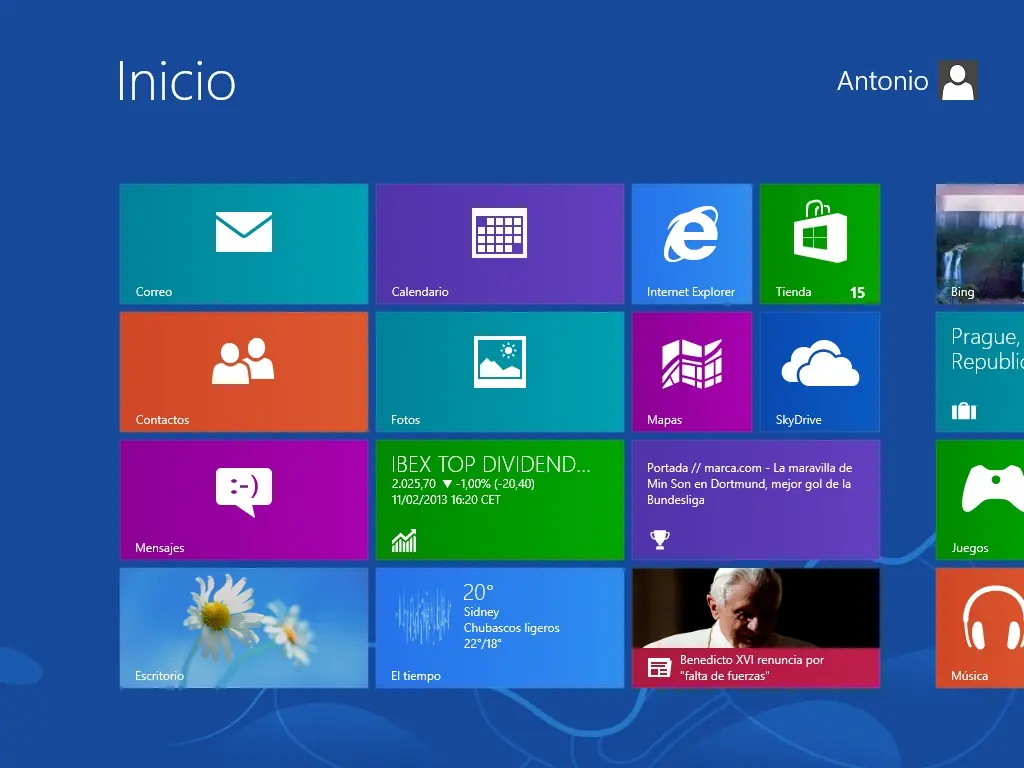
¿Cómo desinstalar aplicaciones Modern (Metro)?
Podríamos pensar que podemos eliminar estas aplicaciones desde la propia interfaz Modern, pero al hacerlo de esta forma, no se borran completamente, y volverán a estar presentes en las cuentas de los nuevos usuarios que creemos en el sistema.
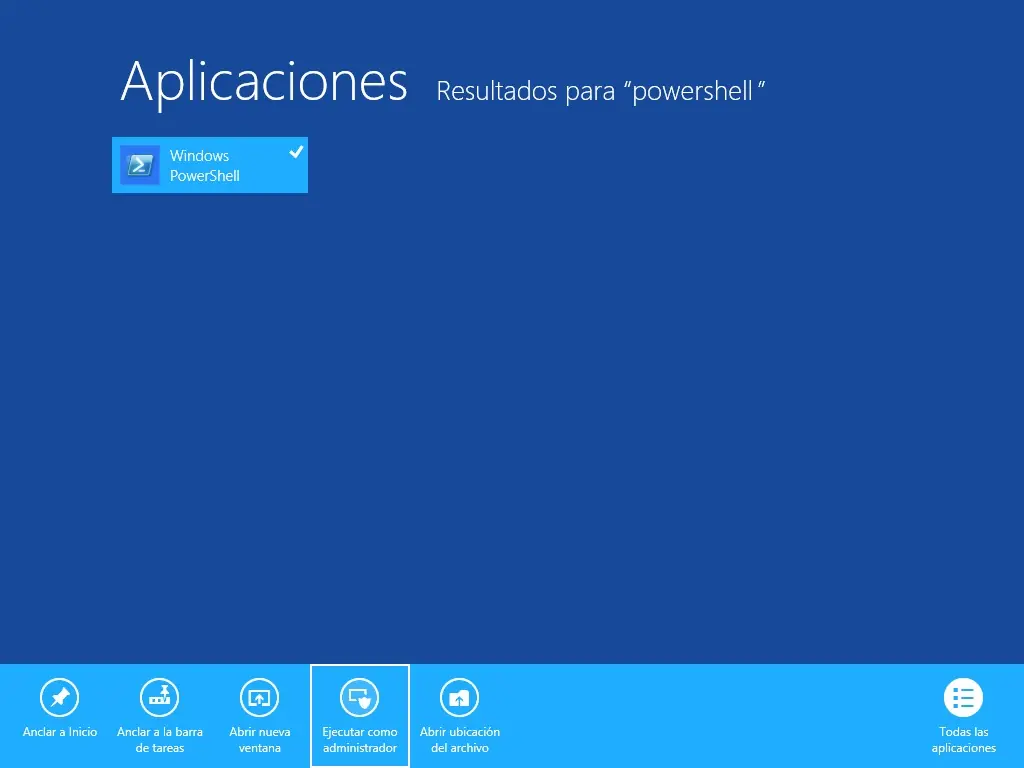
Por lo anterior, la mejor forma de desinstalar las aplicaciones Modern es utilizar la consola de comandos mejorada PowerShell. Para abrir esta consola, iremos con el ratón a la parte derecha del escritorio, pulsaremos sobre el icono de la lupa para buscar y escribiremos Powershell. Hecho ésto, con el botón derecho del ratón sobre el icono “Windows Powershell” que nos aparece y pulsaremos en la parte inferior de la pantalla sobre “Ejecutar como administrador”.
En la ventana que nos aparece pidiéndonos permiso para ejecutar la aplicación pulsaremos sobre “Sí” y ya veremos la consola de comandos mejorada. En ella escribiremos el comando siguiente y pulsaremos Enter:
Get-AppXPackage -AllUsers | Remove-AppxPackage
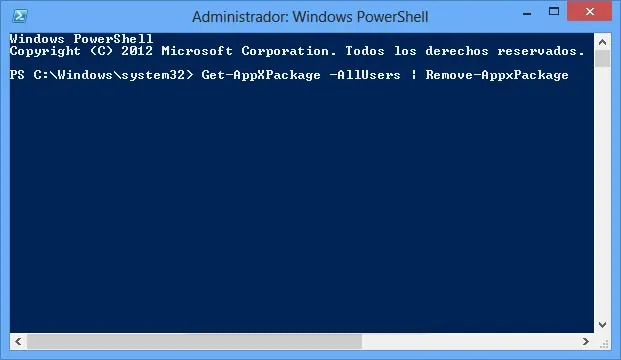
De esta forma, se eliminarán las aplicaciones Metro instaladas para todos los usuarios. Cabe destacar que, si queremos volver a usarlas en el futuro, en cualquier momento podremos volver a descargar las aplicaciones desde la Windows Store e instalarlas de nuevo en el sistema.
