
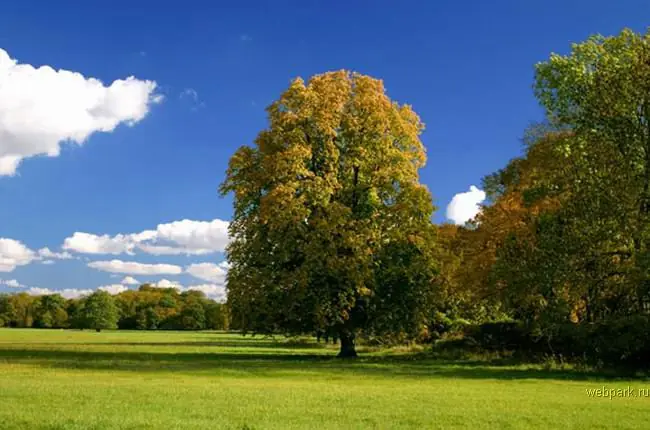
Partimos con cualquier foto a la que nos interese aplicarle el efecto.
PASO 1: Añadir un borde simple
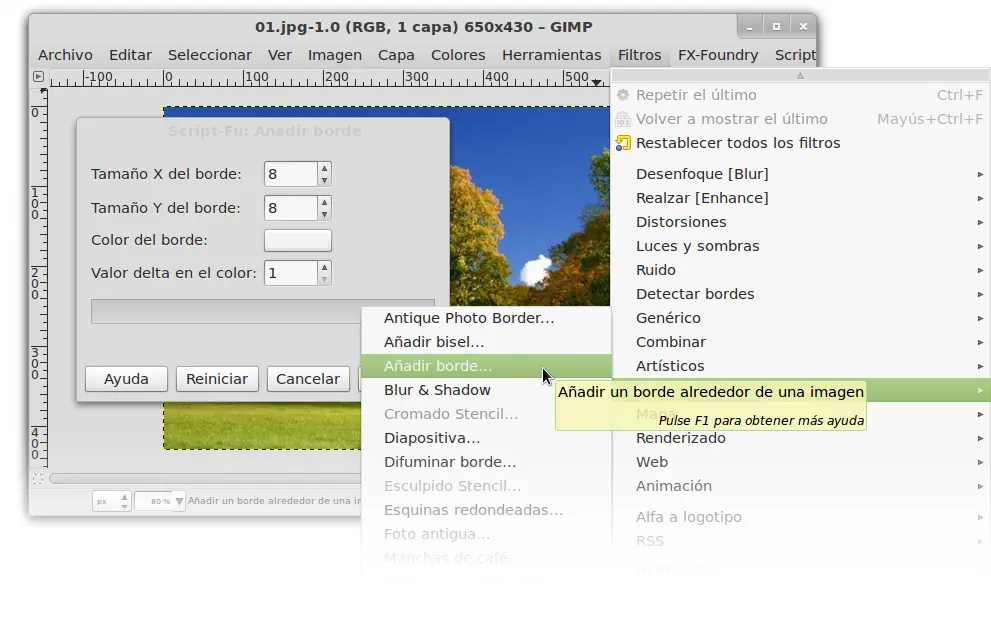
Vamos a Filtros > Decorativos > Añadir Borde...
Definimos los siguientes valores:
Tamaño X y Tamaño Y: 8
Color: f2f2f2
Valor delta: 1
Definimos los siguientes valores:
Tamaño X y Tamaño Y: 8
Color: f2f2f2
Valor delta: 1
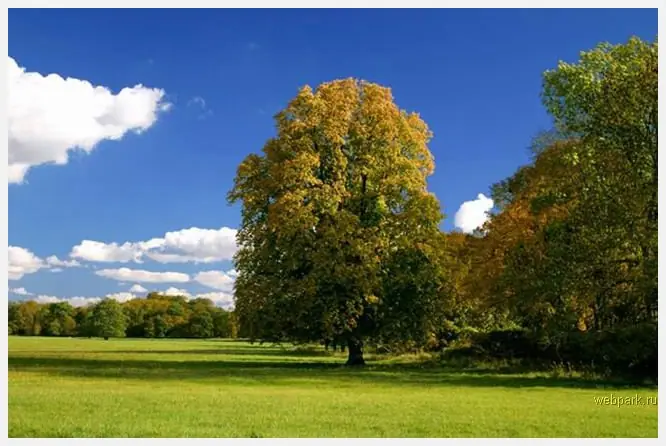
Resultado:
PASO 2: Añadir gradientes para dar un aspecto real
- Crear una nueva capa transparente
- Elegir negro (#000000) para el color de frente (color principal)
- Seleccionar la herramienta de mezcla o degradado. Elegir el degradado "Frente a transparente"
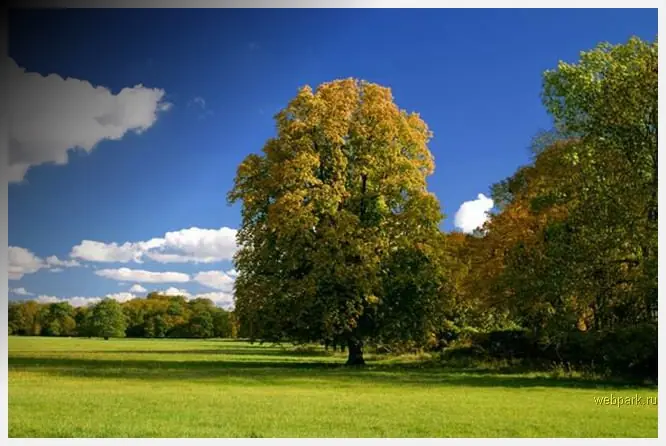
- Dibujar una gradiente desde la esquina superior izquierda hasta el centro de la imagen (No prolongarlo mucho)
(Si hiciste una gradiente muy prolongada para volver a intentarlo primero hay que deshacer el anterior)
- Cambiar la opacidad de esta capa a un valor de 15
- Elegir negro (#000000) para el color de frente (color principal)
- Seleccionar la herramienta de mezcla o degradado. Elegir el degradado "Frente a transparente"
- Dibujar una gradiente desde la esquina superior izquierda hasta el centro de la imagen (No prolongarlo mucho)
(Si hiciste una gradiente muy prolongada para volver a intentarlo primero hay que deshacer el anterior)
- Cambiar la opacidad de esta capa a un valor de 15
- Crear otra capa transparente
- Elegir blanco (#FFFFFF) para el color de frente (color principal)
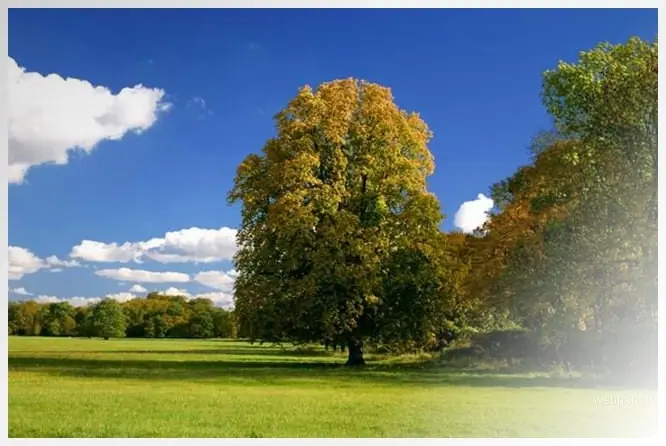
- Dibujar una gradiente desde la esquina inferior derecha hasta el centro de la imagen (No prolongarlo mucho)
- Cambiar la opacidad de esta capa a un valor de 40
- Ir a Imagen > Combinar las capas visibles... (No uses aplanar imagen!)
- Elegir blanco (#FFFFFF) para el color de frente (color principal)
- Dibujar una gradiente desde la esquina inferior derecha hasta el centro de la imagen (No prolongarlo mucho)
- Cambiar la opacidad de esta capa a un valor de 40
- Ir a Imagen > Combinar las capas visibles... (No uses aplanar imagen!)
PASO 3: Darle a la foto mas espacio
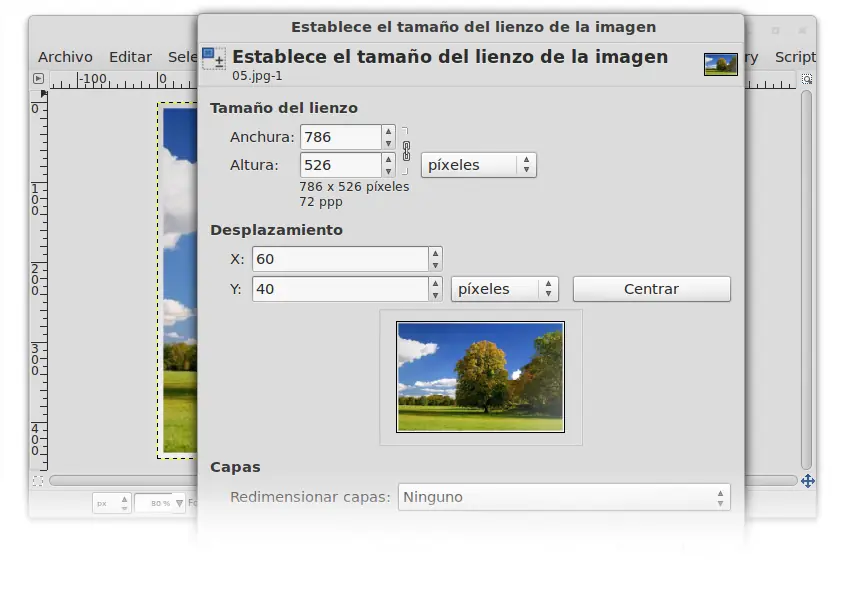
En uno de los proximos pasos vamos a rotar la imagen, por lo tanto necesitamos mas espacio en el lienzo para evitar que la imagen se corte.- Vamos a Imagen > Tamaño del lienzo...
- Agregamos unos 200px mas tanto a la altura como al ancho
- Centramos la imagen en el lienzo con el botón "Centrar"
- Agregamos una nueva capa, la pintamos de blanco y la ubicamos por debajo de la capa de la imagen.
- Agregamos unos 200px mas tanto a la altura como al ancho
- Centramos la imagen en el lienzo con el botón "Centrar"
- Agregamos una nueva capa, la pintamos de blanco y la ubicamos por debajo de la capa de la imagen.
PASO 4: Agregamos una sombra a la imagen
Antes de crear la sombra necesitamos distorsioanar nuestra imagen, y para ello hacemos lo siguiente:
- Duplicamos la capa de nuestra foto y trabajamos con la original (la que queda abajo de la copia)
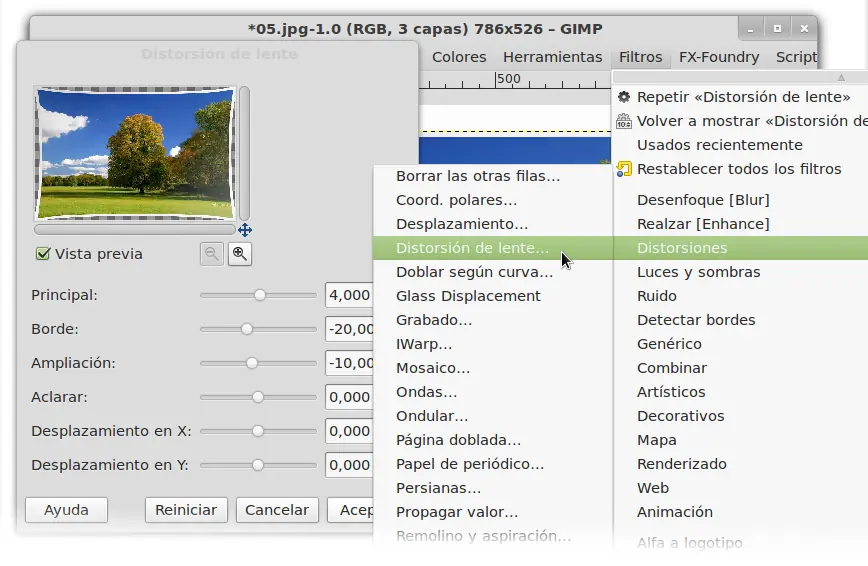
- Vamos a Filtros > Distorsiones > Distorsión de lente... Le damos los siguientes valores:
Principal: 4
Borde: -20
Ampliación: -10
Aclarar: 0
Desplazamiento en X e Y: 0
(Normalmente no veremos el cambio porque la capa superior, es decir la copia no sufrio cambios)
- Duplicamos la capa de nuestra foto y trabajamos con la original (la que queda abajo de la copia)
- Vamos a Filtros > Distorsiones > Distorsión de lente... Le damos los siguientes valores:
Principal: 4
Borde: -20
Ampliación: -10
Aclarar: 0
Desplazamiento en X e Y: 0
(Normalmente no veremos el cambio porque la capa superior, es decir la copia no sufrio cambios)
Con la misma capa seleccionada (la original) hacemos lo siguiente:
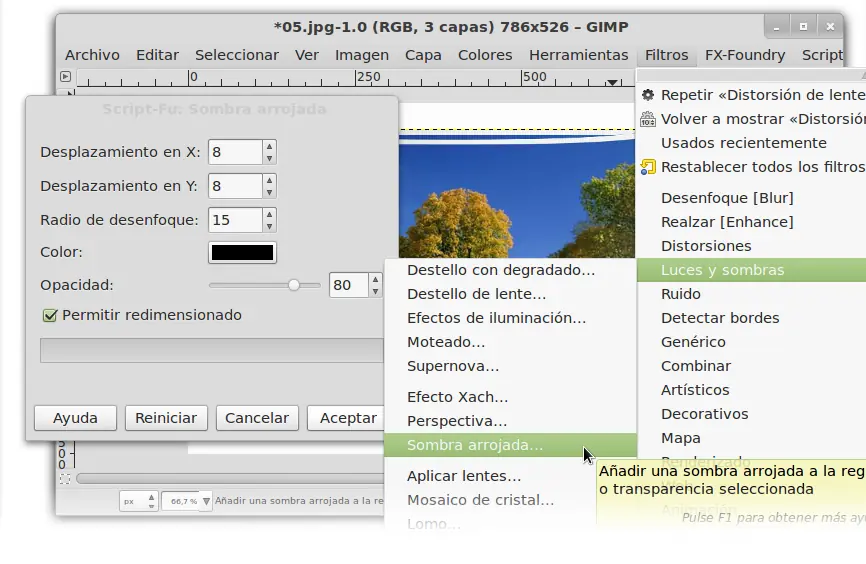
- Vamos a Filtros > Luces y sombras > Sombra arrojada... Le damos los valores:
Desplazamiento en X e Y: 8
Radio de desenfoque: 15
Color: Negro (#000000)
Opacidad: 80.
La capa original (la distorsionada) no es necesaria ya, asi que la eliminamos. Deberia quedar arriba la imagen sin distorsion, abajo la sombra distorsionada, y mas abajo la capa de color blanco.
- Vamos a Filtros > Luces y sombras > Sombra arrojada... Le damos los valores:
Desplazamiento en X e Y: 8
Radio de desenfoque: 15
Color: Negro (#000000)
Opacidad: 80.
La capa original (la distorsionada) no es necesaria ya, asi que la eliminamos. Deberia quedar arriba la imagen sin distorsion, abajo la sombra distorsionada, y mas abajo la capa de color blanco.
PASO 5: Rotamos la foto
Esto lo hacemos tanto con la capa de la imagen, como con la capa de la sombra:
- Vamos a Herramientas > Herramientas de Transformación > Rotar
- Ponemos el valor del angulo en 9
- Vamos a Herramientas > Herramientas de Transformación > Rotar
- Ponemos el valor del angulo en 9
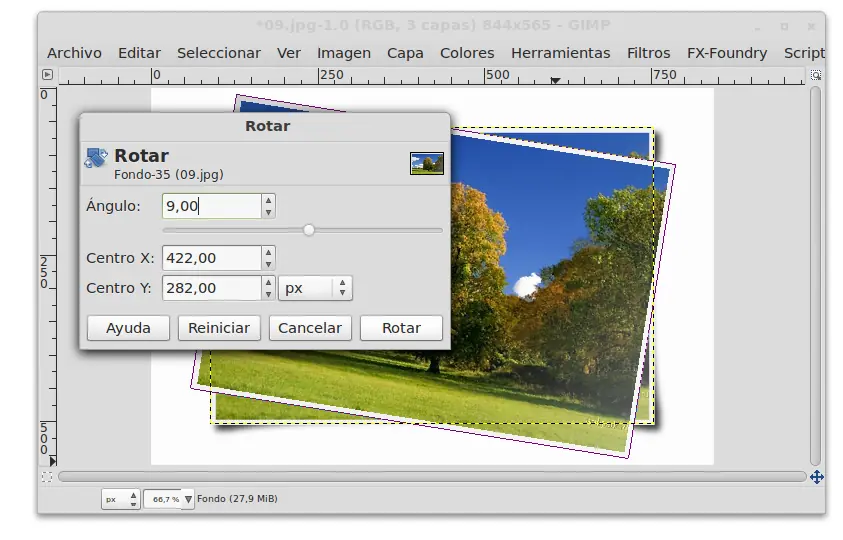
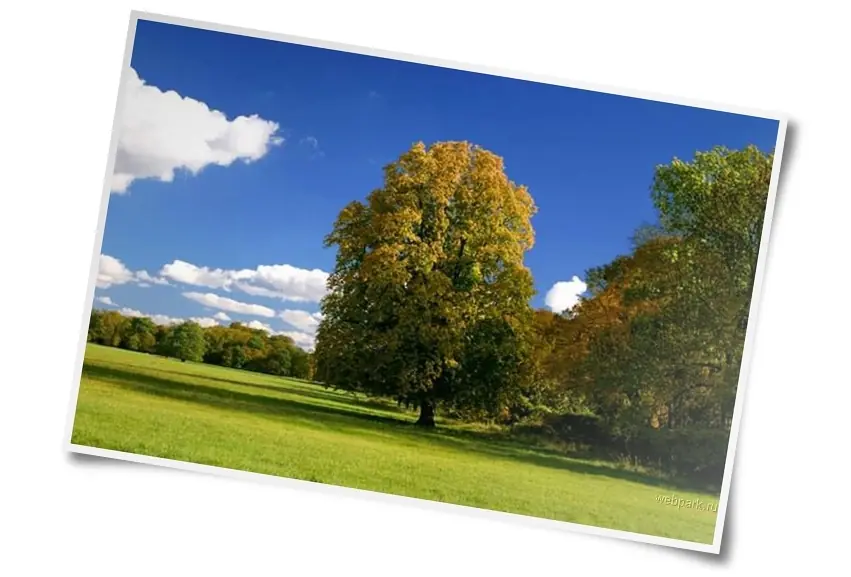
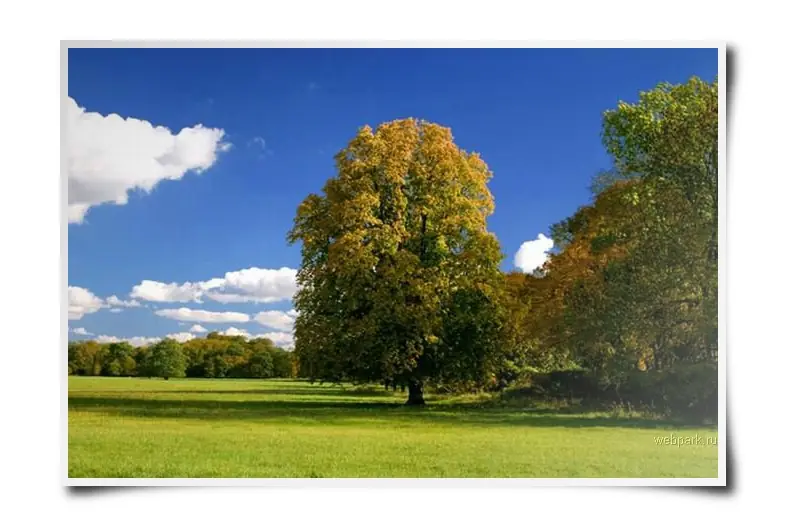
A esta altura, ya podrias combinar las capas, aunque es posible que todavia quieras mover la ubicacion de la sombra un poco, o cambiar su opacidad, eso es a tu gusto. La imagen, quedaria algo así: