“¿Cómo funciona el Titanium Backup?”.
Hola amigos encontré este tutorial que me pareció muy bueno buen día a todos
Antes que nada…
Hace falta dos cosas indispensables y una optativa
1) Ser ROOT (Indispensable, sí)
2) La aplicación "La puedes descargar del market"
3) La versión Pro (optativo). Personalmente la recomiendo ya que agiliza muchísimo el sistema de restauración de aplicaciones. "La puedes descargar del market"
Copia / Restaura una aplicación
COPIA
Para realizar una copia de seguridad de mis aplicaciones tan solo hay que ir a la pestaña Copiar/Restaurar. En esta pestaña encontrarás toda una lista de aplicaciones. Observarás que hay unas cuantas rayadas: esto corresponde a las aplicaciones que tienes guardadas en la SD pero aún no has restaurado. Por otro lado verás caritas y símbolos de exclamación por doquier. Para saber que significan basta con pulsar Menú –> Ayuda –> Leyenda para ver qué significa cada color/emoticono.
Perfecto, una vez que estamos pues en este menú, para copiar una aplicación basta con seleccionar una y aparecerá un menú
Copiar: para copiar la app en la SD
Congelar: para impedir que esa aplicación funcione, pero sin desinstalarla del sistema (por si queremos utilizarla más tarde)
Desinstalar: para borrar cualquier aplicación. Cuidado con eliminar aplicaciones indispensables del sistema.
RESTAURA
Si lo que queremos es recuperar la aplicación, tan solo tenemos que pulsar sobre la aplicación copiada (que tendrá una raya encima) y veremos que el Menú emergente ha cambiado. Tan solo tendremos que pulsar sobre Restaurar (abajo a la izquierda) para recuperar nuestra aplicación.
http://www.elandroidelibre.com/wp-content/uploads/2011/10/titanium2.png
Copiar/Restaurar muchas aplicaciones
El problema inmediato que vemos es que si hay que hacer este proceso para las 100 aplicaciones que tengo puedo morirme de aburrimiento. Por suerte se pueden hacer las llamadas “Acciones en lote” o “Batch” en inglés. En el menú de Copiar/Restaurar pulsamos Menú –> Lotes para que aparezca el siguiente menú.
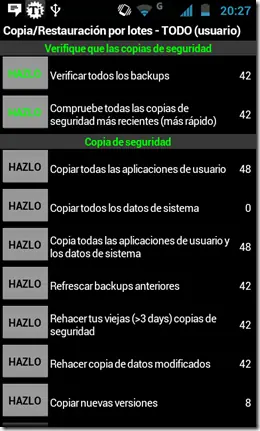
Y ahora podremos hacer muchísimas cosas. Cada línea te explica la acción que realizará junto al número de aplicaciones involucradas. En realidad es muy sencillo
Para copiar: Seleccionamos la opción Copia todas las aplicaciones de usuario y los datos de sistema.
Para restaurar: Seleccionamos la opción Restaurar todas las aplicaciones que faltan y los datos del sistema
En resumen, si vas a cambiar de ROM o cualquier cosa por el estilo, tan solo has de hacer una copia general de todas las aplicaciones, cambiar de ROM (hacer WIPE) y finalmente restaurarlas todas.
Programa tareas y Filtros
En la pestaña Tareas Programadas podrás programar una copia de seguridad de tus aplicaciones y datos de forma periódica. Excelente para olvidarte completamente del problema
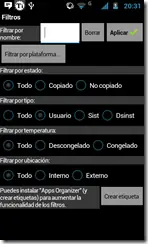
Por otro lado podremos hacer una búsqueda y filtrado completo de las aplicaciones. Por ejemplo, os recomiendo filtrar por tipo para dejar únicamente las aplicaciones de usuario y así no podáis liarla parda
Extras y recomendaciones
En el menú de lotes puedes Mover todas las aplicaciones de usuario a la tarjeta SD si tienes esta última particionada. Recordad que mejor los widgets no.
Mejor no copiar las aplicaciones del sistema(rojo) para que no hayan incompatibilidades entre diferentes ROMs
En el menú principal presiona Menú –> Enviar datos –> Lista de aplicaciones instaladas para enviarte por correo o bluetooth una lista de tus aplicaciones.
Si tienes la versión Pro, en las preferencias podrás añadir tu cuenta de Dropboxpara que la copia se realice allí. De esta manera te ahorrarás espacio y problemas si se pierde tu teléfono.
Puedes habilitar el encriptado de tus copias de seguridad para protegerlas.
Se puede cambiar el nivel de compresión y el número de copias por aplicación que queremos a nuestra voluntad en las preferencias.
Si por alguna razón Titanium no detecta la carpeta donde están las copias de seguridad ve a Preferencias –> Ubicación de la carpeta de copias de seguridad –> Detectar para localizarla
Y ya está. Realmente puedes hacer lo que quieras con Titanium Backup Manager, y personalmente creo que es una aplicación indispensable para todo usuario Root. ¡Ahora ya no tenéis excusa para utilizarla!
Hola amigos encontré este tutorial que me pareció muy bueno buen día a todos
Antes que nada…
Hace falta dos cosas indispensables y una optativa
1) Ser ROOT (Indispensable, sí)
2) La aplicación "La puedes descargar del market"
3) La versión Pro (optativo). Personalmente la recomiendo ya que agiliza muchísimo el sistema de restauración de aplicaciones. "La puedes descargar del market"
Copia / Restaura una aplicación
COPIA
Para realizar una copia de seguridad de mis aplicaciones tan solo hay que ir a la pestaña Copiar/Restaurar. En esta pestaña encontrarás toda una lista de aplicaciones. Observarás que hay unas cuantas rayadas: esto corresponde a las aplicaciones que tienes guardadas en la SD pero aún no has restaurado. Por otro lado verás caritas y símbolos de exclamación por doquier. Para saber que significan basta con pulsar Menú –> Ayuda –> Leyenda para ver qué significa cada color/emoticono.
Perfecto, una vez que estamos pues en este menú, para copiar una aplicación basta con seleccionar una y aparecerá un menú
Copiar: para copiar la app en la SD
Congelar: para impedir que esa aplicación funcione, pero sin desinstalarla del sistema (por si queremos utilizarla más tarde)
Desinstalar: para borrar cualquier aplicación. Cuidado con eliminar aplicaciones indispensables del sistema.
RESTAURA
Si lo que queremos es recuperar la aplicación, tan solo tenemos que pulsar sobre la aplicación copiada (que tendrá una raya encima) y veremos que el Menú emergente ha cambiado. Tan solo tendremos que pulsar sobre Restaurar (abajo a la izquierda) para recuperar nuestra aplicación.
http://www.elandroidelibre.com/wp-content/uploads/2011/10/titanium2.png
Copiar/Restaurar muchas aplicaciones
El problema inmediato que vemos es que si hay que hacer este proceso para las 100 aplicaciones que tengo puedo morirme de aburrimiento. Por suerte se pueden hacer las llamadas “Acciones en lote” o “Batch” en inglés. En el menú de Copiar/Restaurar pulsamos Menú –> Lotes para que aparezca el siguiente menú.
Y ahora podremos hacer muchísimas cosas. Cada línea te explica la acción que realizará junto al número de aplicaciones involucradas. En realidad es muy sencillo
Para copiar: Seleccionamos la opción Copia todas las aplicaciones de usuario y los datos de sistema.
Para restaurar: Seleccionamos la opción Restaurar todas las aplicaciones que faltan y los datos del sistema
En resumen, si vas a cambiar de ROM o cualquier cosa por el estilo, tan solo has de hacer una copia general de todas las aplicaciones, cambiar de ROM (hacer WIPE) y finalmente restaurarlas todas.
Programa tareas y Filtros
En la pestaña Tareas Programadas podrás programar una copia de seguridad de tus aplicaciones y datos de forma periódica. Excelente para olvidarte completamente del problema
Por otro lado podremos hacer una búsqueda y filtrado completo de las aplicaciones. Por ejemplo, os recomiendo filtrar por tipo para dejar únicamente las aplicaciones de usuario y así no podáis liarla parda


Extras y recomendaciones
En el menú de lotes puedes Mover todas las aplicaciones de usuario a la tarjeta SD si tienes esta última particionada. Recordad que mejor los widgets no.
Mejor no copiar las aplicaciones del sistema(rojo) para que no hayan incompatibilidades entre diferentes ROMs
En el menú principal presiona Menú –> Enviar datos –> Lista de aplicaciones instaladas para enviarte por correo o bluetooth una lista de tus aplicaciones.
Si tienes la versión Pro, en las preferencias podrás añadir tu cuenta de Dropboxpara que la copia se realice allí. De esta manera te ahorrarás espacio y problemas si se pierde tu teléfono.
Puedes habilitar el encriptado de tus copias de seguridad para protegerlas.
Se puede cambiar el nivel de compresión y el número de copias por aplicación que queremos a nuestra voluntad en las preferencias.
Si por alguna razón Titanium no detecta la carpeta donde están las copias de seguridad ve a Preferencias –> Ubicación de la carpeta de copias de seguridad –> Detectar para localizarla
Y ya está. Realmente puedes hacer lo que quieras con Titanium Backup Manager, y personalmente creo que es una aplicación indispensable para todo usuario Root. ¡Ahora ya no tenéis excusa para utilizarla!