bryansdavid
Usuario (México)
Lista de Conceptos android 2da parte Hola a todos es la segunda parte del post anterior App2SD, es una aplicación exclusiva de las ROMs cocinadas que nos permite instalar las aplicaciones que le indiquemos en la tarjeta de memoria en lugar de en la memoria interna del teléfono. Viene muy bien cuando nos quedamos sin espacio en la misma y queremos seguir instalando aplicaciones. Backup, se trata de una copia de seguridad en cualquiera de sus formas. En el aspecto móvil hace referencia al respaldo de nuestros datos tanto en la nube (en Internet), como pueden ser nuestros mails o contactos, o al respaldo de aplicaciones en su conjunto, como es la función de la aplicación Titanium Backup. Boot, es el proceso que se realiza en el inicio de un ordenador o dispositivo computarizado como puede ser un móvil Android. Su función es la de cargar el programa de arranque que carga toda la configuración del hardware para un correcto funcionamiento. Bootloader, es el boot encargado del arranque en los dispositivos móviles. Brick o semibrick, también conocida como pantalla de la muerte, es la consecuencia de cargar una ROM de forma errónea. En casi la totalidad de los casos es recuperable. Class 2, 4, 6, 10, son las velocidades de las tarjetas SD usadas por los dispositivos móviles, las clase 2 trabajan a 2Mb, la clase 4 a 4Mb, y así sucesivamente. Cocina, es el conjunto de aplicaciones que usa un cocinero de ROMs, como es de suponer se le llama así de forma coloquial, pero todo el mundo que esté relacionado con estos temas lo entiende y lo maneja con normalidad. Cyanogen, es el Nick usado por el creador de la ROM cocinada más famosa que existe para Android, CyanogenMod. Dalvik, es una máquina virtual encargada de la ejecución de las aplicaciones en la versión 2.1 y anteriores de Android. Fastboot, es un bootloader con el que podemos hacer flasheos de bajo nivel. Flashear, es la acción de sustituir el firmware en un dispositivo. Hard Reset o Factory Reset, es el proceso de dejar el teléfono tal y como estaba justo al momento de comprarlo como de fabrica, o bien para recuperarlo a como esta ajusto después de haber instalado una rom. HardSPL, otro bootloader, en este caso ha sido modificado para dejarnos cargar una ROM a nuestra preferencia. Kernel, es el núcleo de los sistemas operativos basados en Linux, como Android es Linux, pues también lo tiene. Launcher, es la parte encargada de la interfaz gráfica de usuario de Android, es totalmente personalizable como ya hemos visto. Market (play store), es el nombre que se le ha dado a la tienda de aplicaciones por excelencia de Android. Radio, es la encargada de las transmisiones del dispositivo como pueden ser la GPRS, GSM, UMTS, GPS. Recovery, es un modo de recuperación que tiene de fabrica unos dispositivos como por ejemplo los de morola, y otro puede ser instalado independientemente en nuestros dispositivos , como por ejemplo recovery clockworldmod instalado con la app 2nd-init y puede ser usado para la administración de los mismos. Rootear, es la acción de dar de alta el súper usuario en el sistema para poder acceder al mismo con permisos de administrador. Un usuario Root tiene todos los permisos disponibles en un dispositivo. Soft Reset, es un reseteo suave del sistema, es como reiniciar nuestro PC. Splash Screen, es la pantalla que nos aparece al iniciar nuestro móvil, en las ROMs modificadas suelen estar personalizadas por sus creadores. Swap, es una memoria de apoyo a la RAM de nuestro teléfono, en la mayoría de los casos mejora el rendimiento. Thethering, es la denominación del hecho de utilizar la conexión de datos de nuestro teléfono para dar Internet a otro dispositivo, ya sea por cable o por Wifi. Widget, parte de algunas aplicaciones que son colocadas en nuestro escritorio para una mayor comodidad en su uso. Wipe, del verbo limpiar en inglés, es lo que comúnmente llamamos a “formatear” en el ámbito de los ordenadores, hacer wipe implica la pérdida de los datos almacenados. No se te olvide visitar la primera parte http://www.taringa.net/posts/info/15417653/Cosas-que-debes-saber-para-Android-Parte-1.html buen día
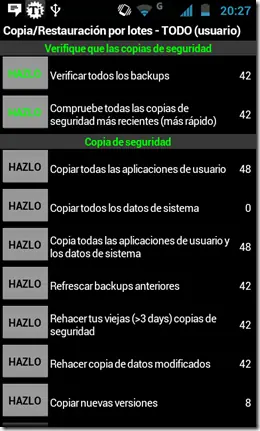
“¿Cómo funciona el Titanium Backup?”. Hola amigos encontré este tutorial que me pareció muy bueno buen día a todos Antes que nada… Hace falta dos cosas indispensables y una optativa 1) Ser ROOT (Indispensable, sí) 2) La aplicación "La puedes descargar del market" 3) La versión Pro (optativo). Personalmente la recomiendo ya que agiliza muchísimo el sistema de restauración de aplicaciones. "La puedes descargar del market" Copia / Restaura una aplicación COPIA Para realizar una copia de seguridad de mis aplicaciones tan solo hay que ir a la pestaña Copiar/Restaurar. En esta pestaña encontrarás toda una lista de aplicaciones. Observarás que hay unas cuantas rayadas: esto corresponde a las aplicaciones que tienes guardadas en la SD pero aún no has restaurado. Por otro lado verás caritas y símbolos de exclamación por doquier. Para saber que significan basta con pulsar Menú –> Ayuda –> Leyenda para ver qué significa cada color/emoticono. Perfecto, una vez que estamos pues en este menú, para copiar una aplicación basta con seleccionar una y aparecerá un menú Copiar: para copiar la app en la SD Congelar: para impedir que esa aplicación funcione, pero sin desinstalarla del sistema (por si queremos utilizarla más tarde) Desinstalar: para borrar cualquier aplicación. Cuidado con eliminar aplicaciones indispensables del sistema. RESTAURA Si lo que queremos es recuperar la aplicación, tan solo tenemos que pulsar sobre la aplicación copiada (que tendrá una raya encima) y veremos que el Menú emergente ha cambiado. Tan solo tendremos que pulsar sobre Restaurar (abajo a la izquierda) para recuperar nuestra aplicación. http://www.elandroidelibre.com/wp-content/uploads/2011/10/titanium2.png Copiar/Restaurar muchas aplicaciones El problema inmediato que vemos es que si hay que hacer este proceso para las 100 aplicaciones que tengo puedo morirme de aburrimiento. Por suerte se pueden hacer las llamadas “Acciones en lote” o “Batch” en inglés. En el menú de Copiar/Restaurar pulsamos Menú –> Lotes para que aparezca el siguiente menú. Y ahora podremos hacer muchísimas cosas. Cada línea te explica la acción que realizará junto al número de aplicaciones involucradas. En realidad es muy sencillo Para copiar: Seleccionamos la opción Copia todas las aplicaciones de usuario y los datos de sistema. Para restaurar: Seleccionamos la opción Restaurar todas las aplicaciones que faltan y los datos del sistema En resumen, si vas a cambiar de ROM o cualquier cosa por el estilo, tan solo has de hacer una copia general de todas las aplicaciones, cambiar de ROM (hacer WIPE) y finalmente restaurarlas todas. Programa tareas y Filtros En la pestaña Tareas Programadas podrás programar una copia de seguridad de tus aplicaciones y datos de forma periódica. Excelente para olvidarte completamente del problema Por otro lado podremos hacer una búsqueda y filtrado completo de las aplicaciones. Por ejemplo, os recomiendo filtrar por tipo para dejar únicamente las aplicaciones de usuario y así no podáis liarla parda Extras y recomendaciones En el menú de lotes puedes Mover todas las aplicaciones de usuario a la tarjeta SD si tienes esta última particionada. Recordad que mejor los widgets no. Mejor no copiar las aplicaciones del sistema(rojo) para que no hayan incompatibilidades entre diferentes ROMs En el menú principal presiona Menú –> Enviar datos –> Lista de aplicaciones instaladas para enviarte por correo o bluetooth una lista de tus aplicaciones. Si tienes la versión Pro, en las preferencias podrás añadir tu cuenta de Dropboxpara que la copia se realice allí. De esta manera te ahorrarás espacio y problemas si se pierde tu teléfono. Puedes habilitar el encriptado de tus copias de seguridad para protegerlas. Se puede cambiar el nivel de compresión y el número de copias por aplicación que queremos a nuestra voluntad en las preferencias. Si por alguna razón Titanium no detecta la carpeta donde están las copias de seguridad ve a Preferencias –> Ubicación de la carpeta de copias de seguridad –> Detectar para localizarla Y ya está. Realmente puedes hacer lo que quieras con Titanium Backup Manager, y personalmente creo que es una aplicación indispensable para todo usuario Root. ¡Ahora ya no tenéis excusa para utilizarla!