En este post les voy a enseñar como configurar CleanMem para que limpie automáticamente su memoria RAM de procesos innecesarios. Pero primero, ¿qué es CleanMem?
CleanMem es una utilidad gratuita que mata todos los procesos innecesarios cargados en la memoria RAM.
De esta manera, CleanMem libera al ordenador de procesos inútiles y se acelera el funcionamiento de otras aplicaciones que sí son necesarias.
Hay que puntualizar que CleanMem no se ejecuta en segundo plano, simplemente se añade una operación periódica al programador de tareas de Windows, por lo cual no consume recursos.
Bueno, ahora que sabemos que tenemos entre manos continuemos. Lo primero es descargar el programa, para ello pinchen en la imagen (enlace directo a página oficial de Cleanmem).
CleanMem es una utilidad gratuita que mata todos los procesos innecesarios cargados en la memoria RAM.
De esta manera, CleanMem libera al ordenador de procesos inútiles y se acelera el funcionamiento de otras aplicaciones que sí son necesarias.
Hay que puntualizar que CleanMem no se ejecuta en segundo plano, simplemente se añade una operación periódica al programador de tareas de Windows, por lo cual no consume recursos.
Bueno, ahora que sabemos que tenemos entre manos continuemos. Lo primero es descargar el programa, para ello pinchen en la imagen (enlace directo a página oficial de Cleanmem).

Una vez instalado toca configurarlo para que libere RAM de la forma más óptima posible. Iremos por pasos. Lo primero es ir a "Inicio", "Todos los programas" y buscar "CleanMem". Pinchamos y seleccionamos "CleanMem Settings". Nos aparecerá la siguiente ventana
Pinchamos en "Start" y vamos dejando las siguientes ventanas que aparezcan como están pinchando en "Next" hasta llegar a esta
Ahora lo primero que hacemos es pinchar en "Install CleanMem Task Schedule". Se abre una ventana cmd y tras el proceso se cierra. Tras esto pinchamos "Edit CleanMem Task Schedule" y se nos abrira el programador de tareas.
Lo primero es seleccionar "Biblioteca de programaciones". Tras esto buscamos el proceso "Clean System Memory", lo seleccionamos y pinchamos en "Propiedades", se abre la siguiente ventana.
En la opción "Configurar para" seleccionamos nuestro sistema operativo y tras esto pinchamos la pestaña "Desencadenantes"
Seleccionamos el primer desencadenante y pinchamos "Editar", se nos abre una ventana que tenemos que dejar de la siguiente manera.
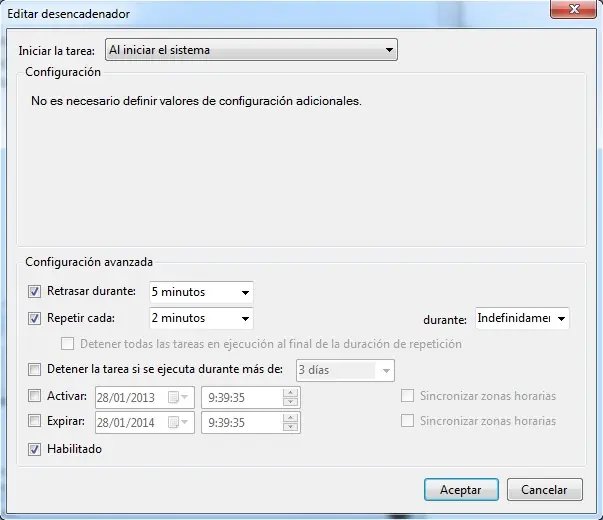
Seleccionamos el segundo desencadenante y pinchamos "Editar", se nos abre una ventana que tenemos que dejar de la siguiente manera.
Configurados los desencadenantes seleccionamos la pestaña "Configuración", la dejamos como en la imagen y pinchamos "Aceptar"
Ahora ya podemos cerrar el "Programador de tareas". Nos aparecera de nuevo la siguiente ventana, pinchamos "Finish"
Y ya está. Con esto lograremos que nuestra memoria RAM se libere de recursos innecesarios cada 2 minutos logrando aprovecharla en mayor medida. Yo tengo 4 Gb y siempre la tenía ocupada en un 32%, ahora suele estar en un 18%.
SOFTWARE:
(Click en la imagen para descargar)

MI PERFIL
(Click en la imagen para ir)
MI JUEGOTECA
(Click en la imagen para ir)