hateboy
Usuario (España)
El mantenimiento de un PC se asemeja al de un vehículo: cada ciertas horas de uso hay que prestar atención a su sonido. De hecho, la limpieza de filtros es idéntica: si los ventiladores están excesivamente sucios, el equipo se sobrecalentará y funcionará peor, consumirá más energía y escupirá un ruido ensordecedor. Existen una gran cantidad de pequeños elementos que comprometen el rendimiento de un equipo. La mayoría de optimizaciones podemos llevarlas a cabo con muy poco esfuerzo, simplemente manteniendo drivers actualizados —con especial mención a los de la tarjeta gráfica—, redirigiendo recursos con algún software y liberando elementos del sistema que no necesitemos. Vamos a ver cómo mejorar en hasta un 20-25% el rendimiento de nuestro sistema y, por ende, dedicar esta potencia extra a la calidad gráfica de los videojuegos. Una cuestión de software Instalar una aplicación implica una serie de subprocesos, creación de carpetas en directorios, etcétera. Cada archivo es un peso más a la espalda no sólo del disco duro, sino también de la CPU. A título personal recomiendo gestionar cada aplicación de manera independiente. Abrimos el “Administrador de tareas”, bien mediante Windows Search —el icono de la lupa— o bien escribiendo el atajo Ctrl + Shift⇧ + Esc. Desde aquí, si desplegamos los detalles podemos ver tanto el uso de CPU como de memoria, disco y red. De esta forma podemos monitorear cada aplicación y cerrar aquellas que no necesitemos. Los pasos a seguir serían: Aplicaciones > en ejecución > procesos > finalizar tarea/forzar cierre. Ahora deberíamos limpiar caché y liberar más memoria a partir de actividades residuales. Para esto sí es conveniente recurrir a alguna aplicación que lo haga automáticamente. AVG PC TuneUp fue durante años una aplicación querida y en la actualidad dispone de versión gratuita. Una vez configurada, podemos pasarle un análisis al sistema y ejecutar tareas de limpieza. También permite liberar grandes bloques de espacio inerte y dispone de un modo turbo que reduce la carga del propio Windows, mermando a lo esencial de su representación gráfica y optimizando en tiempo real la carga de las aplicaciones abiertas, dejando en un estado de hibernación —segundo plano— aquellas que no tenemos inmediatamente en uso. Con todo esto centraremos el uso al mínimo común. También sería recomendable anular aquellos drivers que se ejecutan “por detrás” y, en realidad, no necesitamos más que puntualmente. Me refiero a drivers de dispositivos bluetooth, impresoras, redes de servidores multimedia o micrófonos. Incluso si podemos ejecutar el juego en cuestión sin pasar por Steam, GOG o la plataforma anfitriona, mucho mejor. Y una última recomendación: todos los servicios asociados a Windows 10 —como Cortana, alarma, calendario, fotos, OneNote, recetas, Salud y Bienestar— consumen una gran cantidad de recursos de red, afectando al input lag online, y no suponen, en la práctica, ninguna solución a la hora de jugar. Por tanto es recomendable desactivarlos. Manteniendo el control… de nuestros controladores En cuanto a los drivers que nos interesan, todos están relacionados con los gráficos. Nvidia dispone de su software GeForce Experience, herramienta que monitorea nuestro equipo y extrae lo mejor del mismo, optimizando la configuración gráfica de manera automática. AMD-Radeon también dispone de su aplicación exclusiva. Razer Cortex: Boost es una completa suite que analiza nuestra tarjeta gráfica y le saca todo el jugo. La verdad es que el resultado es apreciable desde el segundo uno: podemos congelar TODO el sistema y dedicarlo única y exclusivamente al juego. Ideal para PC de gama media con poca potencia de procesamiento. Por otro lado tenemos Game Fire 5, un monstruo de la optimización. Integra por ejemplo un sistema de desfragmentación, que reorganiza en disco todos los archivos y sectores donde se encuentra instalado el juego, para que la lectura/escritura sea más ágil. Además, puede bootear (arrancar) el juego desde donde se encuentre el instalador, evitando pasarelas como las anteriormente citadas (Steam, GOG, etc). Y aún quedaría actualizar los controladores para cada sistema, ya sea operando bajo Nvidia o AMD. Para conocer el nombre y versión de nuestra tarjeta gráfica —y así poder completar los campos de información que nos piden para ejecutar la descarga—, tan sólo hay que ir, desde el escritorio de Windows, con click derecho a resolución de pantalla > configuración avanzada. Desde ahí veremos el nombre del adaptador, número de serie, BIOS, cantidad de memoria y hasta el tipo de chip que monta nuestra tarjeta de video. Copiamos y pegamos el número y voilá. El monitor, ese gran olvidado Está bien: supongamos que hemos limpiado de tareas a nuestra pobre CPU, y también mantenemos limpio nuestro sistema por fuera —rejillas de ventilación, los switch de conexión, etcétera—. ¿Qué nos quedaría? Evidentemente, el monitor por donde vemos el juego. No son pocos los monitores actuales que regulan los Hertzios a tenor de lo que muestran en pantalla. Incluso existen aplicaciones de terceros como VIVIDPixel que pueden, mediante su menú de opciones, mejorar la definición y la nitidez/enfoque de la imagen. Pero si nuestro monitor es, digamos, de la vieja escuela, aún tendrá un as en la manga. Regular el color, el contraste y la iluminación es determinante para ver a gusto nuestros juegos. Esto es particular de cada usuario, y recomiendo crear perfiles según el tipo de contenido que vemos. Todo monitor ofrece unos rangos dinámicos más o menos ajustados de serie, unos valores que asumen por buenos. Pero no siempre es así: una de las opciones comunes está en saturar ligeramente el contraste para definir mejor la imagen en juegos donde la distancia de dibujado es pobre. Y también podríamos afinar la el brillo. Algunos monitores permiten modificar no sólo la luz que proyecta sino la iluminación dinámica de cada imagen. En este caso conviene saturar las sombras unos 5-8 valores sobre lo normal para ver esos negros más negros e intentar dar más cuerpo a la imagen. ¿Resolución o frames? Actualmente existe una batalla entre estos dos frentes: o ajusto la resolución al máximo posible o sacrifico la resolución en pos de una tasa de refresco más estable. Y aún quedarían los filtros, la sincronización vertical (Vsync) o el postprocesado, a veces elegible desde el menú de configuración gráfica de los juegos —pudiendo suprimir filtros de sombras, reflejos, bloom, aberración cromática, difuminado, distancia de dibujado, etcétera—. En estos casos volvemos al mismo punto: cada usuario tendrá una preferencia. Lo ideal es jugar de manera fluida, porque en shooters online o MMO’s determina la cantidad de acciones que podemos ejecutar. Perdernos un frame puede significar nuestra muerte. Pero si jugamos offline a una aventura preciosista como podría ser Bioshock Infinite o, más recientemente, Rise of the Tomb Raider, quizá prefieras ver el mapeado en toda su gloria a costa de perder un tanto de velocidad por segundo. Respecto a los filtros más habituales —AA, siglas de Anti Aliasing, FXAA, versión del anterior con filtro de suavizado, y el “filtro anisotrópico”, responsable de la cantidad de capas de la imagen y, por tanto, del realismo— recomendamos las siguientes opciones: 4X AA para el primero, suspendido el segundo y trilinear el tercero. La virtud del PC, como siempre ha demostrado, está en brindar al usuario la posibilidad de personalizar, de parchear y decidir sobre cómo preferiría ver su juego favorito. Por cierto, los foros de Steam son hervideros de soluciones. Dentro del menú del juego o pinchando directamente con click derecho del mouse > ver guías de la comunidad > modding or configuration, podemos probar consejos de jugadores que compartan nuestros problemas, o MODS creados por la comunidad para sacar el mejor rendimiento, además de mantener el juego siempre actualizado. Aguantando el tipo Hay que evitar siempre las incompatibilidades de hardware. Desde Windows > Panel de Control > Sistema > Administrador de dispositivos, podremos ver qué componentes generan conflicto mediante una señal exclamativa en amarillo. Estas pueden resolverse buscando una versión del driver más reciente o directamente desinstalando. Es evidente que un equipo comprado hace una década, por 600-800 euros, no podrá enfrentarse a los juegos triple A más actuales. Pero es relativamente sencillo optimizar un sistema base y obtener más potencia del mismo. Vigilando las temperaturas de los componentes, jugando en zonas ventiladas donde el polvo no obstruya los ventiladores, cuidando las opciones de overclocking de algunas tarjetas gráficas o desconectando de la CPU aquellos periféricos que no utilicemos, sacaremos verdadero petróleo de nuestro equipo.
¿A quién no le ha pasado? Formateas, instalas tu sistema operativo limpio y siempre toca buscar programas para esto y para lo otro, drivers, navegador, y un largo etc. Pues ese es el objetivo de este post, englobar todo lo necesario para olvidarnos de perder tiempo una vez terminada la instalación. Todo el software incluido en este post es gratuito, los links son hacia las páginas oficiales de los mismos programas para descarga gratuita, no hay ningún tipo de descarga ilegal (espero que cumpla el protocolo...) .NET es un framework de Microsoft que hace un énfasis en la transparencia de redes, con independencia de plataforma de hardware y que permita un rápido desarrollo de aplicaciones. Basado en ella, la empresa intenta desarrollar una estrategia horizontal que integre todos sus productos, desde el sistema operativo hasta las herramientas de mercado. .NET podría considerarse una respuesta de Microsoft al creciente mercado de los negocios en entornos Web, como competencia a la plataforma Java de Oracle Corporation y a los diversos framework de desarrollo web basados en PHP. Su propuesta es ofrecer una manera rápida y económica, a la vez que segura y robusta, de desarrollar aplicaciones –o como la misma plataforma las denomina, soluciones– permitiendo una integración más rápida y ágil entre empresas y un acceso más simple y universal a todo tipo de información desde cualquier tipo de dispositivo. LINKS Microsoft .NET Framework 3.5 Microsoft .NET Framework 4.0 Microsoft .NET Framework 4.5 DirectX es una colección de API desarrolladas para facilitar las complejas tareas relacionadas con multimedia, especialmente programación de juegos y vídeo, en la plataforma Microsoft Windows. LINKS DirectX 9 DirectX 10 DirectX 11 Microsoft XNA es un conjunto de herramientas con un entorno de ejecución administrado proporcionado por Microsoft que facilita el desarrollo de juegos de ordenador y de gestión. Intentos para liberar a los desarrolladores de juegos la creación de "repetitivo código"1 y traer diferentes aspectos de la producción de juego en conjunto de un único sistema2 el XNA es una herramienta que se anunció el 24 de marzo de 2004, en la Game Developers Conference en San José, California. La primera comunidad Technology Preview de XNA Build fue lanzado el 14 de marzo de 2006. XNA Game Studio 2.0 fue lanzado en diciembre de 2007, seguida de XNA Game Studio 3.0 en 30 de octubre de 2008. LINKS Microsoft XNA Framework 3.0 Microsoft XNA Framework 3.1 Microsoft XNA Framework 4.0 Visual C++ (también conocido como Mvs}C, Microsoft Visual C++) es un entorno de desarrollo integrado (IDE) para lenguajes de programación C, C++ y C++/CLI. Visual C++ engloba el desarrollo de aplicaciones hechas en C, C++ y C++/CLI en el entorno Windows. Visual C++ incluye además las bibliotecas de Windows (WinApi), las bibliotecas MFC y el entorno de desarrollo para .NET Framework. Visual C++ cuenta con su propio compilador (de igual nombre) y otras herramientas como IntelliSense, TeamFoundation Server, Debug,... Además provee de bibliotecas propias de cada versión del sistema operativo y sockets. Como otros compiladores, se le pueden añadir nuevas bibliotecas como DirectX, wxWidgets o SDL. LINKS Visual C++ 2005 x86 Visual C++ 2005 x64 Visual C++ 2008 x86 Visual C++ 2008 x64 Visual C++ 2010 x86 Visual C++ 2010 x64 Visual C++ 2012 Visual C++ 2013 Open Audio Library es una API de audio multiplataforma desarrollada por Creative Labs para el renderizado eficiente de audio posicional y multicanal en tres dimensiones. Está ideada para su uso en videojuegos y el estilo y Microsoft Xbox y formato PCM, bien en 8 o 16 bits, en formato mono o estéreo. El motor de renderizado se encarga de todos los cálculos necesarios como la atenuación, doppler, etc. LINKS OpenAL PhysX es un motor propietario de capa de software intermedia o "middleware" y un kit de desarrollo diseñados para llevar a cabo cálculos físicos muy complejos. Conocido anteriormente como la SDK de NovodeX, fue originalmente diseñado por AGEIA y tras la adquisición de AGEIA, es actualmente desarrollado por Nvidia e integrado en sus chip gráficos más recientes. El término PhysX también puede referirse a la tarjeta PPU (Unidad de Procesamientos de Física en sus siglas en inglés) la cual proporciona aceleración de hardware cuando es integrada en tarjetas gráficas (estas tarjetas liberan a la CPU de tareas propias del renderizado de imagen proporcionando imágenes más fluidas). Por tanto es importante saber si nos referimos a la parte hardware o software (middleware) cuando haya una referencia al término PhysX dado a que es fuente común de confusión. Los motores físicos de middleware permiten a los desarrolladores de videojuegos abstraerse durante el desarrollo, ya que PhysX proporciona funciones especializadas en simulaciones físicas complejas, lo cual da como resultado una alta productividad en la escritura de código. LINKS Nvidia PhysX y drivers Los drivers AMD Catalyst™ son una completa solución de software para PCs que ejecutan varios sistemas operativos, incluidos Microsoft® Windows 8.1, Windows 8, Windows 7® y Linux®, y es compatible con las gráficas AMD Radeon™, como: Gráficas AMD Radeon para ordenadores de sobremesa Gráficas AMD Radeon para ordenadores portátiles APUs de AMD para ordenadores de sobremesa APUs de AMD para ordenadores portátiles LINKS AMD Catalyst y drivers WinRAR es un software de compresión de datos desarrollado por Eugene Roshal y distribuido por Ron Dwight. Fue lanzado por primera vez alrededor de 1993.1 Aunque es un producto comercial, existe una versión de prueba gratuita. LINKS WinRAR Adobe Flash Player es una aplicación en forma de reproductor multimedia creado inicialmente por Macromedia y actualmente distribuido por Adobe Systems. Permite reproducir archivos SWF que pueden ser creados con la herramienta de autoría Adobe Flash,2 con Adobe Flex o con otras herramientas de Adobe y de terceros. Estos archivos se reproducen en un entorno determinado. En un sistema operativo tiene el formato de aplicación del sistema, mientras que si el entorno es un navegador, su formato es el de un Plug-in u objeto ActiveX. Adobe Flash, o simplemente Flash, se refieren tanto al programa de creación de animaciones como al reproductor. Estrictamente hablando, Adobe Flash es el entorno de creación y Adobe Flash Player el reproductor o máquina virtual. Sin embargo, en lenguaje coloquial, se usa el término Flash para referirse al entorno, al reproductor e, incluso, a los archivos generados. LINKS Adobe Flash Player El lenguaje de programación Java fue originalmente desarrollado por James Gosling de Sun Microsystems (la cual fue adquirida por la compañía Oracle) y publicado en 1995 como un componente fundamental de la plataforma Java de Sun Microsystems. Su sintaxis deriva en gran medida de C y C++, pero tiene menos utilidades de bajo nivel que cualquiera de ellos. Las aplicaciones de Java son generalmente compiladas a bytecode (clase Java) que puede ejecutarse en cualquier máquina virtual Java (JVM) sin importar la arquitectura de la computadora subyacente. Es un lenguaje de programación de propósito general, concurrente, orientado a objetos y basado en clases que fue diseñado específicamente para tener tan pocas dependencias de implementación como fuera posible. Su intención es permitir que los desarrolladores de aplicaciones escriban el programa una vez y lo ejecuten en cualquier dispositivo (conocido en inglés como WORA, o write once, run anywhere) lo que quiere decir que el código que es ejecutado en una plataforma no tiene que ser recompilado para correr en otra. Java es, a partir de 2012, uno de los lenguajes de programación más populares en uso, particularmente para aplicaciones de cliente-servidor de web, con unos 10 millones de usuarios reportados. LINKS Java Adobe Shockwave (o simplemente Shockwave) es un complemento para navegadores web que permite la reproducción de contenidos interactivos como juegos, presentaciones, aplicaciones de formación, etc, anteriormente llamado Macromedia Shockwave. A menudo es confundido con el plugin de la misma casa Adobe Flash Player. Esto se debe a una agresiva campaña publicitaria lanzada al final de los noventa. Shockwave es el primer complemento desarrollado por Macromedia (absorbida después por Adobe) y el que, relativamente, ha obtenido menos éxito. En un intento por aumentar su presencia en el mercado y ayudar a promover otros formatos multimedia, todos los reproductores de Macromedia empezaron a utilizar 'Shockwave' en su nombre, como en Shockwave Flash. Esto llevó a que la línea de cada producto se confundiera. LINKS Adobe Shockwave Unity es un motor de videojuego multiplataforma creado por Unity Technologies. Unity está disponible como plataforma de desarrollo para Windows y OS X, y permite crear juegos para Windows, OS X, Linux, Xbox 360, PlayStation 3, Playstation Vita, Wii, Wii U, iPad, iPhone, Android y Windows Phone. Gracias al Plug-In Web de Unity, también se pueden desarrollar juegos de navegador, para Windows y Mac. Su última versión, la 4.3, fue lanzada el 12 de noviembre de 2013. Desde la página oficial se pueden descargar dos versiones: Unity y Unity Pro. LINKS Unity Web Player Google Chrome es un navegador web desarrollado por Google y compilado con base en varios componentes e infraestructuras de desarrollo de aplicaciones (frameworks) de código abierto, como el motor de renderizado Blink (bifurcación o fork de WebKit). Está disponible gratuitamente bajo condiciones de servicio específicas. El nombre del navegador deriva del término en inglés usado para el marco de la interfaz gráfica de usuario («chrome»). LINKS Google Chrome Mozilla Firefox es un navegador web libre y de código abierto desarrollado para Microsoft Windows, Mac OS X y GNU/Linux coordinado por la Corporación Mozilla y la Fundación Mozilla. Usa el motor Gecko para renderizar páginas webs, el cual implementa actuales y futuros estándares web LINKS Mozilla Firefox CCleaner (Crap Cleaner) es una aplicación gratuita, de código cerrado, que tiene como propósito mejorar el rendimiento de cualquier equipo que ejecute Microsoft Windows mediante la eliminación de los archivos innecesarios y las entradas inválidas del registro de Windows (REGEDIT). También cuenta con la posibilidad de desinstalar programas desde su interfaz e inhabilitar la ejecución de aplicaciones en el inicio del sistema para mejorar la velocidad de arranque. LINKS Ccleaner Defraggler es un software de desfragmentación desarrollado por la empresa informática inglesa Piriform. Defraggler permite a los usuarios desfragmentar archivos individuales en su computadora. Defraggler es freeware, con lo que se ofrece de forma gratuita a cualquier persona, aunque Piriform acepta donaciones para el programa, además dispone de dos versiones de pago, una para particulares y otra para empresas con las que se obtiene soporte técnico prioritario. LINKS Defraggler avast! es un software antivirus de la firma checa avast Software. Cuenta con varias versiones, que cubren desde el usuario doméstico hasta el corporativo. LINKS avast! AdwCleaner es un programa que busca y elimina adware, barras de herramientas, programas potencialmente no deseados (PUP), y secuestradores de navegador de su ordenador. Mediante el uso de AdwCleaner fácilmente puede eliminar muchos de estos tipos de programas adware para una mejor experiencia de usuario en el equipo y mientras navega por la web. Con AdwCleaner podrás no sólo detectar automáticamente y eliminar los adwares que incluyen algunos programas, sino también librarte de las incómodas barras de herramientas (o toolbars), los programas no deseados (PUP o LPI), o los Hijackers, que son los programas que capturan la página de inicio de tu navegador. LINKS VLC media player es un reproductor multimedia y framework multimedia libre y de código abierto desarrollado por el proyecto VideoLAN. Es un programa multiplataforma con versiones disponibles para muchos sistemas operativos, es capaz de reproducir casi cualquier formato de video sin necesidad de instalar codecs externos y puede reproducir videos en formatos DVD, Bluray, a resoluciones normales, en alta definición o incluso en ultra alta definición o 4K. VLC es un reproductor de audio y video capaz de reproducir muchos códecs y formatos de audio y video, además de capacidad de streaming. Es software libre, distribuido bajo la licencia GPL. LINKS VLC Media Player AIMP es popular, entre otras cosas, por usar pocos recursos durante su ejecución, tener una interfaz de usuario sencilla y fácil de usar, además adoptar uso de carátulas o skins, mediante las cuales es posible cambiar por completo la apariencia de la interfaz gráfica, y posee un potente ecualizador con el que se puede variar la forma del sonido con una considerable calidad. El programa en su versión oficial está en ruso, sin embargo incluye su traducción total al español y a muchos más idiomas. La actualización del programa es semiautomática, mostrando en la barra de tareas una notificación de la nueva versión y permitiendo elegir al usuario si desea descargarla e instalarla o no. LINKS AIMP DAEMON Tools es un emulador de imágenes de disco propietario para el sistema operativo Microsoft Windows. La aplicación permite al usuario montar "imágenes de disco" de CD y DVD así como (lógicamente) las de unidades virtuales. También incluye varios mecanismos para intentar evitar algunas de las protecciones anticopia más extendidas. DAEMON Tools originalmente fue una mejora de otro software llamado Generic Safedisc emulator, del cual ha heredado todas sus características y funcionalidades. LINKS Daemon Tools CDBurnerXP es una aplicación para la grabación de discos ópticos para Microsoft Windows, escrito en su mayor parte en Visual Basic .NET desde la versión 4, liberada en septiembre de 2007. El programa soporta grabación de datos en CD-R, CD-RW, DVD-R, DVD-RW, DVD+R, DVD+RW, Blu-ray Disc y HD DVD, así como la grabación de archivos de audio WAV, MP3, MP2, FLAC, Windows Media Audio, AIFF, BWF (Broadcast WAV), Opus y Ogg Vorbis en CD de audio. También puede grabar y crear imágenes ISO. Puede grabar en los formatos UDF y ISO 9660 y también soporta discos de arranque. CDBurnerXP es software propietario gratuito, ya que usa bibliotecas propietarias. El instalador estándar de CDBurnerXP incluye OpenCandy (un programa adware), aunque existe una versión sin publicidad, otra para empresas y una versión portable que no requiere instalación. LINKS CDBurnerXP Freemake Video Converter puede importar la mayoría de formatos de vídeo, audio e imágenes y convertirlos a AVI, MP4, WMV, Matroska, SWF, 3GP, DVD, Blu-ray, MP3, etc. El programa además prepara vídeos en diferentes dispositivos multimedia como por ejemplo iPod, iPhone, iPad, Xbox, Sony PlayStation, BlackBerry, dispositivos móviles Android, entre otros. El programa es capaz de realizar grabación de DVD, enviando imágenes, audio y vídeo dentro del DVD. Además permite editar vídeos de forma básica, como por ejemplo cortar, rotar, mover de una sola vez y combinar múltiples vídeos en único archivo. Se puede crear diapositivas de imágenes con música de fondo, además de que los usuarios tienen permitido subir aquellas creaciones a YouTube. La interfaz de usuario está basada en la tecnología de Windows Presentation Foundation. Freemake Video Converter soporta la tecnología CUDA de nVidia para la codificación de vídeo H.264 (desde la versión 1.2.0). LINKS Freemake Video Converter Mipony es un gestor de descargas, el cual permite la descarga automática de archivos de distintos sitios de alojamiento inmediato como Rapidshare, Mediafire y anteriormente Megaupload. Los enlaces de descargas pueden ser pausados para luego continuar con dicha descarga (así como si ocurre algún imprevisto que obligue a detenerlas). LINKS Mipony JDownloader es un gestor de descargas de código abierto, escrito en Java, que permite la descarga automática de archivos de sitios de alojamiento inmediato como Mediafire, Rapidshare, MEGA, entre otros. Los enlaces de descargas especificados por el usuario son separados en paquetes para permitir pausar y continuar las descargas individualmente. Opcionalmente, los archivos en formato RAR son extraídos automáticamente después de la descarga. LINKS µTorrent (también conocido como uTorrent, cuya pronunciación correcta sería muTorrent, y abreviado como µT o uT) es un cliente BitTorrent freeware desarrollado por BitTorrent, Inc.. Está disponible para los sistemas operativos Microsoft Windows y Mac OS X. También está planeada una versión nativa para GNU/Linux. Todas las versiones de µTorrent están escritas en C++ y cuenta con traducciones a 54 idiomas. Está diseñado para usar pocos recursos del ordenador y ofrecer las funcionalidades de otros clientes como Vuze o BitComet. El programa ha recibido buenas críticas por sus características, rendimiento y soporte para hardware y versiones de Windows antiguas, pero se le reprocha que durante la instalación añada adware y un motor de búsqueda propio que predefine sin consultar ni quitarse limpiamente cuando el usuario desinstala la aplicación. Un informe mostró que µTorrent es el segundo cliente BitTorrent más popular (después del chino Xunlei). LINKS uTorrent MI PERFIL (Click en la imagen para ir)
INTRODUCCION Una unidad de estado sólido o SSD (acrónimo en inglés de solid-state drive) es un dispositivo de almacenamiento de datos que usa una memoria no volátil, como la memoria flash, para almacenar datos, en lugar de los platos giratorios magnéticos encontrados en los discos duros convencionales. En comparación con los discos duros tradicionales, las unidades de estado sólido son menos sensibles a los golpes, son prácticamente inaudibles y tienen un menor tiempo de acceso y de latencia. Las SSD hacen uso de la misma interfaz que los discos duros y, por lo tanto, son fácilmente intercambiables sin tener que recurrir a adaptadores o tarjetas de expansión para compatibilizarlos con el equipo. En esta guía vamos a detallar los cambios en la configuración del sistema que debemos realizar una vez instalamos la unidad SSD en nuestro equipo para sacar el máximo rendimiento. Los conceptos son genéricos aunque esta guía la explicaré pensando en sistemas operativos Windows, concretamente Windows 7 (y Windows Vista); para Windows XP habría que tener unas consideraciones extras a la hora de instalar el SSD que no trataré aquí. Algunos de los puntos que citaré ya son desactivados automáticamente por Windows al detectar en su instalación que se trata de un dispositivo SSD pero no viene mal comprobarlos. Configuración en BIOS En la BIOS hay que configurar el SATA en modo AHCI para obtener más rendimiento en la unidad SSD y también para que funcione el comando TRIM (optimización de borrados contra la degradación del rendimiento en escritura). Si habéis instalado Windows sin haber cambiado esta configuración de la BIOS, tendréis el SATA funcionando en modo IDE, y si intentáis cambiar a AHCI no se podrá completar el inicio de Windows ya que éste no cargará los controladores (drivers) AHCI. Para poder cambiar en este caso a modo AHCI hay que dejar la BIOS en modo IDE, entrar en Windows, ejecutar el regedit, situarse en la ruta HKEY_LOCAL_MACHINE SYSTEM CurrentControlSet services msahci y editar el valor de la clave Start poniendo un 0 (es probable que tuvierais un valor de 3). Después de hacer esto reiniciar, entrar en BIOS a poner el modo AHCI y Windows ya se iniciará correctamente en modo AHCI Particiones en la unidad Teniendo en cuenta que la capacidad de estas unidades no es muy elevada yo no recomendaría realizar particiones adicionales como norma general. Al instalar Windows 7 con el SSD sin particionar él mismo realizará correctamente las particiones alineadas. Si por el contrario se realizan manualmente varias particiones habrá que tener en cuenta que éstas queden alineadas al tamaño del bloque de memoria del SSD para no afectar a su rendimiento. Desactivar desfragmentado El sistema operativo programa una tarea para ir desfragmentando los discos y unidades, la desfragmentación no tiene sentido para un SSD y se debe desactivar para esa unidad. Dando al botón Inicio Windows, escribiendo Desfragmentador, nos saldrá el programa “Desfragmentador de disco”, lo ejecutamos y quitamos la programación. Si además para mayor seguridad queremos desactivar por completo el servicio de “Desfragmentador de disco”, debemos ir a la opción Servicios, se puede llegar pulsando Inicio Windows y escribiendo Servicios, una vez allí detener y deshabilitar dicho servicio. Esto lo deshabilitará para todas las unidades que tengamos. Nunca debemos tampoco desfragmentar manualmente el SSD ya que no ganaremos rendimiento (no le afecta tener archivos fragmentados) y en cambio realizamos escrituras innecesarias. Desactivar indización La indexación (o indización) de archivos genera y actualiza un índice del contenido y propiedades de los archivos en la unidad para poder realizar búsquedas más rápidas, en un SSD no es para nada necesario, deteniéndolo ahorramos escrituras en el SSD por estar ubicado allí el índice del sistema; y también algo de mejora en el rendimiento al no estar corriendo este servicio en segundo plano. Podemos desactivar sólo la indexación en las unidades que sean SSD: O detener y deshabilitar el servicio de “Windows Search” para detenerlo por completo en todas las unidades. Memoria virtual Si disponemos de suficiente memoria RAM, a partir de 4 GB y utilizando el equipo con software habitual los cuales no requieren más de esa cantidad de memoria, podemos deshabilitar la memoria virtual (archivo de paginación) para evitar escrituras en el SSD, y recuperar el espacio de almacenamiento que ocupa el archivo de paginación. En mi caso actual con 6 GB de RAM tengo la memoria virtual deshabilitada, sin darme ningún problema. Después de desactivarla comprobamos que el archivo pagefile.sys (archivo oculto) haya sido eliminado de C: y si no lo borramos manualmente. Para desactivar o cambiar los parámetros de la memoria virtual hacemos botón derecho sobre el icono "Equipo" ("Mi PC" elegimos Propiedades, entonces "Configuración avanzada del sistema", y el resto de opciones se ven en la captura: Otra posibilidad es mantener la memoria virtual y mover el archivo de paginación fuera del SSD, a un disco duro, pero si lo hacemos porque realmente necesitamos más RAM que la física en nuestro sistema entonces pagaríamos una gran penalización de rendimiento por el hecho de no haber dejado el archivo de paginación en el SSD. Hibernación deshabilitada Tampoco tiene mucho sentido tener habilitada la hibernación en el sistema operativo cuando el tiempo de arranque (boot), de carga de aplicaciones, y de apagado con un SSD es ya muy rápido. En cambio el espacio que ocupa el fichero de hibernación si es significativo en la capacidad del SSD y podemos recuperarlo, desactivándola con el comando: powercfg -h off Una vez ejecutado, tras un reinicio, comprobamos que el archivo hiberfil.sys (archivo oculto) haya sido eliminado de C: si no fuera así lo borramos manualmente. Desactivar Prefetch La función de Prefetch tiene el objetivo de mejorar el tiempo de arranque (boot) y carga del sistema haciendo un volcado de memoria a disco de las aplicaciones lanzadas durante el inicio del sistema, en un SSD no es necesaria y al desactivarla ahorramos escrituras y tiempos de cálculo gastados por este proceso. Para desactivarlo hay que ejecutar el comando regedit, situarse en la ruta HKEY_LOCAL_MACHINE SYSTEM CurrentControlSet Control Session Manager Memory Management PrefetchParameters y en las claves EnableSuperfetch y EnablePrefetcher poner un valor 0. Desactivar Superfetch El servicio con nombre “Superfetch” se encarga de hacer predicciones de los programas que usaremos para pre-cargarlos en memoria y acelerar su tiempo de carga cuando los necesitamos, tampoco es necesario teniendo un SSD y eliminamos su tiempo de proceso; y probablemente ahorramos algunas escrituras en el SSD ya que genera estadísticas de uso de las aplicaciones. Archivos temporales El directorio temporal de Windows, así como los temporales y la caché de los navegadores Web, se pueden cambiar de ubicación para reducir la actividad de escrituras en la unidad SSD. Pero para no perder parte del rendimiento que hemos ganado por instalar un SSD no es muy recomendable mover su ubicación a directorios del disco duro, y la mejor opción sería montar una unidad RAM (disco RAM), mediante alguna de las aplicaciones que permiten hacerlo, y poner allí la ubicación de esos directorios. Personalmente decidí no cambiarlos de ubicación y dejar los temporales en el SSD, en el caso de mi SSD Intel desde hace ya más de 500 días. Moverlos a un disco duro no quiero para no perder rendimiento; a una unidad RAM tiene la ventaja citada pero los inconvenientes de que no hay persistencia en los archivos temporales con lo que en caso de caída del sistema no se podría recuperar el trabajo que se estaba realizando; y además también reduce ligeramente la velocidad de navegación Web inicial pues los navegadores nunca encontrarán imágenes en su caché tras un reinicio. TRIM activado Para comprobar que tenemos el comando TRIM activo a nivel del sistema operativo debemos ejecutar el siguiente comando: fsutil behavior query disabledeletenotify y si obtenemos un 0 entonces TRIM está habilitado en Windows. En caso contrario nos mostraría un valor de 1. Y esto es todo, siguiendo estos pasos tendremos nuestro sistema listo para sacar el máximo rendimiento al SSD. MI PERFIL (Click en la imagen para ir)
Hace mucho tiempo que fueron desarrollados los primeros Joysticks y Gamepad para el ordenador, aunque han ido evolucionando con el paso del tiempo, cada vez más se han ido utilizando el mando de una videoconsola para jugar en el ordenador. Se sabe que para jugar a un Shooter en primera persona o a un juego de Rol la combinación de teclado y ratón suele ser la más conveniente, pero hay personas a las que no acaba de convencer la sensación que produce el jugar, a su juego favorito con el teclado y el ratón del ordenador. Por eso mismo hoy traemos esta pequeña guía sobre como conectar nuestro mando de videoconsola a nuestro ordenador. En esta guía hablaremos sobre 4 mandos de videoconsolas en concreto que son los mandos de PS3, PS4, Xbox 360 y Xbox One; hemos creído conveniente que fueran estos mandos pues son los más conocidos del mercado de las videoconsolas. Esta pequeña guía está pensada para ser utilizada, en un PC con sistema operativo Windows 7 (sirve tanto para la versión x86 bit como para la de x64 bit). Primero comenzaremos por los mandos de las consolas de Microsoft, el primero será el mando de la consola Xbox 360 y después el de la Xbox One. Después comenzaremos con la instalación de los mandos de PlayStation 3 y 4 en nuestro ordenador. El primero que haremos será el de la PS3, pero a diferencia de la Xbox One el mando de la PS4 se instala mucho más fácil, que el de Xbox. Guía de conexión de un mando de Xbox 360 al PC Este mando es el más sencillo de conectar, pues requiere pocos pasos y la mitad del proceso se hace prácticamente automático, dado que al ser un mando de la misma compañía que el S.O en este caso Microsoft, no ofrecerá resistencia por decirlo de alguna manera. 1- Conectamos el mando de Xbox 360, al ordenador mediante el cable aun puerto USB. Se encenderán las luces del mando y estas estarán parpadeando, puede ser que al conectar el mando por USB al ordenador este se configure automáticamente, si esto sucediera se quedaría la luz del mando fija indicando que ya está conectado, si no es el caso vayamos al punto 2. 2- Nos descargamos los drivers correspondientes, desde la página web de Microsoft la cual, os dejaremos el link a continuación para más comodidad (LINK) , seleccionamos nuestro sistema operativo en el apartado ¿What operating system are you using?, en nuestro caso elegimos Windows 7 32 bits o 64 bits. Después más abajo donde pone, Software and Drives a la derecha de esto seleccionamos que pone Language, elegimos el idioma que necesitemos, en este caso Español los descargamos e instalamos y a disfrutar de nuestros juegos favoritos. Si esto no funcionara desinstalar el Driver y volverlo a instalar. 3- El anterior paso era para la conexión del mando, mediante el cable USB si queremos utilizar el mando de forma inalámbrica, deberemos comprar un adaptador inalámbrico para el PC y descargar el siguiente driver (LINK) , los pasos a seguir para la instalación del driver es la misma que en el paso 2. Como conectar un mando de Xbox One a nuestro ordenador Este mando es más complicado dado que la consola, es de última generación que ha sido lanzada no hace muchos meses al mercado. Debido en parte a que Microsoft aún no ha lanzado ningún driver de compatibilidad, aunque se ha desarrollado un Driver No-Oficial, para que este mando sea usado en PC, ya comunicamos de antemano que la instalación de este mando en nuestro ordenador, es un proceso que nos requerirá unos 15 minutos aproximadamente 1- Primero nos descargamos la carpeta RAR del siguiente enlace (LINK) , pues en ella se encuentra todo lo necesario para que nos funcione el mando en Windows 7. Lo correcto sería crear una carpeta especifica de esto, en el escritorio para tenerlo a mano, la creamos, colocamos el archivo rar dentro, la descomprimimos y pasamos al paso 2. 2- Ahora abrimos panel de control, hardware y sonido, y en Dispositivos e Impresoras a la derecha de esta, tenemos la opción “Administrador de dispositivos”. Luego acto seguido de tener ya abierto el administrador, conectamos el mando de la Xbox One al ordenador mediante el cable USB, nos debe de salir en el administrador al cabo de unos segundos, como un dispositivo desconocido. Si no fuera el caso cerrar el administrador de equipos y volverlo a abrir. Después de que nos salga ya dispositivo desconocido, le hacemos click en ese mismo dispositivo y se nos abrirá una pantalla, donde le daremos a actualizar controlador, se nos abrirá otra ventana donde elegiremos la opción de abajo “Buscar software de controlador en el equipo”, la pestaña cambiará y arriba nos saldrá un recuadro de búsqueda, donde ahí tendremos que pegar la dirección de la carpeta donde se ha descomprimido el archivo rar descargado anteriormente, no tenemos que seleccionar nada de lo descomprimido solo la ruta de enlace que aparece arriba del todo de la carpeta, cuando lo hayamos pegado debemos de asegurarnos que la casilla, justo de debajo de la ruta copiada que pone “Incluir subcarpetas” esta activada. Acto seguido le damos a aceptar y nos debe de salir un mensaje de seguridad de Windows, en el cual elegiremos la opción de abajo que pone “Instalar este software de todos modos” nos saldrá una pantalla como que ya está instalado el controlador le damos a aceptar y ya tenemos instalado el controlador, cerramos el administrador y pasamos al paso 3. 3- En la carpeta donde hemos descomprimido el archivo rar, se encuentra un programa llamado vJoy, lo abrimos y nos saldrá una pantalla con 3 opciones para instalar todas ellas marcadas, pues bien quitamos la que se encuentra gusto en medio y le damos a “Next” y a “Install”. Entonces nos aparecerá casi al terminar una pantalla, donde nos pone si deseamos instalar ese software de dispositivos, antes de darle a instalar marcamos la casilla de la izquierda, que pone “Siempre confiar en software” y clicamos en instalar. Cuando termine, pasamos al siguiente paso al 4. 4- A continuación le damos clic al programa, LiveUsb que se encuentra entre los archivos descomprimidos anteriormente. Le damos a aceptar términos y clicamos en Next, en la siguiente pantalla nos salen dos casillas marcadas, desmarcamos la segunda y le damos a siguiente, siguiente pantalla lo mismo le hacemos clic en siguiente y en la que sigue le damos a instalar. Le damos a finish, si bien antes nos tenemos que fijar en que la casilla de arriba este marcada la opción de “Launch”. Ahora es cuando se pone más interesante la cosa, pasamos al paso 5. 5- Este paso es la continuación del 4 y aunque aquí se complique un poco la cosa, no hay que tenerle miedo al asunto. Una vez nos haya salido la pantalla del LiveUsb, clicamos la opción de arriba que pone “Install a device filter”, le damos a siguiente. A continuación se nos abrirá otra ventana donde tenemos que elegir, que filtro queremos pues bien bajamos la barra de la derecha, de la ventana y vemos que casi abajo del todo nos sale en descripción Microsoft Xbox One Controller, la seleccionamos y le damos a “Install”. Cuando termine le damos a aceptar y después nos saldrá de nuevo la opción de elegir, le damos a cancelar. Ahora pasamos al paso 6. 6- Le damos al botón de inicio en nuestro S.O y en buscar escribimos sin comillas “vJoy”, seleccionamos la opción de “Configure vJoy”, cuando esta se habrá veremos que tenemos arriba a la izquierda 3 casillas que pone, X, Y, Z y justo debajo de ellas otra que pone “R/Rz/Pudder”, las seleccionamos todas. También mas debajo de la misma zona nos encontramos dos casillas que pone “Rx y Ry” las marcamos también, luego arriba a la derecha nos marcamos la casilla “Continuous” y debajo de esta seleccionamos el número 1, debajo de esta en la opción “Number of Buttons” elegiremos el número 13 y pulsamos la tecla “Apply”. Ahora vamos a la carpeta donde hemos descomprimido el archivo anteriormente, y veremos una carpeta que pone APP, la abrimos y ejecutamos la aplicación “XboxOneDriverAPP.exe”, veremos que se nos abre una pequeña ventana con varias X características del mando de Xbox, tenemos que tener todas apagadas menos una si no es así repetir los pasos anteriores. Pasemos al paso 7. 7- Abrimos de nuevo el panel de control y arriba del todo a la derecha en la zona de búsqueda, escribimos vJoy, nos saldrán varias opciones a la izquierda del todo, le damos clic a la que pone “Configurar controladores de juegos USB”. Seleccionamos la opción de vJoy Device y le damos a “Propiedades”, se nos abrirá otra ventana donde podemos probar, los botones, joysticks del mando para ver que funcionan correctamente. Una vez comprobado que funciona, le damos a “Ok” para cerrar y así lo hacemos con todas las ventanas excepto con la de “XboxOneDriverAPP.exe” y listo por fin tendremos nuestro mando de Xbox One conectado a nuestro PC, preparado para disfrutar de nuestros juegos favoritos. Como conectar un mando de PS3 al PC 1- Lo primero para poder utilizar este mando en nuestro ordenador es descargar, la aplicación “MotioninJoy” del siguiente enlace (LINK) , lo descomprimimos e instalamos la aplicación. A continuación conectamos el mando de la PS3 con el cable a un puerto USB. A continuación abrimos la aplicación instalada, seleccionamos la opción de la izquierda que pone DX-Default y al lado PlayStation 3, además si queremos podemos darle a “Options” y configurar los botones del mando. 2- Le damos a “Enable” que está situado abajo a la izquierda y ya tenemos el mando listo, para jugar a los juegos en nuestro PC. Como conectar un mando de PS4 a nuestro ordenador 1- Este mando es mucho más sencillo de instalar que el de la Xbox One, tan solo nos tenemos que bajar el archivo “DS4Tool” del siguiente enlace (LINK) , en este enlace bajáis la pantalla y nos aparecerá un recuadro, con distintas versiones del programa nos descargamos la primera opción mismo, en caso de que no nos funcionara la primera opción iríamos probando, pues son drivers no oficiales desarrollados por terceras personas y van mejorándolos poco a poco. Pasemos al paso 2. 2- Una vez descargado el archivo lo ponemos en la carpeta que queramos y lo descomprimimos, una vez hecho esto nos vamos a la carpeta que habrá aparecido “Virtual Bus Driver”, dentro de esta misma instalamos la aplicación “ScpDriver”, es muy sencilla de instalar solo le damos ah “Install”, se nos abrirá una ventana que nos dirá si queremos instalar ese software le damos a aceptar y continuamos con la instalación. Una vez terminada nos saldrá “Install Succeeded” le damos a exit y volvemos a la carpeta donde hemos descomprimido el archivo descargado. 3- Ahora es cuando conectamos el mando de la PS4 mediante el cable a un puerto USB, y el S.O nos dirá que está instalando un controlador nuevo, esperamos que finalice y ya casi tenemos el mando conectado. 4- Una vez vueltos a la carpeta donde se ha colocado el archivo descargado ejecutamos la aplicación “ScpServer.exe”, una vez abierto veremos que tenemos el mando conectado, seleccionamos la casilla de arriba del todo a la izquierda en caso de que no lo estuviera, pulsamos el icono “Start” en la zona de abajo a la derecha y listo. Si queremos en la zona de la derecha tenemos la casilla “Options”, donde si queremos podemos configurar los botones del mando y hasta el color del LED del mismo, que no se nos olvide darle a guardar si cambiamos algo de la configuración. Cerramos todas las ventanas excepto la del programa “ScpServer.exe”, simplemente le damos al icono de minimizar de arriba a la derecha, pues este programa es el que nos permite tener el mando conectado y listo. Con esto ya tendremos nuestro mando de PlayStation 4 conectado a nuestro ordenador, mediante el cable USB. MI PERFIL (Click en la imagen para ir) MI JUEGOTECA (Click en la imagen para ir)
Las diferentes formas de controlar ventiladores tienen sus ventajas y desventajas, pero una forma barata y habitual de controlar los ventiladores es mediante la funcionalidad propia de las placas base. Muchas placas base actuales permiten controlar ventiladores por PWM, y se puede configurar adecuadamente a través de la BIOS (por ejemplo Asus Q-fan) o algún software propietario de las placas base. Un programa gratuito bastante extendido para el control de ventiladores, que aprovecha esta funcionalidad de controlar por PWM que tienen las placas base, es el Speedfan, que permite un mayor control en la configuración que el que normalmente proporciona la bios (y en la mayoría de los casos también mayor que el que proporcionan los softwares propietarios de las placas base). Funciona en Windows (XP, Vista, 7,...), por lo que no sirve para los usuarios de linux. Tampoco soporta todas las placas base del mercado, pero en general, si la placa permite controlar los ventiladores a través de la bios entonces es bastante probable que también se pueda con speedfan. La ventaja de controlar los ventiladores por software consiste fundamentalmente en que es un método que no requiere ningún coste adicional, no aporta ningún cableado adicional para los ventiladores, y aprovecha las ventajas del PWM (no tiene apenas consumo). Para aprovechar todas estas ventajas, si tenemos que decidir en la compra de una placa base, es conveniente elegir bien la placa base para que tenga el mayor soporte posible de SpeedFan (múltiples conectores configurables y que ofrezcan control por PWM). La mejor forma de saber qué placas tienen buen soporte es consultar en los foros a otros usuarios, aunque también se puede consular una pequeña base de datos que hay en la web del programa (que no suele estar muy actualizada). En este post nos vamos a centrar en la configuración del control automático de los ventiladores mediante SpeedFan, utilizando la funcionalidad existente de control por PWM en los conectores de la placa base. CONFIGURACION BASICA DE SPEEDFAN Paso 1. Instalación Lógicamente, lo primero es instalar el speedfan. La instalación es trivial, simplemente tendremos que seleccionar el directorio de instalación (o utilizar el que viene por defecto). Una vez instalado, podremos ejecutarlo. Al ejecutar SpeedFan nos aparecerá una ventana con el siguiente aspecto (los nombres que aparecen serán diferentes): En esta ventana podemos distinguir varias partes importantes: La ventana principal permite cambiar entre diferentes pestañas. Sólo necesitaremos la información que está en la pestaña Readings que aparece por defecto, las demás pestañas no son necesarias para el control de ventiladores. En esta parte de la ventana vemos una lista de sensores detectados por el programa. Se puede utilizar el scrollbar de la derecha para ver toda la información. Esta parte muestra la utilización actual de los cores del micro. En el ejemplo de esta captura se ha utilizado un micro Intel Core i5, que contiene cuatro núcleos. En esta parte aparecen valores para los conectores para ventiladores de la placa base que identificados por SpeedFan; y en el caso de tener conectado un ventilador indicarán la velocidad de giro del ventilador. Muchas veces algunos de estos valores no existen físicamente en la placa base y realmente no se corresponden con nada. La forma de identificar qué conector es cada cosa consiste en conectar un único ventilador cada vez en cada conector de la placa base y fijarse en cuál es el valor que cambia (aparecerá la velocidad del ventilador). Controladores de velocidad que tenga la placa base, y junto a ellos un % de velocidad modificable. Hasta que no configuremos adecuadamente el speedfan no funcionarán, para conseguir cambiar la velocidad de los ventiladores necesitamos configurar un par de cosas que ya comentaremos en las próximas secciones. Igual que pasa con los sensores de la parte 4., muchas veces alguons de estos controladores no existen físicamente, pero speedfan los detecta porque están definidos en el chip. Sensores de voltajes, no hay mucho más que comentar. Son los mismos valores que podemos ver en la BIOS en los apartados de monitorización. Botón Configurar: Este botón es fundamental, ya que desde aquí se accede a la configuración principal de speedfan a la que accederemos en los siguientes apartados. Casilla Velocidad Automática: Sirve para seleccionar que los ventiladores cambien de velocidad automáticamente según diferentes temperaturas en los diferentes sensores. Pero aún nos quedan unas cuantas cosas por configurar antes de que esto funcione... Sensores de temperatura: diferentes sensores que identifica speedfan (cores de la cpu, sensor de la gráfica, sensores de discos duros, de chipsets de placa base, etc.) Paso 2. Configuración de las opciones básicas de speedfan Antes de configurar los ventiladores, podemos configurar las opciones del programa (idioma, modo de arranque, etc.). Para ello podemos pulsar el botón Configurar de la ventana principal (6.) y aparecerá una ventana similar a ésta: Esta ventana tiene prácticamente todas las cosas que necesitamos configurar, divididas en varias pestañas (Temperaturas, Ventiladores, Voltajes, Velocidades, etc.). Para comenzar la configuración, iremos en primer lugar a la pestaña Options: No hay mucho que configurar: podemos elegir el idioma que queramos para el programa, fuentes y colores; opción de iniciar minimizado o no, y algunas otras opciones. Aquí es recomendable cambiar el delta value de 10% que viene por defecto y poner un valor más pequeño. Éste es el valor que utilizará el programa para ir incrementando la velocidad de los ventiladores cuando tengamos todo funcionando en modo automático. Cuanto más grande sea, más bruscos serán los cambios; poniendo un valor pequeño los ventiladores suben de velocidad más despacio, por lo que es conveniente buscar un equilibrio. CONFIGURACIÓN CON CONTROL MANUAL DE VELOCIDADES Paso 3. Configuración del control con speedfan Aquí empieza lo importante. Para que podamos controlar los ventiladores, en primer lugar hay que habilitar el control con SpeedFan. Si no lo habilitamos, entonces lo normal es que sea la BIOS quien tenga el control de los ventiladores, y por mucho que toquemos todos los parámetros del programa no conseguiremos nada. Para habilitar SpeedFan hay que ir a Configurar (ahora lo tenemos en español, al haber cambiado el idioma en las opciones). Como antes, pinchamos en ese botón desde la ventana principal en la pestaña Lecturas y, en la ventana que aparece, ir a la pestaña Avanzado. Donde pone Chip, veremos una lista desplegable donde aparecen los chips que ha detectado la placa base. Habitualmente encontraremos uno correspondiente al micro (en el ejemplo INTEL CORE), otros correspondientes a los discos duros (HD0 en el ejemplo), el de la tarjeta gráfica en el caso de que esté soportada (de momento sólo nvidia), y el más importante, el de la placa base que nos permite controlar los ventiladores (en la Gigabyte el IT8720F): Una vez que seleccionemos el chip, aparecerán las opciones correspondientes a ese chip: Los valores que hay que cambiar para habilitar el control mediante SpeedFan son los valores PWM mode. Puede haber varios PWM (PWM 1 mode, PWM 2 mode, PWM 3 mode, etc.) cada uno relacionado con un control de velocidad. No tienen por qué funcionar todos en nuestra placa base (el mismo chip Winbond se puede montar en diferentes placas base). Podemos tratar de identificar cuáles son los que tiene nuestra placa base, pero lo más cómodo es habilitar todos para el control por software. Para habilitarlos hay que seleccionar la opción correspondiente, que no se llama igual en todas las placas base (depende del chip: Winbond, IT, etc.). En unas se llama Manual PWM Mode y en otras Software Controlled", (puede haber más nombres diferentes, pero esos dos son los dos más comunes). En el caso de la Gigabyte P55 UD3R, encontramos 3 PWM modes, que vienen por defecto configurados para que los controle la placa base, en Smart Guardian, y tendremos que cambiarlos a Software Controlled como en la imagen anterior En nuestro otro ejemplo, en la Asus P5W DH Deluxe, el chip de la placa es un Winbond W83627DHG, y los valores que hay que cambiar para que podamos controlar los ventiladores con el SpeedFan son PWM 1 mode, PWM 2 mode, PWM 3 mode y PWM 4 mode. Tenemos que cambiar estos 4 valores a Manual PWM Control para poder controlarlos con el speedfan: Ahora que SpeedFan ya controla los ventiladores, es el momento de estudiar qué ventiladores cambian de velocidad con cada control de la pantalla inicial (pestaña lecturas): Podemos estudiar nuestra placa base, y comprobar qué ventiladores cambian de velocidad al cambiar el % de cada modo. Lo más fácil es probar de uno en uno, bajar todos al 0% y subir al 100% uno cada vez. Los ventiladores que cambien de velocidad, serán los asociados a dicho control. Paso 4. Cambiar nombres de los modos PWM y de los ventiladores. Identificación de temperaturas. Para acordarnos más fácilmente de lo que es cada cosa, podemos cambiar los nombres en SpeedFan. Es difícil acordarse de qué ventilador cambiábamos al cambiar PWM2, pero si le damos otro nombre ("ventilador CPU" por ejemplo) será más fácil recordarlo. Después de haber visto el apartado anterior ya conocemos cuáles son los ventiladores asociados a cada uno de los nombres que aparecen en la ventana principal, tanto en la sección donde están los sensores de "Velocidad de Ventiladores", como en la sección de "Control de velocidad" que habíamos marcado anteriormente. Investigando un poco más, podemos también averiguar a qué componentes se corresponden las temperaturas que aparecen a la derecha en la sección "Sensores de Temperatura". Algunos son obvios a partir del nombre (por ejemplo el que se llama HD0 se corresponde a un disco duro), pero otros puede costar más averiguarlos. Para conocer por ejemplo cuál es el de la gráfica podemos ejecutar el ATItool o algún juego y observar cuál es el que incrementa su temperatura. Algunas de los temperaturas que aparecen no tienen sentido, pueden corresponderse simplemente a sensores no conectados que el speedfan identifica erróneamente. Una vez identificados todos los ventiladores y sensores, podremos cambiar los nombres. El procedimiento es sencillo, basta ir a la sección correspondiente que queramos cambiar en la configuración (pestañas Temperaturas, Ventiladores y Velocidades) y hacer click simple sobre el nombre que queremos cambiar. En la placa base que estamos usando, Asus P5W DH Deluxe, quedan así esas pestañas después de cambiar los nombres: En este otro ejemplo, en lugar de asignar simplemente el nombre de los conectores, hemos utilizado los nombres de lo que vamos a conectar en ellos, como ejemplo de que podemos configurarlo de la forma que más nos guste. Podemos utilizar para los nombres de los ventiladores los nombres de los ventiladores que vamos a conectar, en lugar de los nombres de los conectores como antes. Cada uno lo puede configurar a su gusto. En el caso de las temperaturas en este otro ejemplo, podemos observar que aparece también la temperatura de la tarjeta gráfica (ya que es una nvidia que sí está soportada por SpeedFan). CONFIGURACIÓN CON CONTROL AUTOMÁTICO DE VELOCIDADES Paso 5. Configuración de speedfan: Control automático Hasta aquí ya tenemos todo configurado para controlar los ventiladores de forma manual utilizando la zona de "Control de Ventiladores" de la ventana principal (Lecturas). Pero este modo tiene un pequeño inconveniente, y es que cada vez que iniciemos SpeedFan los ventiladores vuelven automáticamente a arrancar al 100%. Por lo que tanto si queremos dejarlos en un valor constante (por ejemplo 50%), o si queremos que varíen automáticamente entre varios valores según la temperatura (por ejemplo 40-60%), tendremos que utilizar el control automático. Para configurar que el control de ventiladores sea automático hay que seguir varios pasos (partimos de la base de que ya está configurado todo correctamente en control manual): Fijar velocidades mínima y máxima de cada ventilador Seleccionar las temperaturas deseadas para cada sensor de temperatura Asociar ventiladores a cada sensor de temperatura Seleccionar opción de control automático Vamos a ver en detalles estos 4 pasos: 1) Fijar velocidades mínima y máxima de cada ventilador: Hay que fijar para cada ventilador una velocidad mínima y máxima de funcionamiento. Para eso vamos en Configurar a la pestaña Velocidades. Con cada sensor PWM que aparece en esa ventana hacemos lo siguiente: En valor mín ponemos el valor mínimo al que queramos que funcione el ventilador (en %). En valor máx ponemos el valor máximo (también en %). Y por último, y muy importante, marcamos la casilla Variar automáticamente. (Nota: si queremos que un ventilador funcione a velocidad constante bastará con poner el valor mínimo y máximo iguales a dicho valor constante). Por ejemplo, en el ejemplo de la Gigabyte, tenemos conectados ventiladores Scythe SlipStream de 800 rpm en la caja y un Scythe Gentle Typhoon también de 800rpm en el micro. Queremos que funcionen aproximadamente a 400-500rpm (prácticamente inaudible) cuando las temperaturas sean bajas, y que suba hasta las 600-700 como mucho cuando suban las temperaturas. No es necesario poner el 100% como valor máximo, ya que veremos en la configuración de temperaturas que siempre hay una opción adicional para poner los ventiladores al 100% al superar cierta temperatura. Por eso lo dejamos en nuestro caso entre 50% y 80%: Y marcamos la casilla: 2) Seleccionar las temperaturas deseadas para cada sensor de temperatura: El siguiente paso será decidir a qué temperatura queremos que esté cada componente ("temperatura deseada". SpeedFan intentará mantener esa temperatura subiendo la velocidad de los ventiladores si es necesario, o dejará los ventiladores en la velocidad mínima que hayamos configurado si no lo es. Además tiene un mecanismo de seguridad, que funciona poniendo los ventiladores al 100% si se alcanza una determinada temperatura ("temperatura de atención". Es decir, tenemos que configurar dos temperaturas en cada sensor: la "temperatura deseada" y la "temperatura de atención". En el ejemplo siguiente, configuramos la temperatura deseada del core0 a 45ºC, y la temperatura de atención a 55ºC. Con esto speedfan intentará mantener la temperatura de 45ºC. Mientras la temperatura sea inferior, los ventiladores estarán al mínimo. Si el core alcanza la temperatura de 45ºC, el speedfan comenzará a subir la velocidad de forma automática hasta el valor que considere necesario, hasta como mucho la velocidad máxima que hayamos seleccionado en el ventilador. Si esa velocidad máxima no es suficiente, entonces la temperatura del core0 lógicamente subirá, pero si llega a los 55ºC, entonces se activará el sistema de protección ("temperatura de atención" y todos los ventiladores se pondrán al 100%, independientemente de la temperatura máxima seleccionada. 3) Asociar ventiladores a cada sensor de temperatura El siguiente paso es seleccionar qué ventiladores actuarán para cada sensor. Podríamos dejar que todos los ventiladores estén asociados a todos los sensores, pero no estaría muy bien optimizado, Por ejemplo, no tiene sentido que aceleremos el ventilador de la gráfica si lo que se está calentando es el micro, o al revés. Si no configuramos bien estas asociaciones puede que los ventiladores no bajen de velocidad nunca, y no sepamos muy bien por qué, cuando se trata simplemente de un sensor de temperatura asociado a un ventilador que no debe. Por ello conviene que sólo los ventiladores que deben refrigerar cada componente específico se asocien al sensor de temperatura de dicho componente: 4) Seleccionar opción de control automático Por último, para que funcione el control automático, no hay que olvidarse de marcar la opción Velocidad Automática en la ventana principal (Lecturas), y ya tenemos configurado todo lo necesario para el control automático de ventiladores con SpeedFan. Quedará más o menos así en reposo: Y si -por ejemplo- suben las temperaturas al, los ventiladores subirán de velocidad automáticamente (el "delta value" que seleccionamos al principio de todo será el incremento progresivo que irá aplicando speedfan), intentando mantener las temperaturas en torno a la que hayamos configurado como "temperatura deseada": OTRAS OPCIONES SpeedFan tiene más opciones que las que hemos visto para regular automáticamente ventiladores. Para terminar, comentaremos algunas opciones adicionales: Si queremos que el programa arranque de forma automática cada vez que arranquemos el ordenador, tenemos varias opciones: - Copiar un acceso directo a la carpeta inicio del menú inicio. En Windows Vista x64 y Windows 7 x64 este método puede dar problemas. - Crear una tarea programada que se inicie al arrancar el ordenador que ejecute SpeedFan. - Arrancar speedfan como un servicio. Tiene la ventaja de que no necesitamos entrar con un usuario para que se inicie speedfan. Aquí podéis encontrar más información de como configurarlo como servicio. La configuración que hemos hecho se almacena en los ficheros speedfansens.cfg y speedfanparams.cfg. Conviene hacer backup de estos ficheros para no tener que reconfigurar todo en caso de tener que reinstalar el programa. Podemos ver un histórico de temperaturas, velocidades de ventiladores y voltajes en la pestaña "Gráficas" de la pantalla principal: Podemos ver los valores del estado de un disco duro (S.M.A.R.T.) en la pestaña SMART de la pantalla principal. Incluso podemos hacer un análisis más exhaustivo: SPEED FAN 4.49 (Click en la imagen para descargar) SOFTWARE: (Click en la imagen para descargar) MI PERFIL (Click en la imagen para ir) MI JUEGOTECA (Click en la imagen para ir)

En este post les voy a enseñar como configurar CleanMem para que limpie automáticamente su memoria RAM de procesos innecesarios. Pero primero, ¿qué es CleanMem? CleanMem es una utilidad gratuita que mata todos los procesos innecesarios cargados en la memoria RAM. De esta manera, CleanMem libera al ordenador de procesos inútiles y se acelera el funcionamiento de otras aplicaciones que sí son necesarias. Hay que puntualizar que CleanMem no se ejecuta en segundo plano, simplemente se añade una operación periódica al programador de tareas de Windows, por lo cual no consume recursos. Bueno, ahora que sabemos que tenemos entre manos continuemos. Lo primero es descargar el programa, para ello pinchen en la imagen (enlace directo a página oficial de Cleanmem). Una vez instalado toca configurarlo para que libere RAM de la forma más óptima posible. Iremos por pasos. Lo primero es ir a "Inicio", "Todos los programas" y buscar "CleanMem". Pinchamos y seleccionamos "CleanMem Settings". Nos aparecerá la siguiente ventana Pinchamos en "Start" y vamos dejando las siguientes ventanas que aparezcan como están pinchando en "Next" hasta llegar a esta Ahora lo primero que hacemos es pinchar en "Install CleanMem Task Schedule". Se abre una ventana cmd y tras el proceso se cierra. Tras esto pinchamos "Edit CleanMem Task Schedule" y se nos abrira el programador de tareas. Lo primero es seleccionar "Biblioteca de programaciones". Tras esto buscamos el proceso "Clean System Memory", lo seleccionamos y pinchamos en "Propiedades", se abre la siguiente ventana. En la opción "Configurar para" seleccionamos nuestro sistema operativo y tras esto pinchamos la pestaña "Desencadenantes" Seleccionamos el primer desencadenante y pinchamos "Editar", se nos abre una ventana que tenemos que dejar de la siguiente manera. Seleccionamos el segundo desencadenante y pinchamos "Editar", se nos abre una ventana que tenemos que dejar de la siguiente manera. Configurados los desencadenantes seleccionamos la pestaña "Configuración", la dejamos como en la imagen y pinchamos "Aceptar" Ahora ya podemos cerrar el "Programador de tareas". Nos aparecera de nuevo la siguiente ventana, pinchamos "Finish" Y ya está. Con esto lograremos que nuestra memoria RAM se libere de recursos innecesarios cada 2 minutos logrando aprovecharla en mayor medida. Yo tengo 4 Gb y siempre la tenía ocupada en un 32%, ahora suele estar en un 18%. SOFTWARE: (Click en la imagen para descargar) MI PERFIL (Click en la imagen para ir) MI JUEGOTECA (Click en la imagen para ir)
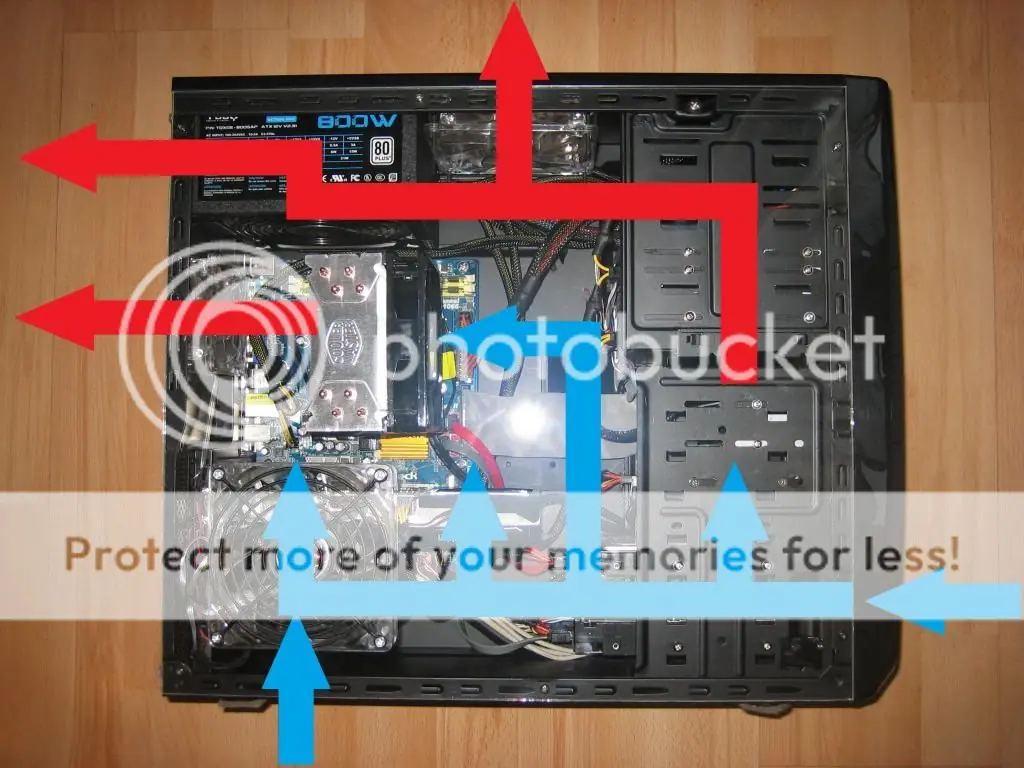
Hola amigos. Les cuento. Hace tiempo que instalé una GeForce 210 con disipador pasivo y se me calentaba todo de manera considerable, así que decidí instalar un ventilador superior para sacar el calor generado, pero me fui emocionando y al final acabé modificando toda el gabinete, vayamos por partes. 1.- Ventilador superior La tapa superior no venia preparada para instalar el ventilador, así que lo preparé para instalar uno de 12x12. De primeras pensé en hacer una rejilla directamente sobre la chapa con una plantilla y un taladro Pero viendo que no estaba quedando muy bien decidí cortar el hueco y dejar espacio para los tornillos Después solo quedaba instalar el ventilador con una rejilla, la cual más tarde pinté de negro Visto desde dentro Y así quedo una vez conectado 2.- Ventiladores laterales Esto fue de lo más fácil en un principio ya que la tapa lateral tenia preparada una rejilla para el cooler del procesador adaptada para un ventilador de 8x8 y en la parte baja tenia otra rejilla a la cual le hice los agujeros para sujetar un ventilador de 12x12 para la gráfica (el ventilador negro no es el final, le puse porque aún no tenía el que quería...) Pero el ventilador inferior no acababa de convencerme. Al estar tapado hasta casi hasta la mitad generaba bastante ruido y no daba todo el caudal de aire que podía. Así que a cortar de nuevo y otra rejilla más 3.- Ventilador frontal Como la corriente circulaba principalmente por la parte trasera de la torre y esta estaba preparada para instalar un ventilador frontal de 8x8 decidí hacerlo para ventilar también los discos duros 4.- Regulador de ventiladores Ya había conseguido bajar la temperatura, pero con tanto ventilador el ruido aumentó bastante. Mire en foros como hacerme un regulador, pero para conseguir algo decente el gasto subía bastante. Así que encontré un regulador a buen precio con control para dos ventiladores de 0 a 12 voltios más otro para CPU de 6 a 12 voltios y lo instalé 5.- Desconexión de ventiladores El control de CPU se lo metí al ventilador de disco duro y como la tensión mínima es de 7V no podía apagarlo del todo. Un control de ventilador lo usé para el superior regulando de apagado a máximo, pero como solo tenía otro más conecté los laterales en paralelo, el problema es que no podía dejar solo el de CPU o el de GPU, siempre estaban los dos encendidos o apagados. Así que aprovechando una bahia de 5.25 instalé unos interruptores, el primero para el ventilador trasero, el cual solo enciendo en condiciones de máximo rendimiento, otro para el ventilador de CPU, otro para el de GPU y otro para el de disco duro 6.- Ventana lateral Ahora ya había logrado bajar la temperatura (más de 20ºC) y controlar el ruido, pero lo veía algo soso, ¿solución?, abrir una ventana lateral. El problema es que con lo que ocupan los ventiladores iba a quedar muy pequeña, así que abrí hasta las bahias pero eran metalizadas y quedaban mal con el negro de la torre Así que las pinté de negro e instalé el metacrilato para la ventana y este es el resultado 7.- Abriendo la fuente de alimentación Ya estaba casi a mi gusto, pero no me gustaba como quedaba la fuente (mi torre es antigua y la tengo en la parte superior Pensé en pintarla, pero opté por quitarle la tapa inferior, laterales y rejilla. Me preocupaba un poco que generase vibración, pero no fue así. También pensé en la temperatura de los componentes de la fuente, pero con su propio ventilador de 8x8 a la izquierda siempre al máximo y a la derecha el superior de 12x12 no creo que haya problema (y por ahora así a sido) Una captura del escritorio con las temperaturas en reposo (ese era el objetivo inicial) en la parte inferior izquierda EDITADO 14-01-2013 Después de un tiempo para ahorrar y pensar como mejorar mi ordenador (y de encontrar tiempo para hacerlo) creo que por fin lo he dejado todo como quería. Os lo enseño. 8.- Instalando cooler CPU Hyper 212 EVO Ya que aún tenía el cooler de serie que venía con el procesador y aparte de ruidoso no refrigeraba demasiado busque uno nuevo. Tras comparar precios y comportamientos me decidí por el Cooler Master Hyper 212 EVO, un cooler con muy buena relación calidad - precio. Como hay mil videos por internet de como instalarlo no me voy a extender, solo dejo una foto de como queda instalado (ridiculizando por tamaño a mi placa micro-ATX). La GPU de la imagen es mi Gforce210, renovada más adelante. 9.- Pintando el interior del gabinete Ahora que había tenido que sacar la mother ya aprobeché para pintar el interior del gabinete. Lo que más miedo me daba era tener que desmontar absolutamente todo para dejarlo vacío por completo, bueno más bien el miedo era por montarlo todo otra vez y que funcionase, pero no me quedaba otra Una vez vacío y limpio (lo suelo tener bastante libre de polvo, pero al sacar todo había mucho en los lugares inaccesibles) tocaba pintar. Donde compré el spray me dijeron que tenia que desengrasar, lijar, dar una imprimación... Pero después de pintar las bahias a pelo probé lo mismo con el gabinete, y por cierto, con resultado perfecto. Lo que si es aconsejable es repartir bien la pintura, empezar con el spray de arriba a abajo en horizontal intentando no parar en ningún lugar para no dejar chorretones. La pintura tiene brillo porque estaba fresca, al secar quedo mate como quería. 10.- Tapa lateral de metacrilato con ventilador 12x12 Al terminar de montar todo y comprobar que funcionaba (y respirar de alivio) la ventana que hice a la tapa lateral tapaba todo el cooler y no me gustaba como quedaba. No me interesaba ampliar la ventana, ya que con el ventilador no podía cortar lo suficiente para que se viera entero. La solución sería olvidarme de poner la tapa lateral y cerrar con metacrilato, pero tendría que hacer una abertura para el ventilador, y el metacrilato es un material delicado y difícil de cortar. Tras buscar opciones por internet y hacer pruebas con la ventana antigua la mejor forma para mi de hacerlo es con una caladora, una hoja fina de metal y agua, me explico, primero hacemos un agujero con un taladro para meter la hoja, y luego vamos cortando con la caladora. El problema es que si lo hacemos seguido la hoja se calienta y funde el metacrilato al cortarlo, por eso el agua. Llenamos un vaso hasta arriba y cada 2 centímetros de corte metemos la hoja para que se enfríe, así no se suelda otra vez el corte. Luego sólo queda hacer con un taladro y la broca adecuada los agujeros para sujetar el ventilador e instalarlo. Después hacemos unos agujeros en el metacrilato y en las guías de soporte del gabinete para la tapa lateral que encajen entre sí y así sujetamos nuestra nueva tapa con unos tornillos (6 en mi caso, sujetan bien la tapa y no crea vibraciones). 11.- Modificación y medidor de voltaje para el control de los ventiladores Ahora que había eliminado el ventilador lateral de CPU podía reconfigurar el control de los ventiladores. El lateral y el superior los dejaría como estaban, el frontal también, al trasero le cambié el interruptor de apagado por un conmutador +5/0/+12, para apagarlo, que fuese despacio o al máximo. Un esquema de como hacerlo. Pero tenía un pequeño problema con los ventiladores de 12 cm. No me gusta que genere demasiado ruido, así que los bajaba todo lo que podía, el problema es que a veces era tanto que al arrancar no giraban, ya que generan un pico de tensión mayor del que necesitan para mantener la velocidad una vez en marcha. Encontré unos medidores de tensión y los adapté a la bahía que me quedaba libre, de ese modo el derecho me indica la tensión del lateral y el izquierdo el del superior, así puedo dejarles en el mínimo a 5V para que siempre arranquen. Y este es el cableado por detrás de las bahías 12.- Optimizando el equipo Vale, ahora ya está todo bonito, pero ¿de que sirve sin potencia?. Es cierto que con mi pequeña Geforce 210 podía jugar, pero a 720 y calidad media - baja. Yo quería poder hacerlo a 1080 y calidad alta - ultra. Por suerte este año se ve que he sido bueno y los reyes magos se han portado bien conmigo. El SSD lo quiero solo para el sistema operativo. La pena es que mi mother ya esta un poco vieja (SATA II y no soporta AHCI) pero aún así nunca viene mal algo más de rapidez en lectura - escritura, aunque no aproveche al máximo el disco. Así queda una vez instalado con su adaptador y los otros 2 HDD. De la fuente hay poco que contar, solo sus 800 W reales (certificado 80+) y su ventilador ultra - silencioso de 14cm con control de velocidad automático con led, como no, azul. Y para finalizar y en sustitución a mi querida 210 (en serio, no hay nada mejor calidad - precio si tienes bajo presupuesto) una Gigabyte GeForce GTX 650 Ti OC 2GB DDR5 con refrigeración Windforce 2X con dos ventiladores de 10cm ultra - silenciosos controlados por temperatura. Les dejo unas imágenes del resultado final link: http://www.youtube.com/watch?v=vlv-9RC5sWQ&feature=youtu.be Una captura con las nuevas temperaturas en IDLE, en juego al máximo CPU y GPU no pasan nunca de 42º y la mother no se mueve de 30º. Y así es como queda el equipo: - Placa Base ASRock N68-S - CPU QuadCore AMD Phenom X4 9850, 2500 MHz + Cooler Master Hyper 212 EVO - GPU Gigabyte Geforce GTX 650 TI OC 2GB DDR5 - Memoria Kingston 2 GB DDR2-800 DDR2 (x2, 4GB en total) - SSD Kingston SSDNOW V200+ 120GB SATA III - HDD Seagate 500 GB, 7200 RPM, SATA-II - HDD Seagate 1000 GB, 5900 RPM, SATA-II - Fuente de alimentación Tooq Xtreme Gaming Energy 800W con PFC Activo 80+ - Monitor Asus LED 24" VE247H (monitor principal) - Tv Samsung LED 32" UE32D5500RW (monitor para juegos y cine) - SO Microsoft Windows 7 Ultimate Service Pack 1 Esta es la ventilación: - 2 X8cm (frontal y trasero) - 2 X10cm (GPU) - 3 X12cm (CPU, lateral y superior) - 1 X14cm (fuente de alimentación) Esquema del circuito de flujo de aire En cuanto al ruido: - Al mínimo (IDLE, navegar por internet...) casi inapreciable - Potencia media (películas en HD, programas con baja carga de CPU...) como cualquier pc, incluso menos - Potencia máxima (juegos) ahí ya si que se nota la ventilación, pero no es problema, juego con auriculares Ya se que el procesador, RAM y la mother (sobre todo esta última) no son gran cosa, pero por ahora en los juegos que he probado en 1080 y ultra no me ha producido cuello de botella (el procesador no pasa del 90%). Quiero aclarar que nunca antes había hecho modding, es más, tan siquiera había desmontado un ordenador, solo cosillas básicas, pero me quité el miedo y a base de trastear este a sido el resultado, podía haber quedado mejor, pero para ser el primero creo que no está mal. Gracias por pasarse, no se olviden de comentar. MI PERFIL (Click en la imagen para ir) MI JUEGOTECA (Click en la imagen para ir)
Hola amigos. Desde hace un tiempo el ventilador de mi fuente de alimentación (de ahora en adelante PSU) se salió del eje haciendo un ruido fuerte y molesto. La PSU es un elemento bastante caro, y me parecía tirar el dinero solo por el ventilador, así que decidí cambiarlo. Vamos por pasos. Lo primero es sacar la PSU. Lo ideal es desconectar todo el cableado y sacar la PSU del todo, pero en mi caso tengo la torre bastante cableada y lo más escondido posible, así que solo la saco sin soltar el cableado. Si se opta por esta opción es importante colocar algo entre la PSU y el lugar donde la apoyemos para no rayar ningún elemento. Abrir la PSU no tiene mucho misterio, tan sólo aflojamos los tornillos que están mas hacia los bordes y sacamos la tapa. En esa misma tapa va fijado el ventilador, el cual soltaremos aflojando los tornillos que lo sujetan. En mi caso el ventilador va conenctado a la PSU con un conector, así que solo tengo que soltarlo. En el caso de que el cable vaya soldado directamente a la placa se puede cortar dejando margen de cable para empalmar el nuevo ventilador como explico más adelante. Lo siguiente es elegir el nuevo ventilador. En mi caso mi PSU traía un ventilador de 14x14x2,5 cm con led azul, así que elegí uno igual en dimensiones y también con led, en este caso un Corsair AF140. Ahora toca empalmar los cables. Lo primero es saber la polaridad. En mi caso es un ventilador de 3 pin, si lo vemos desde la parte de la guia tenemos a la derecha el negativo, en el centro el positivo y a la izquierda el RPM. Tan sólo nos interesan los dos primeros, negativo y positivo. En la PSU es más sencillo, por regla general siempre son dos cables, rojo y negro, siendo el rojo positivo y el negro negativo. Calculamos la medida de los cables para dejar aproximadamente lo mismo, si dejamos mucho puede chocar contra el ventilador al funcionar y si nos quedamos cortos igual no podemos sujetar bien el ventilador. Podemos estañar y soldar los cables, pero al ir dentro de la PSU y no estar expuestos a tirones con empalmar es suficiente. Para aislar las conexiones podemos usar cinta aislante, pero recomiendo protector termorretractil ya que queda fijo para siempre, tan solo hay que ponerlo antes del empalme, una vez hecho colocarlo sobre el y calentarlo con un mechero. El cable de RPM también lo aislamos con termorretractil para evitar contactos. Ya sólo nos queda montar todo y comprobar que el ventilador funciona correctamente. En mi caso la PSU tiene un control de revoluciones según consumo, por lo cual es conveniente estresar el equipo (en mi caso con 3DMark 11) para ver que todo vaya bien. Y con esto solucioné el ruido del ventilador sin tener que cambiar de PSU. Espero haber sido de ayuda. Para ver el proceso de modding paso a paso de mi equipo pincha el siguiente enlace: Modding torre de serie de cero MI PERFIL (Click en la imagen para ir)