Bienvenidos compañeros de vida taringueros. Ya me estoy artando de ser novato, y por eso me voy a mandar un super hiper mega archi post para asi ganar algunos puntines, jaja es broma, pero estube un laaaargo rato haciendolo, asi que por favor valorenlo y si no tienen puntos, por lo menos comenten.
Bueno, el fin, vamos al post:
Les voy a explicar mas que todo a los nuevos en el software libre como poder tunear tu ubuntu al Maximo (o hasta donde yo pude saber).
Vamos a transformar nuestro PC de esto:
A esto:
Empecemos por lo facil: El fondo de pantalla:
Lo pongo directamente porque se la joda que es esperar 60 segundos para bajar una imagen.
ATENCION: La resolucion es de 1280 * 1024 devido a que este es mi monitor, si quieren pueden buscar por la web de gnomelook: http://www.gnome-look.org/ y ahi ponen wallpapers y seleccionan su resolucion de pantalla.
Boton derecho guardar imagen como, la bajara en su carpeta de descargas, la abren y la dan a la pestaña imagen establecer como fondo de escritorio.
Esto es importante: Estoy utilizando ubuntu 9.10 por lo que no se como reaccionara algunos cambios en sus PCS.
Tambien importante: para tener un funcionamiento optimo de su placa de video en ubuntu deven ir a la pestaña sistema en el menu de arriba de ubuntu luego a administracion y despues a controladores de hardware alli tendran los controladores actualizados para su placa de video (en mi caso tengo una nvidia que anda mas que bien). Simplemente seleccionan el que dice (Recomendado) y le dan a Activar. Se requiere internet, pero si estan leyendo esto sabran que esta funcionando, jeje .


Una vez Hecho esto podemos instalar compiz, (He visto en taringa mushos post sobre esto asi que no voy a entrar en detalles).
Estando instalado abrimos la pestaña sistema del panel, preferencias, y administracion de opciones compizconfig.
dentro de el pueden configurar miles de cosas graficas, como efectos de agua o fuego, el efecto cubo, etc. Estos tutoriales tambien lo he visto en muchos post de aqui.
algunos ejemplos de esta poderosa herramienta podrian ser este:
o este
o este otro:
el efecto del cubo:
y muchos otros mas...
El compiz nos de muchos efectos, pero para que su ordenados quede como el mio no se nesecita. (es recomendable instalarlo luego).
Ahora instalamos los iconos:
Estoy usando los iconos nombrados como Mashup-1
Descargenlos de aca: (9 mb aprox).
yo puse como carpeta de descargas el escritorio, asi es mas comodo. para hacerlo tenes que ir al firefox, en la pestaña editar le damos a preferencias. En la ventana que se nos abre ponemos examinar en donde dice guardar archivos en, seleccionamos el escritorio y abrir. Listo!. sino pueden poner siempre preguntarme donde guardar archivos, y les preguntara como el IE.
Ahora tenemos el archivo Mashup-5.8.tar.bz2. En nuestro escritorio damos click derecho a cualquier parte y seleccionamos cambiar fondo de escrtorio. Se nos abrira las preferencias de apariencia, damos click a la pestaña tema del mismo y luego al boton instalar... . Buscamos la ruta con los botones de la isquierda (en mi caso el escritorio) y luego clickeamos Mashup-5.8.tar.bz2. Finalmente le damos a abrir.
Nos saldra un mensaje de confirmacion, le damos a aplicar nuevo tema, y listo iconos instalados.
Ahora el puntero del mouse:
COMIXCURSORS
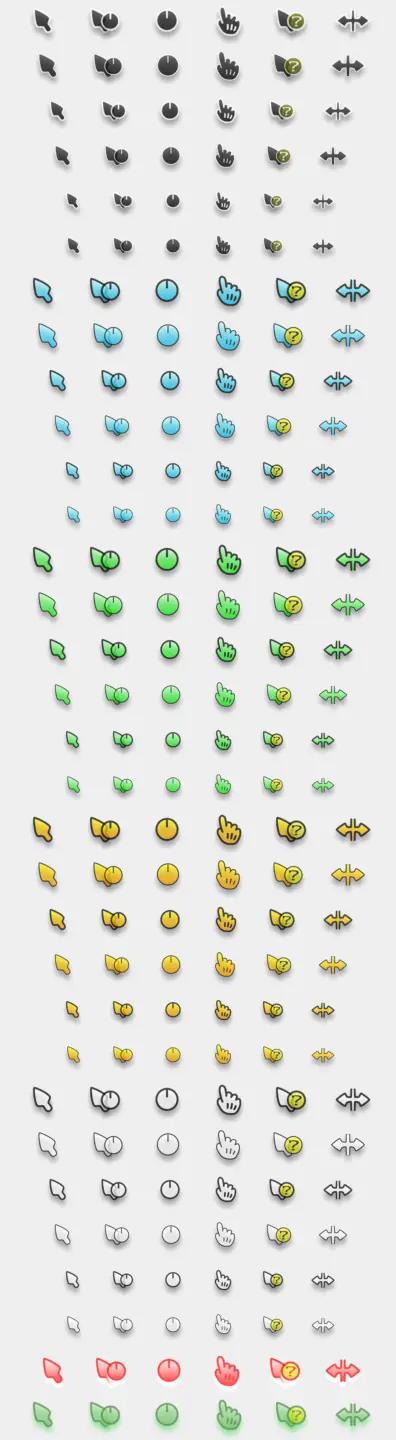
Link:
Una vez descargado nuevamente abrimos las preferencias de apariencia clickeando boton derecho sobre el escritorio y dandole luego a cambiar fondo de escritorio. nuevamente damos a la pestaña tema y al boton instalar. Buscamos la ruta del archivo ComixCursors-0.6.1.tar.bz2 y a abrir. una vez instalado le damos a NO APLICAR. Presionamos el boton personalizar..., en la nueva ventana seleccionamos la pestaña puntero, y finalmente el tema de iconos que nos gusta (yo uso el ComixCursors-Blue-Regular). le damos a cerrar y reiniciamos para que los cursores funcionen.
Ya tienen los Cursores Instalados!!!.
Ahora cambiaremos la tipografia de Ubuntu.
Actualmente uso la tipografia Zecton, les dejo una captura de ella:

Link:
Lo bajamos, y para instalarlo lo descomprimimos clickeando boton derecho sobre 50553-zekton.tar.gz y dandole a extraer aqui. se nos hara una carpeta llamada 50553-zekton, la abrimos, y veremos 1 archivo readme y 4 tipografias. abrimos cada tipografia con enter y le damos a instalar tipografia. Asi hacemos con las 4. Echo esto podemos cerrar todas las ventanas abiertas (menos taringa, jeje), y adivinen que hay que abrir, ¡¡¡las preferencias de apariencia de nuevo!!!. A esta altura ya deben saber como hacerlo, pero lo pongo porque en internet hay muchos GILES: Boton derecho sobre el escritorio y cambiar fondo de escritorio. Damos click en la pestaña tipografias y veremos que todas dicen sans. Yo las he cambiado en su lugar por Zecton de tamaño 10 con estilo regular.
Ilustracion:
La tipografia del titulo de la ventana la deje como esta.
Lla tenemos las tipografias instaladas.
AHHHH!!: Me olvide de decirles que desde las preferencias de apariencia podemos configurar para activar algunos efectos, como el de ventanas gelatinosas que es Genial!.
Para ello abrimos las preferencias de apariencia y en la ultima pestaña que se llama Efectos Visuales seleccionamos extra.
A ustedes no les aparecera la opccion personalisado mas tarde les dire como hacerlo.
Ahora sin miedo borremos el panel de abajo, para ello hay que hacer click derecho sobre el y luego borrar este panel (creanme, con un solo panel les alcansa y sobre para usar ubuntu).
Una vez borrado pondremos la papelera en el panel de arriba. para ello click derecho sobre el panel de arriva (ahora el unico) y click a añadir al panel. Busca entre todos esos dibujitos la papelera y dale a añadir. Tambien le he agregado el monitor del sistema y el forzar a cierre.
Su panel quedara mas o menos asi, con la esepcion de que no sera celeste ni transparente, o por lo menos hasta ahora...
Para hacerlo tenemos que clickear con boton derecho el panel y darle a propiedades. En la pestaña fondo estara seleccionado Ninguno (utilizar el tema del sistema), tendremos que seleccionar el que dice color solido que esta debajo. Abajo de color solido veremos que dice: Color: y un boton, lo clickeamos y se nos abrira una ventana nombrada como escoja un color, en ella ponelos lo sigiente "#81A3D2" sin las comillas y le damos a aceptar.
Debuelta en propiedades del panel Veremos que dice estilo: y una varra para seleccionar que tiene en sus extremos transparente y opaco. lo ponemos de la siguiente forma:
Fijate donde apunta el Maus, jaja
ya tendremos el panel asi:
Ahora Modificaremos los bordes de las ventanas (es donde estan los botones de minimizar, maximisar, el de minimisar, etc.
Esto es facil, asi que lo pongo con pocas palabras: Tengo el tema shiftie 2
Lo bajas de aca:
Una ves bajado abris preferencias de apariencia, das a la pestaña tema y despues a instalar, buscas la ruta en donde lo bajaste y le das a abrir. te va a salir una lamparita diciendo que lo instalaste correctamente, para activarlo le damos al boton personalizar, click en la pestaña borde de la ventana, y seleccionamos Shiftie2, (ATENCION: No el
Shiftie2 dark) y nos quedaran los bordes de las ventanas como el de la imagen de mas arriba.
Despues Instalaremos la barra de abajo parecida a la de mac, en ubuntu se llama awn.
Estos proximos 5 renglones los copie para que no vallas a cagar tu PC por mi culta jaja:
Instalarlo en Ubuntu 9.10 Karmic es muy sencillo:
sudo add-apt-repository ppa:awn-testing
sudo apt-get update && sudo apt-get install avant-window-navigator-trunk
Despues ya iniciamos el Dock desde Aplicaciones > Accesorios. Una vez iniciado el Dock podemos hacer click derecho sobre el, para abrir su pantalla de configuracion.
Ahora sigo escribiendo yo:
El Awm no prende automaticamente con la PC, para que lo haga tenes que primero encenderlo manualmente como dice arriba click en aplicaciones, luego en accsesorios y despues en navegador de ventanas Avant.
Se nos va a abrir un cosito negro medio transparente abajo al medio de la pantalla. El Avant te muestra las ventanas abiertas, asi que si tenes alguna ventana abierta o aplicacion, te aparecera como una imagen y poniendole el maus arriva te dira el nombre de la ventana, EJ:
Como podes ver todas las aplicaciones abiertas tienen un triangulito abajo y las que estan apagadas o como diria un linuxero "Durmiendo" no lo tiene.
Yo modifique el Awn de la siguiente manera:
Click derecho sobre el Awn y darle a preferancias de empotado:
Se nos abrira algo asi:
Si no esta asi ponelo como te dise la imagen
En donde dice efectos de los iconos puse aplastar porque es el que mas me gusto, pero pone el que quieras.
La otra cosa que te recomiendo es que en la pestaña apariencia de la barra le des en aspecto a Vista 3D, ya que viene por defecto una fea y plana.
Como vez a la isquierda Hay botones: General, applets, launchers, y themes. Todo lo que modificamos hasta ahora estaba en el boton general, ahora clickeamos a applets y vemos que dice available applets y un monton de dibujos, abajo de eso esta el boton activar y desactivar.
Pone los Siguientes: Show desktop, Media control, launcher/taskmanager, weather applet, y animal farm. clickea en cada uno de ellos y dale a activar, se te iran poniendo en el otro recuadro:
Te tendria que quedar asi:
El boton launchers es un poco mas dificil de explicar, te recomendaria que te lo explique alguna otra persona que la tenga mas clara, y por ultimo el boton theme a mi me gusta asi como esta, la deje con el que viene.
Solo nos queda una cosa para que tu ubuntu quede como el mio!!!: Esa barra lateral blanca que esta re grosa!!.
Se llama conky.
Les tengo malas noticias: He estado 3 horas aberiguando como demonios hice para instalar esta megnifica barra lateral para Ubuntu y no pude recordar como lo hice , asi que lamentablemente amigos, esa se los debo.
Bueno el fin, este post ya esta terminando asi que voy a ir poniendo las fuentes:
jaja
Ahora en serio:
1) Absolutamente todo lo escrito mio
2) los links y una imagen de gnomelook
3) Una cosa que encontre por ahi tirada
Amigos les debo lo de compiz y conky realmente me duele en el alma, pero igualmente eso lo podran encontrar aqui en taringa, o sino en google. Como realmente odio a los que hacen repost o ponen un tema 500 veces no lo escrivire denuebo.
Gracias a todos por leer mi post, realmente me costo un huevo poder hacerlo, no nos quedo igual que la imagen, pero nos quedo asi:
¡¡¡¡¡Saludos a todos y no se olviden de comentar!!!!
PS: Queria ponerle musica al post pero no pude.