EzeXP
Usuario (Argentina)

¡Buenas noches a todos mis queridos compañeros de esta hermosa red social! (Sarcasmo ON) Empezamos el T! At Night este martes con unos buenos temas que si no los conocen se van a cagar de risa media hora y denunciarme a un nivel que nadie a alcanzado. Son remakes de canciones que todos conocemos (Bueno si no salís nunca a bailar como yo tal vez no)... Es una onda Pentatonix Pero Argento y con temas bien grasas. A quien quiero engañar a quien le importa esto! Solo soy un pobre hombre sin bitcoins para alimentar a su familia que vive del crap pero haré un buen aporte algún día se los juro! Acá están los vídeos Eran 2 solas así que el resto se los relleno con Gifs ¡Hasta Mañana Seguidores Del Comandante!
Si, leíste bien el título. Márquenme de loco, puteenme de arriba abajo en los comentarios, pero lo admito, me encanta la interfaz gráfica de Windows 95. Y no hay nada más hermoso para reafirmar mi elección que ver lo horrible en que se están convirtiendo los sistemas operativos de Microsoft además de que vienen con un millón de decoraciones y opciones que no voy a usar en la vida entera. Y de esto se trata el post!. Después de investigar mucho tiempo pude lograr instalar la interfaz de Windows 95 en XP el cual todavía tiene soporte si activamos las actualizaciones POSReady. Y bueno básicamente si siguen todos los pasos de este post finalmente podremos transformar esto: En esto: Bueno empecemos, lo primero que van a necesitar va a ser un par de archivos que están disponibles en DevianArt. Este pack se tiene que instalar manualmente reemplazando archivos de Windows. Tienen que hacer click en el botón Download en la parte derecha. Una vez descargado extraen el archivo y entran a la carpeta que les creo. El autor dejo unas notas de instalación dentro pero igualmente se las traduciré y les explicare como se hace porque están en inglés y no se entienden bien si no tienen mucha experiencia: Se les va a crear una carpeta llamada WINDOWS, la cual adentro tendrá 3 carpetas más y un archivo llamado explorer.exe. Todo lo que está dentro de esta carpeta tienen que copiarlo a C:WINDOWS pero obviamente que no van a poder reemplazar los archivos porque están siendo usados por el sistema. Yo encontré un truco para esto: Por ejemplo una vez posicionados en C:WINDOWS vamos a ver el archivo explorer.exe original el cual no nos deja moverlo ni eliminarlo, pero casualmente si nos deja renombrarlo. Así que si a explorer.exe le ponen explorer2.exe luego van a poder copiar el Explorer modificado. Bueno, de esta precisa manera se remplaza el explorer.exe y la mayoría de los archivos de SYSTEM32. Los de Media y Resources los pueden poner tal como están ya que no remplazan contenidos. Aquí pueden ver el explorer2.exe y el explorer modificado. Una vez copiado todos los archivos van a tener que reiniciar la PC. Luego de haber reentrado al sistema, click derecho en el escritorio y propiedades, en la pestaña temas (la primera) elegimos win95 y aplicamos. WALA! Ya va tomando forma la cosa no?. Una vez aplicado esto van a tener que ejecutar el archivo “ShellThrobOff.reg” que se encuentra en el pack que descargaron anteriormente y volver a reiniciar. Una vez hecho esto puede que algunos de sus iconos sigan viéndose como los de XP. Esto se soluciona cambiando la profundidad de colores de Windows de 32 bits a 8 y luego volver a colocarlo tal como está. Para esto sin cerrar las propiedades del escritorio nos dirigimos a la última de las pestañas (Propiedades o configuración o settings como se ve en la imagen) y clickeamos en el botón que dice avanzado Ahora en la ventana nueva que se les abrirá vamos a Adaptador y presionamos el botón “listar todos los modos”. Ahora en esta ventanita nos fijamos en seleccionar únicamente el modo que no cambia la resolución pero si la profundidad de colores a 256 (8bits) en mi caso cambie del ultimo modo que aparecía al antepenúltimo como se ve en la imagen Aplicamos y ya vamos a tener los iconos! Pero ahora tenemos que reiniciar y una vez hecho volvemos a poner la configuración a 32bits pero esta vez los iconos se van a mantener. Ya casi estamos listos, solo nos falta modificar todo el Explorer para que se vea como en Windows 95 y cambiar los sonidos de Windows que es relativamente sencillo. Empecemos por el Explorer: Vamos a pasar de esto: A esto: Lo primero que hacemos es ir a las opciones de carpetas que están presionando el botón herramientas en Mi-PC o cualquier carpeta. Lo dejamos tal como esta en esta imagen. Aplicamos, cerramos, y ahora presionamos sobre ver y dejamos así: Ahora tenemos que desactivar el botón “favoritos” que esta entre ver y herramientas y que Windows 95 No tiene (además de que son los favoritos de internet Explorer y quien carajos los quiere). Para realizarlo les dejare en la fuente otro link con todos los pasos para hacerlo porque no quiero extenderme mucho con esto. Hay que agregar 2 archivos al registro pero es sencillo. Bueno muy bien! Ya casi terminamos Solo quedan los sonidos. Vamos al panel de control, click en “Dispositivos de sonido y audio”. Y en la pestaña Sonidos van remplazando los de Windows XP por los de 95. En el caso del asterisco ponemos “ding”. En parada critica ponemos “chord”. En beep predeterminado, exclamación y notificación del sistema ponemos “notify” y todos los demás los dejamos sin sonido. Si quieren pueden guardar el tema de sonido con el botón guardar como. Y… Tata! ¡Felicidades! Pudieron convertir exitosamente Windows XP en 95! Les dejo la certificada de EzeXP Para Taringa! Nota: Mi Windows XP esta en inglés y puede que si el suyo es Español al remplazar los archivos del sistema algunas partes pasen a estar en inglés. Y Ahora solo me queda por decir! Métanse Windows 10 En el ORTO! Buenas tardes a todos y si algo de todo esto no cumple con el protocolo avísenme no me borren el post que estuve medio día haciéndolo. Acá tengo la comparación de Windows 95 Originial en VirtualBox con el XP modificado. Nos vemos!
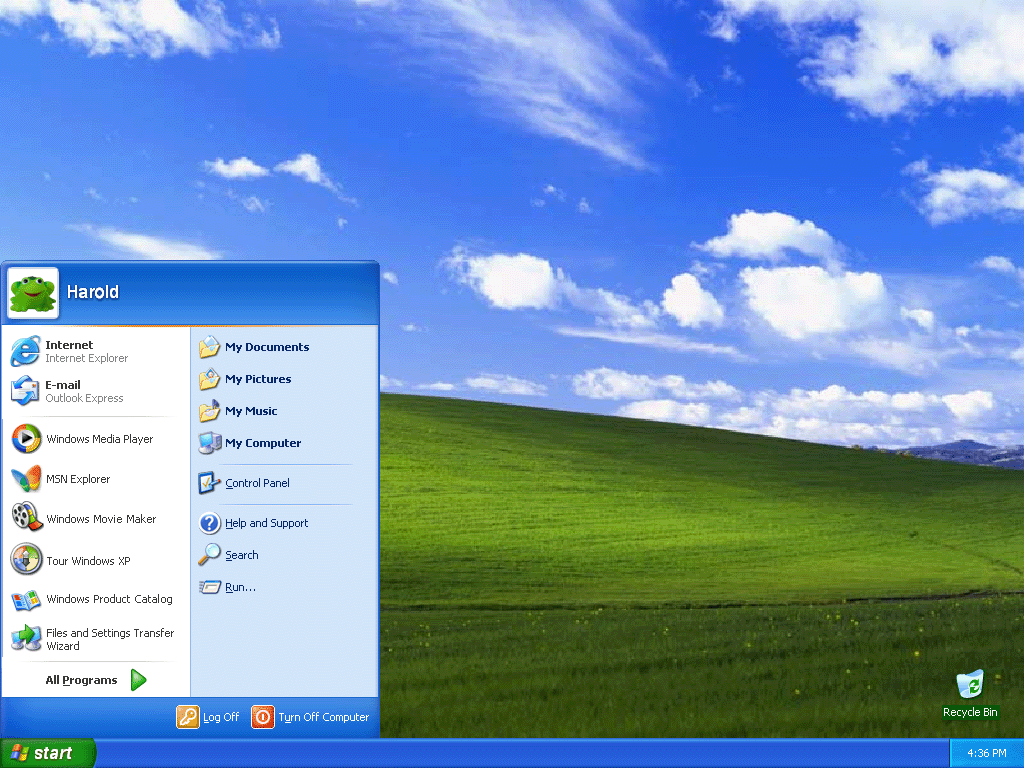
Hola a todos mis queridos amigos nostálgicos taringeros. En la noche de hoy vengo a traerles algo que a mas de uno le pintará un lagrimon: Nuestro querido y tan amado Windows XP. En lo personal soy un usuario de varios sistemas operativos. Me encanta instalarlos, optimizarlos lo mas que puedo, hacer pruebas de drivers, tunearlos, entre otras cosas (Linux, Windows, Y Hackintosh). Si, tengo mucho tiempo de sobra como veran, pero bueno a los 18 años y con mi novia viviendo en otra provincia uno tiene que buscarse un hobbie, no?. Pero volviendo al tema de este post, a todos ellos siempre les faltaba algo. Es el dia de hoy que no puedo darme cuenta pero no importa el aero que tenga, no importa el snap windows o el cubo 3d o todo el compiz a full que le ponga a los sistemas, siempre para mi el XP lo supera en algun sentido u otro. Razones por lo cual lo creo superior podria ser entre los bajisimos recursos que consume, su simplicidad, lo compatible que aun es con la mayoria del software y hardware y para mi, la nostalgia que te genera. Ver esta imagen es recordar una linda parte de mi infancia. Yo soy uno de los miles de usuarios que crecio con Windows XP. La segunda computadora que tubimos en casa que llego para navidad de sorpresa a mis 6 años de edad aquel verano del 2001 habria despertado toda una nueva manera de vivir para el mundo. 512Mb de ram, 64Mb de video Agp, y el recien salido del horno Pentium IV eran lo mejor de aquella epoca. Pero el momento que marco mi vida en mi opinion fue una tarde que queria jugar al call of duty 1 que me habia comprado en una feria a la vuelta de mi escuela y mi computadora no lo corria cuando lo ejecutaba. Me habia leido todas las intrucciones que venian en la tapa de como copiar el crack y nada.. Y bueno, como todo niño de 6 años cuando las cosas no andan le pregunte a mi papa y tampoco tenia idea. Asi que no se me ocurrio mejor idea que empezar a meter todos los Cds que me vinieron con la maquina hasta que, Chan! Instale el de la placa de video y el juego funciono de 1ra. :') En ese momento, con todo respeto, me sentí gardel a los 6 años. Y bueno unos 13 años despues aca estamos, reinstalando sistemas operativos a lo loco y desde que descubri linux estoy al horno porque son mas distros que los dias que me quedan de vida. Como ya sabran, el 8 de abril de este año Windows XP dejo de tener soporte, esto significa que tu equipo seguira funcionando exactamente igual que siempre, pero no tendras actualizaciones y estaras expuesto a amenazas graves. Esta imagen, es.. Es tan perturbadora. (Solo un poco de humor jaja) Pero!. No todo esta perdido mis queridos linces. Les traigo una solución muy buena para personas que, o como yo les tienen cariño a este nostálgico Sistema Operativo, o no tienen una PC o portátil lo suficientemente potente para ejecutar algo mas nuevo. Y es.. ¡Windows XP SP4! No es un windows desatendido de esos que hay millones en Internet y están llenos de virus y cosas necesarias, es el simple Windows XP Professional tal como salio de fabrica pero con absolutamente todas las actualizaciones hasta el día en que escribo este post. (Y permite que puedas seguir usando Windows Update por 5 años mas). Les explicaré paso a paso que tienen que hacer para tener funcionando su Windows XP Sp4 tal como Microsoft jamas quiso que lo vieran. Paso 1: Van a tener que "conseguir" un Windows XP Sp3 EN INGLES (Después pasamos a español mas adelante no se preocupen). No puedo publicar links pero el que les recomiendo y uso se llama "Windows XP Professional SP3 Feb 2013 + SATA Drivers-ThumperDC.iso" Está en The Pirate Bay. Una vez descargada descomprimen la iso en una carpeta cualquiera. Paso 2: Van a tener que descargar el Sp4 de la pagina de su autor Harkaz (Un millón de gracias por el aporte genio). Esto es completamente legal y pueden obtenerlo de aqui: https://drive.google.com/folderview?id=0B7k-l_4omFECNWRGNHBEdVBsTTA&usp=sharing Verán unos 4 exes. Ustedes descargense el que se llama "WindowsXP-USP4-x86-ENU.exe" Paso 3: Descargarse e instalen el programa Nlite que se utiliza para agregar o quitar componentes de instalaciones de windows. http://www.nliteos.com/download.html Una vez abierto el programa selecionan el idioma de la interfaz del programa y en la proxima ventana tendrán que hacer click en buscar y seleccionar la carpeta descargada anteriormente con nuestro Windows XP. Le dan a siguiente, omiten la parte de cargar configuraciones anteriores asi que le dan de nuevo a siguiente, y ahora seleccionan el botón que dice "Service Pack" en la parte de integrar componentes y generar un ISO autoarrancable. Se podrá en verde y clickeamos en siguiente. Después de esto tendremos que seleccionar el archivo que contiene el service pack descargado en el paso 2. Una vez echo esto (Tarda un poco) le clickeamos siguiente nuevamente. Ahora generaran la ISO que servirá para quemar en un DVD o grabar a un pendrive posteriormente. Pueden dejar todas las opciones por defecto y clickear en el boton "Crear iso". Una vez terminado el proceso ya tendremos generada nuestra imagen de Windows XP SP4 completamente completa. Solo queda grabar la imagen en un Dvd o instalarla en un pendrive con algun programa (Yo recomiendo el WinSetupFromUSB para XP). Ah, antes que nada para pasarlo a español una vez instalado tienen que instalar el MUI Pack en español aquí tienen una pagina donde esto esta muy bien explicado y con sus respectivos links: http://softwaremn.blogspot.com/2013/02/multilingual-user-interface-win-xp.html Y listo! A disfrutar de los viejos tiempos!. PD: Si a la hora de seleccionar el disco rígido no se lo muestra el programa de instalación tendrán que hacer lo que dice aquí (No son muchos pasos mas): http://www.auyanet.net/?p=7524 Este problema se debe a la falta de drivers Sata. Tendrán que integrarlos también con el Nlite como dice ahí. Espero que a alguien le haya servido! Ah y recuerden comentar es agradecer

Bienvenidos compañeros de vida taringueros. Ya me estoy artando de ser novato, y por eso me voy a mandar un super hiper mega archi post para asi ganar algunos puntines, jaja es broma, pero estube un laaaargo rato haciendolo, asi que por favor valorenlo y si no tienen puntos, por lo menos comenten. Bueno, el fin, vamos al post: Les voy a explicar mas que todo a los nuevos en el software libre como poder tunear tu ubuntu al Maximo (o hasta donde yo pude saber). Vamos a transformar nuestro PC de esto: A esto: Empecemos por lo facil: El fondo de pantalla: Lo pongo directamente porque se la joda que es esperar 60 segundos para bajar una imagen. ATENCION: La resolucion es de 1280 * 1024 devido a que este es mi monitor, si quieren pueden buscar por la web de gnomelook: http://www.gnome-look.org/ y ahi ponen wallpapers y seleccionan su resolucion de pantalla. Boton derecho guardar imagen como, la bajara en su carpeta de descargas, la abren y la dan a la pestaña imagen establecer como fondo de escritorio. Esto es importante: Estoy utilizando ubuntu 9.10 por lo que no se como reaccionara algunos cambios en sus PCS. Tambien importante: para tener un funcionamiento optimo de su placa de video en ubuntu deven ir a la pestaña sistema en el menu de arriba de ubuntu luego a administracion y despues a controladores de hardware alli tendran los controladores actualizados para su placa de video (en mi caso tengo una nvidia que anda mas que bien). Simplemente seleccionan el que dice (Recomendado) y le dan a Activar. Se requiere internet, pero si estan leyendo esto sabran que esta funcionando, jeje . Una vez Hecho esto podemos instalar compiz, (He visto en taringa mushos post sobre esto asi que no voy a entrar en detalles). Estando instalado abrimos la pestaña sistema del panel, preferencias, y administracion de opciones compizconfig. dentro de el pueden configurar miles de cosas graficas, como efectos de agua o fuego, el efecto cubo, etc. Estos tutoriales tambien lo he visto en muchos post de aqui. algunos ejemplos de esta poderosa herramienta podrian ser este: o este o este otro: el efecto del cubo: y muchos otros mas... El compiz nos de muchos efectos, pero para que su ordenados quede como el mio no se nesecita. (es recomendable instalarlo luego). Ahora instalamos los iconos: Estoy usando los iconos nombrados como Mashup-1 Descargenlos de aca: http://download.softpedia.ro/dl/f812ac5739b155739c4138d23a70faaa/4b1a83be/500040124/linux/Mashup-5.8.tar.bz2 (9 mb aprox). yo puse como carpeta de descargas el escritorio, asi es mas comodo. para hacerlo tenes que ir al firefox, en la pestaña editar le damos a preferencias. En la ventana que se nos abre ponemos examinar en donde dice guardar archivos en, seleccionamos el escritorio y abrir. Listo!. sino pueden poner siempre preguntarme donde guardar archivos, y les preguntara como el IE. Ahora tenemos el archivo Mashup-5.8.tar.bz2. En nuestro escritorio damos click derecho a cualquier parte y seleccionamos cambiar fondo de escrtorio. Se nos abrira las preferencias de apariencia, damos click a la pestaña tema del mismo y luego al boton instalar... . Buscamos la ruta con los botones de la isquierda (en mi caso el escritorio) y luego clickeamos Mashup-5.8.tar.bz2. Finalmente le damos a abrir. Nos saldra un mensaje de confirmacion, le damos a aplicar nuevo tema, y listo iconos instalados. Ahora el puntero del mouse: COMIXCURSORS Link: http://www.limitland.de/ComixCursors-0.6.1.tar.bz2 Una vez descargado nuevamente abrimos las preferencias de apariencia clickeando boton derecho sobre el escritorio y dandole luego a cambiar fondo de escritorio. nuevamente damos a la pestaña tema y al boton instalar. Buscamos la ruta del archivo ComixCursors-0.6.1.tar.bz2 y a abrir. una vez instalado le damos a NO APLICAR. Presionamos el boton personalizar..., en la nueva ventana seleccionamos la pestaña puntero, y finalmente el tema de iconos que nos gusta (yo uso el ComixCursors-Blue-Regular). le damos a cerrar y reiniciamos para que los cursores funcionen. Ya tienen los Cursores Instalados!!!. Ahora cambiaremos la tipografia de Ubuntu. Actualmente uso la tipografia Zecton, les dejo una captura de ella: Link:http://www.gnome-look.org/CONTENT/content-files/50553-zekton.tar.gz Lo bajamos, y para instalarlo lo descomprimimos clickeando boton derecho sobre 50553-zekton.tar.gz y dandole a extraer aqui. se nos hara una carpeta llamada 50553-zekton, la abrimos, y veremos 1 archivo readme y 4 tipografias. abrimos cada tipografia con enter y le damos a instalar tipografia. Asi hacemos con las 4. Echo esto podemos cerrar todas las ventanas abiertas (menos taringa, jeje), y adivinen que hay que abrir, ¡¡¡las preferencias de apariencia de nuevo!!!. A esta altura ya deben saber como hacerlo, pero lo pongo porque en internet hay muchos GILES: Boton derecho sobre el escritorio y cambiar fondo de escritorio. Damos click en la pestaña tipografias y veremos que todas dicen sans. Yo las he cambiado en su lugar por Zecton de tamaño 10 con estilo regular. Ilustracion: La tipografia del titulo de la ventana la deje como esta. Lla tenemos las tipografias instaladas. AHHHH!!: Me olvide de decirles que desde las preferencias de apariencia podemos configurar para activar algunos efectos, como el de ventanas gelatinosas que es Genial!. Para ello abrimos las preferencias de apariencia y en la ultima pestaña que se llama Efectos Visuales seleccionamos extra. A ustedes no les aparecera la opccion personalisado mas tarde les dire como hacerlo. Ahora sin miedo borremos el panel de abajo, para ello hay que hacer click derecho sobre el y luego borrar este panel (creanme, con un solo panel les alcansa y sobre para usar ubuntu). Una vez borrado pondremos la papelera en el panel de arriba. para ello click derecho sobre el panel de arriva (ahora el unico) y click a añadir al panel. Busca entre todos esos dibujitos la papelera y dale a añadir. Tambien le he agregado el monitor del sistema y el forzar a cierre. Su panel quedara mas o menos asi, con la esepcion de que no sera celeste ni transparente, o por lo menos hasta ahora... Para hacerlo tenemos que clickear con boton derecho el panel y darle a propiedades. En la pestaña fondo estara seleccionado Ninguno (utilizar el tema del sistema), tendremos que seleccionar el que dice color solido que esta debajo. Abajo de color solido veremos que dice: Color: y un boton, lo clickeamos y se nos abrira una ventana nombrada como escoja un color, en ella ponelos lo sigiente "#81A3D2" sin las comillas y le damos a aceptar. Debuelta en propiedades del panel Veremos que dice estilo: y una varra para seleccionar que tiene en sus extremos transparente y opaco. lo ponemos de la siguiente forma: Fijate donde apunta el Maus, jaja ya tendremos el panel asi: Ahora Modificaremos los bordes de las ventanas (es donde estan los botones de minimizar, maximisar, el de minimisar, etc. Esto es facil, asi que lo pongo con pocas palabras: Tengo el tema shiftie 2 Lo bajas de aca: http://www.gnome-look.org/CONTENT/content-files/87070-shiftie2.tar.gz Una ves bajado abris preferencias de apariencia, das a la pestaña tema y despues a instalar, buscas la ruta en donde lo bajaste y le das a abrir. te va a salir una lamparita diciendo que lo instalaste correctamente, para activarlo le damos al boton personalizar, click en la pestaña borde de la ventana, y seleccionamos Shiftie2, (ATENCION: No el Shiftie2 dark) y nos quedaran los bordes de las ventanas como el de la imagen de mas arriba. Despues Instalaremos la barra de abajo parecida a la de mac, en ubuntu se llama awn. Estos proximos 5 renglones los copie para que no vallas a cagar tu PC por mi culta jaja: Instalarlo en Ubuntu 9.10 Karmic es muy sencillo: sudo add-apt-repository ppa:awn-testing sudo apt-get update && sudo apt-get install avant-window-navigator-trunk Despues ya iniciamos el Dock desde Aplicaciones > Accesorios. Una vez iniciado el Dock podemos hacer click derecho sobre el, para abrir su pantalla de configuracion. Ahora sigo escribiendo yo: El Awm no prende automaticamente con la PC, para que lo haga tenes que primero encenderlo manualmente como dice arriba click en aplicaciones, luego en accsesorios y despues en navegador de ventanas Avant. Se nos va a abrir un cosito negro medio transparente abajo al medio de la pantalla. El Avant te muestra las ventanas abiertas, asi que si tenes alguna ventana abierta o aplicacion, te aparecera como una imagen y poniendole el maus arriva te dira el nombre de la ventana, EJ: Como podes ver todas las aplicaciones abiertas tienen un triangulito abajo y las que estan apagadas o como diria un linuxero "Durmiendo" no lo tiene. Yo modifique el Awn de la siguiente manera: Click derecho sobre el Awn y darle a preferancias de empotado: Se nos abrira algo asi: Si no esta asi ponelo como te dise la imagen En donde dice efectos de los iconos puse aplastar porque es el que mas me gusto, pero pone el que quieras. La otra cosa que te recomiendo es que en la pestaña apariencia de la barra le des en aspecto a Vista 3D, ya que viene por defecto una fea y plana. Como vez a la isquierda Hay botones: General, applets, launchers, y themes. Todo lo que modificamos hasta ahora estaba en el boton general, ahora clickeamos a applets y vemos que dice available applets y un monton de dibujos, abajo de eso esta el boton activar y desactivar. Pone los Siguientes: Show desktop, Media control, launcher/taskmanager, weather applet, y animal farm. clickea en cada uno de ellos y dale a activar, se te iran poniendo en el otro recuadro: Te tendria que quedar asi: El boton launchers es un poco mas dificil de explicar, te recomendaria que te lo explique alguna otra persona que la tenga mas clara, y por ultimo el boton theme a mi me gusta asi como esta, la deje con el que viene. Solo nos queda una cosa para que tu ubuntu quede como el mio!!!: Esa barra lateral blanca que esta re grosa!!. Se llama conky. Les tengo malas noticias: He estado 3 horas aberiguando como demonios hice para instalar esta megnifica barra lateral para Ubuntu y no pude recordar como lo hice , asi que lamentablemente amigos, esa se los debo. Bueno el fin, este post ya esta terminando asi que voy a ir poniendo las fuentes: jaja Ahora en serio: 1) Absolutamente todo lo escrito mio 2) los links y una imagen de gnomelook 3) Una cosa que encontre por ahi tirada Amigos les debo lo de compiz y conky realmente me duele en el alma, pero igualmente eso lo podran encontrar aqui en taringa, o sino en google. Como realmente odio a los que hacen repost o ponen un tema 500 veces no lo escrivire denuebo. Gracias a todos por leer mi post, realmente me costo un huevo poder hacerlo, no nos quedo igual que la imagen, pero nos quedo asi: ¡¡¡¡¡Saludos a todos y no se olviden de comentar!!!! PS: Queria ponerle musica al post pero no pude.
Hola a todos y bienvenidos a esta nueva esperanza para los poseedores de esta incompatible placa de vídeo: La Gma 3600. Últimamente podemos encontrarla en la mayoría de las Netbooks que se venden en Latinoamerica, aunque eh visto mucho que también las hay por Europa y USA. Después de haber tenido las falsas esperanzas de que Intel sacara solo Un controlador para Sus placas de vídeo, me decidí a optimizar el ultimo kernel disponible a la fecha de hoy (21/02/2014) agregando el soporte experimental del driver libre de la misma, y aviso que en el debilite todos los procesadores y placas de video a escepcion del Atom y la Gma 3600. Así que mis disculpas: Lamentablemente sigue y parece que seguirá sin aceleración 3D, pero la 2D es Perfecta!. Probé el Worms Armageddon, el Syberia, el Claw y hasta el Pinball de Windows con PlayOnLinux y funcionan de maravilla! Ademas que soporta la regulacion de brillo por medio de la combinacion de teclas y lo modifique para que funcione la webcam junto con el microfono integrado de una!. Ademas la opcion de suspender/hibernar ya funciona al 100% sin errores. Bueno, sin mas demoras aqui les dejo el link: El texto esta en binario me lo copié de un chico que tubo la idea aca jaja (igualmente aclaro que todo el contenido de este link es de libre distribucion): Usen esta pagina para traducirlo: http://www.binario.cf/index.php 01101000 01110100 01110100 01110000 01110011 00111010 00101111 00101111 01101101 01100101 01100111 01100001 00101110 01100011 01101111 00101110 01101110 01111010 00101111 00100011 01000110 00100001 01100001 01000001 00111000 00110011 01111010 01010001 01011001 01001001 00100001 01001010 01001100 00110000 01100110 01010001 01101100 00111001 01101100 00111001 01101101 01111001 01010000 01111000 01101111 00110001 01111010 01100100 01111010 01000100 01001010 01101010 01000001 Lo compilé con debian asi que son 2 .deb Para instalarlos abran una terminal, diriganse al directorio que se los descargo y ejecuten el siguiente comando: sudo dpkg -i linux-image-3.13.4-eze-v2.0_1_i386.deb linux-headers-3.13.4-eze-v2.0_1_i386.deb Reinicien y listo! (Le puse V2.0 porque la primera vez que lo hize tube unos problemitas jaja) Espero que les sirva lo hize con amor a la comu Pd: Aviso que este kernel es para 32 Bits Solamente. Saludos!
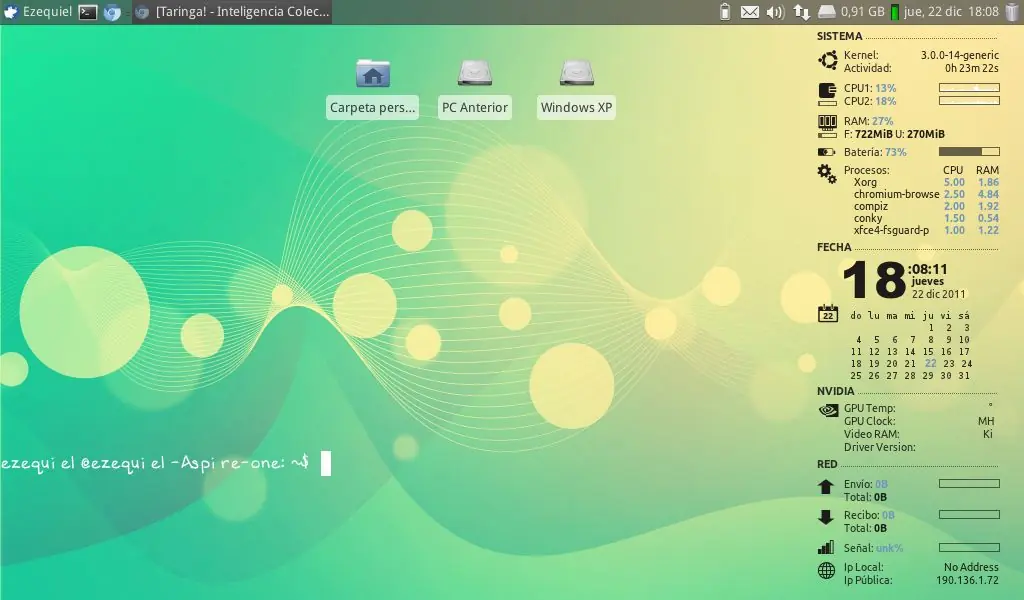
Bienvenidos amigos taringeros!En este post acerca de linux, les mostrare esta peculiar aplicacion que encontre buscando por el synamptic..TlidaEsta aplicacion no es como las demas emuladores de la terminal.. se integra 100% a tu escritorio.Hay diferentes maneras de instalarlo:1) A travez de una terminal: sudo apt-get install tilda2) Desde el synamptic: Buscamos tilda lo marcamos e instalamos.3) Desde el centro de software de ubuntuUna vez instalado lo abrimos (se encuentre en aplicaciones/accesorios) o sino con alt+f2 y escribimos tilda.La primera vez que lo instalemos no se vera nada linda.. pero ya falta poco: haciendo click con el boton derecho sobre la terminal damos a preferencias. Despues en la pestaña apariencia encontraremos muchas configuraciones.. como transparencia, tipo de letra, ubicacion en "x" y en "y", tamaño, entre otras cosas.Aqui les muestro mi escritorio con Tilda ejecutandose:Nota importante:Les recomiendo hacer un script por si quieren que arranque automaticamente.El problema con las aplicaciones x window es que aveces en el arranque se integran mal con el escritorio:Creen un archivo nuevo con el nombre que quieran y pongan lo siguiente:#!/bin/shsleep 10tildaGuardenlo y denle permisos de ejecucion (boton derecho sobre el archivo y click en propieades. Pestaña permisos, y click en permitir abrir este archivo como un programa).Luego van a aplicaciones al arranque y lo agregan.Listo!. Ya tienen su Tilda funcionando.El tiempo del script puede variar, pero con 10 o 15 seguramente funcionara.Si no lo entienden muy bien la parte del autoarranque les paso un link donde esta bien explicado:http://ubuntu-cosillas.blogspot.com/2011/06/retrasar-el-inicio-de-aplicaciones.htmlEste post lo hize algo rapido porque estoy en el trabajo.. Saludos a todos los Linuxeros y Taringueros del mundo!