
Muchas veces nos encontramos con imágenes que por medio de edición se les cambió la matriz de color, ya sea con efectos vintage o cualquier otro. En este post les voy a enseñar como corregir esas fotos logrando los colores originales, o aproximados a los reales.
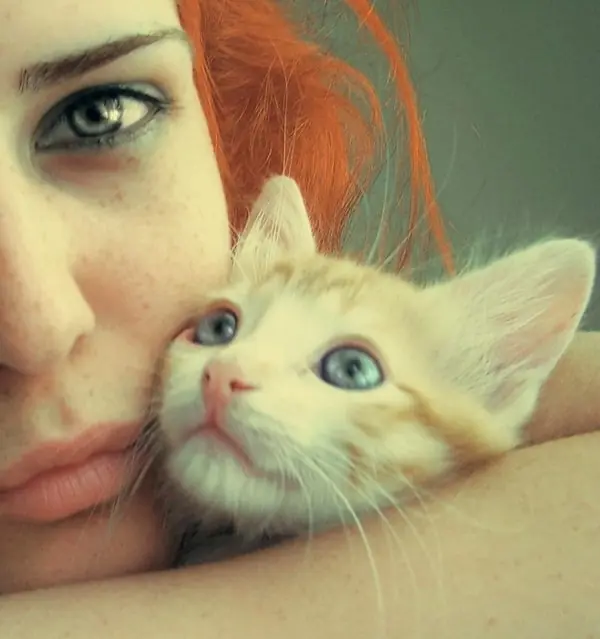
Resultado después de la corrección:
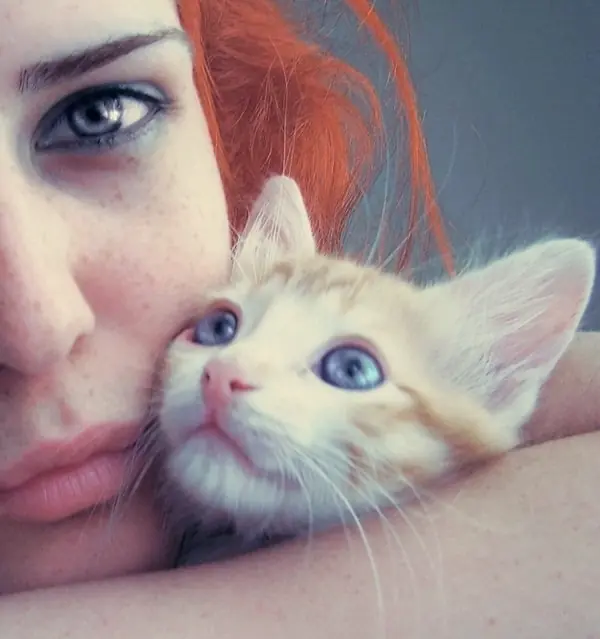
Imagen inicial:
PASO 1: ¿Qué color debemos corregir?
Activamos la herramienta Recoge-Color, o Color-Pick y damos clic en un área de la imagen que debería ser (pero no es) blanca, por ejemplo en esta foto tenemos el blanco de los ojos.
En caso de que no hubiera ningún área blanca en la imagen tomamos el área mas neutral (gris) de la misma.
En caso de que no hubiera ningún área blanca en la imagen tomamos el área mas neutral (gris) de la misma.
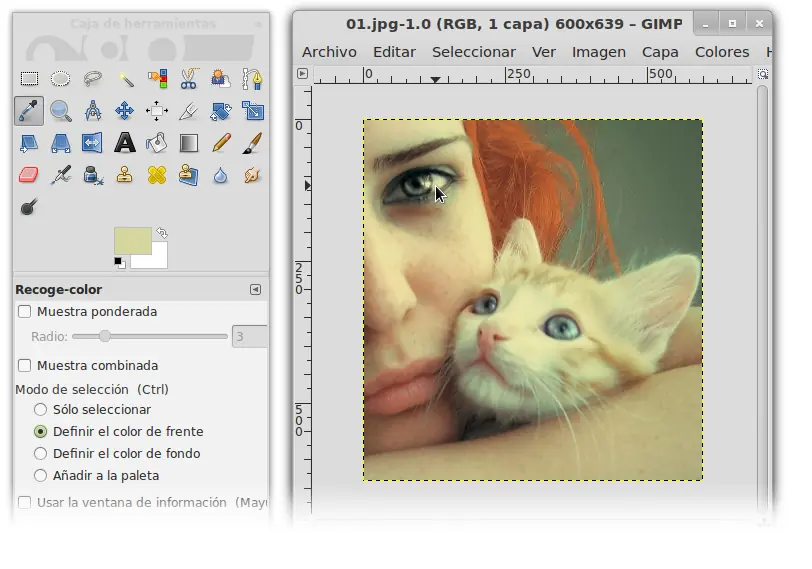
Con esto, vamos a tener el color que debemos corregir, como color principal o color de frente. Sin embargo, vamos a cambiar opciones sobre este color, simplemente dandole clic al cuadrito del color principal.
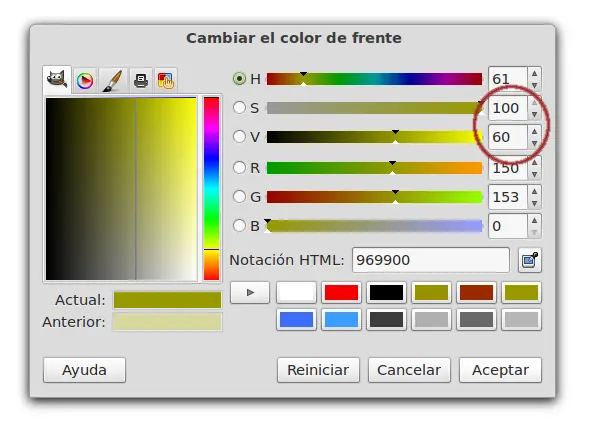
Definimos la Saturación (S) en 100 y el Valor (V) en 60.
Definimos la Saturación (S) en 100 y el Valor (V) en 60.
PASO 2: Hacemos la corrección
- Creamos una nueva capa y elegimos el relleno "Color de frente" (el color que se debe corregir)
- Con la nueva capa activa vamos al menú Color > Invertir
- Cambiamos el Modo de esta capa a "Solapar"
- Con la nueva capa activa vamos al menú Color > Invertir
- Cambiamos el Modo de esta capa a "Solapar"
Resultado luego de solapar la capa superior:
En muchos casos, el resultado no es del todo bueno, ya que se crea otro tono sobre la imagen, sin obtener todavia un color real. Todo lo que tienen que hacer es bajar la opacidad de la capa superior (la que esta pintada con el color invertido). El valor depende de cada imagen, pero es muy probable que obtengan un buen resultado con un valor de 60 de opacidad. Y el resultado, como ya vimos, es el siguiente:
OTRO EJEMPLO
Antes:
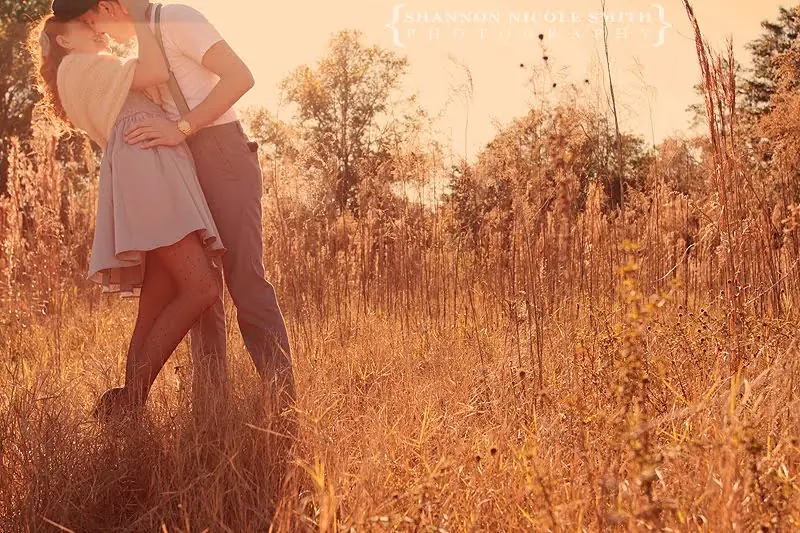
Despues: