Saludos gente,
Dado que tuvo una muy buena recepcion por parte de todos, hoy me aventuro a dejarles un tutorial para instalar Tor y dejarlo completamente funcional en Ubuntu 11.04 Natty Narwhal.
Observacion Importante: Este tutorial ha sido probado en Ubuntu 11.04 Natty Narwhal, pero como se utilizan los repositorios para Ubuntu 10.10 Maverick Meerkat, en teoria deberia ser igualmente valido para Ubuntu 10.10.
En caso de que NO les funcione este tutorial en Ubuntu 10.10 les recomiendo que SI fue probado en Maverick.
En esta oportunidad las instrucciones son mucho mas faciles, y ademas les incluyo varios screenshots para hacerlo aun mas simple.
---------------------------------------------------------------------------
Siempre que navegamos por internet van quedando guardados nuestros datos por las paginas que visitamos (como la direccion IP, que nos identifica a nivel de internet), a demas de que nuestro trafico esta visible a posibles fisgones que lo quieran analizar.
Si por alguna razon queremos navegar de manera totalmente anonima tenemos la opcion de recurrir a Tor, que es un programa que nos permite ocultar nuestro trafico:
Mas info en: https://redescebolla.wordpress.com/2010/02/07/tor
Para lograr esto en Ubuntu 11.04 solo debomos seguir los pasos que les dejo en este post.
Que vamos a usar?
Como ya describo en el titulo vamos a utilizar Tor + Polipo + Vidalia + TorButton
Tor: El nucleo de todo esto, es un proyecto de software libre enfocado en protegernos de un posible analisis de nuestro trafico web.
Polipo: Un proxy para forzar a Firefox a usar la red Tor.
Vidalia: Una GUI (interfaz grafica), para poder utilizar Tor.
Torbutton: Una extension de firefox que permite activar o desactivar Tor de manera facil desde un boton en la barra inferior.
Como?
Los pasos son bastante sencillos y los enumeramos a continuacion.
1 - Añadir los repositorios de los programas
Lo primero es agregar el repositorio a Ubuntu para poder instalar Tor y los programas que necesitamos. Pero aún no existe un repositorio para Natty Narwhal (Ubuntu 11.04) vamos a utilizar el repositorio para Ubuntu 10.10 dado que no presenta ninguna incompatibilidad.
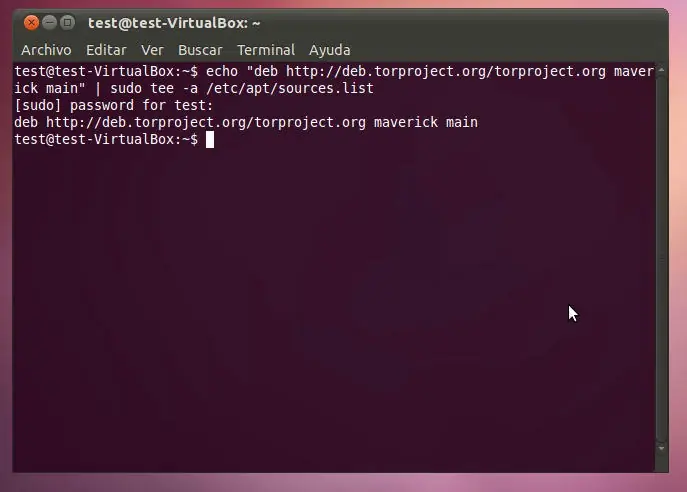
Agregamos el repositorio:
echo "deb http://deb.torproject.org/torproject.org maverick main" | sudo tee -a /etc/apt/sources.list
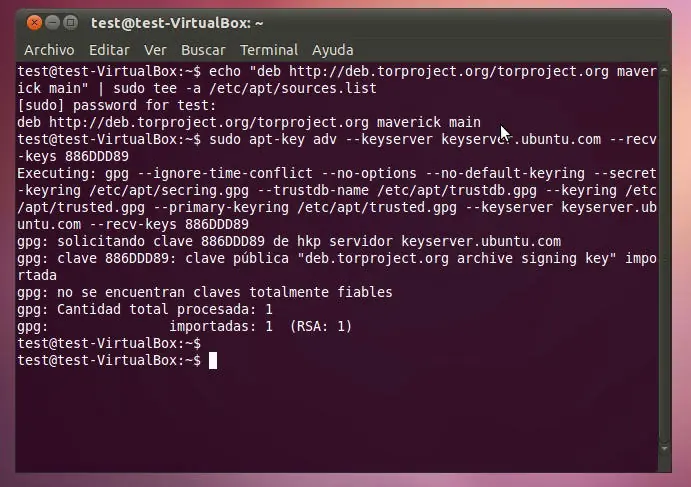
Y su clave:
sudo apt-key adv --keyserver keyserver.ubuntu.com --recv-keys 886DDD89
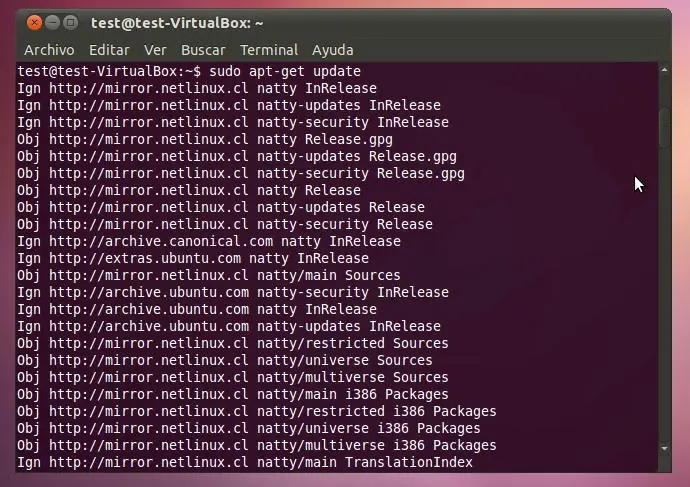
Actualizamos los repositorios:
sudo apt-get update
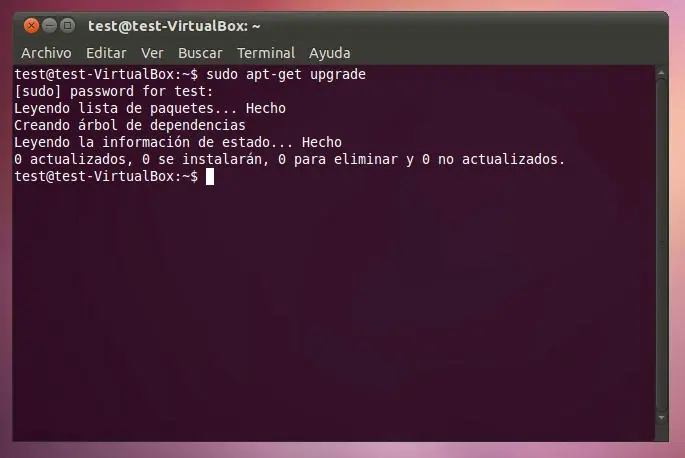
Es importante tener el sistema completamente actualizado:
sudo apt-get upgrade
2 - Instalamos todo el software necesario (va incluido polipo):
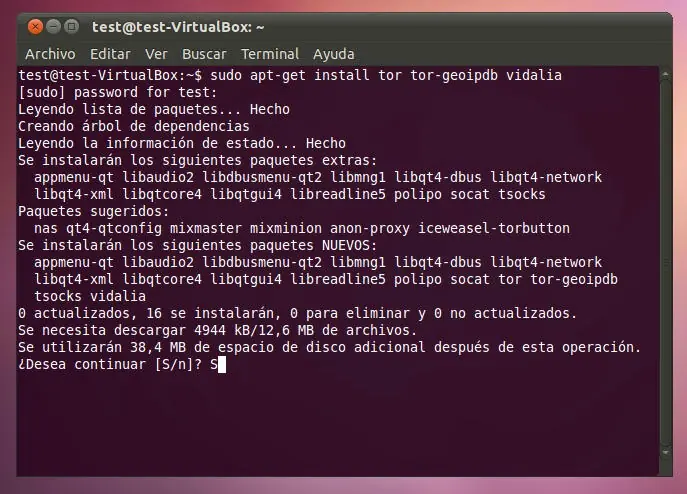
sudo apt-get install tor tor-geoipdb vidalia
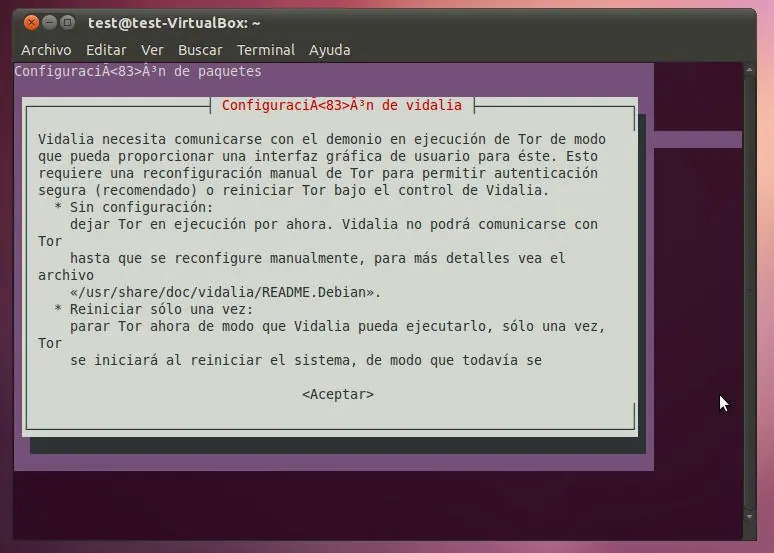
Durante la instalacion se nos consultara acerca de la interaccion entre Tor y Vidalia, primeros damos en "Aceptar":
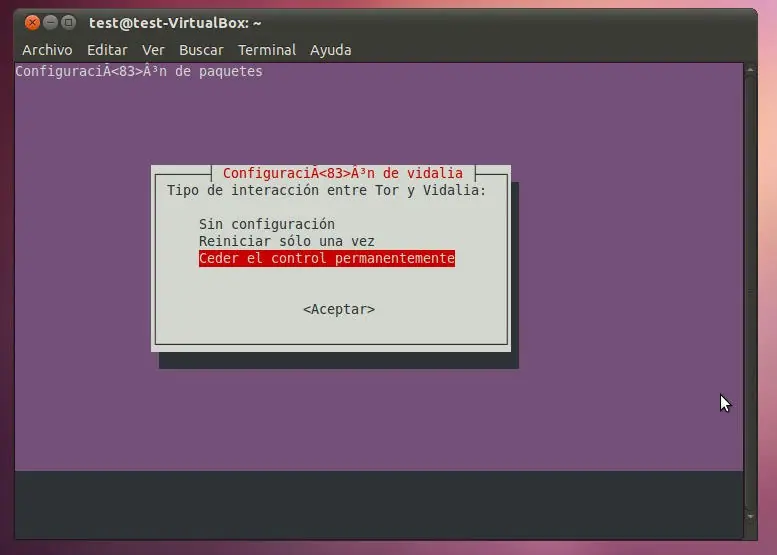
Y luego en "Ceder el control permanentemente":
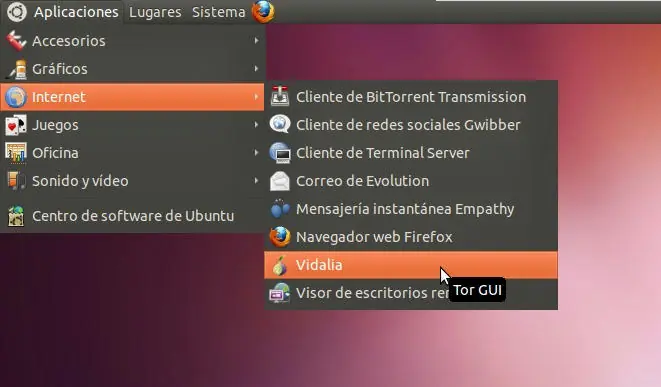
Tras finalizar la instalacion podemos cerrar la consola e ir a Aplicaciones / Internet / Vidalia (ojo, esto es asi si no estas usando la Interfaz Unity, yo aun no la pruebo por lo que no se donde quedara en caso de que la uses):
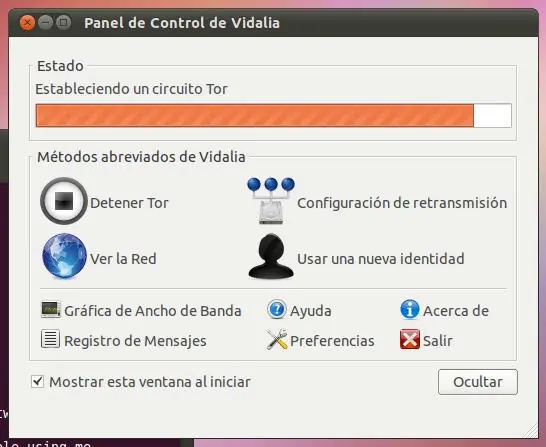
Vidalia se abrira y se configurara SOLO, no tenemos que cambiar nada mas para que funcione:
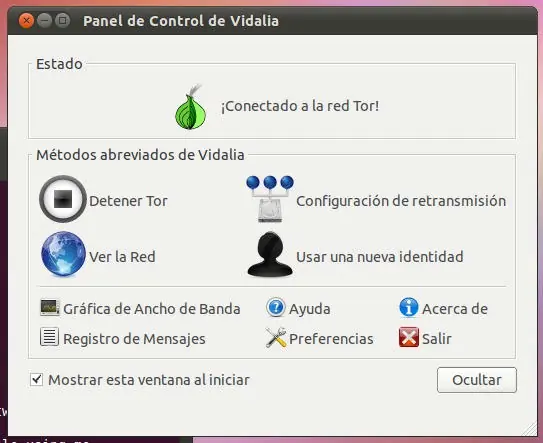
Al terminar el estado cambia a "¡Conectado a la red Tor!:
3 - Comenzamos a navegar ANONIMAMENTE
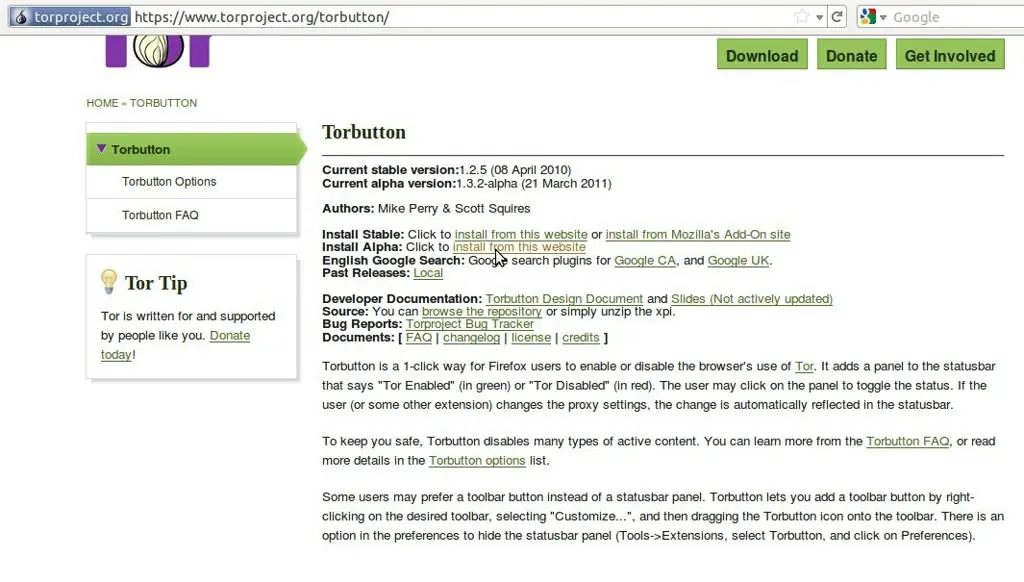
Vamos a y elegimos: En caso de usar Firefox 3.6 hacemos click en el link al lado de Install Stable, en cambio si usamos Firefox 4 debemos hacer click en Install Alpha, ya que la version estable aun no es compatible con FF 4.
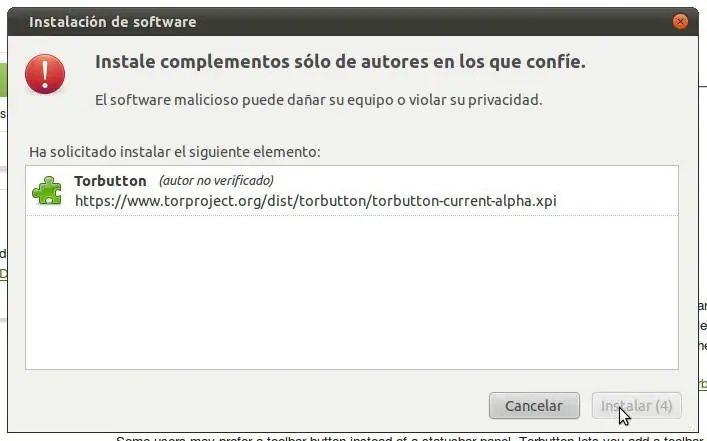
Nos aparecera el cartelito recordandonos que solo debemos instalar complementos de confianza, esperamos es timer y damos en Instalar:
Reiniciamos nuestro firefox y con Videlia abierto y conectado con Tor le damos click al boton de TorButton.
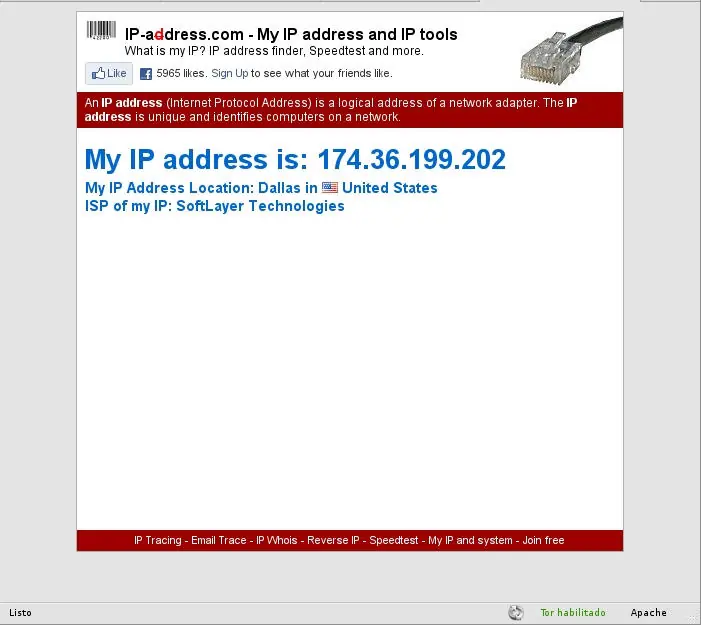
En la version antigua para Firefox 3.6, se encuentra en la esquina inferior derecha, y si no estamos conectados debe decir Tor deshabilitado.
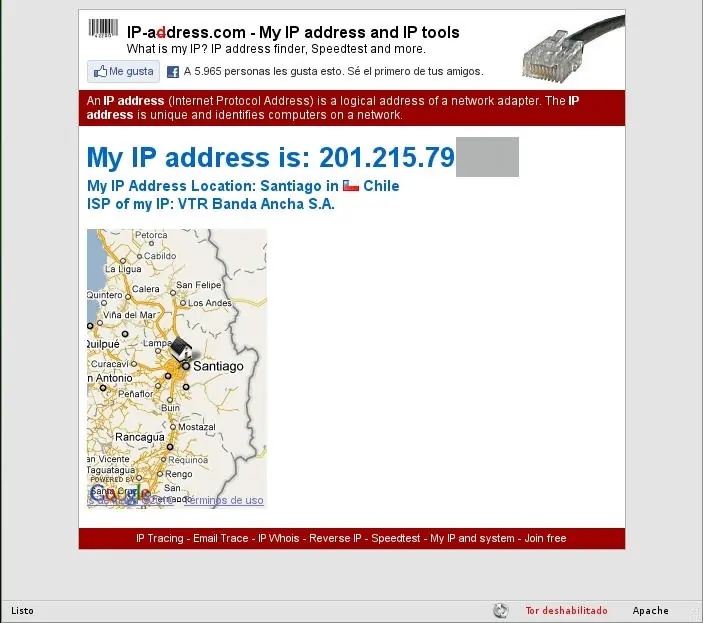
Deberia cambiar a Tor habilitado.
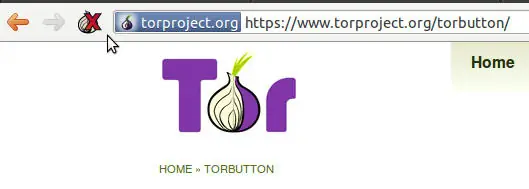
En Firefox 4 el boton se encuntra al lado izquierdo de la barra de direcciones y si no estamos conectados debe ser la imagen de una cebolla con una cruz roja:
Luego de activar Tor se convierte en una cebolla verde:
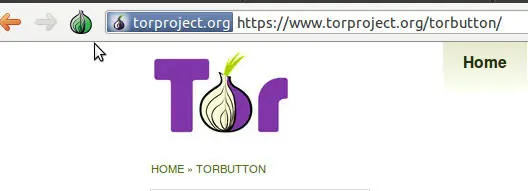
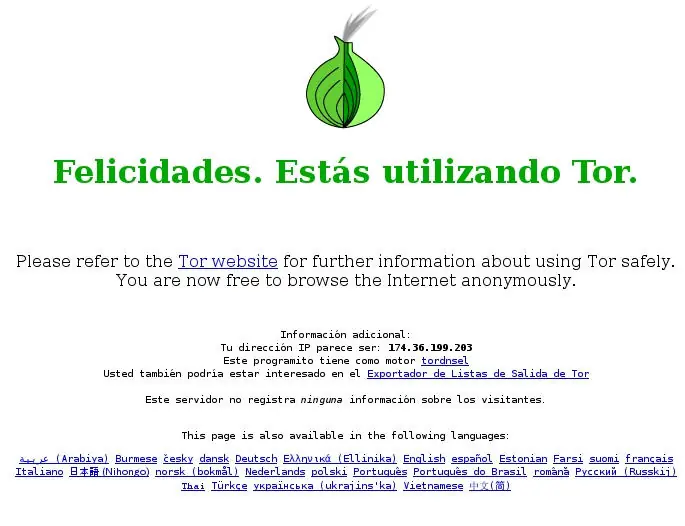
Si toda anda bien ya estamos usando Tor.
Para comprobar podemos dirigirnos a https://check.torproject.org/?lang=es en donde se nos confirmara que todo anda bien.
Saludos, espero les sirva este tutorial actualizado para Ubuntu 11.04.
Al igual que todos mis tutoriales, pueden compartirlo libremente siempre y cuando hagan referencia a su autor original (yo, RASED) y dejen un link al articulo original aqui en Taringa!.

