rased
Usuario (Chile)
Actualizacion: A la fecha funciona para todas las versiones de Firefox, 4 y posteriores! Hola a todos, La verdad el nuevo Firefox 4 me ha dejado bastante contento, salvo algunos detalles de personalizacion (que he solucionado con algunas extensiones como Speed Dial u Omnibar). El único gran detalle que extraño de las versiones anteriores es la posibilidad de guardar las pestañas abiertas a la hora de cerrar Firefox, pero como es característico de este gran navegador, no hay nada que no se pueda personalizar, asi que aqui les deja una pequeña guia para poder hacer esto. Lo primero es abrir nuestro navegador y en la barra de direcciones poner about:config, que es el lugar donde se encuentran TODOS los parámetros de configuración de firefox, como veremos se nos advierte que tengamos ojo, ya que si modificamos a lo loco es muy probable que terminemos con el navegador roto. Aceptamos (damos click en "¡Seré cuidadoso, lo prometo!" y seguimos. dijo:about:config Lo siguiente es buscar la clave que nos permite modificar este comportamiento de firefox, para eso buscamos la cadena browser.showQuitWarning en el panel superior. dijo:browser.showQuitWarning Ahora debemos modificar el valor de false a True, para esto damos doble click sobre "false". Luego de darle doble click el valor cambiara a tal cual se observa en la siguiente imagen. Ya estamos listo, podemos cerrar esta pestaña y la próxima ves que tengamos múltiples pestañas abiertas y cerremos Firefox se nos consultara se queremos guardar lo que tenemos abierto, tal cual lo hacia antes. Cualquier duda consulten en los comentarios. Saludos y espero les sirva!!!
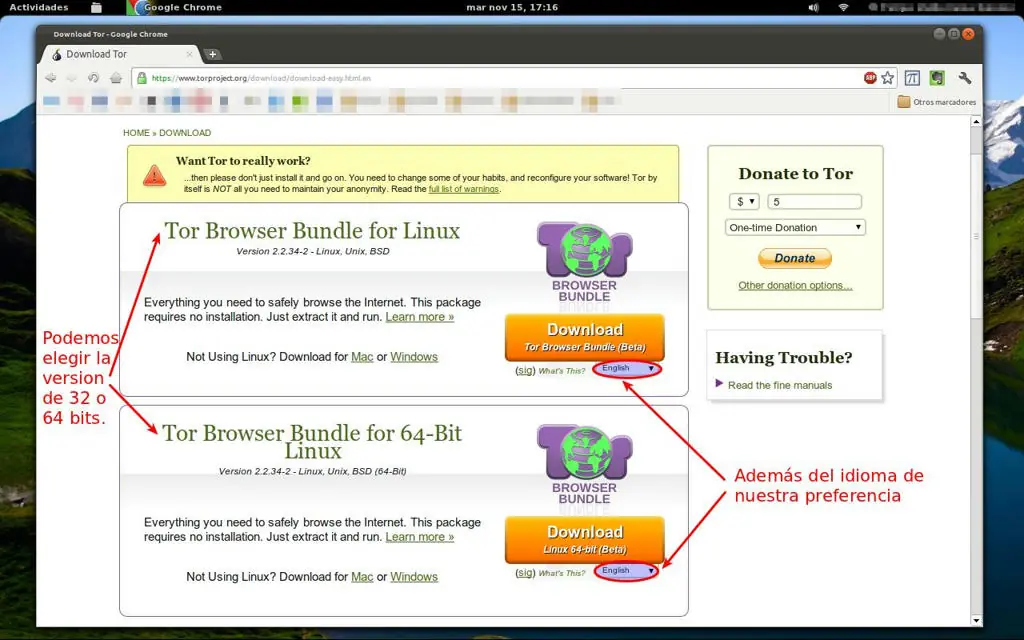
Saludos amigos de Taringa!Ya que mis mensajes anteriores donde les muestro como instalar e utilizar Tor en Ubuntu han tenido una muy buena recepción, hoy les traigo una nueva opción para utilizarlo mucho mas fácil y rápida.Lo primero que tenemos que hacer es dirijirnos a la pagina de descargas del proyecto Tor:https://www.torproject.org/download/download-easy.html.enComo veremos inmediatamente se nos da la opción de descargar Tor Browser Bundle:Le damos click a Download y seleccionamos donde queremos que se guarde el archivo.Luego nos dirigimos a la carpeta y encontraremos un archivo comprimido de nombre parecido a: tor-browser-gnu-linux-i686-2.2.34-2-dev-es-ES.tar.gz (puede variar según la versión que este disponible en el momento en que ustedes sigan este tutorial o según el idioma seleccionado)Le damos doble click y extraemos la carpeta que contiene:Ahora accedemos a la carpeta recién extraída y en su interior encontraremos algunas carpetas y un ejecutable que se llama start-tor-browser, le damos doble click y elegimos ejecutar en la ventana que se abre:Se nos ejecutara Vidalia, esperamos un momento mientras se conecta a la red TorLuego de un poco de tiempo se abre un Firefox Torificado (además trae la extensión HTTPS Everywhere para que se conecte vía https siempre que se pueda):Nota: Como se ve en la imagen, nos dice que hay una versión nueva de Tor Browser Bundle, no se a que se debe esto, ya que al darle click al link no me aparece ninguna actualización.Espero les sea de utilidad este tutorial Al igual que todos mis tutoriales, pueden compartirlo libremente siempre y cuando hagan referencia a su autor original (yo, RASED) y dejen un link al articulo original aquí en Taringa!.
Desde que tengo una HP LaserJet Professional p1102w he tenido problemas para hacerla funcionar en Ubuntu, hplip siempre me daba problemas con el plugin y había que re instalar todo a mano, una experiencia para nada "intuitiva". Pero las cosas han cambiado mucho, y luego de dejar de lado a Ubuntu por un tiempo, hoy, trabajando con Ubuntu 13.04, instalar mi impresora fue cosa de 5 minutos. Pese a que necesitaremos abrir una consola, no será necesario ningún comando complejo, tan solo la utilizaremos para llamar al instalador dedicado de hplip-plugin. Comencemos: Lo primero es cerciorarnos de que hplip esta instalado en nuestra maquina (debería ser así, pero no cuesta nada comprobarlo), para ello abrimos el Centro de Software de Ubuntu y buscamos hplip, si el programa esta correctamente instalado debería aparecer con un tick verde encima tal cual se ve en la imagen a continuación: Con hplip instalado es hora de instalar el plugin necesario para hacer funcionar nuestras impresoras, para esto basta con abrir un terminal (en el dash buscamos terminal y lo abrimos) y ejecutar el comando hplip-plugin-ubuntu Esto abrirá una nueva ventana de texto que será el instalador de HP, primero nos va a preguntar si deseamos instalar el plugin, luego si lo queremos bajar de la ubicación por defecto, y finalmente si aceptamos los términos de la licencia, las opciones por defecto, marcadas con * son adecuadas para la correcta instalación y por lo tanto bastara con presionar enter para continuar: Cuando todo esté listo, la ventana mostrara un escueto Done, Done, ya podemos cerrar dicha ventana y el terminal: Finalmente, si aún no lo hemos hecho, basta con ir a la Configuración del Sistema, Impresoras y agregar una nueva impresora, esperamos unos segundos a que el asistente escanee la red, seleccionar nuestra impresora utilizando la conexión de HPLIP y seguir el asistente de manera normal: Observación: Si ya habíamos agregado la impresora no es necesario borrarla ni nada, va a funcionar inmediatamente después de instalar el plugin. Espero que es haya sido útil!! Como siempre pueden copiar y distribuir este tutorial de manera libre pero siempre haciendo referencia al autor y fuente original, es decir yo RASED aquí en Taringa!. Saludos.
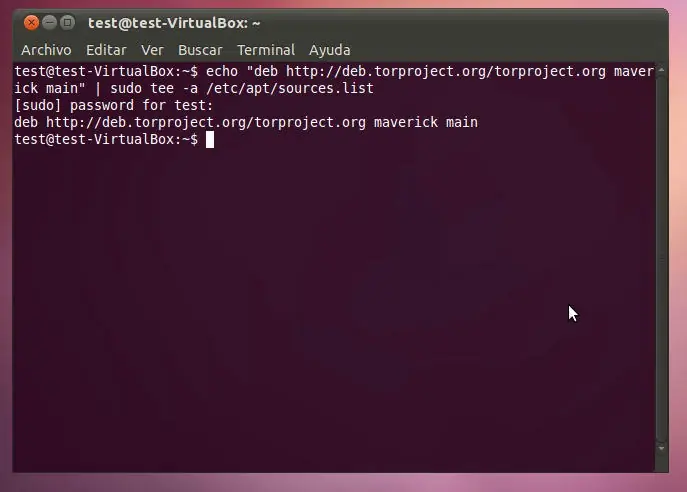
Saludos gente, Dado que el tutorial para la version anterior (Ubuntu 10.10) tuvo una muy buena recepcion por parte de todos, hoy me aventuro a dejarles un tutorial para instalar Tor y dejarlo completamente funcional en Ubuntu 11.04 Natty Narwhal. Observacion Importante: Este tutorial ha sido probado en Ubuntu 11.04 Natty Narwhal, pero como se utilizan los repositorios para Ubuntu 10.10 Maverick Meerkat, en teoria deberia ser igualmente valido para Ubuntu 10.10. En caso de que NO les funcione este tutorial en Ubuntu 10.10 les recomiendo pasar por el tutorial anterior que SI fue probado en Maverick. En esta oportunidad las instrucciones son mucho mas faciles, y ademas les incluyo varios screenshots para hacerlo aun mas simple. --------------------------------------------------------------------------- Siempre que navegamos por internet van quedando guardados nuestros datos por las paginas que visitamos (como la direccion IP, que nos identifica a nivel de internet), a demas de que nuestro trafico esta visible a posibles fisgones que lo quieran analizar. Si por alguna razon queremos navegar de manera totalmente anonima tenemos la opcion de recurrir a Tor, que es un programa que nos permite ocultar nuestro trafico: Mas info en: https://redescebolla.wordpress.com/2010/02/07/tor/ Para lograr esto en Ubuntu 11.04 solo debomos seguir los pasos que les dejo en este post. Que vamos a usar? Como ya describo en el titulo vamos a utilizar Tor + Polipo + Vidalia + TorButton Tor: El nucleo de todo esto, es un proyecto de software libre enfocado en protegernos de un posible analisis de nuestro trafico web. Polipo: Un proxy para forzar a Firefox a usar la red Tor. Vidalia: Una GUI (interfaz grafica), para poder utilizar Tor. Torbutton: Una extension de firefox que permite activar o desactivar Tor de manera facil desde un boton en la barra inferior. Como? Los pasos son bastante sencillos y los enumeramos a continuacion. 1 - Añadir los repositorios de los programas Lo primero es agregar el repositorio a Ubuntu para poder instalar Tor y los programas que necesitamos. Pero aún no existe un repositorio para Natty Narwhal (Ubuntu 11.04) vamos a utilizar el repositorio para Ubuntu 10.10 dado que no presenta ninguna incompatibilidad. Agregamos el repositorio: echo "deb http://deb.torproject.org/torproject.org maverick main" | sudo tee -a /etc/apt/sources.list Y su clave: sudo apt-key adv --keyserver keyserver.ubuntu.com --recv-keys 886DDD89 Actualizamos los repositorios: sudo apt-get update Es importante tener el sistema completamente actualizado: sudo apt-get upgrade 2 - Instalamos todo el software necesario (va incluido polipo): sudo apt-get install tor tor-geoipdb vidalia Durante la instalacion se nos consultara acerca de la interaccion entre Tor y Vidalia, primeros damos en "Aceptar": Y luego en "Ceder el control permanentemente": Tras finalizar la instalacion podemos cerrar la consola e ir a Aplicaciones / Internet / Vidalia (ojo, esto es asi si no estas usando la Interfaz Unity, yo aun no la pruebo por lo que no se donde quedara en caso de que la uses): Vidalia se abrira y se configurara SOLO, no tenemos que cambiar nada mas para que funcione: Al terminar el estado cambia a "¡Conectado a la red Tor!: 3 - Comenzamos a navegar ANONIMAMENTE Vamos a https://www.torproject.org/torbutton y elegimos: En caso de usar Firefox 3.6 hacemos click en el link al lado de Install Stable, en cambio si usamos Firefox 4 debemos hacer click en Install Alpha, ya que la version estable aun no es compatible con FF 4. Nos aparecera el cartelito recordandonos que solo debemos instalar complementos de confianza, esperamos es timer y damos en Instalar: Reiniciamos nuestro firefox y con Videlia abierto y conectado con Tor le damos click al boton de TorButton. En la version antigua para Firefox 3.6, se encuentra en la esquina inferior derecha, y si no estamos conectados debe decir Tor deshabilitado. Deberia cambiar a Tor habilitado. En Firefox 4 el boton se encuntra al lado izquierdo de la barra de direcciones y si no estamos conectados debe ser la imagen de una cebolla con una cruz roja: Luego de activar Tor se convierte en una cebolla verde: Si toda anda bien ya estamos usando Tor. Para comprobar podemos dirigirnos a https://check.torproject.org/?lang=es en donde se nos confirmara que todo anda bien. Saludos, espero les sirva este tutorial actualizado para Ubuntu 11.04. Al igual que todos mis tutoriales, pueden compartirlo libremente siempre y cuando hagan referencia a su autor original (yo, RASED) y dejen un link al articulo original aqui en Taringa!.
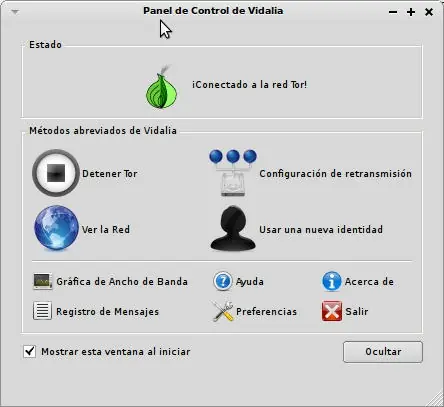
Actualización: He colgado un nuevo tutorial probado y realizado en Ubuntu 11.04 Natty Narwhal. En teoria deberia funcionar para Ubuntu 10.10, asi que les dejo esta actualizacion. Saludos! Siempre que navegamos por internet van quedando guardados nuestros datos por las paginas que visitamos (como la direccion IP, que nos identifica a nivel de internet), a demas de que nuestro trafico esta visible a posibles fisgones que lo quieran analizar. Si por alguna razon queremos navegar de manera totalmente anonima tenemos la opcion de recurrir a Tor, que es un programa que nos permite ocultar nuestro trafico: Mas info en: https://redescebolla.wordpress.com/2010/02/07/tor/ Para lograr esto en Ubuntu 10.10 hay que seguir algunos pasos de relativa facilidad (cuando se tienen todos juntos como se los dejare a continuacion, ya que a mi me costo unas cuantas horas solucionar los problemas). Que vamos a usar? Como ya describo en el titulo vamos a utilizar Tor + Polipo + Vidalia + TorButton Tor: El nucleo de todo esto, es un proyecto de software libre enfocado en protegernos de un posible analisis de nuestro trafico web. Polipo: Un proxy para forzar a Firefox a usar la red Tor. Vidalia: Una GUI (interfaz grafica), para poder utilizar Tor. Torbutton: Una extension de firefox que permite activar o desactivar Tor de manera facil desde un boton en la barra inferior. Como? Los pasos son bastante sencillos y los enumeramos a continuacion. 1 - Añadir los repositorios de los programas Lo primero es agregar el repositorio a Ubuntu para poder instalar Tor y los programas que necesitamos. Pero ya que no existe un repositorio para Maverik (Ubuntu 10.10) vamos a utilizar el repositorio experimental. Agregamos el repositorio y su clave: echo "deb http://deb.torproject.org/torproject.org experimental-lucid main" | sudo tee -a /etc/apt/sources.list sudo apt-key adv --keyserver keyserver.ubuntu.com --recv-keys 886DDD89 Actualizamos los repositorios: sudo apt-get update 2 - Instalamos todo el software necesario (va incluido polipo): sudo apt-get install tor tor-geoipdb vidalia Si durante la instalacion de Vidalia nos aparece una pantalla azul en la que se nos pregunta ¿Desea detener el proceso Tor existente y dejar que Videlia lo inicie? debemos responder Yes (and disable it for every boot). Ojo que esto no siempre aparece! 3 - Configuramos polipo Descargamos el archivo de configuracion wget https://gitweb.torproject.org/torbrowser.git/blob_plain/HEAD:/build-scripts/config/polipo.conf Reemplazamos el archivo de configuracion original por el descargado sudo mv polipo.conf /etc/polipo/config Reiniciamos polipo sudo service polipo restart 4 - Detenemos y configuramos Tor Si nos aventuramos a abrir Vidalia en este momento es muy probable que recibamos un error que dice: "Vidalia detected that the tor software exited unexpectedly. Please check the message log for recent warning or error messages." Para poder solucionar esto debemos configurar Tor. Si tenemos abierto Vidalia lo cerramos. Detenemos el proceso Tor sudo killall tor Editamos la configuracion de Tor, primero abrimos el archivo de configuracion: sudo gedit /etc/tor/torrc Luego bajamos hasta las lines 53 a 60 donde debe decir algo asi: ## The port on which Tor will listen for local connections from Tor ## controller applications, as documented in control-spec.txt. #ControlPort 9051 ## If you enable the controlport, be sure to enable one of these ## authentication methods, to prevent attackers from accessing it. #HashedControlPassword 16:872860B76453A77D60CA2BB8C1A7042072093276A3D701AD684053EC4C #CookieAuthentication 1 Que son las lineas que debemos editar de la siguiente manera: Descomentar las lineas #ControlPort y #HashedControlPassword #ControlPort 9051 ## If you enable the controlport, be sure to enable one of these ## authentication methods, to prevent attackers from accessing it. #HashedControlPassword 16:872860B76453A77D60CA2BB8C1A7042072093276A3D701AD684053EC4C #CookieAuthentication 1 Es decir debe quedar ControlPort 9051 ## If you enable the controlport, be sure to enable one of these ## authentication methods, to prevent attackers from accessing it. HashedControlPassword 16:872860B76453A77D60CA2BB8C1A7042072093276A3D701AD684053EC4C #CookieAuthentication 1 En otra consola generamos el password para usar en Tor, usamos este comando reemplazando "clave" por el password que queramos utilizar en Tor: tor --hash-password clave Que va a devolver una cadena del tipo 16:1A9B19BC8207CFE860B80E606185007DA549FBF1240379B443EEF30077 La cual debemos poner en HashedControlPassword, por lo que finalmente el archivo de configuracion debe quedar algo asi: ControlPort 9051 ## If you enable the controlport, be sure to enable one of these ## authentication methods, to prevent attackers from accessing it. HashedControlPassword 16:1A9B19BC8207CFE860B80E606185007DA549FBF1240379B443EEF30077 #CookieAuthentication 1 Reiniciamos tor: sudo /etc/init.d/tor restart 5 - Ya estamos listos!!! Ahora a ejecutar Vidalia Vamos a Aplicaciones / Internet / Vidalia y hacemos click. Se nos abrira una ventana nueva en la cual vamos a preferencia y luego a Avanzado, llenamos los campos asi: Puerto de Control: Direccion: 127.0.0.1 : 9051 Autentificacion: Contraseña y el password que hayamos elegido (desmarcar "Generar aleatoriamente" 6 - Comenzamos a navegar ANONIMAMENTE Vamos a https://addons.mozilla.org/es-ES/firefox/addon/2275/ e instalamos el agregado. Reiniciamos nuestro firefox y con Videlia abierto y conectado con Tor le damos click al boton en la esquina inferior derecha que dice Tor deshabilitado. Deberia cambiar a Tor habilitado. Si toda anda bien ya estamos usando Tor. Para comprobar podemos dirigirnos a https://check.torproject.org/?lang=es en donde se nos confirmara que todo anda bien. Eso es todo, espero les haya servido mucho esta guia. Si tienen alguna duda no duden en comentar ya que respondere a la brevedad. Lo mas pronto posible pondre algunos Pantallazos para que esto no sea tan arido!!! Si vas a reproducir esto te informo que debes hacer referencia a esta pagina y a mi, RASED, que soy su autor, ya que me costo varias horas hacer este articulo... Muchas gracias