Contraseña de root perdida en Debian Etch
Recientemente perdí la contraseña de root en un equipo Debian Etch virtual de pruebas. Quizá la documenté mal. Quizá soy un tarugo. Vaya usted a saber. Es un buen momento para investigar cómo restaurar la contraseña.
Lo primero que se me ocurre es arrancar el equipo con cualquier distribución Live de Linux y editar el sistema de ficheros para restaurar la contraseña, pero voy a ver si hay alternativas menos engorrosas. San Google al rescate.
Bueno, lo primero es detener el arranque del equipo en la pantalla inicial de Grub
Elegimos la primera opción (la de arranque normal) y pulsamos e para editar los parámetros de arranque. En la siguiente pantalla elegimos la opción “kernel /vmlinuz-2.6.18-5-486 root=/dev/mapper/debian-root ro” o similar y pulsamos e de nuevo.
A continuación añadimos el parámetro “init=/bin/bash” al final de la línea. La pantalla se nos desplazará hacia la derecha de la forma mostrada a continuación. El teclado estará en inglés en este momento, así que teclar el “=” y la “/” puede requerir alguna prueba y error.
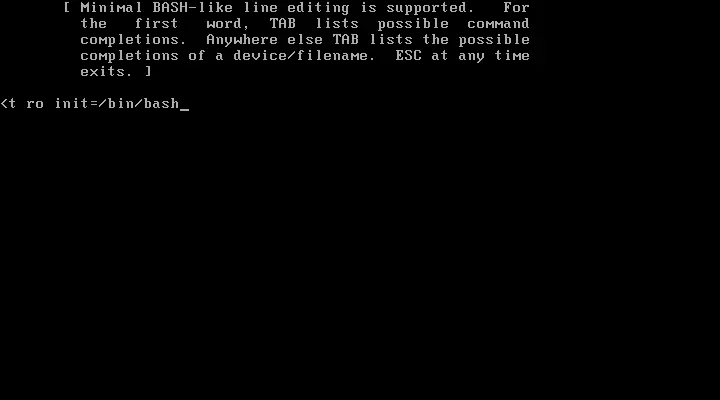
Pulsamos enter para confirmar la edición y volvemos a la pantalla anterior. En ella, pulsamos b para proceder con el
arranque de la opción recién editada.
El arranque va procediendo de forma normal hasta que finaliza y tenemos acceso al sistema como root
Si intentamos cambiar ahora la contraseña con el comando “passwd” nos dará un error de “Authentication token lock busy“. Este error se debe, al parecer, a que el disco no esta del todo correctamente montado para escritura.
Ejecutamos el comando “mount -o remount,rw /dev/sda1 /” para asegurarnos de que el disco (hda1 o sda1 en mi caso, ya que uso un disco virtual SCSI) se monta correctamente. Puede ocurrir que, inicialmente, el disco aparezca montado con permiso de escritura al ejecutar el comando “mount” sin parámetros pero nos siga dando el error. En este caso simplemente ejecutar el comando “mount” especificdo anteriormente para que reintente el montaje.
A continuación ejecutamos el comando “passwd” y tecleamos la nueva contraseña del root.
Finalmente, reiniciar el sistema con “reboot“