juanmejilla
Usuario
Colombia. Los “falsos positivos” son cerca de 1.800, según ONU Martes, 14 de Julio de 2009 09:26 El Telégrafo Colombia Los casos de “falsos positivos” (civiles asesinados por miembros del Ejército) se encuentran en investigación, pero no solo por los máximos organismos judiciales, como la Fiscalía, sino también por la Organización de las Naciones Unidas (ONU), la cual ya arroja los primeros resultados. Precisamente, un relator especial de la ONU visitó el país convocado por los principales partidos políticos de oposición y por organizaciones no gubernamentales, ante la serie de asesinatos que despertó la sospecha entre los sectores humanitarios de que los crímenes no eran simples casos aislados entre las Fuerzas Militares. Según investigaciones de las Naciones Unidas, los asesinatos sistemáticos de jóvenes y campesinos cometidos por el Ejército colombiano para hacerlos pasar por guerrilleros muertos en combate suman aproximadamente 1.800. La cifra fue publicada en un informe de su relator, Philip Alston, quien estuvo en Colombia investigando estos hechos. El funcionario aseguró, además, que estos asesinatos no son obra de unas cuantas ‘manzanas podridas’, como quiere hacer ver el gobierno de Álvaro Uribe. El relator afirma que el gran número de asesinatos, la amplia geografía abarcada y el elevado número de militares implicados, casi evidencia el hecho de que los homicidios “fueron llevados a cabo de una manera más o menos sistemática por una cantidad significativa de elementos del Ejército y son un “crimen de Estado”. Sin embargo, Philip Alston confesó que no encontró indicios irrefutables que prueben la participación directa de los altos mandos del gobierno de Uribe, y tampoco que el macabro sistema fuera de su conocimiento. Aunque sí culpó de los asesinatos al sistema de recompensas que establece el programa de Seguridad Democrática implantado por el presidente Uribe para ganar la guerra a las Fuerzas Armadas Revolucionarias de Colombia (farc). Los casos de los “falsos positivos” comenzaron a registrarse desde el año pasado, cuando muchos jóvenes desempleados empezaron a desaparecer de sus lugares habituales de residencia en diferentes ciudades del país, para luego aparecer muertos en supuestos combates y ser señalados por el Ejército de pertenecer a grupos de paramilitares o guerrilleros, según el caso. Como sucedió en algunas ocasiones, los cadáveres de los jóvenes lucían vestidos con prendas que usualmente utilizan los guerrilleros o los paramilitares para dar mayor credibilidad al ‘combate’. Philip Alston confesó que no encontró indicios irrefutables que prueben la participación directa del Gobierno Generalmente, cuando las fuerzas militares se enfrentan a grupos ilegales o subversivos y registran la mayor cantidad de muertos en las filas enemigas, los soldados que participan en la acción son premiados con permisos y ayudas económicas. En varias declaraciones a los medios y a las autoridades, un coronel del Ejército que prefirió el anonimato sugirió que el rápido crecimiento estaba relacionado al “síndrome del conteo de bajas” en el Ejército colombiano. El uniformado dijo que “esta mentalidad tiende a incentivar las violaciones a los derechos humanos por soldados bien intencionados que tratan de cumplir su cuota para impresionar a sus superiores”. Y agregó que también “podría conducir a que los militares, pasivamente, permitan que los paramilitares sirvan de asistentes del Ejército y así les ayuden a subir su cuota de bajas de la guerrilla”. Sobre este hecho, el defensor de derechos humanos, Iván Cepeda, sostuvo a El Telégrafo que “esa es una actividad macabra de muchos militares, que fue ocultada por sus superiores y ahora ha quedado al descubierto por las continuas denuncias de las organizaciones de Derechos Humanos y por la visita del relator de las Naciones Unidas. “Esos hechos son crímenes de Estado que han proliferado durante los dos períodos del gobierno del presidente Álvaro Uribe, de allí que muchos nos preguntemos con qué cara puede presentarse el Mandatario para otra reelección”, sostiene el defensor de los derechos humanos. Precisamente, cuando el país creía que estos hechos se debían a casos aislados de militares criminales, se descubrió que el número de casos de desaparecidos por obra de las fuerzas regulares podría llegar a los 1.800. Aunque de acuerdo con documentos e investigaciones realizadas por la CIA (Agencia de Inteligencia de EE.UU.) y el Gobierno de EE.UU. –varios de ellos han sido desclasificados y publicados (ver recuadro)–, las acciones de los “falsos positivos” por parte de las fuerzas militares vienen desde hace mucho tiempo. Sin embargo, solo en los dos últimos años recobró vigencia, cuando se descubrió que varios jóvenes desempleados que habían desaparecido misteriosamente en Soacha, una localidad del área metropolitana de Bogotá, aparecieron muertos a 1.000 kilómetros de sus hogares. Este escándalo fue conocido por el país a mediados del año pasado, cuando once madres de jóvenes de esta localidad denunciaron que sus hijos, inicialmente reportados como bajas en combate pertenecientes a grupos guerrilleros, fueron asesinados, al parecer, por miembros de la fuerza pública en la zona rural de Ocaña (norte de Santander). Desde entonces, y aun cuando el Presidente destituyó a 27 militares, incluidos tres generales y otros oficiales de alto rango, los familiares siguen reclamando justicia. El Gobierno, por su parte, a través del actual ministro de defensa encargado, general Freddy Padilla de León, ha dicho que los “falsos positivos” son casos aislados cometidos por algunos miembros del Ejército que no merecen estar en esa institución y por eso han solicitado a la justicia que aplique todo el peso de la ley. Sin embargo, esta situación ya ha trascendido las fronteras, porque varias organizaciones europeas han solicitado a los representantes de la Unión Europea no negociar ningún Tratado de Libre Comercio (TLC) con Colombia, hasta que se esclarezcan estos crímenes, al igual de lo que sucede en Estados Unidos, donde sindicatos y senadores demócratas tienen frenado el TLC por las supuestas violaciones de los derechos humanos por parte del Ejecutivo. Dos precandidatos presidenciales mostraron sus posturas con respecto a este problema que involucra al Ejército de Colombia. El líder de Polo Democrático, Carlos Gaviria, manifestó a este Diario que “el Gobierno debe responder por estos crímenes de Estado, más allá de los oficiales del Ejército que han intervenido en esos “falsos positivos”. El presidente Uribe es el máximo comandante de las fuerzas militares, y como tal debe enfrentar todo el costo político de las muertes de esos civiles”. Desde su curul en el Senado, Gustavo Petro, quien disputa con Gaviria la candidatura a la Presidencia de la República y es uno de los más fuertes opositores del Gobierno, manifestó que “con la misma intensidad que desde el poder se trató de minimizar estos crímenes, ahora se debe reconocer y sancionar con todo el peso de la ley a los autores, tanto materiales como intelectuales. Esta es una barbarie que no puede suceder en una democracia como la colombiana”. fuente: http://www.desdeabajo.info/index.php/actualidad/colombia/4902.html Uribe se molesta por petición de ¡no más falsos positivos! Uribe se enojó con un joven que le solicitó no mas casos de falsos positivos. Foto: Getty Images Una nueva polémica se desata a partir de las reacciones que tuvo el presidente Álvaro Uribe Vélez en un evento realizado por el Icbf cuando se le habló acerca de los ´falsos positivos´ Esta ves no se trató de opositores políticos o precandidatos presidenciables en busca de oportunidad para ganar popularidad en la encuestas. Se trató de un joven que se dirigió al primer mandatario.“Señor Presidente: Soacha lo recibe pero por favor, no más falsos positivos”. Esto puede no considerarse como agresión al jefe de Estado, sino una solicitud sensata y honesta de una persona que podría representar el deseo de millones de colombianos. Sin embargo, la petición de este joven no fue del agrado de Uribe Vélez, quien visiblemente molesto respondió con la siguiente frase: “¿cuáles de esos casos se trataron de falsos positivos y cuáles de falsas denuncias? (…) como hay algunos que quieren desacreditar la Seguridad Democrática entonces hace falta revisar todas las denuncias”. Habría que pedirle calma y mesura al señor Presidente de Colombia. Hay que informarle a Uribe que hay muchos colombianos que no estamos de acuerdo con su gobierno y su forma de hacer las cosas. Hay que tener dignidad para recibir las críticas con la tranquilidad y honestidad suficiente para poder responder a ellas de una manera clara, saber reconocer los errores y corregirlos es una virtud propia de los grandes líderes; esto lo debería saber el jefe de estado Por favor señor Uribe usted necesita tener un poco más de humildad y menos sorbebia. ¿Cree que es adecuada la respuesta de Uribe?
Registrate y eliminá la publicidad! Selecciona una imagen Para casi todos los PCs. Esto incluye la mayoría de máquinas con procesadores Intel / AMD / etc tipo de procesadores y casi todos los ordenadores que ejecutan Microsoft Windows, así como nuevos sistemas de Apple Macintosh basados en procesadores Intel. Elija esta si está en todas las dudas. PC (Intel x86) instalar / DVD en vivo http://nginyang.uvt.nl/hardy/ubuntu-8.04-dvd-i386.iso Elija esta para aprovechar al máximo los ordenadores basados en AMD64 o la arquitectura EM64T (por ejemplo, Athlon64, Opteron, Intel Xeon EM64T, Core 2). Si usted tiene un no-procesador de 64 bits realizada por AMD, o si necesita todo el apoyo para 32 bits de código, utilice el Intel x86 en lugar de imágenes. 64-bit PC (AMD64), instalación y DVD en vivo http://nginyang.uvt.nl/hardy/ubuntu-8.04-dvd-amd64.iso
Registrate y eliminá la publicidad! Bueno es mi primer post espero que salga bien y que les agrade a los linuxeros. Ultimate Ubuntu 1.8 es la versión de Ubuntu definitiva, lista para instalar y que en su versión en DVD incorpora casi todos los programas que vayas a necesitar. Ultimate Ubuntu es una versión adaptada de Ubuntu Hardy Heron, que incorpora todos los extras preinstalados, tales como decenas de juegos, wine, amule, gambas, etc… Ahora es el usuario quien decide lo que quiere instalar, ampliando la distribución a la medida de sus preferencias y a partir de unos comodísimos iconos de actualización. esta lata yo simple copio y pego para ahorrarme la ortografia aca les dejo este link para que visites la pagina web y podras bajarte la ultima version de Ubuntu en DVD link: http://ultimateedition.info/Ultimate_Edition_1.8/ Descagar Ultimate Edition 1.8 x86 (32 bit): por torrent link: http://exo.enarel.eu/mirror/ultimateedition/iso/i386/ultimate-edition-1.8-x86.torrent Descargar Ultimate Edition 1.8 (64 bit): link: http://exo.enarel.eu/mirror/ultimateedition/iso/amd64/ultimate-edition-1.8-x64.torrent si no sabes como bajar con el torrent puedes usar la ultima version del navegador Opera que es la version 9.5 <a href='http://b.t.net.ar/www/delivery/ck.php?n=a2afc290&cb=INSERT_RANDOM_NUMBER_HERE' target='_blank'><img src='http://b.t.net.ar/www/delivery/avw.php?zoneid=58&cb=INSERT_RANDOM_NUMBER_HERE&n=a2afc290' border='0' alt='' /></a>
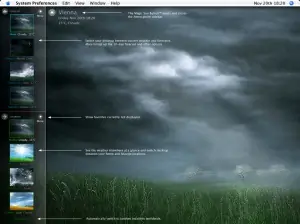
(Me parece tambien interesante este articulo para compartir, asi que hago un resumen muy breve y una traduccion libre del siguiente post de Kumail). Ubuntu es un gran sistema operativo, pero en su diseño de escritorio esta un poco estancado y habria algunas caracteristicas que se podrian implementar para tener una experiencia mas agradable. Algunas de ellas son: 1. El tiempo en tu escritorio El tiempo es muy importante para nosotros y aun mas, saber si va a hacer bueno o malo. Por ejemplo con una aplicacion como Atmosfera, que podemos mostrar u ocultar con un simple boton y nos permite obtener previsiones meteorologicas o conocer la temperatura de diferentes localizaciones que seleccionemos. 2. Fondos de pantalla que cambien con el tiempo Es una especie de idea de tener wallpapers de tipo fotografico de diferentes lugares o ambientes tomados a diferentes horas y que en funcion de la hora del reloj, se muestre uno u otro. 3. Iconos con funcionalidad Que los iconos no sean meramente esteticos y aporten informacion sobre los procesos. Por ejemplo el espacio de ocupacion de las unidades, o si la papelera esta vacia o llena. 4. Jerarquia Visual de Carpetas Queremos posicionarnos sobre una carpeta y rapidamente ver su contenido o movernos a una carpeta hija sin tener que navegar de manera interminable por las subcarpetas que contiene. 5. Iconos con mensajes de audio pre-grabados Seria ideal que a las carpetas le pudieramos añadir notas de texto del estilo “Enviar esto a Jose…” o tuvieran notificaciones, por ejemplo que un lector de noticias nos indicara con un icono el numero de mensajes sin leer. o aun mejor, poder añadir pequeñas grabaciones de audio a una carpeta para recordarnos ciertas cosas sobre el contenido de la misma (”enviar esto a Juan antes del martes a las 18:00″,etc). 6. Una barra de tareas mas limpia y ordenada de iconos 7. Un centro multimedio instalado por defecto El ordenador lo utilizamos tambien como centro donde escuchar nuestra musica preferida o ver las peliculas que mas nos gusten, por que no tener entonces un buen multimedia center para este proposito. 8. Una introduccion animada a Ubuntu Cuando el usuario termina de instalar ubuntu por primera vez, seria interesante disponer de una introduccion animada o video interactivo que enseñe al usuario los principales aspectos del sistema operativo que se acaba de instalar, asi se facilita su iniciacion en el mismo. 9. Cualquiera otra caracteristica que se te ocurra a ti Si tienes alguna idea mas, simplemente sugierela. es interesante conocer tambien tu punto de vista. Y como dice el autor original del mismo, Si te gusto este post, te animo a compartirlo en tu sitio web usando el siguiente mensaje “Comparte esto”. Bueno quise modificar el punto nueve pues quise que fuese más intuitivo Con fines de mejorar un poco el aspecto de escritorio no se que les parece a ustedes Y le agregue algunos fondos de escritorio que os parece de lujo. 10. Fondo de escritorio Fuente: http://ubuntulife.wordpress.com/2009/02/05/9-caracteristicas-que-ubuntu-deberia-implementar/
Montar dispositivos Este es quizás uno de los puntos de más utilidad y mas importantes en los sistemas GNU/Linux. Al principio puede sonar un poco engorroso, pero con la configuración adecuada, podremos olvidarnos de todo esto, ya que podremos automatizarlo casi por completo. En linux, para utilizar un dispositivo como por ejemplo el floppy, cd-rom, camara digital, pen-drive, alguna partición, o alguna unidad de red compartida, antes hemos de montarlo. Todos los dispositivos los montamos en un directorio, y utilizaremos ese directorio para acceder al dispositivo; una vez montado podemos navegar por el CD, camara digital, etc, como si de un directorio más del sistema se tratara. Identificando los dispositivos Antes de empezar, hemos de saber donde están físicamente los dispositivos (sobre todo en el caso de querer montar particiones, un CD, o cualquier dispositivo conectado a un cable IDE). Esto es porque en GNU/Linux se utiliza una nomenclaruta que asigna nobres según donde están conectados. Al dispositivo conectado como master en el IDE primario se le llama hda Al dispositivo conectado como esclavo en el IDE primario se le llama hdb Al dispositivo conectado como master en el IDE secundario se le llama hdc Al dispositivo conectado como esclavo en el IDE secundario se le llama hdd montando los dispositivos Una vez ya sabemos donde está el dispositivo que queremos montar, ya podemos proceder a montarlo. Para ello usaremos el comando mount; su sintaxis básica es la siguiente: mount -t <sistema de ficheros> -o <opciones> <dispositivo> <punto de montaje> Los parámetros más comunes y útiles para el comando anterior son los siguientes: Sistema de ficheros: Aquí decimos que sistema de ficheros utiliza el dispositivo a montar. Puede ser uno de los siguientes: * ext2 o ext3 Para particiones Linux que usen ese sistema de ficheros. * vfat Para particiones Windows que usen fat32. * ntfs Para particiones Windows que usen NTFS. * iso9660 para CD-roms. Para los sistemas de ficheros ntfs es necesario un kernel de la rama 2.6 si queremos soporte para escritura; en kernels anteriores aún no había soporte estable. De todos modos, el soporte de escritura en ntfs aún es un poco limitado, así que cuando montemos particiones de este tipo es mejor hacerlo siempre utilizando la opción ro. Opciones de montaje: Las opciones son muchas y variadas, y nos permiten establecer parámetrops de montaje realmente interesantes. Las más utilizadas son: * ro El dispositivo se monta con permisos de solo lectura * rw El dispositivo se monta con permisos de lectura/escritura * user Cualquier usuario puede montar y desmontar el dispositivo (interesante ya qeu en principio solo root puede hacerlo). * auto El dispositivo se monta automáticamente al iniciar (o cuando usamos la opción -a) * defaults Para emplear las opciones predeterminadas: rw, suid, dev, exec, auto, nouser, async. * exec Para permitir la ejecución de binarios. * uid=<userid> Para permitir que (aparte de root) el usuario cuyo id es <userid> pueda montar el dispositivo. * gid=<groupid> Para permitir que (aparte de root) los usuarios cuyo id del grupo sea <groupid> puedan montar el dispositivo. Para saber el id de un usuario o un grupo podemos utilizar el comando: id <usuario> (si no especificamos el usuario asumirá el usuario actual). Cuando introducimos las opciones, hemos de ponerlas separadas por comas, por ejemplo: -o ro,auto,user Dispositivo: Este parámetro se refiere al dispositivo que queremos montar, como por ejemplo /dev/hda3 si es una partición, /dev/hdc si es ese el sitio donde tenemos un cd-rom, etc. Si no sabemos donde tenemos nuestro dispositivo podemos usar (como root) el comando: # dmesg | grep hd Y nos saldrá una lista de los dispositivos que tenemos. Sólo tenemos que identificar cuál es el que queremos. Punto de montaje: Es el directorio donde queremos montarlo. Normalmente es un subdirectorio dentro de /mnt (ver el capítulo acerca del sistema de ficheros). Este directorio debe existir antes de montar el dispositivo. Si no existe podemos crearlo antes con: mkdir <nombre_directorio>. Ejemplos prácticos Dicho esto vamos a ver unos ejemplos prácticos con los que podemos montar nuestros dispositivos. # mount -t ext3 -o rw /dev/hda2 /mnt/linux # mount -t vfat -o defaults /dev/hdb1 /mnt/windows # mount -t vfat -o rw /dev/floppy /mnt/disquet # mount -t iso9660 -o ro,exec /dev/hdc /mnt/cdrom # mount -t vfat -o rw /dev/sda1 /mnt/pendrive Las líneas anteriores hacen lo siguiente: La primera línea monta la segunda partición del disco primario del primer IDE en el directorio /mnt/linux con permisos de lectura/escritura, asumiendo el sistema de ficehros ext3. La segunda línea monta una partición fat32 que está en el disco secundario del primer IDE, en el directorio /mnt/windows. El tercer ejemplo monta en /mnt/disquet el floppy con permisos de lectura/escritura''. El cuarto monta un cd-rom (si hdc es el cdrom) en /mnt/cdrom con permisis de lectura y ejecución de binarios. El último ejemplo monta un pendrive usb con sistema de ficheros fat32 y con permisos de lectura y escritura. Desmontando dispositivos Es muy importante desmontar los dispositivops antes de desconectarlos (hemos de desmontar el cd-rom antes de quitarlo, etc), ya que si no lo hacemos así empezaremos a ver errores y puede que el dispositivo que de con alguna incoherencia en sus datos. Para ello tenemos el comando umount. Su sintaxis es: umount <dispositivo> o bien umount <punto de montaje> Siguiendo el ejemplo anterior podríamos utilizar uno de los dos comandos siguientes para desmontar el cd-rom: # umount /mnt/cdrom o bien # umount /dev/hdc Automatizando el montaje de dispositivos Ahora ya podemos montar nuestros dispositivos, pero es muy engorroso tener que haer esto cada vez. Además, estos comandos pueden ser bastante largos. En GNU/Linux podemos automatizar esta tarea de una forma muy sencilla, añadiendo las entradas correspondientes al ficehro /etc/fstab En el aranque del sistema, se montan todos los dispositivos que aparecen en este fichero y tienen la opción auto. Cada línea del fichero corresponde a un dispositivo y a cómo va a montarse. Su sintaxis es: <dispositivo> <punto montaje> <sistema ficheros> <opciones> <dump> <pass> Todos los parámetros los hemos visto excepto dump y pass. dump se usará para saber qué dispositivos necesitan ser volcados, y pass para determinar el orden en que se chequearán los sistmas de ficheros cuando el sistema arranca. Para nuestros propósitos, dejaremos ambos a 0. Normalmente suelen dejarse a 0, excepto para las entradas que añade por defecto el sistema operativo para / o /home, por ejemplo. Según la distribución que usemos, ya tendremos algunas entradas en ese fichero (siempre tendremos una entrada para la partición raíz /). Tendremos más o menos entradas depende de la distribución que usemos. De todos modos podemos añadir las entradas que necesitemos. Ejemplos prácticos: Vamos a ver unos cuantos ejemplos de qué líneas podríamos añadir al fichero para adaptarlo a nuestras necesidades. /dev/hda2 /mnt/linux ext3 rw,user,auto 0 0 /dev/hdb1 /mnt/windows vfat defaults,auto 0 0 /dev/floppy /mnt/disquet vfat rw 0 0 /dev/hdc /mnt/cdrom iso9660 ro,user,noauto,exec 0 0 /dev/sda1 /mnt/pendrive vfat rw,user,auto 0 0 Añadiendo estas líneas al fichero /etc/fstab conseguiríamos que se montaran automáticamente al arrancar el sistema los dispositivos que lleven la opción auto. Además, estamos especificando la información para cada dispositivo, como por ejemplo qué dispositivos puede montar cualquier usuario, etc. Otra ventaja de tener las entradas en el fichero /etc/fstab es que podemos abreviar la orden mount. Si no tenemos un dispositivo montado aún, pero tiene una entrada definida en el fichero, podemos montarlo de una forma tan simple como: mount <dispositivo> o bien mount <punto montaje> Por ejemplo, para montar el cd-rom podríamos hacer una de estas dos cosas: $ mount /dev/hdc o bien $ mount /mnt/cdrom Además nos es posible utilizar este comando sin ser root para montar el cdrom, ya que en su línea de configuración hemos especificado al opción user. Los que no tengan la opción user sólo podrá montarlos root. Montarlo de esta forma es posible ya que al montar el dispositivo, el sistema operativo verá que está definido en el fichero /etc/fstab y leerá de ahí als opciones para montarlo. Por eso es interesante definir en él todos los dispositivos que montemos habitualmente, no tan sólo los que se montan automáticamente al iniciar. por mi y otra manera de montar un cdrom depende de como lo tengas si es scd0 o hda0 para ver los dispositivos en SuSE con el comado sg_map -i ej: /dev/sg0 /dev/sda ATA SAMSUNG HD200HJ KF10 /dev/sg1 /dev/scd0 TSSTcorp CDDVDW SH-S202J SB02 en el caso mio seria # mount /dev/scd0 /media para desmontarlo # umount /dev/scd0 /media bueno espero que les alla gustado salu2 taringeros Fuente: http://www.adslayuda.com/Linux-montaje.html

Recuperar clase de root en sistemas CenotOS Linux ¿Has perdido la clave de root de tu sistema Linux? Tranquilo, calma… que ya te veo formateando… Hoy voy a explicar como recuperar (más bien regenerar) la clave de root en un sistema CentOS Linux. Lo primero que tenemos que hacer es reiniciar el sistema, y estar atentos al momento en el que se presente el GRUB en el arranque: arranque grub CentOS Una vez nos encontremos en el Grub, seleccionamos con las flechas el Kernel con el que queremos arrancar (o con el que arranquemos normalmente), y presionamos la letra E para editar la línea de arranque del Kernel, veremos algo parecido a esto: Ahora usamos las flechas para ubicarnos sobre la línea que comienza por kernel… presionamos de nuevo la letra E para editar la línea, añadimos al final de la misma el número 1: Presionamos la letra B, el kernel arrancará en modo single-user, en el cual podemos cambiar la clave de root con el comando passwd: # passwd New UNIX password: Retype new UNIX password: passwd: all authentication tokens updated successfully Finalmente, reiniciamos el sistema en modo normal y podremos loguearnos con el nuevo password de root.
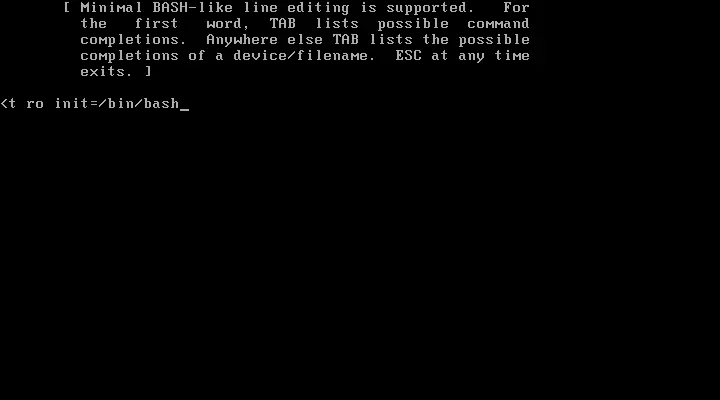
Contraseña de root perdida en Debian Etch Recientemente perdí la contraseña de root en un equipo Debian Etch virtual de pruebas. Quizá la documenté mal. Quizá soy un tarugo. Vaya usted a saber. Es un buen momento para investigar cómo restaurar la contraseña. Lo primero que se me ocurre es arrancar el equipo con cualquier distribución Live de Linux y editar el sistema de ficheros para restaurar la contraseña, pero voy a ver si hay alternativas menos engorrosas. San Google al rescate. Bueno, lo primero es detener el arranque del equipo en la pantalla inicial de Grub Elegimos la primera opción (la de arranque normal) y pulsamos e para editar los parámetros de arranque. En la siguiente pantalla elegimos la opción “kernel /vmlinuz-2.6.18-5-486 root=/dev/mapper/debian-root ro” o similar y pulsamos e de nuevo. A continuación añadimos el parámetro “init=/bin/bash” al final de la línea. La pantalla se nos desplazará hacia la derecha de la forma mostrada a continuación. El teclado estará en inglés en este momento, así que teclar el “=” y la “/” puede requerir alguna prueba y error. Pulsamos enter para confirmar la edición y volvemos a la pantalla anterior. En ella, pulsamos b para proceder con el arranque de la opción recién editada. El arranque va procediendo de forma normal hasta que finaliza y tenemos acceso al sistema como root Si intentamos cambiar ahora la contraseña con el comando “passwd” nos dará un error de “Authentication token lock busy“. Este error se debe, al parecer, a que el disco no esta del todo correctamente montado para escritura. Ejecutamos el comando “mount -o remount,rw /dev/sda1 /” para asegurarnos de que el disco (hda1 o sda1 en mi caso, ya que uso un disco virtual SCSI) se monta correctamente. Puede ocurrir que, inicialmente, el disco aparezca montado con permiso de escritura al ejecutar el comando “mount” sin parámetros pero nos siga dando el error. En este caso simplemente ejecutar el comando “mount” especificdo anteriormente para que reintente el montaje. A continuación ejecutamos el comando “passwd” y tecleamos la nueva contraseña del root. Finalmente, reiniciar el sistema con “reboot“
Organización de los directorios en Linux Existen dos tipos de distinciones cuando hablamos del tipo de contenido de un directorio: Estáticos/dinámicos y compatibles/no compatibles. Estáticos: Contiene binarios, bibliotecas, documentación y otros ficheros que no cambian sin intervención del administrador. Pueden estar en dispositivos de solo lectura (read-only) y no necesitan que se hagan copias de seguridad tan a menudo como con ficheros dinámicos Dinámicos: Contiene ficheros que no son estáticos. Deben de encontrase en dispositivos de lectura-escritura (read-write). Necesitan que se hagan copias de seguridad a menudo Compatibles: Contiene ficheros que se pueden encontrar en un ordenador y utilizarse en otro No compatibles: Contiene ficheros que no son compatibles Estáticos: Contiene binarios, bibliotecas, documentación y otros ficheros que no cambian sin intervencion del administrador. Pueden estar en dispositivos de solo lectura (read-only) y no necesitan que se hagan copias de seguridad tan a menudo como con ficheros dinámicos Dinámicos: Contiene ficheros que no son estáticos. Deben de encontrase en dispositivos de lectura-escritura (read-write). Necesitan que se hagan copias de seguridad a menudo Compatibles: Contiene ficheros que se pueden encontrar en un ordenador y utilizarse en otro No compatibles: Contiene ficheros que no son compatibles A continuación tenéis algunos ejemplos para aclarar ideas: Estáticos: /bin, /sbin, /opt, /boot, /usr/bin Dinámicos: /var/mail, /var/spool, /var/run, /var/lock, /home Compatibles: /usr/bin, /opt No compatibles: /etc, /boot, /var/run, /var/lock Todos los ficheros y directorios aparecen debajo del directorio raíz «/» (El equivalente en el mundo Unix al C:\ de Windows) aunque se encuentren en discos/dispositivos distintos. En Linux/Unix no existen letras de discos (C:, D:, etc) Los dispositivos se 'montan' (empiezan a formar parte) del arbol de directorios del sistema, pero esto lo explicaremos en otra ocasion. A continuacion teneis una lista con los directorios mas importantes del sistema y para que se usan. Para acceder a los mismos podeis usar el comando cd 'nombre del directorio'. Para ver el contenido de los mismos podeis usar el comando ls -l 'nombre del directorio'. Directorio Descripción ------------------------------------------------------- /bin/ Comandos/programas binarios esenciales (cp, mv, ls, rm, etc.), /boot/ Ficheros utilizados durante el arranque del sistema (núcleo y discos RAM) /dev/ Dispositivos esenciales, discos duros, terminales, sonido, video, lectores dvd/cd, etc /etc/ Ficheros de configuración utilizados en todo el sistema y que son específicos del ordenador /etc/opt/ Ficheros de configuración utilizados por programas alojados dentro de /opt/ /etc/X11/ Ficheros de configuración para el sistema X Window (Opcional) /etc/sgml/ Ficheros de configuración para SGML (Opcional) /etc/xml/ Ficheros de configuración para XML (Opcional) /home/ Directorios de inicios de los usuarios (Opcional) /lib/ Bibliotecas compartidas esenciales para los binarios de /bin/, /sbin/ y el núcleo del sistema. /mnt/ Sistemas de ficheros montados temporalmente. /media/ Puntos de montaje para dispositivos de medios como unidades lectoras de discos compactos. /opt/ Paquetes de aplicaciones estáticas. /proc/ Sistema de ficheros virtual que documenta sucesos y estados del núcleo. Contiene principalmente ficheros de texto. /root/ Directorio de inicio del usuario root (super-usuario) (Opcional) /sbin/ Comandos/programas binarios de administración de sistema. /tmp/ Ficheros temporales /srv/ Datos específicos de sitio servidos por el sistema. /usr/ Jerarquía secundaria para datos compartidos de solo lectura (Unix system resources). Este directorio puede ser compartido por múltiples ordenadores y no debe contener datos específicos del ordenador que los comparte. /usr/bin/ Comandos/programas binarios. /usr/include/ Ficheros de inclusión estándar (cabeceras de cabecera utilizados para desarrollo). /usr/lib/ Bibliotecas compartidas. /usr/share/ Datos compartidos independientes de la arquitectura del sistema. Imágenes, ficheros de texto, etc. /usr/src/ Códigos fuente (Opcional) /usr/X11R6/ Sistema X Window, versión 11, lanzamiento 6 (Opcional) /usr/local/ Jerarquía terciaria para datos compartidos de solo lectura específicos del ordenador que los comparte. /var/ Ficheros variables, como son logs, bases de datos, directorio raíz de servidores HTTP y FTP, colas de correo, ficheros temporales, etc. /var/cache/ Cache da datos de aplicaciones. /var/crash/ Depósito de información referente a caidas del sistema (Opcional) /var/games/ Datos variables de aplicaciones para juegos (Opcional) /var/lib/ Información de estado variable. Algunos servidores como MySQL y PostgreSQL almacenan sus bases de datos en directorios subordinados de éste. /var/lock/ Ficheros de bloqueo. /var/log/ Ficheros y directorios de registro del sistemas (logs). /var/mail/ Buzones de correo de usuarios (Opcional) /var/opt/ Datos variables de /opt/. /var/spool/ Colas de datos de aplicaciones. /var/tmp/ Ficheros temporales preservados entre reinicios.
Donde se guardan las contraseñas del MSN Messenger Windows Live Cuando se nos pide un nombre de usuario y una contraseña. En la parte de abajo de la ventana de identificación, encontramos una opción que dice recordar nuestro nombre de usuario y contraseña en este equipo. Muchos nos preguntaron donde se guarda esa información? con la contraseña y el usuario? Pues bien está se encuentra en el Registro de Windows. Y más concretamente, en la entrada de registro: Hkey_Current_User/Software/Microsoft/MessengerService/PasswordMSN Messenger Service Para poder entrar al registro deben ir a Inicio - Ejecutar y escribir allí regedit una vez que esten allí siguen esa ruta y podrán ver los passwords guardados en sus equipos, o si están en máquina agena se apuran y lo sacan
Este jueves 29 de abril de 2010 será liberada la nueva versión de Ubuntu: Ubuntu 10.04 Lucid Lynx. Esta versión es una LTS (Long Term Support) por lo que tendrá soporte durante tres años en el sistema de escritorio (Desktop) y cinco para la edición orientada a servidores (Server). En este artículo vamos a intentar comentar muchas de las novedades que trae esta nueva versión para que estés informado antes de instalar o de actualizar a Ubuntu 10.04 LTS. * Arranque más rápido. Lo mejor es que no te lo creas y lo pruebes. Sólo cuando hayas visto arrancar Ubuntu 10.04 en un equipo real podrás saber qué significa más rápido. * Nuevos temas. Se han añadido los temas Ambiance (el tema por defecto) y Radiance. Lo más llamativo de ambos es que por defecto tienen los botones de cerrar, minimizar y maximizar a la izquierda. Sin embargo, esto no te debe quitar el sueño porque se puede cambiar sin dificultad. Tema Ambiance Tema Radiance También hay nuevos wallpapers e iconos. Nuevos fondos de escritorio Redes sociales desde el principio: * Gracias al Me Menu disponemos de integración con Twitter, identi.ca, Facebook, y otras redes sociales. Me Menu Gwibber es un cliente de microblogging para GNOME. Gwibber: cliente de microblogging para GNOME Cambios en el Centro de software de Ubuntu: * Nueva apariencia: Centro de software de Ubuntu Oracle OpenOffice.org 3.2. y por su puesto los links de descarga PC (Intel x86) install/live DVD http://cdimage.ubuntu.com/releases/10.04/release/ubuntu-10.04-dvd-i386.iso 64-bit PC (AMD64) install/live DVD http://cdimage.ubuntu.com/releases/10.04/release/ubuntu-10.04-dvd-amd64.iso Bueno espero les guste mi post, ademas les dejo la pagina oficial donde la encontre por si lo quieren bajar por algun torent Fuente: http://cdimage.ubuntu.com/releases/10.04/release/ salu2 bueno googleando encontré la versión full de Ubuntu 10.04 DVD este pesa 4.1GB el anterior era un DVD live no pongo la descarga directa aquí sino que les dejo la pagina oficial así tienen una alternativa mas dependiendo de su arquitectura link: http://translate.google.com.co/translate?hl=es&langpair=en|es&u=http://cdimage.ubuntu.com/dvd/current/