Recomiendo que las personas que vayan a instalar BURG tengan un conocimiento intermedio o avanzado sobre la terminal de Linux/Ubuntu (saber instalar un programa desde la terminal), o algo de conocimientos sobre archivos de sistema de Windows y que no se confundan fácilmente con códigos, tener un IQ mayor de 100, saber lo que van a hacer y tener paciencia; Gracias!
Por lo general no da problemas, en caso de uno, no me hago responsable por ello, pero sin embargo daré ayuda a quien necesite
¿Que es BURG?
BURG es un "Boot-Loader" basado en GRUB2, el cual permite el boot en una gran cantidad de Sistemas Operativos en un entorno gráfico elegante y con estilo
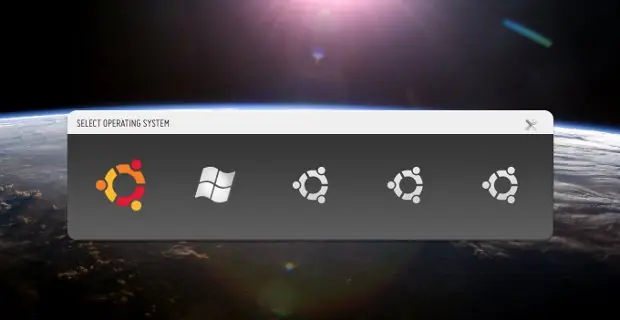
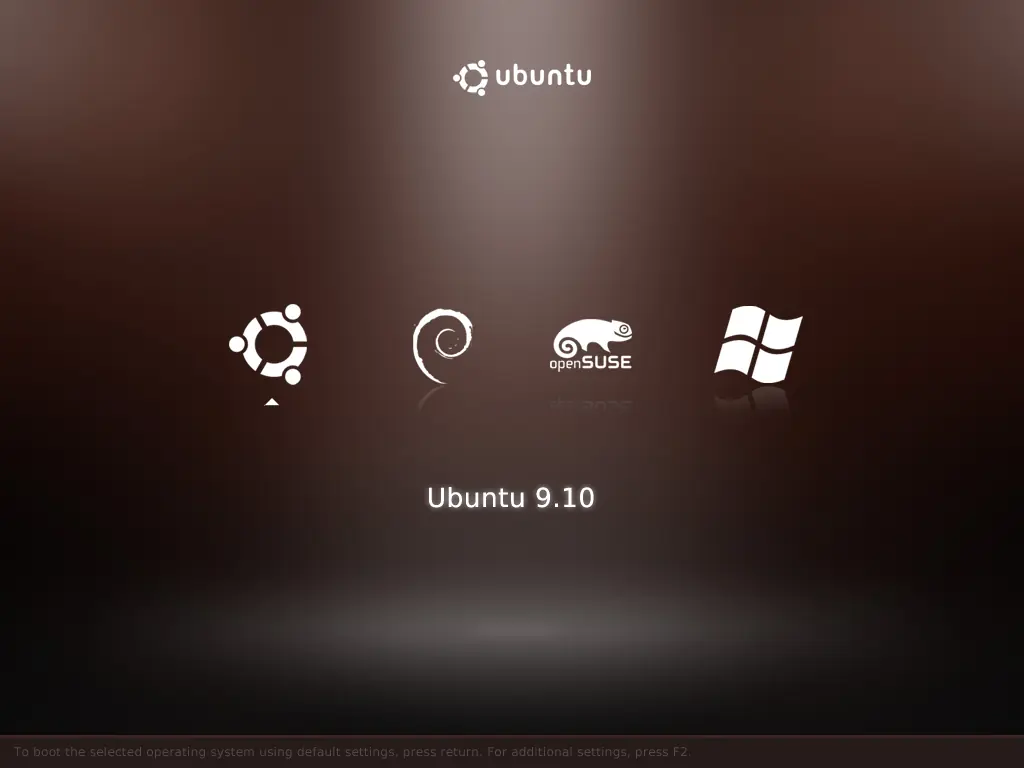
Diferentes Temas En BURG 2
¿Cuales Sistemas Operativos Permite BURG?
De hecho, se puede instalar con cualquier sistema operativo , pero los que son mas conocidos en BURG son Windows 7, OSX Leopard, Ubuntu, FreeBSD 8 y OpenSuse.
¿Hay Otras Derivaciones?
Si, Estable hay dos, BURG y BURG 2 (nombres no oficiales), pero nos enfocaremos en la instalación de BURG 2 ya que BURG 1 es algo viejo y en un entorno gráfico demasiado simple.
Instalar en Ubuntu
Si instalaste Ubuntu por medio de WUBI:
1)
Descarga BURG solo descarga esto para esta instalacion, no compatible con otras formas de instalacion
2)
Extrae BURG en C:ubuntu|burg|directory
3)
A continuación, copia C;|ubuntu|burg|wubildr en C: | y sobrescribe el archivo antiguo.
4)
Eso es todo, se mostrará el menú BURG próxima vez que inicie Wubi desde el cargador de NT.
Para restaurar el cargador original, sólo tienes que copiar C: | ubuntu | Winboot | wubildr en C: | .
Por cierto, puedes observar que todos los sistemas operativos utilizan el icono de desconocido, esto se debe a wubildr que usa: en/boot/grub/grub.cfg para agregar elementos de menú, pero grub.cfg no tiene la opción --class que se requiere para mostrar los iconos de el OS correctamente.
Esto es fácil de arreglar. Inicia sesión en Ubuntu, copia 10_lupin y 30_os-prober desde /host/ubuntu/burg/ a /etc/grub.d/ , a continuación, ejecuta update-grub desde la terminal para generar un nuevo archivo.
Instalación Normal:
Estos son los pasos para instalar BURG usando un paquete de PPA de Launchpad.
1)
Inserta las siguientes lineas a: | etc | apt | sources.list
..........deb http://ppa.launchpad.net/bean123ch/burg/ubuntu lucid main..........
..........deb-src http://ppa.launchpad.net/bean123ch/burg/ubuntu lucid main..........
..........deb-src http://ppa.launchpad.net/bean123ch/burg/ubuntu lucid main..........
1.1)
Debe reemplazar lucid con el nombre código correcto. Actualmente, la liberación admite los siguientes: Jaunty (9.04), kármica (9.10), lucid (10.04), Maverick (10.10).
2)
Instalar burg y temas relacionados con los siguientes comandos:
.........sudo apt - get update..........
.........sudo apt - get install burg...........
.........sudo apt - get install burg...........
2.1)
Si quieres evitar la advertencia sobre la firma desconocida, usa estos comandos para la importación:
..........gpg --keyserver keyserver.ubuntu.com --recv 55708F1EE06803C5..........
..........gpg --export --armor 55708F1EE06803C5 | sudo apt-key add -..........
..........gpg --export --armor 55708F1EE06803C5 | sudo apt-key add -..........
3)
Luego instala BURG en el MBR con estos comandos:
..........sudo burg-install /dev/sda..........
..........sudo update-burg..........
..........sudo update-burg..........
4)
Edita el archivo de configuración | etc | default | burg
Para la última versión, no es necesario modificar el archivo | etc | default | burg en absoluto. Si se actualiza desde la versión anterior, se recomienda cambiar la configuración de GRUB_THEME y GRUB_FOLD a:
GRUB_THEME = saved
GRUB_FOLD = saved
GRUB_FOLD = saved
Esto le permite cambiar las opciones de tema y plegado de forma dinámica.
Aquí están las teclas de acceso definidas en el menú de arranque:
t - tema Abrir el menú de selección
f - Alternar entre el modo de plegado
n - Salta a la orden del día, con la misma clase
w - Saltar al siguiente elemento de Windows
u - Saltar al siguiente tema de Ubuntu
E - Editar el comando del punto de arranque actual
c - Abra una ventana de terminal
2 - Abra dos ventanas de terminal
h - Mostrar ayuda de diálogo (sólo disponible en el tema de Sora)
i - Pantalla de diálogo Acerca de (sólo disponible en el tema de Sora)
q - Volver al menú de GRUB de edad
F5/ctrl-x - Finalizar edición
F6 - Cambiar de ventana en modo de terminal de doble
F7 - Lista de los puntos de arranque doblado
F8 - Cambia entre el modo de gráficos y de texto
F9 - parada
F10 - reinicio
ESC - Salir en el menú actual o de diálogo.
Por el momento solo hay un tema para GRUB2, para probarlo escribe GRUB_THEME al inicio del nombre del archivo de tema, y ejecuta desde la terminal update-burg.
Ejemplo: GRUB_THEME = |boot| burg | themes | debian - theme | theme . txt
Para ver una imagen en vivo de BURG en el sistema "host" o anfitrion usa los siguientes comandos:
..........sudo burg-emu..........
Si el tema de GRUB2 necesita accesar al disco directamente usa -D:
..........sudo burg-emu -D..........
--------------------------------------------------------------------------------------------------------------------------------------------------
Dentro de poco haré cuatro posts, uno va a ser especificamente para instalacion de BURG dentro de Fedora y Debian,
otro para instalacion de BURG especifica en Windows,
otro para editar temas de BURG,
y otro para preparar un cuadruple boot desde BURG, para que todos tengan BURG!
otro para instalacion de BURG especifica en Windows,
otro para editar temas de BURG,
y otro para preparar un cuadruple boot desde BURG, para que todos tengan BURG!
Fuente
Cualquer Problema Comenten, O Pregunten En
BURG_Loader_Forum
Comenta Tus Dudas, Te Ayudas y Ayudas a Los Demas