Tutorial:
Efecto Lomográfico con GIMP!! (1º Parte)
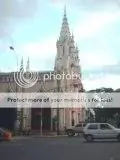
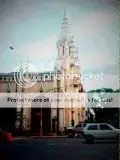
Original Efecto
Hola Amigos de nuevo!!!
Uno de mis visitantes me pidió que subiera un tutorial acerca del efecto lomográfico que había logrado en una de mis fotos del post anterior:
Antes que nada debo aclarar que la lomografia NO es un efecto, sino una forma de hacer fotografía, con una cámara especial inventada por los rusos, que tiene como características que aumenta el contraste y saturación de los colores y por su particular lente produce un efecto de túnel añadiendo un viñeteado alrededor de la foto, lo que da una apariencia de círculo oscuro.
Obviamente los amantes de las cámaras lomográficas, no ven con buenos ojos la imitación digital del especial efecto de estas cámaras, pero la meta de toda persona que trabaja con retoque de imágenes, es lograr reproducir o imitar digitalmente lo visual. Aunque si debo confesar que no toda foto sirve para esto, porque la fotografía lomográfica es una forma de expresión, consiste en "disparar sin pensar", es una foto urbana, un fenómeno social, así que si queremos lograr un efecto dramático y fiel, debemos enfocarnos en buscar fotos que se refieran a lugares urbanos, personas, etc.
Por supuesto, este no es EL tutorial, es sólo uno que yo misma realicé, con mis modificaciones, quizá haya otro mucho mejor que el mio, y así aprovecho de aclarar que sólo soy una aprendiz de GIMP, NO soy profesional, así que mi tutorial es bastante.. artesanal.
Bueno, después de tanta explicación (si no me detengo sigo !) ajajajjaja! el tutorial.

Paso 1: Seleccionamos nuestra foto. En mi caso es una foto personal de La Santa Capilla ubicada en el centro de Caracas, Venezuela.
La abrimos con GIMP (yo uso el GIMP 2.6.10) y duplicamos la capa:
Paso 2: lo primero que debemos hacer es enriquecer el color del cielo, que en los pasos siguientes puede perder color y no es la idea, asi que con la herramienta de Selección Difusa seleccionamos parte del cielo, y luego con la tecla Shift o mayúsculas, tratamos de seleccionar toda la zonas azules posibles.
Paso 3: a esta selección aplicamos Colores > Curvas y le damos los siguientes valores:
Paso 4: Ahora invertimos la selección y vamos a trabajar con el resto de la imagen. Aumentamos la saturación en un 50%
Paso 5: Procedemos a aumentar el contraste en un 50%
La Imagen adquiere este aspecto:
Paso 5: Seleccionamos la herramienta de degradado o gradiente, y le damos los valores:
Modo: normal, Degradado: frente a transparente, Forma: Radial y seleccionamos difuminado si no lo está.
Paso 6: Aplicamos el degradado desde el centro de la imagen hasta afuera de ella, de manera que la transparencia sea lo más grande posible y el círculo negro sólo se note hacia los bordes.
Nuestra Imagen va adquiriendo este aspecto:
Paso 7: Utilizamos la herramienta de degradado de nuevo pero con los siguientes valores:
Color de frente: BLANCO, Modo: Claridad suave, Degradado: frente a transparente, y al igual que anteriormente, radial y difuminado.
Paso 8: Aplicamos el degradado, partiendo del centro y llevándolo al borde de la foto, sin salirnos de ella:
Paso 8: Duplicamos la capa nuevamente...
Paso 9: a la nueva capa le damos los siguientes valores:
Modo: Pantalla, Opacidad: 50%.
El resultado final es el siguiente:
Si ya leíste hasta aquí... No permitas que la pereza te impida comentar,
así que termina con broche de oro!!
GRACIAS!!!
Efecto Lomográfico con GIMP!! (1º Parte)
Original Efecto
Hola Amigos de nuevo!!!
Uno de mis visitantes me pidió que subiera un tutorial acerca del efecto lomográfico que había logrado en una de mis fotos del post anterior:
Antes que nada debo aclarar que la lomografia NO es un efecto, sino una forma de hacer fotografía, con una cámara especial inventada por los rusos, que tiene como características que aumenta el contraste y saturación de los colores y por su particular lente produce un efecto de túnel añadiendo un viñeteado alrededor de la foto, lo que da una apariencia de círculo oscuro.
Obviamente los amantes de las cámaras lomográficas, no ven con buenos ojos la imitación digital del especial efecto de estas cámaras, pero la meta de toda persona que trabaja con retoque de imágenes, es lograr reproducir o imitar digitalmente lo visual. Aunque si debo confesar que no toda foto sirve para esto, porque la fotografía lomográfica es una forma de expresión, consiste en "disparar sin pensar", es una foto urbana, un fenómeno social, así que si queremos lograr un efecto dramático y fiel, debemos enfocarnos en buscar fotos que se refieran a lugares urbanos, personas, etc.
Por supuesto, este no es EL tutorial, es sólo uno que yo misma realicé, con mis modificaciones, quizá haya otro mucho mejor que el mio, y así aprovecho de aclarar que sólo soy una aprendiz de GIMP, NO soy profesional, así que mi tutorial es bastante.. artesanal.
Bueno, después de tanta explicación (si no me detengo sigo !) ajajajjaja! el tutorial.
Paso 1: Seleccionamos nuestra foto. En mi caso es una foto personal de La Santa Capilla ubicada en el centro de Caracas, Venezuela.
La abrimos con GIMP (yo uso el GIMP 2.6.10) y duplicamos la capa:
Paso 2: lo primero que debemos hacer es enriquecer el color del cielo, que en los pasos siguientes puede perder color y no es la idea, asi que con la herramienta de Selección Difusa seleccionamos parte del cielo, y luego con la tecla Shift o mayúsculas, tratamos de seleccionar toda la zonas azules posibles.
Paso 3: a esta selección aplicamos Colores > Curvas y le damos los siguientes valores:
Paso 4: Ahora invertimos la selección y vamos a trabajar con el resto de la imagen. Aumentamos la saturación en un 50%
Paso 5: Procedemos a aumentar el contraste en un 50%
La Imagen adquiere este aspecto:
Paso 5: Seleccionamos la herramienta de degradado o gradiente, y le damos los valores:
Modo: normal, Degradado: frente a transparente, Forma: Radial y seleccionamos difuminado si no lo está.
Paso 6: Aplicamos el degradado desde el centro de la imagen hasta afuera de ella, de manera que la transparencia sea lo más grande posible y el círculo negro sólo se note hacia los bordes.
Nuestra Imagen va adquiriendo este aspecto:
Paso 7: Utilizamos la herramienta de degradado de nuevo pero con los siguientes valores:
Color de frente: BLANCO, Modo: Claridad suave, Degradado: frente a transparente, y al igual que anteriormente, radial y difuminado.
Paso 8: Aplicamos el degradado, partiendo del centro y llevándolo al borde de la foto, sin salirnos de ella:
Paso 8: Duplicamos la capa nuevamente...
Paso 9: a la nueva capa le damos los siguientes valores:
Modo: Pantalla, Opacidad: 50%.
El resultado final es el siguiente:
Si ya leíste hasta aquí... No permitas que la pereza te impida comentar,
así que termina con broche de oro!!
GRACIAS!!!