Isartv
Usuario (Venezuela)
Hola Comunidad!!!Creado por Ixio para Taringa.netQuisiera aclararles que no soy para nada experta, al contrario he aprendido mucho con ustedes y sus aportes, gracias por ellos así que si tienen alguna sugerencia la leeré con mucho gusto. Creado por Ixio para Taringa.netComo les dije en un tema anterior, me encanta retocar las fotos. Y obviamente, como mujer uno se pregunta cómo potenciar la belleza propia (ajajajajjajaja! ) en las fotos con el GIMP, y tal como en persona, una buena idea es aplicar un maquillaje que destaque los mejores rasgos, sin que se vea falso (igual que el maquillaje) y a la final lograr algo como esto:Creado por Ixio para Taringa.net Creado por Ixio para Taringa.netPrimero necesitamos una foto susceptible de ser maquillada. Para esto, hice el sacrificio de tomarme una foto sin ningún tipo de maquillaje. Por favor no se asusten! ajajajajjajajaCreado por Ixio para Taringa.netCreado por Ixio para Taringa.netDe primer momento se nota una notable diferencia entre los tamaños de las fotos, pues les diré que el tamaño original es en la que estoy sin maquillaje. ¿Qué como hice para ampliarla sin perder definición? Creado por Ixio para Taringa.netPues descubrí una web donde uno sube la imagen y el sistema dice cuánto se puede ampliar dependiendo de la foto, además se le pueden hacer algunos retoques de una vez! Creado por Ixio para Taringa.nethttp://reshade.com/Creado por Ixio para Taringa.nethacen click donde dice "Upload pic", seleccionan sus fotos, los retoques que quieran hacerle y listo!! una imagen ampliada de buena calidad Creado por Ixio para Taringa.netComo yo seleccioné el efecto "denoise", que quiere decir "eliminación de ruido", al descargar la foto ampliada, no fue necesario hacer grandes cambios con gimp en la foto para dar a la piel un acabado mate y sin defectos, como arruguitas, cicatrices, etc. Creado por Ixio para Taringa.netMuy bien, empezemos con el maquillaje.Creado por Ixio para Taringa.netCreado por Ixio para Taringa.netAbrimos la imagen con el GIMP y duplicamos la capa. Creado por Ixio para Taringa.netLA PIELCreado por Ixio para Taringa.netLo primero que se hace con el maquillaje, es preparar la piel, esto se logra con bases y polvos translúcidos. En este caso, como ya dije adelanté una parte eliminando el ruido con la pagina web, luego eliminé el brillo de la nariz y la frente con la herramienta de saneado. Dejé los lunares porque me gustan los míos, pero se pueden eliminar también con esta herramienta.Creado por Ixio para Taringa.net Como observo que tengo un tono de piel "blanco guardado armario" (jajajajajajajaj) decido darle una tonalidad naranja (que me queda bien, pero puede ser también rosa, violeta, amarillo e incluso verde, dependiendo del color propio de la modelo. Para esto, seleccionamos con cualquiera de las herramientas de selección, en mi caso herramienta de selección difusa o varita mágica, TODAS las zonas de piel a la vista, y NO solo las del rostro, esto es para darle tonalidad uniforme a la piel, y no quede como cuando las mujeres se colocan una base más clara dando la impresión que tienen una máscara (giukkk! se ve horrible!! )Creado por Ixio para Taringa.netCreamos nueva capa transparente (las nuevas capas que se crearan TODAS serán transparentes) y con la herramienta de relleno, rellenamos toda la selección. Debe quedar algo como esto, y cada elemento del maquillaje que apliqué se veía de esta forma hasta que desenfoqué, solapé y disminuí la opacidad:Creado por Ixio para Taringa.netCreado por Ixio para Taringa.netAplicamos Filtro de desenfoque gaussiano a 20, colocamos la capa en modo Solapar y opacidad en 12.Creado por Ixio para Taringa.netEs importante aclarar que en las demás capas, se aplicará esto último a todas Filtro de desenfoque a diferentes valores, TODAS van en Modo Solapar y TODAS con baja OPACIDAD. Creado por Ixio para Taringa.netCreado por Ixio para Taringa.netLOS OJOSCreado por Ixio para Taringa.netEl maquillaje de ojos comprende: sombras para dar color a los ojos, delineador para darles definición, Rímel o máscara de pestañas para hacerlas más largas y darles volumen y lápices de cejas para hacerlas mas pobladas y definidas. Creado por Ixio para Taringa.netSombras oscuras: Capa nueva. Con la herramienta de selección libre en modo "difuminar bordes" seleccioné la zona donde va la sombra oscura que normalmente va en el pliegue que cubre el ojo. Herramienta de relleno, color favorito (en mi caso marrón) y procedemos a los que dije antes:Creado por Ixio para Taringa.net- Desenfoque gaussiano: 15- Modo: solapar- opacidad: 50Creado por Ixio para Taringa.netSombras claras: Capa nueva. Repetimos el paso anterior, escogemos un color más claro para la parte superior del ojo, en mi caso uno parecido al dorado:Creado por Ixio para Taringa.net- Desenfoque gaussiano: 20- Modo Solapar- Opacidad: 30Creado por Ixio para Taringa.netPestañas: Como mis pestañas no son tan abundantes era necesario colocar unas postizas, con este objetivo descargué pinceles de pestañas de esta web: http://foro.skamasle.com/descargar-recursos-para-el-diseno/pinceles-cejas-cabello-pestanas-(brushes-para-gimp-photoshop)-(descargar)/Creado por Ixio para Taringa.netAbrí un nuevo archivo de Gimp, allí probé varios pinceles de pestañas hasta que escogí mi favorito, para usarlo en la parte superior en inferior de los ojos. seleccioné la zona donde había pintado con el pincel y lo transformé varias veces de manera que siempre las pestañas largas quedaran hacia la parte externa de los ojos. Luego copié y en una nueva capa lo coloqué en mi foto, posteriormente con la herramientas de rotación y escalado, fui adaptando las "pestañas postizas" a la forma de mis ojos. Creado por Ixio para Taringa.net- Desenfoque gaussiano: 2 (si, DOS)- Modo: solapar- Opacidad: 50Creado por Ixio para Taringa.netDelineador: Capa nueva. Herramienta aerógrafo con forma de circle fuzzy en el número más pequeño, dibujé el delineado en el borde del ojo y por encima de donde se unen las pestañas postizas a mis ojos, de forma que no se vea esa unión. Luego repaso con delicadeza lo dibujado con herramienta de marcado a fuego.- Desenfoque gaussiano: 5 (si, CINCO)- Modo: solapar- Opacidad: 25Creado por Ixio para Taringa.netCejas: Al igual que con la sombra, seleccioné herramienta de selección libre en modo "difuminar borde" la zona de las cejas y con Herramienta aerógrafo con forma de circle fuzzy tamaño medio las relleno un poco solamente. Creado por Ixio para Taringa.netCreado por Ixio para Taringa.netLA BOCA: Seleccioné la capa "Copia de fondo" donde hicimos los arreglos de la piel. Y con la herramienta de selección libre marqué todo el borde de los labios, copié la selección. Luego me fui a la primera capa que fue la última trabajada, (cejas) y abro una capa nueva, y pego los labios, cuando aun está como selección flotante, abro el menú colores > Colorear, y escogí un color, en mi caso un marrón rojizo, con poca luminosidad y mucha saturación. - Desenfoque gaussiano: 15- Modo: solapar- Opacidad: 83Creado por Ixio para Taringa.netLuego con la herramienta de marcado a fuego con forma de circle fuzzy le hice una suave línea en el labio inferior. Creado por Ixio para Taringa.netCreado por Ixio para Taringa.netLAS MEJILLAS:Para aplicar rubor a las mejillas, Capa nueva. Con la herramienta de selección libre en modo "difuminar bordes" seleccioné la zona de los pómulos, y con Herramienta aerógrafo con forma de circle fuzzy tamaño GRANDE y una tonalidad naranja, seguí el movimiento de la brocha de rubor. Creado por Ixio para Taringa.net- Desenfoque gaussiano: 40- Modo: solapar- Opacidad: 70Creado por Ixio para Taringa.netCreado por Ixio para Taringa.netEL CABELLO:Para darle cierta tonalidad al cabello, hacemos lo mismo que con la boca, es decir: Seleccioné la capa "Copia de fondo" donde hicimos los arreglos de la piel. Y con la herramienta de selección libre hice una selección "grosera del cabello, copié la selección. Luego me fui a la primera capa que fue la última trabajada, (boca) y abrí una capa nueva, y pegue la zona del cabello copiada, cuando aun estaba como selección flotante, abrí el menú colores > Colorear, y escogí un color rojizo. Creado por Ixio para Taringa.net- Desenfoque gaussiano: 30- Modo: solapar- Opacidad: 33Creado por Ixio para Taringa.netCreado por Ixio para Taringa.netPor último, para mi es muy importante observar mucho el resultado final, porque los tutoriales dan una idea básica de lo que se puede hacer, más cada foto necesita un tratamiento distinto.Creado por Ixio para Taringa.net Dos palabras: observación e intuición. Creado por Ixio para Taringa.netDe una vez, Gracias por su visita y comentarios!!!Creado por Ixio para Taringa.netTodo comentario de bardo, sexista, racista, o fuera del tema será eliminado y bloqueado el usuario, Ipso FactoCreado por Ixio para Taringa.netCreado por Ixio para Taringa.netGracias @Trinimar y @antoni16z16 de Venezuela interactiva por mi menú
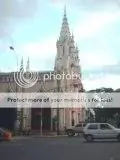
Tutorial: Efecto Lomográfico con GIMP!! (1º Parte) Original Efecto Hola Amigos de nuevo!!! Uno de mis visitantes me pidió que subiera un tutorial acerca del efecto lomográfico que había logrado en una de mis fotos del post anterior: http://www.taringa.net/posts/linux/8912768/Imagenes-en-GIMP.html Antes que nada debo aclarar que la lomografia NO es un efecto, sino una forma de hacer fotografía, con una cámara especial inventada por los rusos, que tiene como características que aumenta el contraste y saturación de los colores y por su particular lente produce un efecto de túnel añadiendo un viñeteado alrededor de la foto, lo que da una apariencia de círculo oscuro. Obviamente los amantes de las cámaras lomográficas, no ven con buenos ojos la imitación digital del especial efecto de estas cámaras, pero la meta de toda persona que trabaja con retoque de imágenes, es lograr reproducir o imitar digitalmente lo visual. Aunque si debo confesar que no toda foto sirve para esto, porque la fotografía lomográfica es una forma de expresión, consiste en "disparar sin pensar", es una foto urbana, un fenómeno social, así que si queremos lograr un efecto dramático y fiel, debemos enfocarnos en buscar fotos que se refieran a lugares urbanos, personas, etc. Por supuesto, este no es EL tutorial, es sólo uno que yo misma realicé, con mis modificaciones, quizá haya otro mucho mejor que el mio, y así aprovecho de aclarar que sólo soy una aprendiz de GIMP, NO soy profesional, así que mi tutorial es bastante.. artesanal. Bueno, después de tanta explicación (si no me detengo sigo !) ajajajjaja! el tutorial. Paso 1: Seleccionamos nuestra foto. En mi caso es una foto personal de La Santa Capilla ubicada en el centro de Caracas, Venezuela. La abrimos con GIMP (yo uso el GIMP 2.6.10) y duplicamos la capa: Paso 2: lo primero que debemos hacer es enriquecer el color del cielo, que en los pasos siguientes puede perder color y no es la idea, asi que con la herramienta de Selección Difusa seleccionamos parte del cielo, y luego con la tecla Shift o mayúsculas, tratamos de seleccionar toda la zonas azules posibles. Paso 3: a esta selección aplicamos Colores > Curvas y le damos los siguientes valores: Paso 4: Ahora invertimos la selección y vamos a trabajar con el resto de la imagen. Aumentamos la saturación en un 50% Paso 5: Procedemos a aumentar el contraste en un 50% La Imagen adquiere este aspecto: Paso 5: Seleccionamos la herramienta de degradado o gradiente, y le damos los valores: Modo: normal, Degradado: frente a transparente, Forma: Radial y seleccionamos difuminado si no lo está. Paso 6: Aplicamos el degradado desde el centro de la imagen hasta afuera de ella, de manera que la transparencia sea lo más grande posible y el círculo negro sólo se note hacia los bordes. Nuestra Imagen va adquiriendo este aspecto: Paso 7: Utilizamos la herramienta de degradado de nuevo pero con los siguientes valores: Color de frente: BLANCO, Modo: Claridad suave, Degradado: frente a transparente, y al igual que anteriormente, radial y difuminado. Paso 8: Aplicamos el degradado, partiendo del centro y llevándolo al borde de la foto, sin salirnos de ella: Paso 8: Duplicamos la capa nuevamente... Paso 9: a la nueva capa le damos los siguientes valores: Modo: Pantalla, Opacidad: 50%. El resultado final es el siguiente: Si ya leíste hasta aquí... No permitas que la pereza te impida comentar, así que termina con broche de oro!! GRACIAS!!!
Hola amigos... es mi primer post asi que, ya saben, jejeje todas esas cosas que decimos los novatos. Quería compartir con ustedes mis trabajos en Gimp, que cómo ya saben, es la alternativa open source al photoshop. He visto varias críticas al programa en algunos post, pero creo que vale la pena probarlo y aprender a usarlo, ya que tiene muchas opciones y se puede enriquecer aun más con las herramientas que se le instalan, fondos, pinceles, etc. Espero que les gusten. y ESPERO SUS COMENTARIOS! Gracias!!! 1º Imagen: Es una imagen retocada de una foto que tomé yo misma en las vacaciones de este año. la original: 2º Imagen: Efecto lomográfico de una foto personal, del Panteón de Caracas. (Venezuela) la original: 3º Imagen: El preciosooooo!!! y por último (tengo más, pero las dejo para otro post, tampoco voy a tirara todo de un sólo golpe jajaja) una imagen, tamaño wallpaper. Si le gustan subo más!, pero háganmelo saber con sus comentarios