Configuracion de OpenSSH en Windows 7
(SSH Cygwin + Putty)
(SSH Cygwin + Putty)
Este Post está hecho con el fin de dar a conocer acerca del servicio SSH (Secure Shell intérprete de comandos seguro) el cual es un protocolo que nos permite acceder a otras computadoras remotamente a través de la red de forma segura.
Aquí también van a conocer los pasos para su respectiva instalación (Utilizando el programa CygWin), al igual que algunos comandos básicos de Linux para su configuración en Windows 7.
*Importante: En la parte de comandos y rutas verifiquen que esten bien escritos igual al de las imagenes por alguna razon taringa me borro la barra diagonal de alguno de ellos.
Pasos para la instalación de CygWin:
1. Descargamos el programa CygWin del siguiente Link:
2. En el disco local C: creamos una nueva carpeta llamada: cygwin
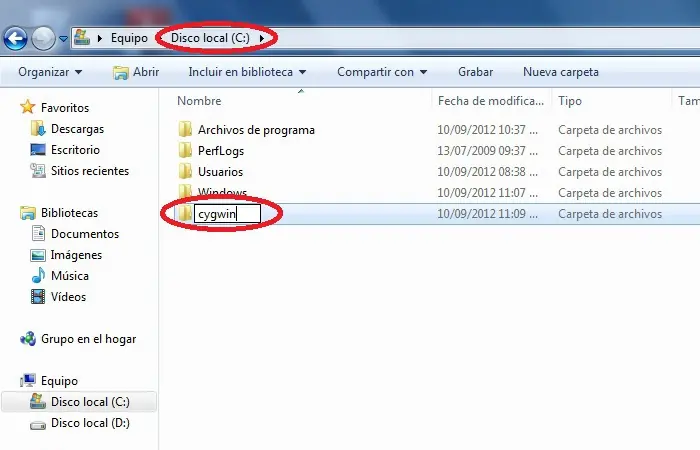
3. Copiamos el Setup de CygWin en la carpeta que acabamos de crear e iniciamos la instalación.
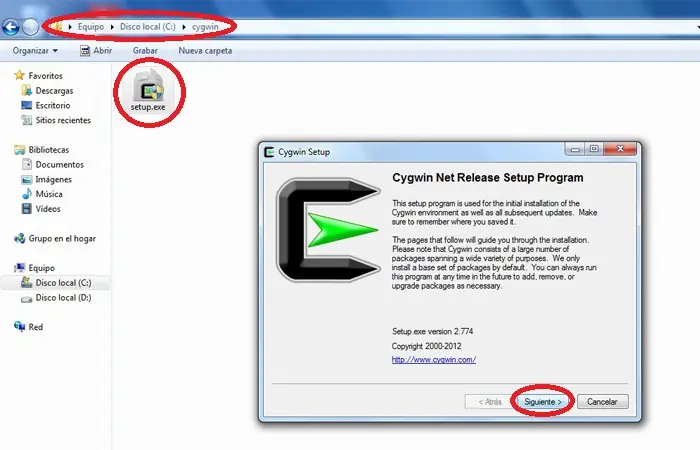
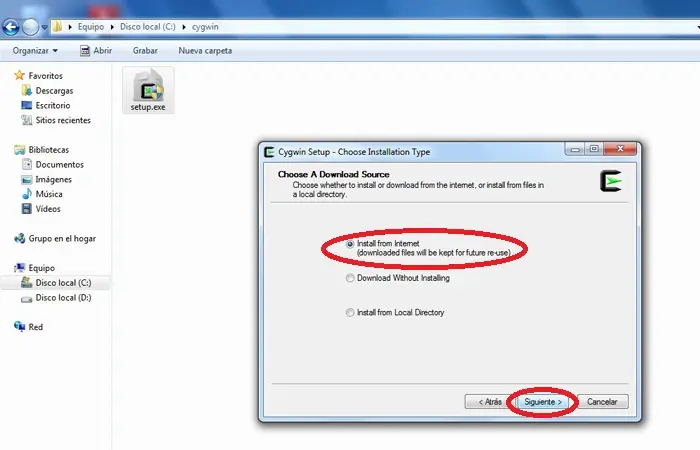
4. Seleccionamos la opción instalar desde internet.
5. Verificamos que la Ruta de instalación sea la carpeta que acabamos de crear C:cygwin
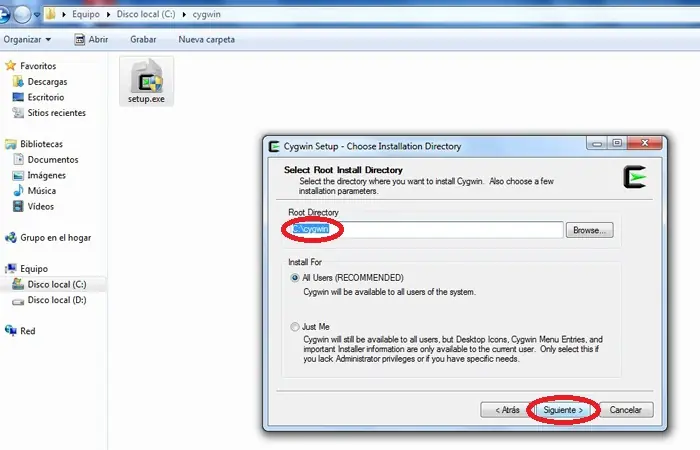
Acá también verificamos la Ruta C:cygwin
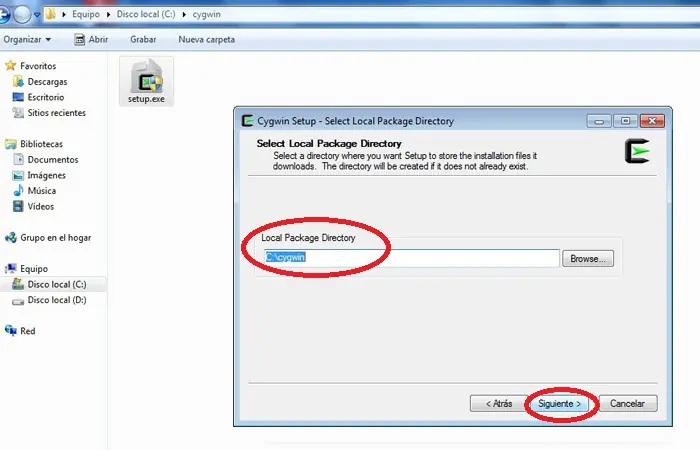
6. Seleccionamos la opción Conexión Directa.
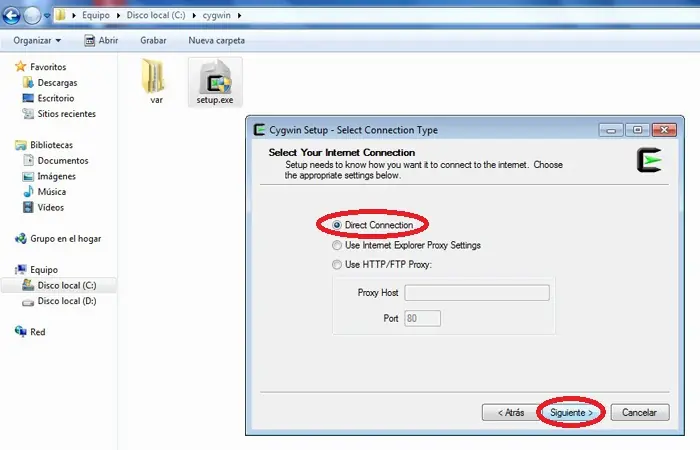
7. Escogemos de la lista cualquier sitio para la descarga de nuestros archivos de instalación.
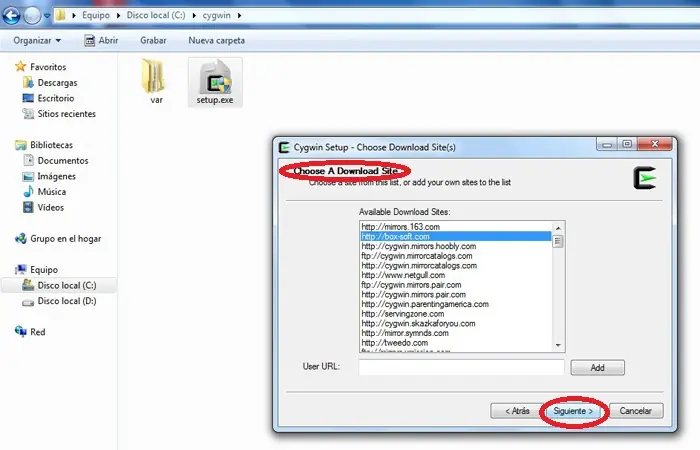
8. Les aparecerá un mensaje de alerta el cual simplemente nos dice que es la primera vez que se va a instalar CygWin.
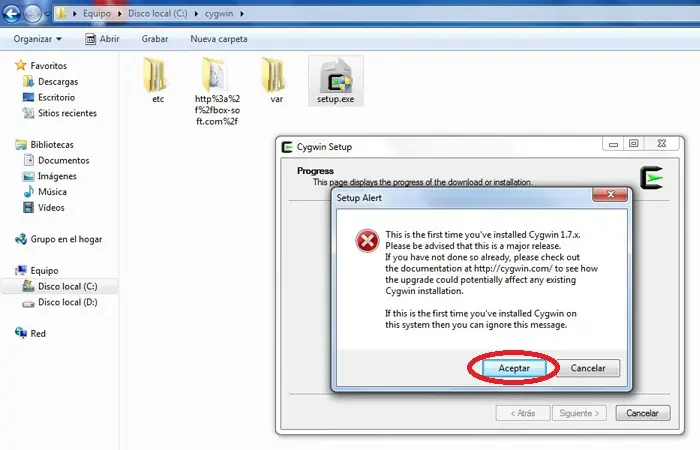
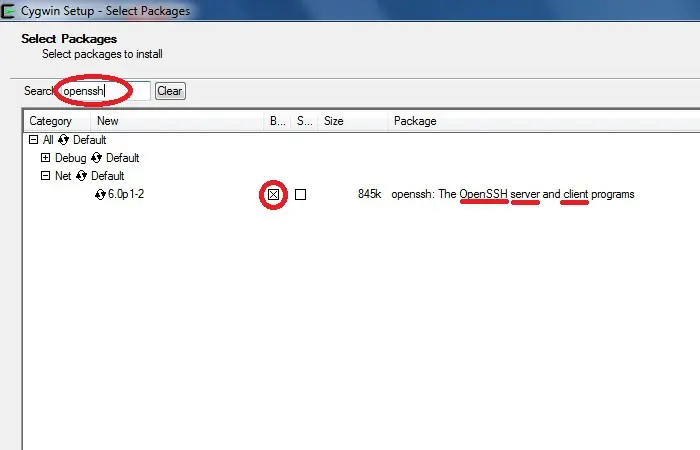
9. En el cuadro de búsqueda escribimos: openssh , damos click en el + de Net y escogemos la ultima version 6.0p 1-2 de nuestro programa cliente/servidor OpenSSH, también verificar que la casilla del cuadro este marcada con una x y click en siguiente:
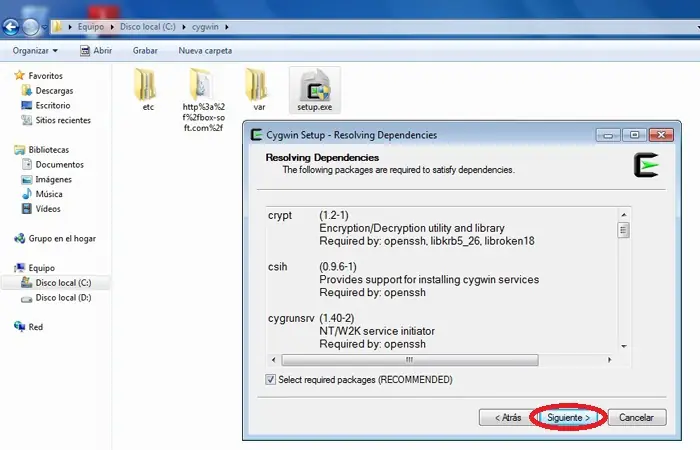
10. En esta ventana dejamos todo como esta y click en siguiente:
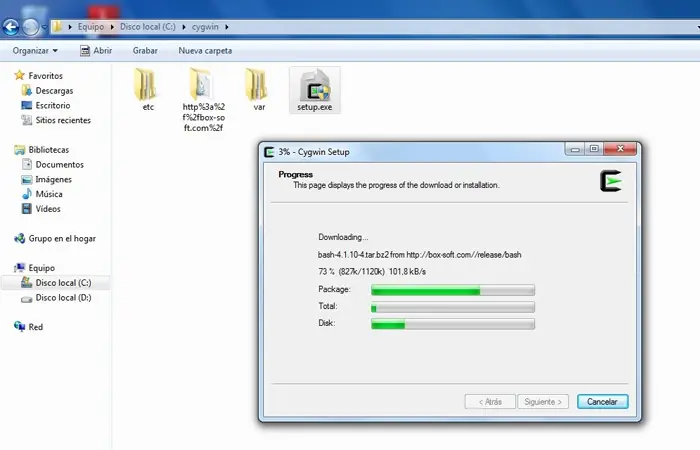
11. Inicia la descarga esto puede demorar un poco.
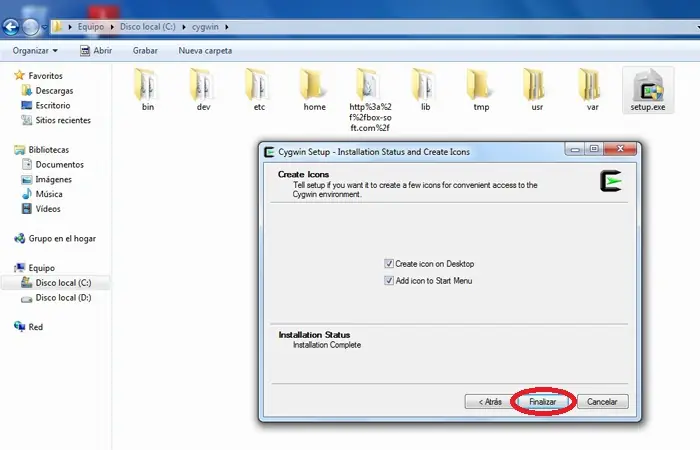
12. Finalizamos la instalación.
Agregamos la Ruta de CygWin en el PATH de Windows
1. Nos vamos a Propiedades de Equipo y luego a configuración avanzada del sistema:
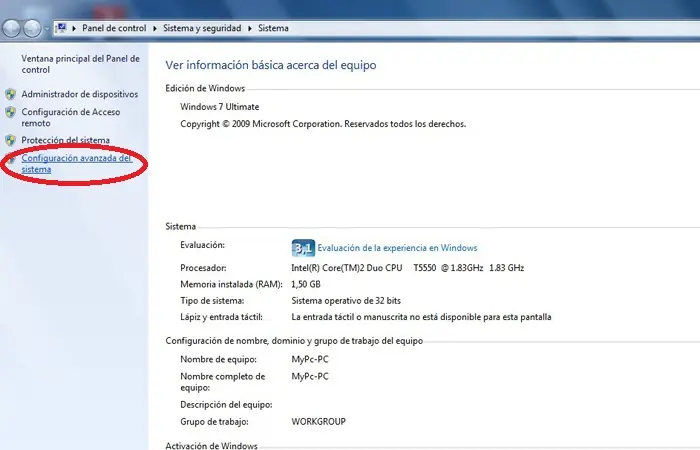
2. Click a Variables de entorno:
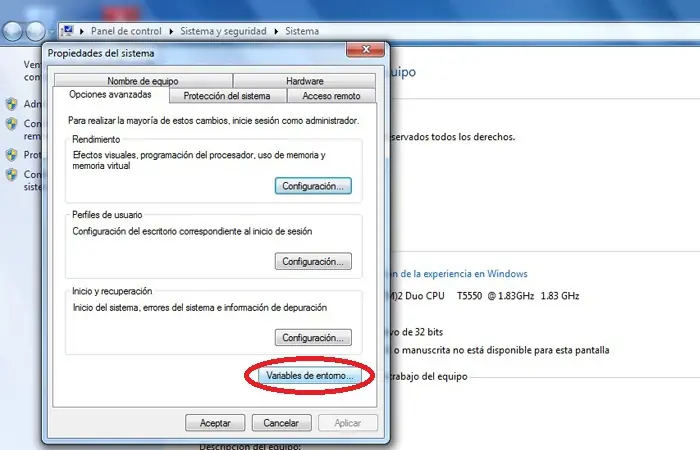
3. Buscamos la palabra Path y click en Editar
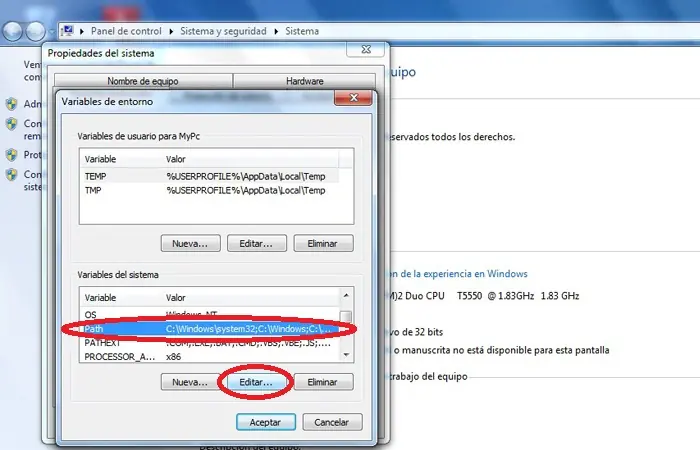
4. Al final del texto agregamos la ruta de la siguiente forma ;C:cygwin al final aceptamos todos los cambios.
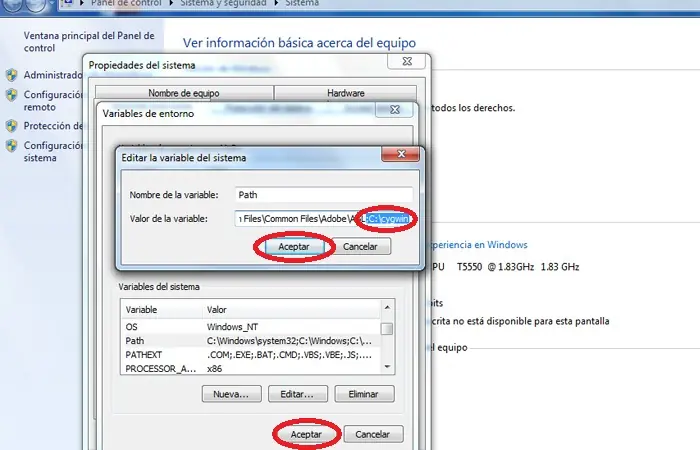
Configuración de CYGWIN
1. Ejecutamos la terminal de CygWin como Administrador:
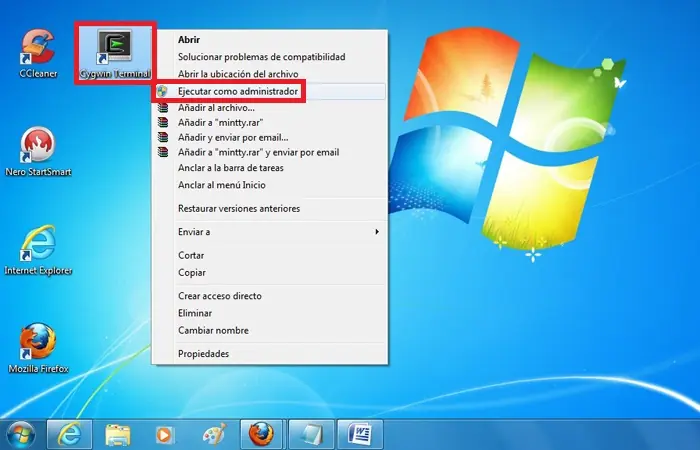
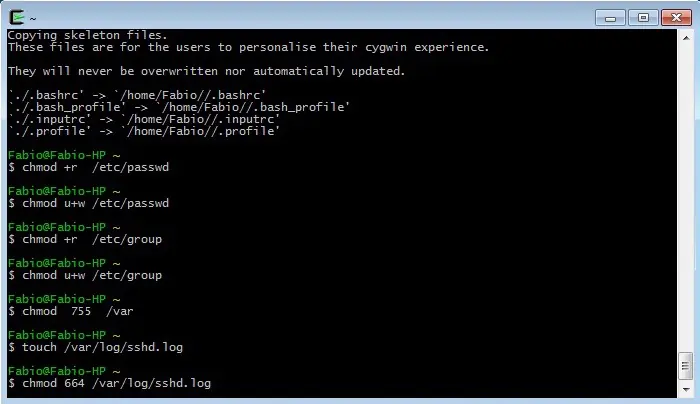
2. Ingresamos los siguientes comandos uno por uno, estos cambiaran los permisos de los archivos que vamos a usar y crearan el archivo sshd.log
chmod +r /etc/passwd
chmod u+w /etc/passwd
chmod +r /etc/group
chmod u+w /etc/group
chmod 755 /var
touch /var/log/sshd.log
chmod 664 /var/log/sshd.log
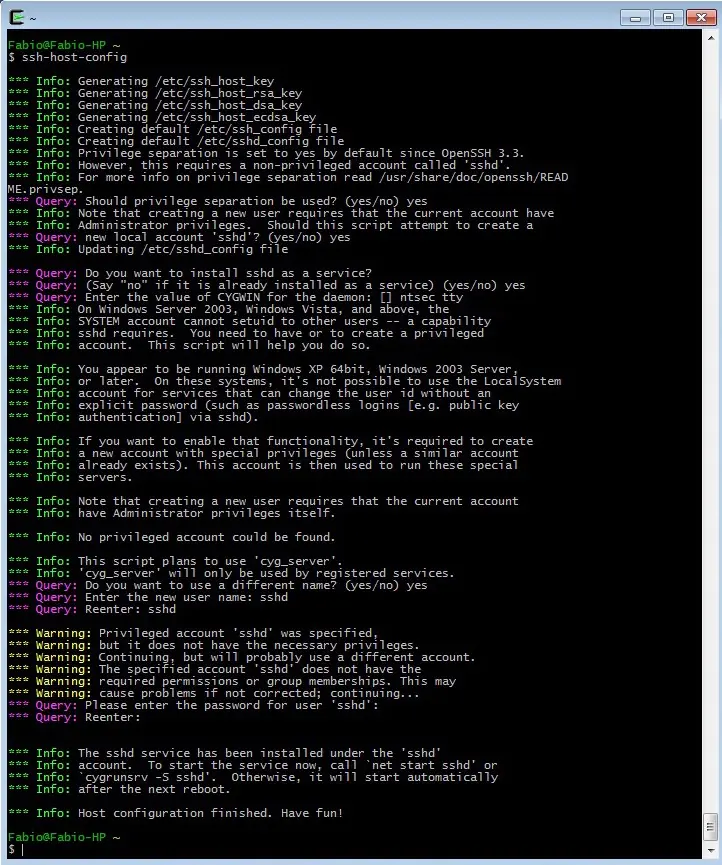
3. Luego utilizamos el comando: ssh-host-config en seguida nos creara las diversas llaves que vamos a utilizar e iniciara una serie de preguntas:
1. Si se debe utilizar privilegios separados? SI
2. Crear una nueva cuenta sshd? SI
3. Instalar ssh como servicio? SI
4. Valor para otra variable de entorno: ntsec tty
5. Usar un nombre diferente? SI (sshd, confirmarmos el nombre sshd)
6. Crear contraseña: (123456, confirmamos la contraseña 123456)
*Mensaje "El Servicio SSHD ha sido instalado exitosamente"
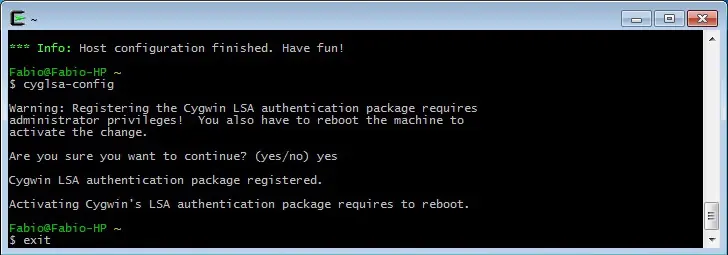
4. Por ultimo habilitamos la autenticacion LSA
cyglsa-config
*A la pregunta contestamos que SI y al final nos pide que Reiniciemos Windows.
Configuracion linea de comandos de Windows
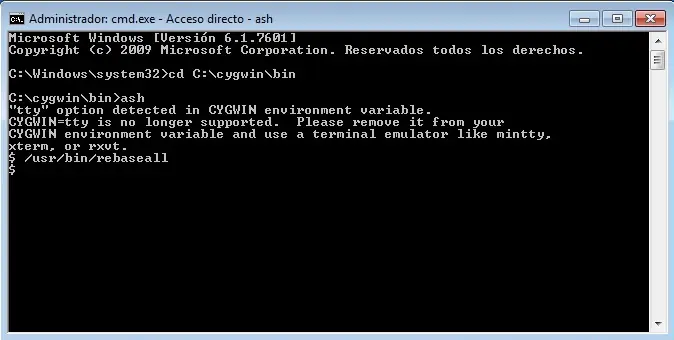
1. Abrimos la terminal de Windows presionamos las teclas Win + R escribimos cmd y copiamos los siguientes comandos:
cd C:cygwinbin
ash
/usr/bin/rebaseall
INICIAR EL SERVICIO
1. Ejecutamos la termial de CygWin como administrador y copiamos los siguientes comandos
chown system /etc/ssh*
chown system /var/empty
mkgroup -l > ..etcgroup
mkpasswd -l > ..etcpasswd
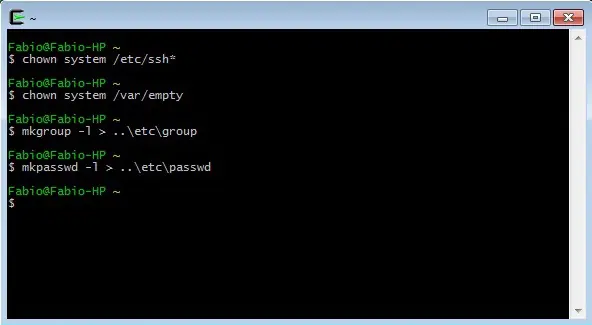
*Los comandos chown nos asegura que el servicio de cygwin no falle al inicarse.
*mkgroup & mkpasswd cordina los serivicios de usuario de cygwin con Windows para iniciar sesion.
* Al final cerramos la terminal.
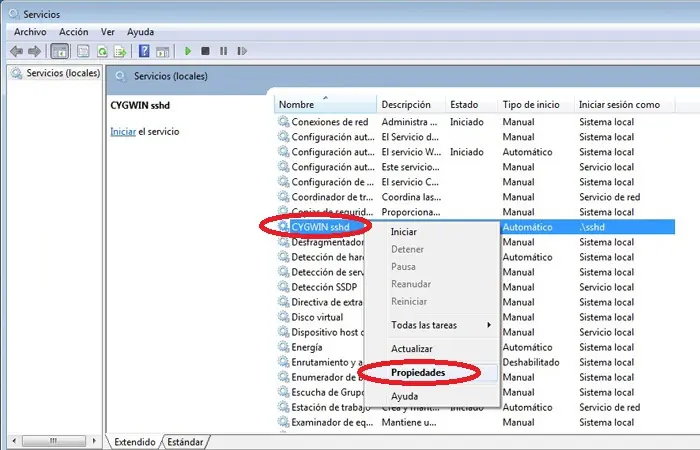
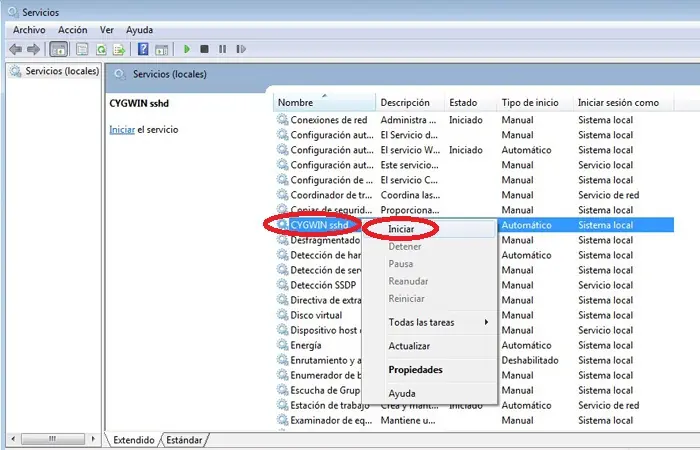
2. Por ultimo para asegurarnos de iniciar el servicio, presionamos nuevamente las teclas Win + R y escribimos: services.msc buscamos el servicio CYGWIN sshd y nos vamos a propiedades.
3. Click en la pestaña de Iniciar Sesion y marcamos las siguentes 2 opciones, aceptamos los cambios.
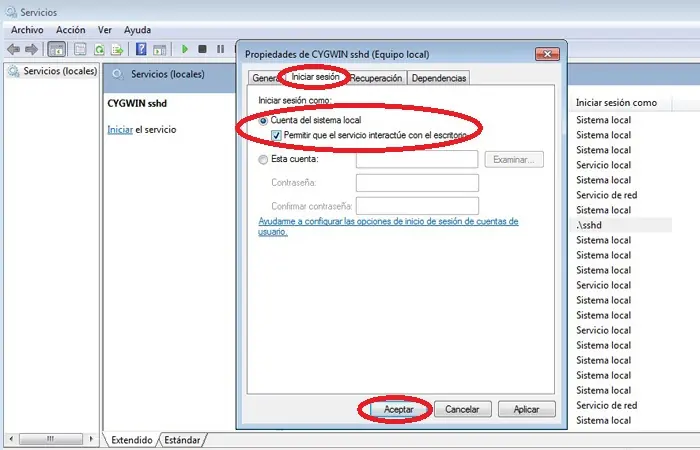
4. Por ultimo iniciamos el servicio y ha quedado nuestro equipo como servidor.
Prueba del Servicio
Para la prueba del servicio vamos a utilizar el programa cliente PuTTY lo descargan del siguiente
putty.exe para Windows
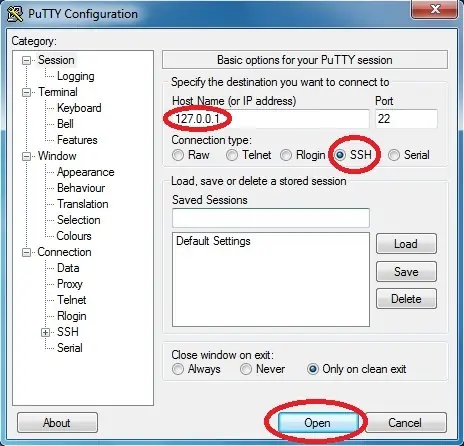
1. Ejecutamos el programa no necesita instalacion, y hacemos la prueba con localhost, con la direccion: 127.0.0.1 tener seleccionada la opcion SSH y click en open.
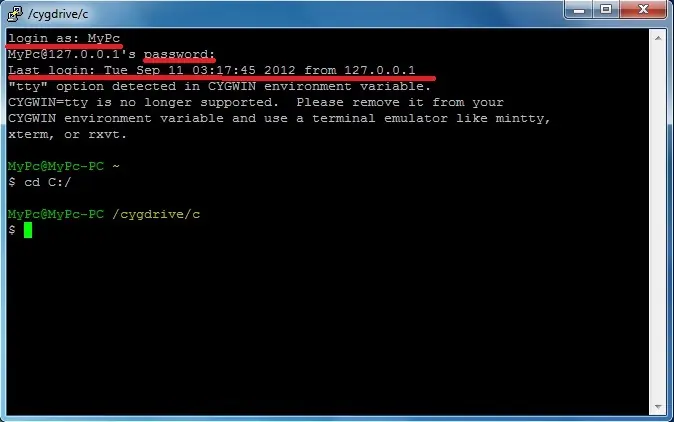
2. En la terminal de PuTTY nos pedira el nombre del usuario de la computadora servidor y su respectivo password correcto esto inicia la conexion cliente/servidor.
Tutorial realizado para la clase de Sistemas Distribuidos - Ingenieria de Sistemas.