fabiorocke
Usuario (Colombia)
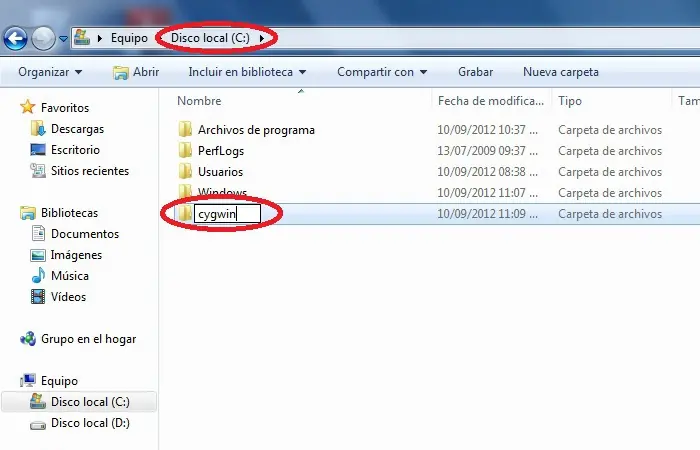
Configuracion de OpenSSH en Windows 7 (SSH Cygwin + Putty) Este Post está hecho con el fin de dar a conocer acerca del servicio SSH (Secure Shell intérprete de comandos seguro) el cual es un protocolo que nos permite acceder a otras computadoras remotamente a través de la red de forma segura. Aquí también van a conocer los pasos para su respectiva instalación (Utilizando el programa CygWin), al igual que algunos comandos básicos de Linux para su configuración en Windows 7. *Importante: En la parte de comandos y rutas verifiquen que esten bien escritos igual al de las imagenes por alguna razon taringa me borro la barra diagonal de alguno de ellos. Pasos para la instalación de CygWin: 1. Descargamos el programa CygWin del siguiente Link: 2. En el disco local C: creamos una nueva carpeta llamada: cygwin 3. Copiamos el Setup de CygWin en la carpeta que acabamos de crear e iniciamos la instalación. 4. Seleccionamos la opción instalar desde internet. 5. Verificamos que la Ruta de instalación sea la carpeta que acabamos de crear C:cygwin Acá también verificamos la Ruta C:cygwin 6. Seleccionamos la opción Conexión Directa. 7. Escogemos de la lista cualquier sitio para la descarga de nuestros archivos de instalación. 8. Les aparecerá un mensaje de alerta el cual simplemente nos dice que es la primera vez que se va a instalar CygWin. 9. En el cuadro de búsqueda escribimos: openssh , damos click en el + de Net y escogemos la ultima version 6.0p 1-2 de nuestro programa cliente/servidor OpenSSH, también verificar que la casilla del cuadro este marcada con una x y click en siguiente: 10. En esta ventana dejamos todo como esta y click en siguiente: 11. Inicia la descarga esto puede demorar un poco. 12. Finalizamos la instalación. Agregamos la Ruta de CygWin en el PATH de Windows 1. Nos vamos a Propiedades de Equipo y luego a configuración avanzada del sistema: 2. Click a Variables de entorno: 3. Buscamos la palabra Path y click en Editar 4. Al final del texto agregamos la ruta de la siguiente forma ;C:cygwin al final aceptamos todos los cambios. Configuración de CYGWIN 1. Ejecutamos la terminal de CygWin como Administrador: 2. Ingresamos los siguientes comandos uno por uno, estos cambiaran los permisos de los archivos que vamos a usar y crearan el archivo sshd.log chmod +r /etc/passwd chmod u+w /etc/passwd chmod +r /etc/group chmod u+w /etc/group chmod 755 /var touch /var/log/sshd.log chmod 664 /var/log/sshd.log 3. Luego utilizamos el comando: ssh-host-config en seguida nos creara las diversas llaves que vamos a utilizar e iniciara una serie de preguntas: 1. Si se debe utilizar privilegios separados? SI 2. Crear una nueva cuenta sshd? SI 3. Instalar ssh como servicio? SI 4. Valor para otra variable de entorno: ntsec tty 5. Usar un nombre diferente? SI (sshd, confirmarmos el nombre sshd) 6. Crear contraseña: (123456, confirmamos la contraseña 123456) *Mensaje "El Servicio SSHD ha sido instalado exitosamente" 4. Por ultimo habilitamos la autenticacion LSA cyglsa-config *A la pregunta contestamos que SI y al final nos pide que Reiniciemos Windows. Configuracion linea de comandos de Windows 1. Abrimos la terminal de Windows presionamos las teclas Win + R escribimos cmd y copiamos los siguientes comandos: cd C:cygwinbin ash /usr/bin/rebaseall INICIAR EL SERVICIO 1. Ejecutamos la termial de CygWin como administrador y copiamos los siguientes comandos chown system /etc/ssh* chown system /var/empty mkgroup -l > ..etcgroup mkpasswd -l > ..etcpasswd *Los comandos chown nos asegura que el servicio de cygwin no falle al inicarse. *mkgroup & mkpasswd cordina los serivicios de usuario de cygwin con Windows para iniciar sesion. * Al final cerramos la terminal. 2. Por ultimo para asegurarnos de iniciar el servicio, presionamos nuevamente las teclas Win + R y escribimos: services.msc buscamos el servicio CYGWIN sshd y nos vamos a propiedades. 3. Click en la pestaña de Iniciar Sesion y marcamos las siguentes 2 opciones, aceptamos los cambios. 4. Por ultimo iniciamos el servicio y ha quedado nuestro equipo como servidor. Prueba del Servicio Para la prueba del servicio vamos a utilizar el programa cliente PuTTY lo descargan del siguiente putty.exe para Windows 1. Ejecutamos el programa no necesita instalacion, y hacemos la prueba con localhost, con la direccion: 127.0.0.1 tener seleccionada la opcion SSH y click en open. 2. En la terminal de PuTTY nos pedira el nombre del usuario de la computadora servidor y su respectivo password correcto esto inicia la conexion cliente/servidor. Tutorial realizado para la clase de Sistemas Distribuidos - Ingenieria de Sistemas.
Aqui el post con la parte 1 del tutorial: Tutorial instalación Ubuntu Server 13.10 en VirtualBox 4.3.6 Parte 1 Tutorial instalación Ubuntu Server 13.10 en VirtualBox 4.3.6 Parte 2 1. Paso: Continuando con la instalación en la ventana de VirtualBox nos parecera lo siguiente elegimos el idioma en que vamos a instalar Ubuntu en este caso Español. 2. Paso: Nos aparece la siguiente ventana y damos Enter a instalar Ubuntu server 3. Paso: Seleccionamos nuestra ubicación Colombia. 4. Paso: Configuracion de Teclado damos clic en Si. 5. Paso: Presionamos las teclas que nos indica la pantalla 6. Paso: En la siguiente pantalla elegimos la opción NO 7. Paso: Nos aparece un mensaje que detecto nuestro teclado de Latinoamerica, damos Enter en continuar. 8. Paso: Luego en configurar la red nos pide dar un nombre de usuario en este caso UbuntuServer y Enter en continuar. 9. Paso: Luego nos pide dar un nombre completo para el nuevo usuario 10. Paso: Elegimos el nombre de usuario para la cuenta en mi caso hectorfabio. 11. Paso: Nos pedirá darle una contraseña y volverla a confirmar. 12. Paso: Nos aparece un mensaje de cifrar carpeta seleccionamos que NO. 13. Paso: En configurar Reloj nos aparece la ubicación America/Bogota aceptamos dando Enter en SI. 14. Paso: Luego en particionado de disco seleccionamos la opción Manual. 15. Paso: Seleccionamos el disco de virtual box en este caso el SCSI3 de 32,2 GB que habíamos creado antes. 16. Paso: Crear nueva tabla de particiones damos enter en SI. 17. Paso: Luego seleccionamos la opción que aparece con ESPACIO LIBRE debajo de SCSI3. 18. Paso: Enter en crear una nueva partición. 19. Paso: La primera partición que vamos a crear será de tamaño 10 GB. 20. Paso: La vamos a definir como primaria ya que es donde vamos a instalar nuestro sistema operativo. 21. Paso: Su ubicación será al Principio. 22. Paso: La configuración de la partición deberá quedar de la siguiente manera: el sistema de ficheros a utilizar será ext4 como anteriormente la definimos como primaria automáticamente nos aparece que esta será el punto de montaje de nuestro sistema operativo, debemos configurar la etiqueta a slash “/” y por ultimo la marca de arranque será activada. Para guardar los cambios damos en la opción “De ha terminado de definir la particion”. 23. Paso: Nuevamente debemos repetir los pasos anteriores desde el numero 17 y nos ubicamos en el ESPACIO LIBRE y creamos una nueva partición de 10 GB también con la diferencia que esta será lógica. *La ubicaremos al principio 24. Paso: Esta vez la partición será creada con la etiqueta /var * Su configuración deberá quedar de la siguiente forma: Sistema de archivos ext4, punto de montaje como /var ya que será donde estarán los datos variables, etiqueta /var y la dejamos desactivada. 25. Paso: Nuevamente repetimos los pasos desde el numero 17 y creamos una nueva partición de 8.2 GB la definimos como lógica y la ubicamos al principio, también le asignamos la etiqueta /home que es donde se guaradaran nuestros archivos de usuario. Su configuración deberá quedar de la siguiente forma: 26. Paso: Por ultimo volvemos a repetir desde el paso 17 y creamos una nueva partición esta vez de tamaño 4.00 GB esta la vamos a utilizar para la partición /swap la cual por recomendación debe ser de tamaño del doble de memoria RAM. 27. Paso: La partición /swap la vamos a utilizar como area de intercambio entramos al menu y seleccionamos esta opción. 28. Paso: Con esto termina la configuración de las particiones de nuestro Ubuntu damos enter en la opción de finalizar el particionado y escribir los cambios en el disco. 29. Paso: Aceptamos escribir los cambios en el disco 30. Paso: Ya finalizando la instalación nos da la opción de usar algún proxy en mi caso dejo el espacio en blanco y enter en continuar. 31. Paso: Al siguiente mensaje seleccionamos dejar Sin Actualizaciones Automaticas y continuar. 32. Paso: Opcional pueden instalar de una vez los programas que quieren utilizar en Ubuntu Server en mi caso lo deje vacio porque los voy a instalar luego. 33. Paso: Instalamos el cargador de arranque GRUB damos en SI. 34. Paso: Y Finaliza la instalación de Ubuntu Server. Tutorial realizado para la clase de Sistemas Operativos - Ingeniería de Sistemas.
Tutorial instalación Ubuntu Server 13.10 en VirtualBox 4.3.6 Para todos aquellos que por x o y razón deseamos probar un nuevo sistema operativo ya sea Ubuntu, Android, Mac, Debian etc, y no queremos vernos en la necesidad de formatear nuestro actual sistema operativo (en mi caso windows 7) creando particiones a nuestro disco con el riesgo que se nos borre o elimine algo importante para esto una de las mejores opciones es usar VirtualBox el cual nos permite tener múltiples sistemas operativos bajo una sola maquina sin la necesidad de borrar nada bastara con una simple configuración que aquí se las enseñare paso a paso desde cero. Software a Utilizar -Windows 7 Ultimate 32 bits (previamente instalado) -Virtual Box version 4.3.6 -Ubuntu Server 13.10 version 32 bits *Importante: Ustedes pueden descargar la versión que quieran en este caso solo les especifico las que yo use, también tanto el VirtualBox como el Ubuntu Server se los consigue desde sus paginas oficiales totalmente gratis https://www.virtualbox.org/ http://www.ubuntu.com/ Ahora si vamos con la instalación: 1. Paso: Dentro nuestro actual sistema operativo Windows 7 ejecutamos el Setup de Virtual Box versión 4.3.6 e iniciamos la instalación normal (siguiente, siguiente etc…) 2. Paso: Una vez finalizada la instalación abrimos la aplicación y le damos clic en el botón Nueva para comenzar a configurar una nueva maquina virtual. 3. Paso: Nos aparecerá una nueva ventana donde debemos dar nombre a nuestra nueva maquina virtual, también elegimos el tipo y la versión 32 o 64 bits de Ubuntu. 4. Paso: Luego nos pide que demos tamaño a la cantidad de memoria RAM que tendrá nuestra maquina virtual se recomienda darle la mitad con la que cuenta nuestro equipo físico. 5. Paso: En la siguiente ventana nos pide crear un disco duro virtual dejamos seleccionado la opción que esta. 6. Paso: Luego seleccionamos la extensión que llevara nuestro disco virual en este caso la VDI que es la compatible con Virtual Box. 7. Paso: En almacenamiento en unidad de disco duro físico seleccionamos la opción Reservado Dinámicamente. 8. Paso: En ubicación del archivo y tamaño para nuestro disco duro creamos una nueva carpeta en el disco local D: con el nombre que quieran y la buscamos con la opción de la carpeta. *Opcional si lo desean pueden cambiarle de nombre en mi caso lo deje el mismo de la maquina virtual. 9. Paso: Una vez seleccionada la ruta donde se guardara el disco virtual nos pedirá darle un tamaño en mi caso 30 GB estara bien. 10. Paso: Por ultimo damos clic en crear y ya nos aparece nuestra maquina virtual lista para instalar Ubuntu Server. * Hasta aquí terminamos con la configuración de VirtualBox ahora solo falta montar la imagen .iso del sistema operativo a instalar se lo hace de la siguiente forma: 11. Paso: Nos aparece la unidad de CD/DVD vacio por eso vamos a montarla imagen .iso clic al icono de configuracion *Seleccionamos la opción de almacenamiento y montamos la imagen o el archivo .iso del Ubuntu Server versión 13.10. *Seleccionamos la imagen .iso de Ubuntu. * Ya montada damos clic en Aceptar para que aplique los cambios y cargue la imagen .iso del Ubuntu a instalar. 12. Paso: Damos clic en Iniciar y comienza la instalación Ubuntu Server. En el siguiente post dejo la instalacion de ubuntu server con su respectiva configuracion: Tutorial instalación Ubuntu Server 13.10 en VirtualBox 4.3.6 Parte 2 Tutorial realizado para la clase de Sistemas Operativos - Ingeniería de Sistemas.