![Como instalar Photoshop en Linux [Ubuntu]](https://storage.posteamelo.com/assets-adonis/assets/2012/03/12/1DF-vgOnrLBKlmg.webp)
Cómo instalar Photoshop en Linux
¿Qué necesitamos?
1 - CrossOver
2 - CD/DVD o imagen del software que deseamos instalar (en este caso usaremos una ISO de Adobe Photoshop).
3 - Aplicación para montar imágenes (en este caso usaremos Gmount-iso)
2 - CD/DVD o imagen del software que deseamos instalar (en este caso usaremos una ISO de Adobe Photoshop).
3 - Aplicación para montar imágenes (en este caso usaremos Gmount-iso)

NOTA:
Gmount-iso es una aplicación gráfica que nos ayuda a montar fácilmente imágenes ISO, tal y como si estuvieran en un CD/DVD de nuestra máquina. Como veis en la imagen es autoexplicativo, por lo que poco hay que decir, quizás que evidentemente es una aplicación para Gnome pero que se puede usar en cualquier gestor de ventanas de Linux.
CrossOver es una completa aplicación capaz de traerte todo lo mejor del entorno Windows, pero totalmente integrado a tu Escritorio GNOME o KDE.
¿Cómo lo hacemos?
Luego de instalar CrossOver, accedemos al menú de la aplicación y elegimos Install Windows Software.
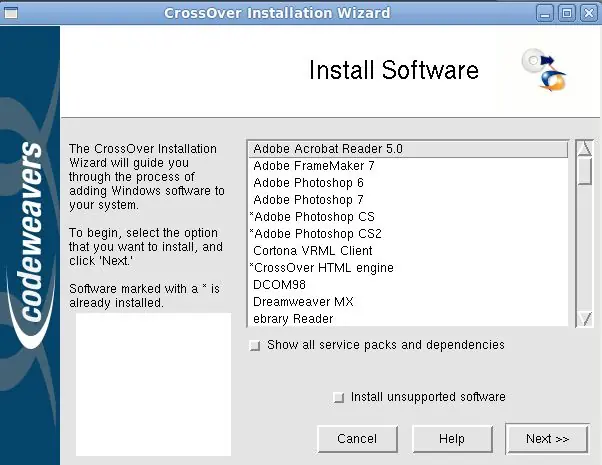
Inmediatamente se abrirá una ventana como la que aparece en la imagen con una lista de programas soportados por CrossOver, en el caso que el software que desees instalar no sea soporte por defecto puedes elegir la opción: install unsupported software. En este caso instalaremos Adobe Photoshop CS2 que sí es soportado, escogemos el software de la lista y hacemos click en Next, luego elegimos la unidad donde insertamos el CD o montamos la imagen y volvemos a clickear Next.
Cómo pueden ver en la imagen comenzará la instalación del software.
Hasta que nos indique que el software se ha instalado satisfactoriamente, en ese momento hacemos click en Finish y eso es todo hemos instalado Adobe Photoshop en Linux.
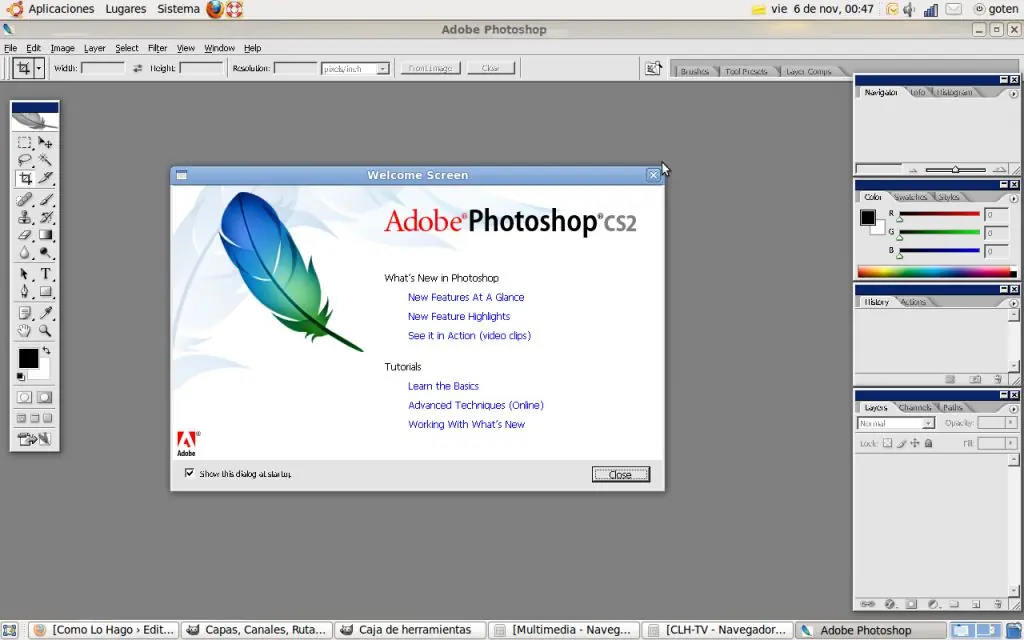
Si te interesa saber sobre tecnología te recomiendo unirte a la siguiente comunidad...

![Como instalar Photoshop en Linux [Ubuntu]](https://storage.posteamelo.com/assets-adonis/assets/2014/03/02/EBA-q0arvpHV6zg.webp)