-Primero, escribimos "about:flags" (sin comillas) en la barra de direcciones y luego presionamos enter. Saldrá algo como asi:
-Luego activamos la opcion "Experimental GNOME menu bar support."
-Reiniciamos, y listo...
2. Activar la barra de menu para el LibreOffice: por defecto, el libreoffice tiene la barra de menu integrada al programa asi:
-Primero, abrimos el centro de software de ubuntu. Luego buscamos el paquete llamado "lo-menubar"
-Clic en el boton de instalar, ponemos nuestra contraseña, esperamos, y listo
3. Instalar el pack de íconos "Faenza": este es el mejor pack de iconos que he probado hasta el momento, y se instala via "ppa"
- primero, abrimos el centro de software de ubuntu, y luego nos vamos al menu "editar" y clic en "origenes de software"
-Ponemos nuestra contraseña. Luego clic en la pestaña "otro software" y clic en "añadir"
-En el cuadro copiamos y pegamos lo siguiente:
deb http://ppa.launchpad.net/tiheum/equinox/ubuntu natty main
-Clic en "añadir origen" y esperamos a que termine.
-Cuando salga la opcion "equinox" en el lado izquierdo, buscamos el paquete "faenza icon theme" y le damos clic en "instalar"
-Cuando termine de instalar, le damos clic derecho al escritorio, luego "cambiar fondo de escritorio", luego en la pestaña "temas" y después en el botón "personalizar". En la pestaña "iconos" aparecerá el pack faenza, por ejemplo, "faenza dark" para barras oscuras (ambiance) y "faenza" para barras claras (radiance)
4. Activar transparencias y demás efectos para el panel superior y el "dash"
-Abrimos el centro de softtware y buscamos el paquete "ccsm"
-Lo instalamos y cuando esté listo lo buscamos en el "dash"
-Buscamos y abrimos la opción "ubuntu unity plugin"
-Bajo la pestaña "experimental" se encuentran varias opciones para modificar el panel
5. Instalar Nautilus Elementary:
-Para instalar, abrimos la terminal (buscamos "terminal" en el dash) y vamos copiando y pegando los códigos uno por uno
sudo add-apt-repository ppa:am-monkeyd/nautilus-elementary-ppa
-Presionamos enter y escribimos nuestra contraseña. Nota: al digitar la contraseña no sale ningun dígito en la terminal.
sudo apt-get update && sudo apt-get upgrade
nautilus -q
-Finalmente va a quedar asi
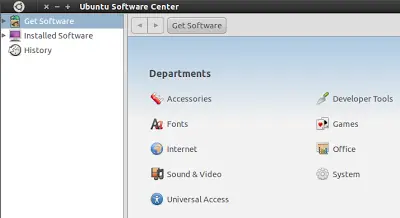
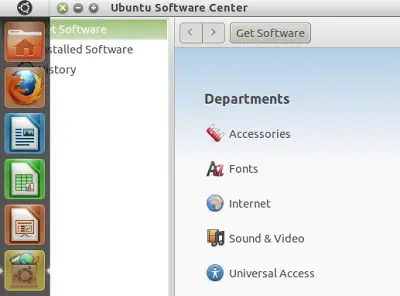
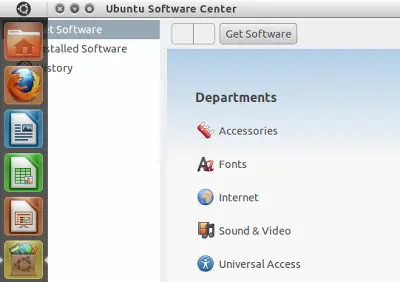
6. Temas "Elementary", "Orta", y "minty Freshness: Nota: estos temas sobrescriben el tema "ambiance", y además solo se puede instalar uno al mismo tiempo. Los temas se ven asi:
Elementary:
Minty Freshness:
Orta:
-Abrimos la terminal y copiamos y pegamos los siguientes códigos uno por uno y luego enter:
mkdir -p ~/Downloads/theme-unity
cd ~/Downloads/theme-unity
wget http://webupd8.googlecode.com/files/theme-unity_0.2.tar.gz
tar -xvf theme-unity_0.2.tar.gz
./theme-unity
-Ahora, presionamos la tecla del numero de tema que queremos, en mi caso, el tema 3, presionamos enter y ponemos la contraseña
Luego cambiamos el tema a cualquier otro y volvemos a "ambiance", y volvemos a poner los iconos "faenza"
7. Cambiar las tipografías (fuentes): Personalmente, creo que el tamaño de las fuentes de Ubuntu es demasiado grande, así que se cambian así:
-En la ventana de preferencias de apariencia, seleccionamos la pestaña "tipografías" y hacemos clic en la fuente que queremos cambiar
-Luego, aceptamos y modificamos las demás a nuestro gusto, yo lo único que hice fue bajarle el tamaño a 9 para que no se vea tan grande
8. Activar el soporte para películas con DVD de doble capa
-Copiamos y pegamos en la terminal uno por uno:
sudo wget --output-document=/etc/apt/sources.list.d/medibuntu.list http://www.medibuntu.org/sources.list.d/$(lsb_release -cs).list && sudo apt-get --quiet update && sudo apt-get --yes --quiet --allow-unauthenticated install medibuntu-keyring && sudo apt-get --quiet update
sudo apt-get install libdvdcss2
-Listo, ya tenemos soporte para ver películas de doble capa
9. Agregar "Google+" al lanzador:
-Vamos copiando y pegando los códigos uno por uno en la terminal
wget http://dl.dropbox.com/u/3000127/google%2B.desktop
wget http://dl.dropbox.com/u/3000127/google%2B1.png
mv google+.desktop ~/.local/share/applications/
sudo mv google+1.png /usr/share/pixmaps/
-Ahora abrimos nuestra carpeta personal y presionamos ctrl + H. Buscamos la carpeta ".local", luego "share" y despues "applications". Una vez ahí, buscamos el archivo "google+.desktop" y lo arrastramos hasta el lanzador
-Y listo, se verá mas o menos así:
-Recuerda volver a abrir la carpeta personal y presionar ctrl + H para volver a ocultar los archivos de sistema
10. Remover o agregar iconos de volúmenes al escritorio:
-Primero presionamos Alt + F2, y luego escribimos "gconf-editor" sin comillas
-Seleccionamos el comando o presionamos enter. Luego nos vamos a apps -> nautilus -> desktop y checkeamos o descheckeamos los iconos que queremos. Yo por ejemplo agregué "computer" y "home", y también quité los volúmenes montados para que solo aparezcan en el lanzador
11. Habilitar transparencia en la barra de título:
-Al igual que el anterior, abrimos "gconf-editor" y nos vamos a Apps ->gwd
-Doble clic en "metacity_theme_active_opacity" y cambiamos el valor por uno menor a uno, por ejemplo .6