Quiza
Usuario (Costa Rica)
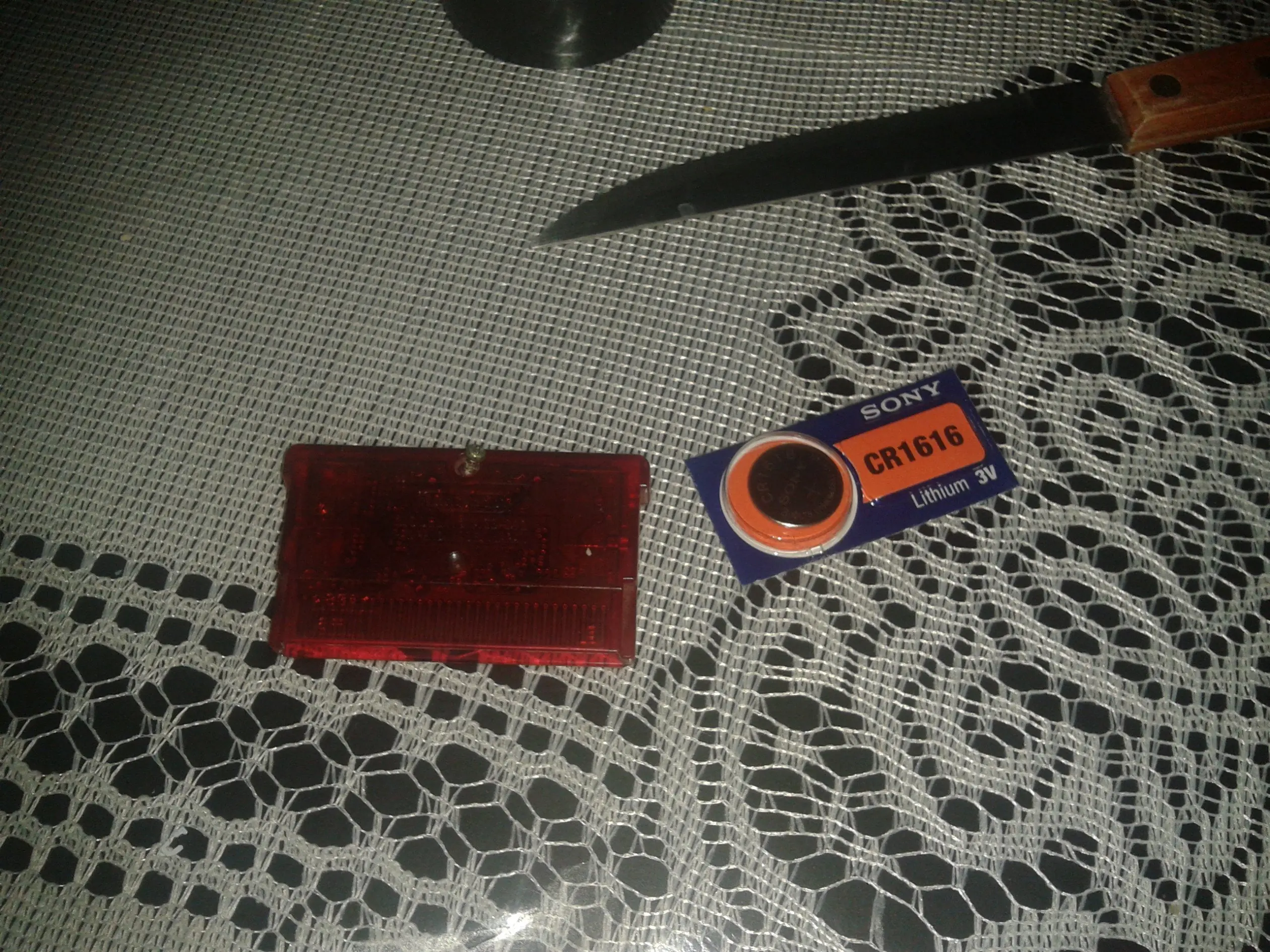
Hola taringuer@s, en este post les voy a enseñar cómo reparar el reloj de los cartuchos de Pokemon para GBA. Ya sea por falta de uso o por tiempo, en algún momento nuestro cartucho de Pokemon nos va a dar este mensaje: Cada cartucho trae de fábrica una pequeña batería que mantiene el reloj interno funcionando, la cual eventualmente se gastará y dará este mensaje. A pesar de que el juego todavía se puede jugar, los eventos de tiempo son muy útiles y le dan mayor jugabilidad al cartucho, por ejemplo sembrar bayas, cambiar la marea, promociones de vendedores, loterias, pokemones únicos, etc. El proceso de cambio de batería es muy sencillo y no requiere de conocimientos técnicos, sin embargo requiere de mucho cuidado y paciencia. *Notas: - El reloj no se puede ajustar de nuevo (de una forma u otra el reloj interno no es exacto y se va a ). - La partida no se borrará. - No me hago responsable por daños a sus cartuchos, cada quien decide intentarlo bajo su propio riesgo. Materiales necesarios: -Cartucho dañado (duh) -Batería CR1616 nueva (se consiguen en relojerías y tiendas de componentes electrónicos) -Cinta o tape eléctrico -Cuchillo o bisturí -Destornillador tri-wing (yo usé el cuchillo de cocina y funcionó a la perfección, pero de nuevo no me hago responsable por daños) Paso 1: Remover el tornillo trasero del cartucho. Paso 2: Remover la tapa del cartucho. Nota: la tapa se desliza hacia abajo, no traten de levantarla porque sinó quebrarán el plástico. Paso 3: Separar la batería de ambas latas. La batería va a estar pegada a las latas en unos pequeños puntos que pueden ser facilmente rotos con el bisturí o cuchillo. Con mucho cuidado usen el cuchillo como palanca para separar la batería. Paso 4: Colocar la batería de reemplazo. Primero, vamos a colocar un trozo de tape por debajo de las latas, este nos servirá para cubrir la batería de reemplazo. Luego colocaremos la batería de reemplazo con el lado positico hacia abajo (el lado positivo dice el modelo y la marca, el lado negativo es el lado pequeño que tiene el anillo). Envolvemos la batería con el tape y ya queda el cartucho listo para cerrar. Yo he cambiado las baterías de las versiones Ruby y Emerald, y ambos han funcionado perfectamente y no se han perdido las partidas guardadas. Aquí el mismo proceso con el cartucho de emerald: Yapa: Mi Flygon shiny
1. Activar el menu en Google Chromium y Chrome: -Primero, escribimos "about:flags" (sin comillas) en la barra de direcciones y luego presionamos enter. Saldrá algo como asi: -Luego activamos la opcion "Experimental GNOME menu bar support." -Reiniciamos, y listo... 2. Activar la barra de menu para el LibreOffice: por defecto, el libreoffice tiene la barra de menu integrada al programa asi: -Primero, abrimos el centro de software de ubuntu. Luego buscamos el paquete llamado "lo-menubar" -Clic en el boton de instalar, ponemos nuestra contraseña, esperamos, y listo3. Instalar el pack de íconos "Faenza": este es el mejor pack de iconos que he probado hasta el momento, y se instala via "ppa"- primero, abrimos el centro de software de ubuntu, y luego nos vamos al menu "editar" y clic en "origenes de software"-Ponemos nuestra contraseña. Luego clic en la pestaña "otro software" y clic en "añadir"-En el cuadro copiamos y pegamos lo siguiente: deb http://ppa.launchpad.net/tiheum/equinox/ubuntu natty main-Clic en "añadir origen" y esperamos a que termine. -Cuando salga la opcion "equinox" en el lado izquierdo, buscamos el paquete "faenza icon theme" y le damos clic en "instalar"-Cuando termine de instalar, le damos clic derecho al escritorio, luego "cambiar fondo de escritorio", luego en la pestaña "temas" y después en el botón "personalizar". En la pestaña "iconos" aparecerá el pack faenza, por ejemplo, "faenza dark" para barras oscuras (ambiance) y "faenza" para barras claras (radiance)4. Activar transparencias y demás efectos para el panel superior y el "dash"-Abrimos el centro de softtware y buscamos el paquete "ccsm"-Lo instalamos y cuando esté listo lo buscamos en el "dash"-Buscamos y abrimos la opción "ubuntu unity plugin"-Bajo la pestaña "experimental" se encuentran varias opciones para modificar el panel 5. Instalar Nautilus Elementary:-Para instalar, abrimos la terminal (buscamos "terminal" en el dash) y vamos copiando y pegando los códigos uno por unosudo add-apt-repository ppa:am-monkeyd/nautilus-elementary-ppa-Presionamos enter y escribimos nuestra contraseña. Nota: al digitar la contraseña no sale ningun dígito en la terminal.sudo apt-get update && sudo apt-get upgradenautilus -q-Finalmente va a quedar asi6. Temas "Elementary", "Orta", y "minty Freshness: Nota: estos temas sobrescriben el tema "ambiance", y además solo se puede instalar uno al mismo tiempo. Los temas se ven asi:Elementary:Minty Freshness:Orta:-Abrimos la terminal y copiamos y pegamos los siguientes códigos uno por uno y luego enter:mkdir -p ~/Downloads/theme-unitycd ~/Downloads/theme-unitywget http://webupd8.googlecode.com/files/theme-unity_0.2.tar.gztar -xvf theme-unity_0.2.tar.gz./theme-unity-Ahora, presionamos la tecla del numero de tema que queremos, en mi caso, el tema 3, presionamos enter y ponemos la contraseñaLuego cambiamos el tema a cualquier otro y volvemos a "ambiance", y volvemos a poner los iconos "faenza"7. Cambiar las tipografías (fuentes): Personalmente, creo que el tamaño de las fuentes de Ubuntu es demasiado grande, así que se cambian así:-En la ventana de preferencias de apariencia, seleccionamos la pestaña "tipografías" y hacemos clic en la fuente que queremos cambiar-Luego, aceptamos y modificamos las demás a nuestro gusto, yo lo único que hice fue bajarle el tamaño a 9 para que no se vea tan grande8. Activar el soporte para películas con DVD de doble capa-Copiamos y pegamos en la terminal uno por uno:sudo wget --output-document=/etc/apt/sources.list.d/medibuntu.list http://www.medibuntu.org/sources.list.d/$(lsb_release -cs).list && sudo apt-get --quiet update && sudo apt-get --yes --quiet --allow-unauthenticated install medibuntu-keyring && sudo apt-get --quiet updatesudo apt-get install libdvdcss2-Listo, ya tenemos soporte para ver películas de doble capa9. Agregar "Google+" al lanzador:-Vamos copiando y pegando los códigos uno por uno en la terminalwget http://dl.dropbox.com/u/3000127/google%2B.desktopwget http://dl.dropbox.com/u/3000127/google%2B1.pngmv google+.desktop ~/.local/share/applications/sudo mv google+1.png /usr/share/pixmaps/-Ahora abrimos nuestra carpeta personal y presionamos ctrl + H. Buscamos la carpeta ".local", luego "share" y despues "applications". Una vez ahí, buscamos el archivo "google+.desktop" y lo arrastramos hasta el lanzador-Y listo, se verá mas o menos así:-Recuerda volver a abrir la carpeta personal y presionar ctrl + H para volver a ocultar los archivos de sistema10. Remover o agregar iconos de volúmenes al escritorio:-Primero presionamos Alt + F2, y luego escribimos "gconf-editor" sin comillas-Seleccionamos el comando o presionamos enter. Luego nos vamos a apps -> nautilus -> desktop y checkeamos o descheckeamos los iconos que queremos. Yo por ejemplo agregué "computer" y "home", y también quité los volúmenes montados para que solo aparezcan en el lanzador11. Habilitar transparencia en la barra de título: -Al igual que el anterior, abrimos "gconf-editor" y nos vamos a Apps ->gwd-Doble clic en "metacity_theme_active_opacity" y cambiamos el valor por uno menor a uno, por ejemplo .6
Hola taringueros (as)... este post va dedicado a los q nos hemos roto la cabeza tratando de que el JDownloader funcione en Kubuntu 9.10... Para poder usar el JDownloader deben seguir los siguientes pasos: Instala 7z mediante la consola: $ sudo apt-get install p7zip-full Instalar los paquetes necesarios de Java (JRE). Para eso necesitamos ejecutar en una consola las siguientes ordenes: $ sudo aptitude update (Actualizamos la lista de paquetes del repositorio) $ sudo aptitude install sun-java6-bin sun-java6-jre sun-java6-plugin (Instalamos los paquetes necesarios de Java Sun) Nos aseguramos que la maquina virtual de java predeterminada sea la de Sun. Ejecutamos la siguiente orden en una consola: $ sudo update-alternatives --config java (Seleccionamos con el número correspondiente java-6-sun) Descargamos el script de instalación jd.sh de la web de JDownloader y lo ejecutamos: $ wget http://212.117.163.148/jd.sh (Esto descarga jd.sh en nuestro Home) $ sh jd.sh (Con eso ejecutamos el instalador ¡No cerrar la consola!) Una vez que el instalador descarga todos los paquetes necesarios se iniciará la selección de idioma. Para este punto debemos cerrar JDownloader por completo para poder deshabilitar el complemento de bandeja de sistema. Este complemento es el que tiene incompatibilidades con Kwin (o viceversa). Descargamos siguiente archivo: Configuración por defecto JDTray deshabilitado., lo descomprimimos y copiamos el contenido en la carpeta ~/.jd/config. Para eso ejecutamos los siguientes comandos en la carpeta de descarga: $ 7z e config_jdownloader_0.9.579.7z (Extrae los archivos del paquete) Nota importante: el archivo tiene que estar ubicado en la carpeta personal (home/NOMBRE_DE_USUARIO) para que pueda descomprimirse $ mkdir ~/.jd/config (Creamos la carpeta donde se copiaran los archivos de configuración) $ mv -f version.cfg database.properties database.script ~/.jd/config/ (Mueve dichos archivos a la carpeta de configuración, sobrescribiendo los anteriores en caso que no se este instalando por primera vez) Para este paso, ya podemos abrir el JDowloader y configurarlo a nuestro gusto, siempre recordando no habilitar el complemento JDTray.jar (JD bandeja de sistema). Yo deshabilito el soporte de estilos visuales (skins), forzando así que la aplicación se integre al tema por defecto en KDE. Ahora vamos a crear una entrada en el menú K, con la opción bandeja de sistema, para suplantar el complemento deshabilitado. Hacemos click derecho sobre el botón del menú K y seleccionamos "Editor de menú". Sobre la sección Internet, hacemos click en "Nuevo elemento" y llenamos los campos asi: -Nombre: JDownloader -Descripcion: Gestor de descargas -Orden: java -jar ~/.jd/JDownloader.jar Para seleccionar el icono de la aplicación tienen que ir hasta la carpeta ~/.jd/jd/img/logo/ y seleccionar preferentemente una imagen .png. Y Por último hacemos click en el botón "Guardar" del editor de menús. Una imagen vale mas que mil palabras... Fuente